Introducción a netstat: ¿qué es netstat y cómo funciona?

Si quieres saber con qué ordenadores o redes está asociado un ordenador, netstat proporciona estadísticas sobre todas las conexiones activas. Esta herramienta de red para Windows, Linux y macOS se puede utilizar cómodamente a través de la línea de comandos.
- Gratis SSL Wildcard para transferencias de datos más seguras
- Gratis registro privado para más privacidad
netstat: estadísticas de red
Netstat, término derivado de “network” (red) y “statistics” (estadísticas), es un programa dirigido con órdenes ejecutadas en la línea de comandos que entrega estadísticas básicas sobre la totalidad de las actividades de red. También puede entregar información acerca de los puertos y direcciones a través de los cuales se ejecutan las conexiones TCP y UDP, al igual que los puertos abiertos para solicitudes.
Netstat se implementó por primera vez en 1983 en la BSD (Berkeley Software Distribution), uno de los derivados del sistema UNIX, cuya versión 4.2 fue la primera en soportar la familia de protocolos de Internet TCP/IP. Linux integró netstat por defecto en la versión de 1991, al igual que Windows desde la versión 3.11 (1993). Las diversas implementaciones son muy similares en cuanto a funcionalidad, aunque los parámetros de los comandos netstat y las salidas presentan ligeras diferencias de un sistema a otro.
El programa de líneas de comandos netstat básicamente no tiene una interfaz gráfica de usuario. Programas como TCPView, desarrollado por Windows Sysinternals, hacen posible representar estadísticas gráficamente.
¿Por qué es importante utilizar netstat?
En la lucha contra el tráfico desproporcionado y el software dañino, se está en posesión de una gran ventaja cuando se conocen las conexiones entrantes y salientes del ordenador o el servidor. Estas se establecen a través de la correspondiente dirección de red, que indica, entre otras cosas, qué puerto se abrió para el intercambio de datos.
El problema principal de estos puertos abiertos es que, de esta manera, se le da la oportunidad a terceros de introducir un software malicioso en el sistema. También existe la posibilidad de que un troyano que ya reside en tu sistema instale una backdoor (puerta trasera) y abra un puerto. Por ello, es recomendable comprobar regularmente los puertos abiertos del sistema, tarea en la que destaca especialmente netstat.
Además, las estadísticas detalladas no solo ofrecen información sobre los paquetes transmitidos desde el último inicio del sistema, sino también los errores que se hayan producido. En cuanto a la tabla de routing, que proporciona información sobre la ruta de los paquetes de datos a través de la red, también es posible acceder a ella mediante netstat.
Si quieres obtener un resultado significativo, todos los demás programas como,por ejemploel navegador de Internet, se deben cerrar antes de utilizar netstat, dado que suelen conectarse a ordenadores con direcciones IP desconocidas.
¿Cómo funciona netstat?
Los servicios de netstat se utilizan a través de la línea de comandos del sistema. Si tienes un ordenador con un sistema operativo de Windows, vas a necesitar el símbolo del sistema, que se puede iniciar en cualquier momento a través del cuadro de diálogo “Ejecutar”. Solo debes utilizar la combinación [tecla de Windows] + [R] e introducir “cmd”. A diferencia de Windows, en macOs y Linux se accede a la herramienta de red a través del terminal.
La sintaxis de los comandos netstat es diferente de un sistema a otro. Sin embargo, tienen el siguiente patrón en común:
netstat [-a] [-b] [-e] [-f] [-n] [-o] [-p Protocolo] [-r] [-s] [-t] [-x] [-y] [Intervalo]En la mayoría de los casos se coloca un guión (-) delante de los parámetros, pero cuando se combinan varias opciones, solo es necesario colocarlo delante del primer enlace:
netstat [-OPTION1] [-OPTION2] [-OPTION3] …Si solo utilizas el guión en el primer parámetro, evita los espacios entre las opciones individuales de netstat.
Los comandos netstat para Windows
| [OPCIÃN] | Comando | Descripción de la opción |
| netstat | Modo estándar que informa sobre todas las conexiones de red activas | |
| -a | netstat -a | Enumerar también los puertos abiertos |
| -e | netstat -e | EstadÃsticas de interfaz (paquetes de datos recibidos y enviados, etc.) |
| -i | netstat -i | Abrir el menú general de netstat |
| -n | netstat -n | Visualización numérica de direcciones y números de puerto |
| -p Protokoll | netstat -p TCP | Mostrar las conexiones para el protocolo especificado, en este caso TCP (también posible: UDP, TCPv6 o UDPv6). |
| -q | netstat -q | Listar todas las conexiones, todos los puertos TCP en escucha y todos los puertos TCP abiertos que no están en escucha. |
| -r | netstat -r | Mostrar la tabla de routing |
| -s | netstat -s | Recuperar las estadÃsticas sobre los protocolos de red importantes como TCP, IP o UDP. |
La tabla enumera solo algunos de los comandos netstat para Windows. En nuestro artículo sobre comandos netstat podrás encontrar no solo una lista de todos los comandos para Windows, sino también para Linux y macOS.
Netstat: ejemplos de uso
Para que el uso de los comandos netstat sea más fácil de entender, te mostraremos ahora algunos comandos (Windows) de ejemplo.
Lista de todas las conexiones para el protocolo IPv4
Si no deseas recuperar todas las conexiones activas, sino solo las conexiones IPv4, puedes hacerlo con este comando netstat:
netstat -p IPAcceder a la estadística del protocolo ICMPv6
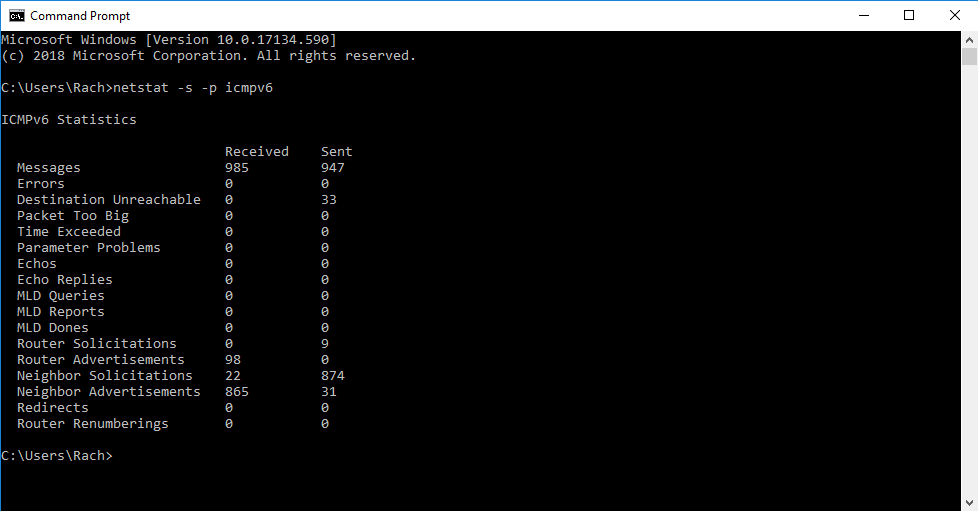
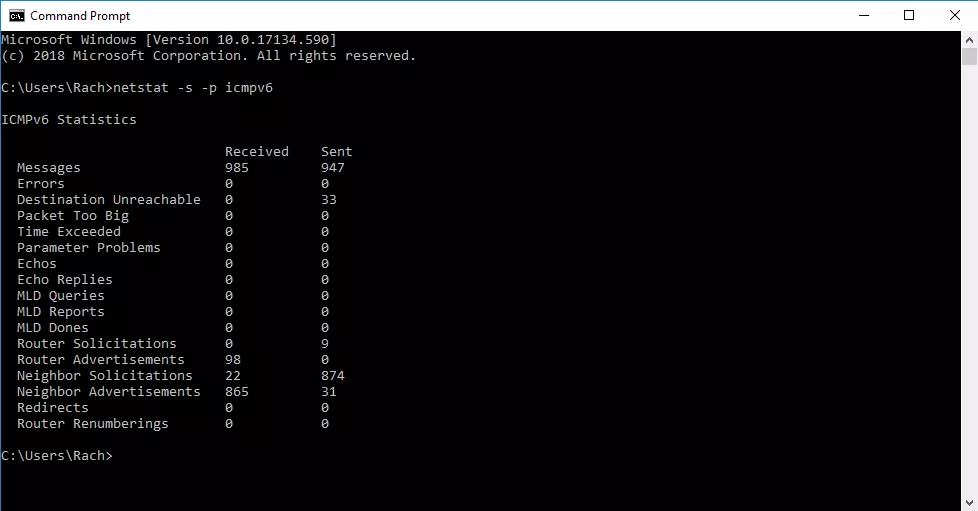
Si deseas obtener estadísticas sobre el protocolo ICMPv6, introduce el siguiente comando en la línea de comandos:
netstat -s -p icmpv6El comando entrega esta salida:
Visualizar todos los puertos abiertos y las conexiones activas (por números y con ID de proceso)
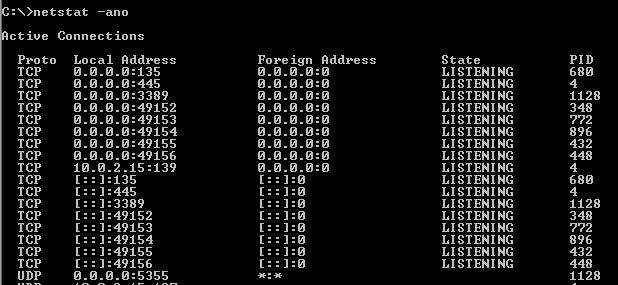
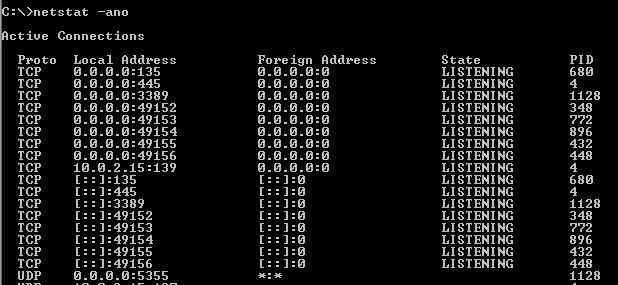
Entre los comandos de netstat más populares se encuentra la consulta de todos los puertos abiertos y de las conexiones activas en formato numérico:
netstat -ano