

Abiotic Factor Server: hosting, instalación y configuración

Tener un servidor dedicado de Abiotic Factor te permite jugar con otros 23 jugadores y enfrentaros juntos a las amenazas de vuestros enemigos interdimensionales y a la secta militar. La aplicación necesaria se configura rápidamente a través de SteamCMD, siempre que dispongas del hardware adecuado para el hosting.
Requisitos y especificaciones para tu servidor de Abiotic Factor
Si deseas crear y configurar tu propio servidor de Abiotic Factor, tienes dos opciones de hosting: puedes ejecutar el servidor en tu propio ordenador o alquilar un servidor externo. Alojar el servidor en tu propio equipo es una opción práctica, pero solo recomendable si dispones de un hardware potente. Además, el servidor solo estará disponible mientras el ordenador esté encendido. En cambio, al contratar recursos de servidor externos, no tendrás que preocuparte por la disponibilidad ni el rendimiento, ya que estos servidores suelen contar con conexiones de banda ancha óptimas.
Para ejecutar un servidor básico de Abiotic Factor, independientemente de la opción elegida, se recomienda cumplir con los siguientes requisitos mínimos:
- Procesador (CPU): cuatro núcleos (Quad-Core) con al menos 2 GHz
- Memoria RAM: mínimo 2–3 GB
- Almacenamiento: 4 GB de espacio libre
También es importante considerar los requisitos del sistema operativo. La aplicación del servidor de Abiotic Factor está diseñada para sistemas Windows. Por ejemplo, si usas Windows Server 2022, necesitarás:
- Procesador: mínimo 1,4 GHz
- Memoria RAM: 512 MB (sin interfaz gráfica) o 2 GB (con interfaz gráfica)
- Almacenamiento: 32 GB de espacio libre
Si prefieres ejecutar un servidor de Abiotic Factor en Linux, puedes hacerlo utilizando el entorno en tiempo de ejecución WINE, que permite ejecutar funciones de la API de Windows en sistemas GNU/Linux.
Opciones de hosting de IONOS para un servidor de Abiotic Factor
Elegir el proveedor adecuado para alojar tu servidor puede ser complicado debido a la gran cantidad de opciones disponibles. En IONOS, encontrarás dos soluciones ideales con diferentes paquetes de rendimiento según tus necesidades:
- vServer (VPS): los servidores virtuales (VPS) de IONOS ofrecen recursos totalmente virtualizados en un host compartido, garantizando un rendimiento estable con una tarifa mensual fija. Es una opción económica y flexible.
- Servidor dedicado: los servidores dedicados de IONOS funcionan con hardware empresarial exclusivo, proporcionando máximo rendimiento. Aunque tienen un coste superior a los VPS, se factura por minutos, lo que permite pagar solo por el tiempo de uso. También pueden configurarse con opciones de virtualización.
- Procesadores de última generación
- Hardware dedicado de alto rendimiento
- Seguridad de primer nivel
Las mejores tarifas de IONOS para un servidor de Abiotic Factor
Con la gran variedad de planes y modelos de servidores disponibles, puede resultar complicado elegir la opción adecuada. Para facilitarte la decisión, hemos recopilado en la siguiente tabla tres posibles escenarios para tu servidor de Abiotic Factor y los planes de IONOS más recomendados para cada caso.
| Escenario del servidor dedicado de Abiotic Factor | Plan recomendado de IONOS |
|---|---|
| Servidor para 3â6 jugadores | VPS Windows L |
| Servidor más grande para 7â10 jugadores | VPS Windows XL |
| Servidor para cualquier escenario y hasta 16 jugadores | Servidor AR6-32 SSD dedicado |
Consejo de ahorro para principiantes
Si estás empezando con una partida cooperativa y no necesitas un servidor de alto rendimiento desde el principio, puedes optar por una tarifa de servidor virtual más económica. Más adelante, si decides ampliar el número de jugadores, simplemente puedes actualizar la capacidad del servidor.
El plan más asequible con la potencia necesaria:Windows VPS M.
¡Prueba tu servidor virtual durante 30 días! Si lo solicitas, te reembolsaremos todos los gastos incurridos.
Guía paso a paso para crear un servidor de Abiotic Factor
A continuación, encontrarás una descripción detallada de cada uno de los pasos para crear tu propio servidor dedicado de Abiotic Factor: desde la conexión al hardware hasta la instalación, configuración y, finalmente, la conexión al servidor. Explicaremos los pasos desde la perspectiva de los clientes de IONOS (servidor virtual/servidor dedicado) y con Windows Server 2022 como sistema operativo.
Paso 1: conectarse al servidor de forma remota
Antes de comenzar con la instalación de aplicaciones como el servidor de Abiotic Factor en tu servidor alquilado, primero necesitas establecer una conexión remota con el hardware. En el panel de IONOS Cloud, tienes una solución práctica con la consola remota que elimina la necesidad de software adicional:
- Inicia sesión con tus datos de cliente en la página de inicio de sesión de IONOS.
- Haz clic en la opción “Servidor y Cloud”.
- Selecciona el hardware del servidor que alquilaste para configurar tu servidor del juego.
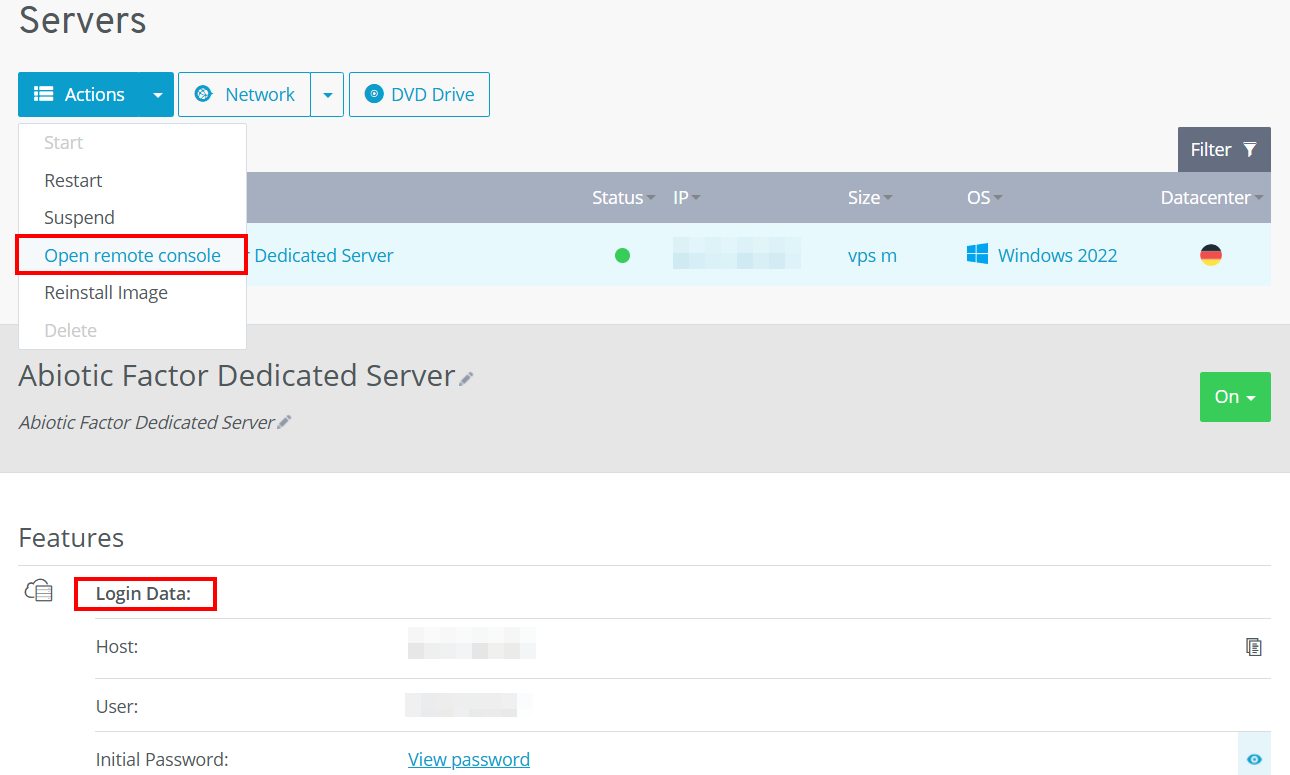
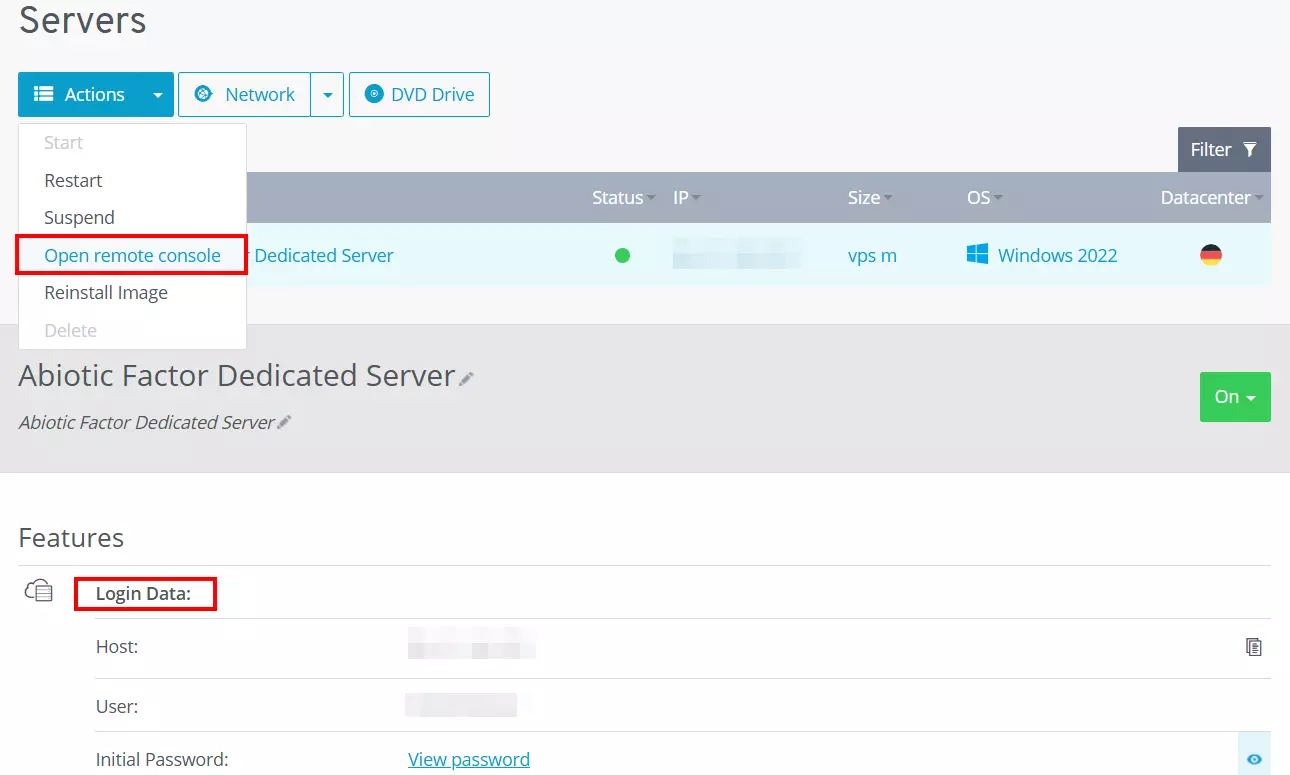
- Haz clic en las opciones “Acciones” y luego “Abrir consola remota” (Open remote console).
- Inicia sesión con los datos de acceso de tu servidor que encontrarás en la página de resumen de tu servidor bajo “Credenciales de acceso” (Login Data).
Con la herramienta “Conexión a Escritorio Remoto”, las instalaciones de Windows comunes ofrecen una alternativa potente y fácil de usar a la consola remota en el panel de IONOS Cloud. Cómo utilizar este programa se explica en el artículo “[Conectarse a un servidor Windows por escritorio remoto](https://www.ionos.es/ayuda/infraestructuras-servidores-cloud/primeros-pasos/conectarse-a-un-servidor-windows-por-escritorio-remoto/“ Conectarse a un servidor Windows por escritorio remoto – Centro de Ayuda de IONOS“)” en el centro de ayuda de IONOS.
Paso 2: instalar SteamCMD
El segundo paso consiste en instalar SteamCMD. Esta aplicación es una herramienta de línea de comandos que te permite conectarte directamente a los servidores públicos de Steam. Desde estos servidores, podrás descargar aplicaciones como la de servidor dedicado para Abiotic Factor.
Descarga SteamCMD desde el siguiente enlace de descarga y descomprime el archivo ZIP en un directorio de tu elección, por ejemplo, en C:\SteamCMD. Luego, haz doble clic en el archivo descomprimido llamado steamcmd.exe. La instalación comenzará automáticamente. Si el proceso se realiza correctamente, verás la línea de entrada Steam> en la ventana de comandos.
Paso 3: instalar la aplicación de Steam “Abiotic Factor Dedicated Server”
Ahora deberás crear un directorio para los archivos del servidor de Abiotic Factor. Para ello, ejecuta el siguiente comando en la ventana de comandos abierta:
force_install_dir C:\abiotic-factor-server\Puedes elegir otro directorio diferente al C:\abiotic-factor-server si lo prefieres. Luego, inicia sesión de forma anónima en los servidores públicos de Steam:
login anonymousCon el comando app_update y el ID de la aplicación del servidor dedicado de Abiotic Factor (2857200), descargarás e instalarás los archivos del servidor:
app_update 2857200 validate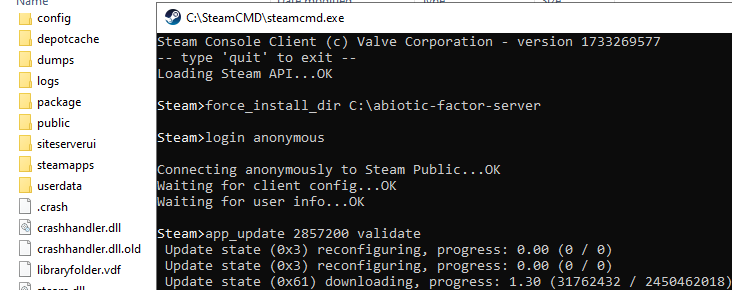
Tras la instalación exitosa de la aplicación, cierra sesión con el comando quit y finaliza SteamCMD.
Paso 4: abrir los puertos del servidor
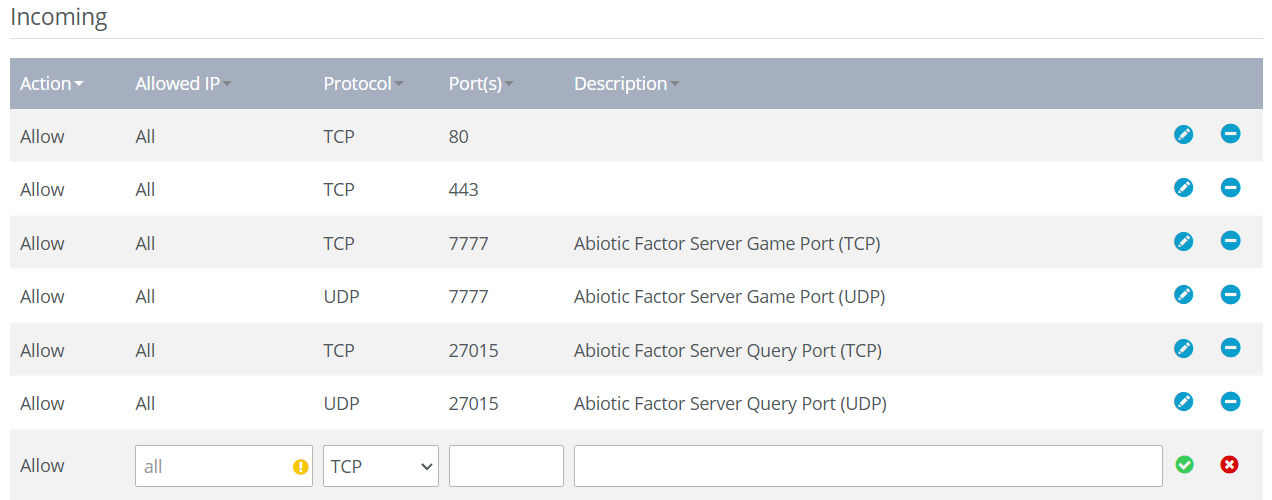
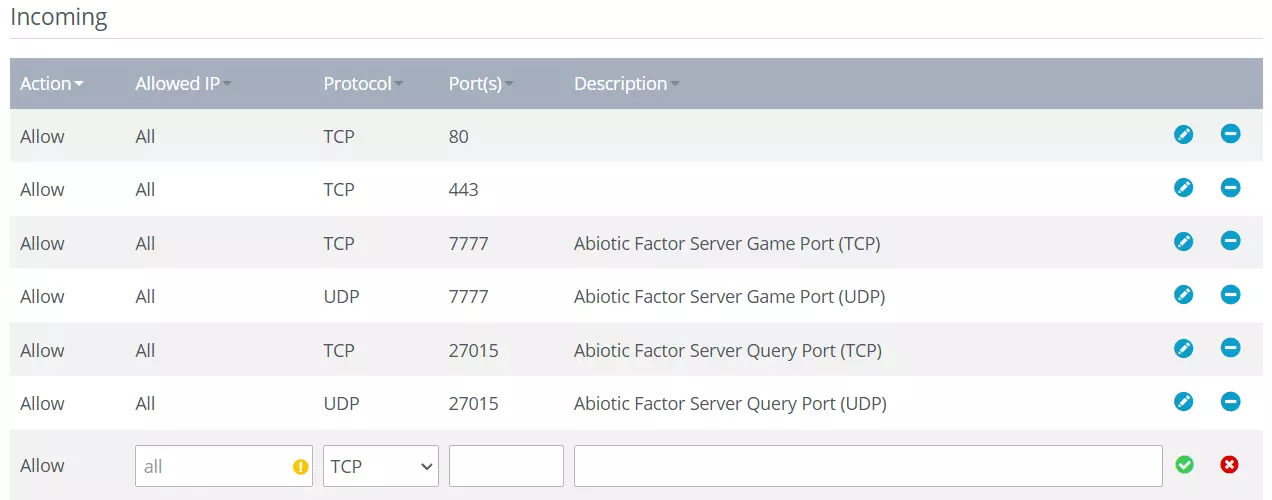
Para permitir las conexiones entrantes al servidor, debes abrir los puertos TCP/UDP 7777 (Puerto de juego) y 27015 (Puerto de consulta) en la configuración del firewall. En IONOS, también puedes realizar este paso a través del Cloud Panel siguiendo estos pasos:
- Inicia sesión en tu cuenta de cliente en la página de inicio de sesión de IONOS con tus credenciales.
- Dirígete a la categoría “Servidor y Cloud”.
- Haz clic en el plan donde previamente instalaste el servidor de Abiotic Factor.
- En el menú lateral izquierdo, haz clic en “Red” y luego en “Políticas de firewall”.
- Crea nuevas reglas de firewall bajo “Entrante” para los puertos TCP/UDP 7777 y 27015.
Paso 5: configurar el servidor de Abiotic Factor
En el siguiente paso, podrás ajustar la configuración del mundo del juego o la jugabilidad. Para ello, inicia por primera vez el archivo AbioticFactorServer.exe en el directorio principal para que se generen las carpetas necesarias para los guardados y el mundo del juego. Luego, podrás cerrar esta instancia del servidor directamente (por ejemplo, mediante el Administrador de tareas).
Accede a la siguiente ruta en la carpeta del servidor: .\AbioticFactor\Saved\SaveGames\Server\Worlds\Cascade. Allí, crea un archivo nuevo llamado SandboxSettings.ini y añade el siguiente contenido para una configuración estándar:
[SandboxSettings]
GameDifficulty=1
LootRespawnEnabled=false
PowerSocketsOffAtNight=true
DayNightCycleState=0
DayNightCycleSpeedMultiplier=1.0
WeatherFrequency=3
SinkRefillRate=1.0
FoodSpoilSpeedMultiplier=1.0
RefrigerationEffectivenessMultiplier=1.0
StorageByTag=true
StructuralSupportLimit=5
EnemySpawnRate=1.0
EnemyHealthMultiplier=1.0
EnemyPlayerDamageMultiplier=1.0
EnemyDeployableDamageMultiplier=1.0
DetectionSpeedMultiplier=1.0
DamageToAlliesMultiplier=0.5
HungerSpeedMultiplier=1.0
ThirstSpeedMultiplier=1.0
FatigueSpeedMultiplier=1.0
ContinenceSpeedMultiplier=1.0
PlayerXPGainMultiplier=1.0
ItemStackSizeMultiplier=1.0
ItemWeightMultiplier=1.0
ItemDurabilityMultiplier=1.0
DurabilityLossOnDeathMultiplier=0.1
ShowDeathMessages=true
AllowRecipeSharing=true
AllowPagers=true
AllowTransmog=true
DisableResearchMinigame=false
DeathPenalties=1
FirstTimeStartingWeapon=0
GlobalRecipeUnlocks=false
HostAccessPlayerCorpses=truePara obtener información detallada sobre cada uno de los valores, consulta la wiki oficial de Abiotic Factor en wiki.gg.
Paso 6: crear un script de inicio
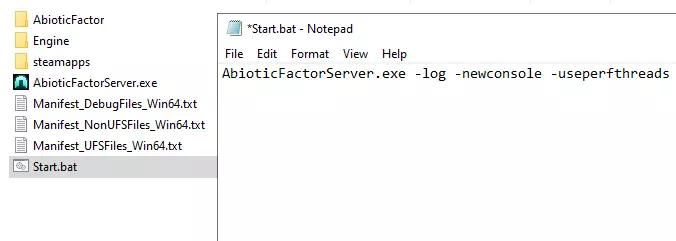
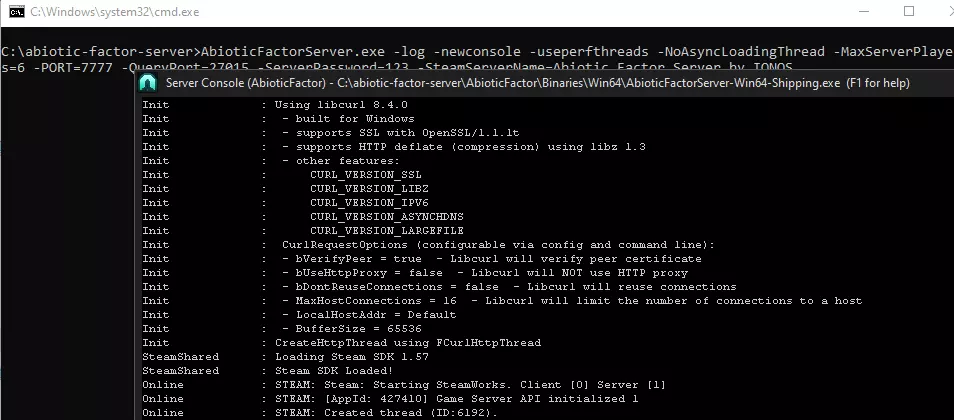
Para un inicio cómodo del servidor, incluyendo una ventana donde puedas ver el estado en todo momento, crea un sencillo script de inicio en el directorio principal del servidor de Abiotic Factor. Para ello, crea un nuevo archivo llamado Start.bat y ábrelo con un editor de tu elección. Luego, copia el siguiente contenido en el archivo y guarda el script:
AbioticFactorServer.exe -log -newconsole -useperfthreads -NoAsyncLoadingThread -MaxServerPlayers=6 -PORT=7777 -QueryPort=27015 -ServerPassword=PASSWORD -SteamServerName=SEVERNAME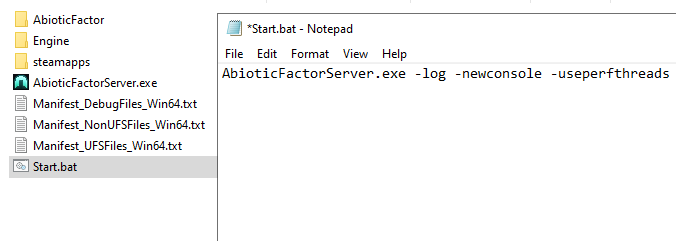
Paso 7: iniciar el servidor
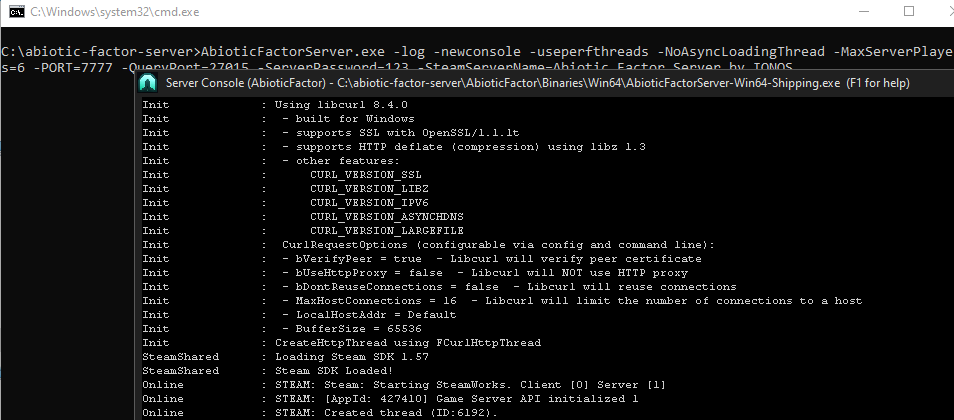
Con un doble clic en el script creado, podrás iniciar tu servidor de Abiotic Factor en cualquier momento. Además de abrirse una ventana de la línea de comandos, también se abrirá automáticamente la Consola del Servidor, donde podrás seguir el inicio y el estado del servidor en tiempo real. En cuanto cierres la ventana de la consola, el servidor se desconectará automáticamente.
Paso 8: unirse al servidor de Abiotic Factor
Una vez que el servidor esté en funcionamiento, tú y tus compañeros podrán conectarse a él en cualquier momento. Solo necesitas seguir estos pasos:
- Inicia Abiotic Factor y, en el menú principal, haz clic en “Unirse a una partida”.
- Haz clic en “Unirse a un servidor”.
- Busca tu servidor utilizando la función de búsqueda.
- Únete al servidor.
Si no encuentras el servidor a través del menú de servidores, puedes unirte manualmente mediante la dirección IP:
- Abre el cliente de Steam y ve al menú “Ver”.
- Selecciona la opción “Servidores de juegos”.
- En el menú de servidores, haz clic en “Favoritos” (Favorites) y luego en el botón de más (+).
- Introduce la dirección IP de tu servidor (que puedes encontrar en tu cuenta de cliente) y confirma la IP.
- Ahora deberías ver una entrada correspondiente en el navegador de servidores del juego. Haz clic en él y presiona “Conectar” (Connect).
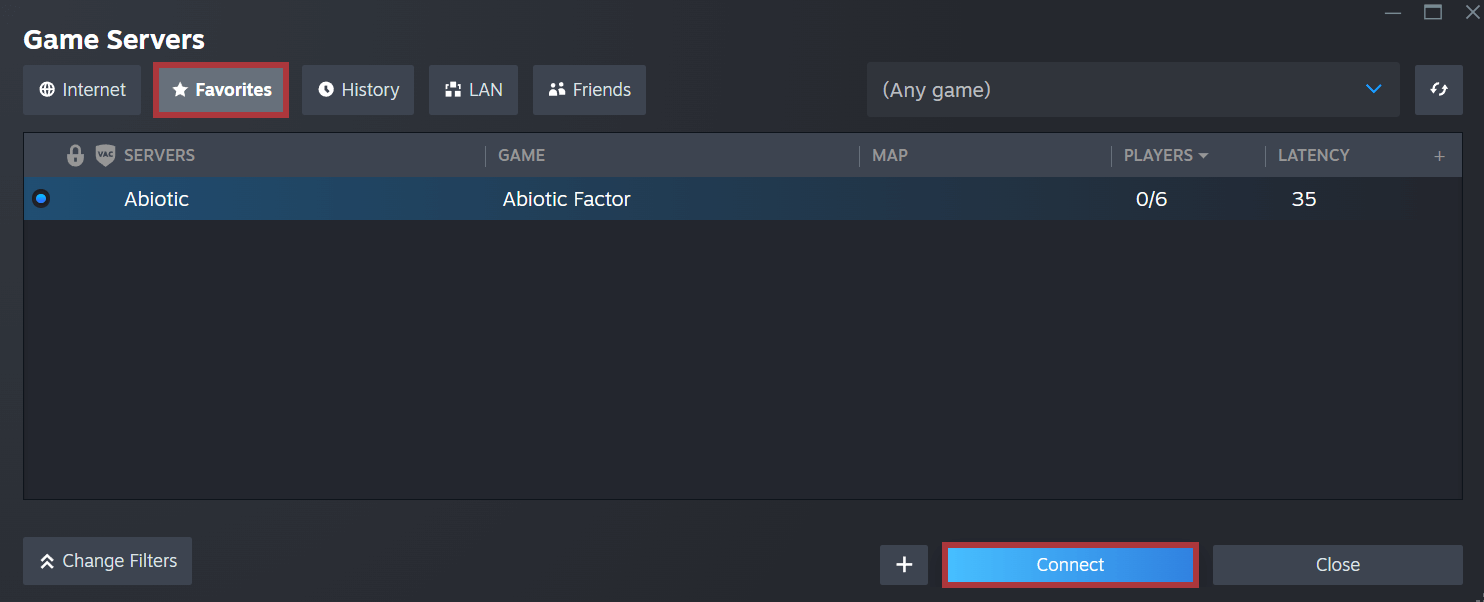
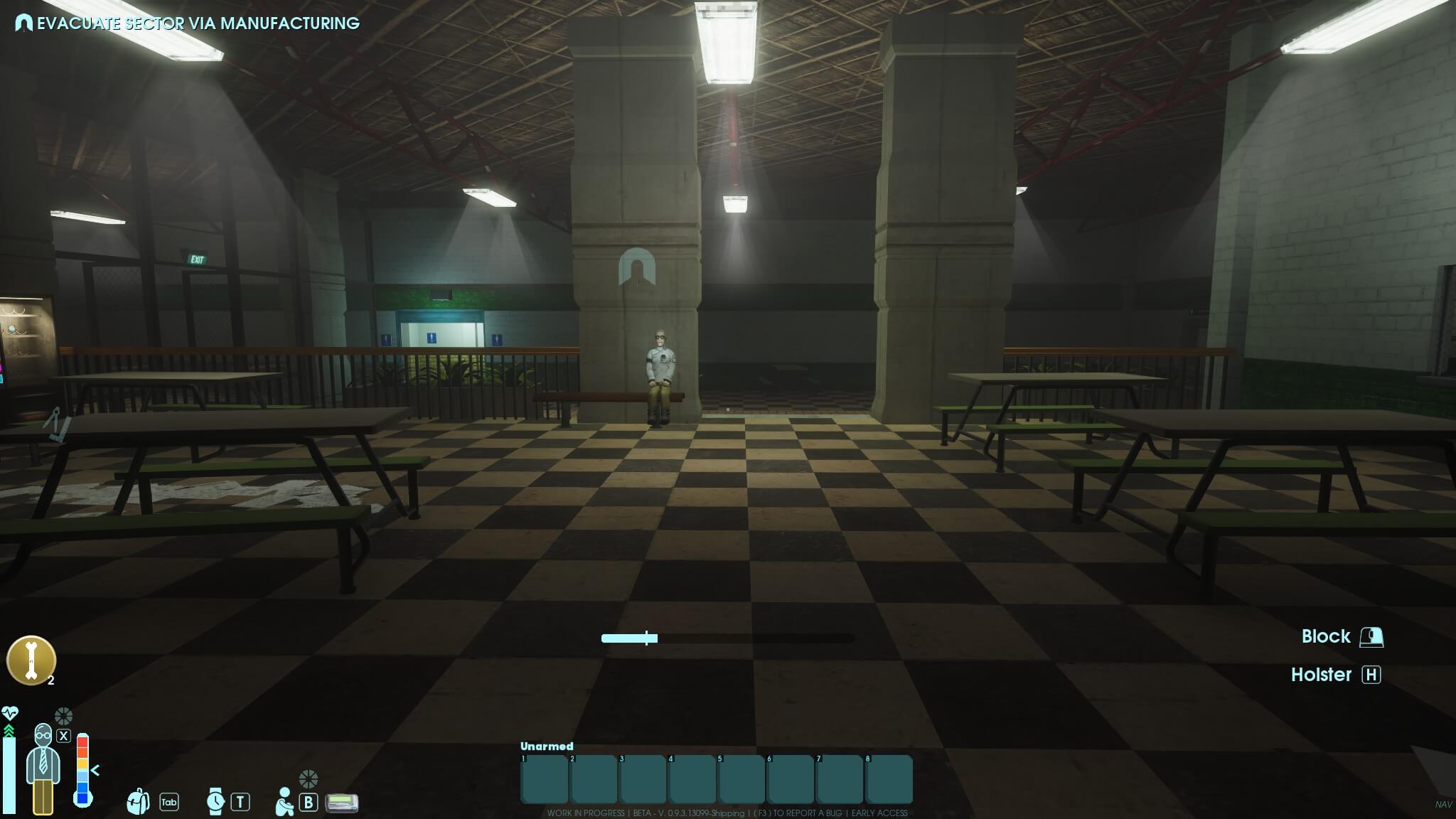
Si eliges la segunda opción para conectarte, tomará un momento para que el juego y el servidor se carguen. Si has establecido una contraseña para el servidor de Abiotic Factor, se te pedirá que la ingreses antes de poder sumergirte finalmente en la aventura compartida.
¿Quieres llevar tu servidor al siguiente nivel y simplificar un poco el proceso de conexión manual? En este caso, la solución ideal es usar una dirección de servidor personalizada en lugar de la clásica IP. Utiliza directamente el servicio de verificación de dominios de IONOS y combina el nombre de dirección deseado con un dominio adecuado como .games o .zone.