

Comandos MS-DOS: una visión general

Las interfaces gráficas de usuario, también conocidas como GUI, han cambiado la forma en que las personas interactúan con los ordenadores, haciéndolos atractivos para los usuarios particulares. Hoy en día, la mayoría de las tareas en un ordenador se pueden hacer con el ratón, desde abrir programas hasta cambiar configuraciones. Pero en el inicio, muchas de estas acciones eran posibles con DOS, y se usaba el teclado en lugar de un ratón. Hoy en día sigue siendo útil conocer ciertos comandos MS-DOS para los peores escenarios. Cuando la interfaz gráfica de Windows se congela, a menudo es útil saber cómo puedes proteger tus datos usando comandos MS-DOS.
Comandos MS-DOS con el símbolo del sistema de Windows
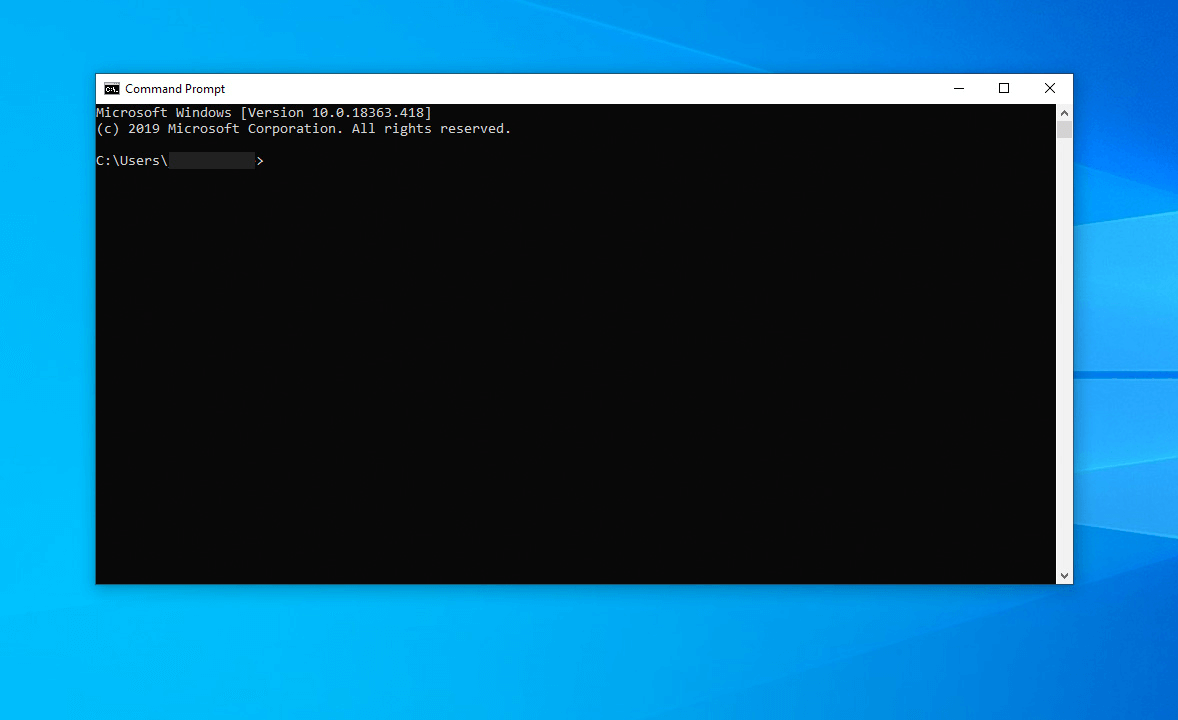
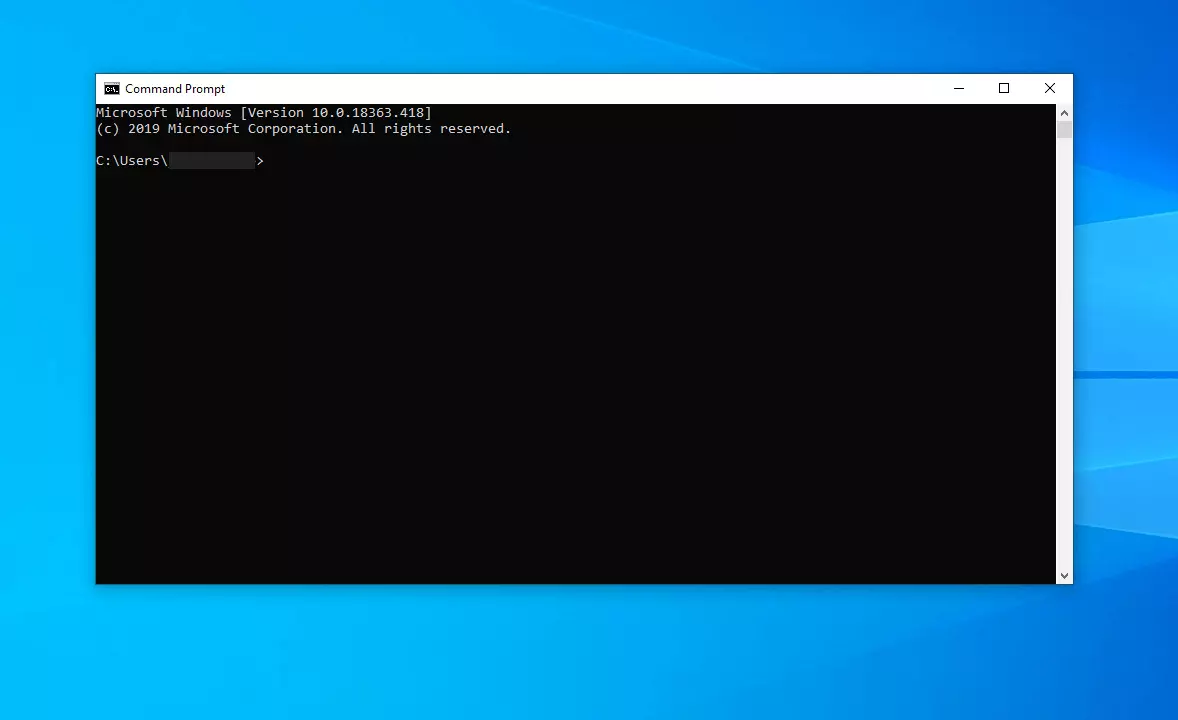
En Windows puedes introducir comandos MS-DOS usando el símbolo del sistema de Windows. El intérprete de línea de comandos “cmd.exe” utiliza comandos CMD de Windows que contienen comandos DOS. El intérprete de líneas de comando también contiene varias características del intérprete de DOS COMMAND.COM que antes faltaban.
Hay dos formas de abrir el símbolo del sistema de Windows:
- Usando el menú de inicio. En Windows 7: Todos los programas> Accesorios. En Windows 10: Inicio> Sistema de Windows> Símbolo del sistema.
- Introduciendo el comando “cmd” en el campo de búsqueda de Windows. El símbolo del sistema se iniciará automáticamente.
Los comandos MS-DOS más importantes
Tanto si quieres copiar un archivo, eliminar directorios, o hacer una copia de seguridad, existe un comando DOS que puede ser útil. Hemos recopilado los comandos MS-DOS más importantes a continuación:
Comandos MS-DOS: administración de directorios
| Letra de la unidad: | Combinar la letra correspondiente con dos puntos para cambiar de unidad.Ejemplo: C: A: |
|---|---|
| CD Nombre del directorio | Cambia al directorio que introduzcas.Por ejemplo: cd c:\windows |
| CD \ | El comando DOS âcdâ combinado con una barra invertida te llevará al directorio raÃz de la unidad actual. |
| CD \archivos\fotos | Navega al directorio raÃz y desde allà al directorio âarchivos\fotosâ. |
| CD .. | Sube un nivel en el directorio. |
| CD ..\archivos\fotos | Sube un nivel en el directorio y de ahà al directorio âarchivos\fotosâ. |
| DIR <Unidad:\ruta\al\directorio | Muestra todo el contenido de un directorio. Se pueden utilizar filtros (los llamados âcomodinesâ) para mostrar solo determinados contenidos. Un asterisco puede utilizarse como marcador de posición para cualquier número de caracteres. Un signo de interrogación sustituye a un carácter.Por ejemplo:dir *.txtMuestra todos los archivos con la extensión de archivo â.txtâ.dir dat*.txtMuestra todos los archivos con la extensión â.txtâ cuyos nombres empiezan por âdatâ.dir dat1?.txtMuestra todos los archivos cuyos nombres consisten en âdat1â, seguido de un carácter más y la extensión de archivo â.txtâ.dir /pEnumera los resultados página por página.dir /sTambién muestra el contenido de los subdirectorios.dir c:\dat*.txt /p /sEnumera todos los archivos de la unidad C que comienzan con âdatâ y terminan con â.txtâ. Los muestra página por página. |
| MD <Unidad:\ruta\al\directorio | El comando DOS âmdâ significa âmake directoryâ y crea un directorio en el nivel de directorio indicado. El sistema no cambia al directorio recién creado. |
| RD <Unidad:\ruta\al\directorio | El comando MS-DOS ârdâ borra el directorio indicado. El directorio debe estar vacÃo. Si quieres que el sistema borre el directorio junto con su contenido, puedes utilizar el comando DOS DELTREE (en la versión 6 y superiores). |
| TREE <Unidad:\ruta\al\directorio | Muestra todos los subdirectorios (con archivos) en la unidad o directorio indicado. |
Comandos MS-DOS: administración de archivos
| ATTRIB <Unidad:\ruta\al\archivo | Puedes utilizar este comando MS-DOS para cambiar un atributo de un archivo (por ejemplo, el modo de solo lectura). |
|---|---|
| COMP nombredearchivo1 nombredearchivo2 | Compara dos archivos entre sÃ. |
| COPY <Unidad:\ruta\al\archivo <Unidad:\ruta\al\archivo | Copia un archivo en un nuevo directorio. Si cambias el nombre del archivo para el nuevo directorio, el sistema lo duplicará.Ejemplo: copy c:\archivos\fotos\foto1.jpgEl sistema copiará el archivo âfoto1.jpgâ del directorio âarchivos\fotosâ al directorio actual.copy c:\archivos\fotos\foto*.jpg a:\documentos\fotos\Copia todos los archivos cuyo nombre empiece por âfotoâ y termine por â.jpgâ en el directorio indicado, en este caso un directorio de la unidad A.copy archivo01.txt archivo02.txtCopia el contenido del archivo âarchivo01â en el archivo âarchivo02â y lo coloca en el mismo directorio.copy archivo.txt a:\documentos\archivo02.txtCopia el archivo âarchivo01â en un disquete y lo renombra como âarchivo02â.copy *.txt *.docCopia todos los archivos con la extensión â.txtâ y cambia la extensión a â.docâ. Los nombres de los archivos siguen siendo los mismos. |
| DEL <Unidad:\ruta\al\archivoNota: ERASE es el mismo comando MS-DOS que DEL | Borra el archivo que has indicado. |
| EDIT <Unidad:\ruta\al\archivoNota: Antes de la versión 6, este comando MS-DOS era EDLIN | Abre el editor DOS para editar los archivos ASCII seleccionados. |
| FIND âStringâ <Unidad:\ruta\al\archivo | Busca una cadena de caracteres en el archivo indicado. |
| MORE <Unidad:\ruta\al\archivo | Muestra el contenido de un archivo página por página. Es conveniente para ver archivos largos. |
| MOVE <Unidad:\ruta\al\archivo <Unidad:\ruta\al\nuevo\directorio | Mueve uno o más archivos al directorio indicado. |
| PATH <Unidad:\rutadebusqueda | Indica una ruta de búsqueda en la que el DOS debe buscar archivos ejecutables. |
| PRINT <Unidad:\ruta\al\archivo | Imprime el archivo indicado. |
| REN NombredearchivoAntiguo.txt NombredearchivoNuevo.txt | Cambia el nombre de uno o más archivos. También se puede utilizar para cambiar las extensiones.Ejemplo:ren nombredearchivo.txt *.docCambia la extensión del archivo de â.txtâ a â.docâ.ren *.txt *.docCambia todos los archivos txt en archivos doc. |
| REPLACE <Unidad1:\ruta\al\archivo <Unidad2:\ruta\al\archivo | Sustituye los archivos del directorio de destino por los del directorio de origen. |
| SHARE | Inicia el programa para compartir y bloquear archivos. |
| TYPE <Unidad:\ruta\al\archivo | Muestra el contenido del archivo indicado en la pantalla. |
| UNDELETE <Unidad:\ruta\al\archivo | Restaura los archivos borrados con DEL. |
| VERIFY onVERIFY off | Las opciones âonâ y âoffâ determinan si el DOS debe comprobar que las operaciones de escritura, como la copia, se han realizado sin errores. |
| XCOPY <Unidad:\ruta\al\directorio <Unidad:\ruta\al\nuevo\directorio | Este comando MS-DOS copia todos los archivos de un directorio a otro directorio. |
Otros comandos MS-DOS útiles
| APPEND | Con este comando de DOS, puedes abrir programas o archivos en el directorio indicado como si estuvieran ubicados en el directorio actual. |
|---|---|
| ASSIGN | Cambia la letra de la unidad indicada.Ejemplo:assign a=cCambia la unidad A por la unidad C. |
| BACKUPNota: En las versiones 6 y superiores, este comando MS-DOS se llama MSBACKUP | Asegura uno o más archivos en una unidad. |
| BREAK | Este comando de DOS activa/desactiva la monitorización adicional de CTRL+C. Si la pausa está activada, CTRL+C monitorizará funciones adicionales como las operaciones de lectura y escritura en los discos. |
| CLS | Borra la pantalla. |
| CHKDSK <Unidad:\ruta\al\archivo | Este comando MS-DOS crea un informe de estado para el dispositivo de almacenamiento indicado. |
| COMMAND | Abre un nuevo intérprete de comandos MS-DOS. |
| CTTY | Cambia el dispositivo de entrada y salida estándar para el funcionamiento del ordenador. |
| DATE mm-dd-yy | Muestra la fecha actual. También se puede utilizar para cambiar la fecha. |
| DISKCOMP | Compara el contenido de dos discos. |
| DISKCOPY | Este comando MS-DOS duplica un disco. |
| ECHO | Activa o desactiva la visualización del texto de los archivos por lotes. |
| EXIT | Cierra el DOS/el sÃmbolo del sistema. |
| FDISK | Configura un disco duro. |
| FORMAT | Formatea un disco para utilizarlo con DOS.Ejemplo:format a:Formatea un nuevo disquete en la unidad A con capacidad estándar. |
| HELP < comando MS-DOS | Muestra el texto de ayuda del comando MS-DOS indicado. |
| PROMPT | Cambia la apariencia del sÃmbolo del sistema DOS. |
| RESTORE <Unidad1: Unidad2:\Ruta\a\restore | Se utiliza para restaurar datos a partir de una copia de seguridad.Ejemplo:restore a: c:\documentos\*.*Restaura todos los archivos guardados en la unidad C en la carpeta âdocumentosâ. |
| TIME hh:mm:ss | Muestra la hora actual. También puedes cambiar la hora utilizando este comando MS-DOS. |
| SET | Muestra la configuración del entorno DOS, con la opción de cambiarla. |
| VER | Muestra el número de versión de DOS. |
| VOL <Unidad: | Muestra el nombre de la unidad y el número de serie del disco (si está disponible). |
Comandos especiales del teclado en el nivel de DOS
Además de estos comandos del DOS, también hay comandos especiales del teclado similares a los accesos directos de Windows que funcionan en el nivel de DOS:
| Ctrl + Alt + Del | Reinicia el ordenador |
|---|---|
| ESC | Borra la selección |
| F1 | Repite el último comando carácter por carácter |
| F3 | Repite el último comando |
| F5 | Retrocede una lÃnea |
| F6 | Introduce el tradicional CTRL+Z (^Z) Fin de archivo |
| F7 | Muestra el historial de la lÃnea de comandos |
| Pause | Detiene la salida en pantalla; la salida puede reanudarse con casi cualquier tecla |
| Ctrl + C | Aborta la lÃnea que está escribiendo o el comando que se está ejecutando. Si hay texto seleccionado, no abortará y en su lugar copiará el texto. |
| Ctrl + P | Activa y desactiva la salida de la impresora |
| Ctrl + PrintScr | Imprime la pantalla actual |
| Ctrl + S | Detiene la visualización de la pantalla |
| Ctrl + Break | Aborta un comando |