

csrss.exe: entiende el proceso en tiempo de ejecución cliente-servidor

Los sistemas operativos modernos son entidades complejas. En el año 1982, Microsoft comercializó MS-DOS, el precursor del Windows actual, formado por siete archivos con un tamaño total de tan solo 400 kilobytes. En sus inicios, lo único que se veía era una línea de comandos con un cursor parpadeando a la espera de instrucciones.
Hoy en día, cuando inicias un sistema operativo Windows, se cargan innumerables programas ejecutables en la memoria principal. Incluso antes de que puedas iniciar sesión en el sistema, ya hay varias docenas de procesos y servicios activos en el sistema. Uno de estos programas del sistema es el programa csrss.exe, cuya función en el sistema Windows examinaremos en profundidad en este artículo.
¿Qué es csrss.exe?
Detrás de la abreviatura “csrss” se esconde el programa Client Server Runtime Subsystem o proceso en tiempo de ejecución del cliente-servidor. En versiones más antiguas de Windows, la aplicación estaba disponible como servidor que implementaba interfaces de usuario gráficas. En las versiones más modernas, este campo sensible se trasladó al núcleo del sistema operativo (kernel). Sin embargo, csrss.exe sigue funcionado como servidor y desarrolla tareas esenciales en el sistema. Entre otras cosas, el proceso es responsable de que muchos otros procesos del sistema se puedan iniciar y finalizar. Asimismo, gestiona las líneas de comandos, que se han convertido en solo uno de los múltiples programas del sistema operativo. Debido a la importancia de estas tareas, csrss.exe está clasificado como un proceso crítico.
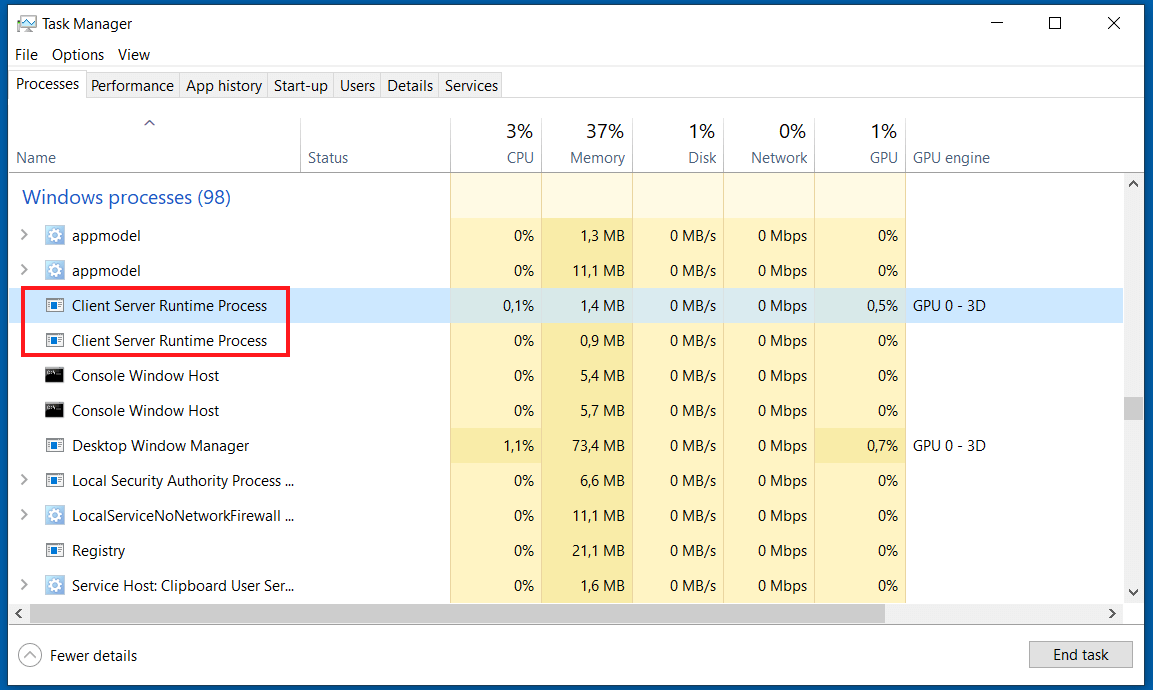
El proceso en tiempo de ejecución del cliente-servidor se inicia una vez por cada sesión; en las instancias de Windows iniciadas siempre hay al menos dos sesiones: una sesión “0” para todos los servicios y una sesión para los procesos de usuario. Por esa razón, el archivo csrss.exe siempre se iniciará, como mínimo, dos veces.
Las sesiones iniciadas se pueden mostrar a través de la línea de comandos con el comando “query SESSION”. Ahí se mostrarán también los ID individuales de las sesiones. De este modo, podrás comprobar si el número de procesos csrss.exe se corresponde con el número de sesiones del administrador de tareas.
¿Qué es csrss.exe y para qué sirve?
Cada proceso csrss.exe carga varias DLL (bibliotecas de vínculos dinámicos) como basesrv.dll, winsrv.dll o csrsv.dll. Estas ofrecen, entre otras, las siguientes funciones:
- Inicio y finalización de procesos
- Inicio y finalización de subprocesos
- Preparación de la ventana de la consola (línea de comandos)
- Desconexión del sistema
Otros programas o procesos pueden acceder o utilizar estas funciones mediante el uso de csrss.exe, lo que también explica el uso central de este proceso: si csrss.exe no se ejecuta correctamente o si simplemente se finaliza, de inmediato dejarán de estar disponibles algunas funciones importantes del sistema operativo. También dejarán de funcionar procesos activos en cuanto no tengan posibilidad de iniciar subprocesos.
¿Cómo puedes comprobar el estado actual de csrss.exe?
Hay varias formas de examinar con todo detalle el proceso csrss.exe. El método más cómodo es mediante el administrador de tareas integrado de forma estándar. Este se puede abrir, por ejemplo, mediante la combinación de teclas [Control] + [Mayús] + [Esc] o buscando en el campo de búsqueda de Windows. El administrador de tareas ofrece información sobre el rendimiento del sistema, así como sobre los procesos y servicios activos a través de varias pestañas.
Desde la versión Windows 10, podrás encontrar el proceso csrss.exe en la pestaña del administrador de tareas “Procesos” con la denominación “Proceso en tiempo de ejecución del cliente-servidor”. En versiones antiguas, se encontraba dentro de la lista con su nombre de aplicación (es decir, “csrss.exe”). Si haces clic con el botón derecho del ratón sobre el proceso, podrás elegir entre varias opciones. Algunas de estas opciones son útiles para examinar el proceso:
- Abrir ubicación del archivo: abre una ventana del explorador con el lugar de almacenamiento de csrss.exe. Esta debe ser siempre la ruta “Windows\System32\”. Si este no es el caso, no se trata del proceso correcto.
- Ir a detalles: junto al PID, la identificación del proceso, aquí también podrás averiguar si el proceso se encuentra en ejecución y qué usuario lo está ejecutando. En el caso del csrss.exe, el usuario debe ser siempre “System”, al tratarse de un proceso del sistema.
- Propiedades: en la pestaña “Detalles” podrás consultar los pormenores de la aplicación. En la pestaña “Firmas digitales” se puede consultar el certificado del programa. En el caso de csrss.exe, el firmante del certificado debe ser siempre Microsoft.
Una alternativa consolidada a la comprobación general de procesos del sistema como csrss.exe son los programas de Mark Russinovich, que mantiene una estrecha relación con Windows. Russinovich ha publicado una amplia colección de programas útiles bajo el nombre “Sysinternals Suite”, entre los que se incluye el programa Process Explorer, con el que se pueden representar los procesos activos de forma jerárquica. Además, el programa ofrece un vínculo directo a la plataforma Virustotal.com, la cual permite una comprobación rápida de los procesos deseados.
¿Puedo finalizar o eliminar csrss.exe?
En los foros de internet aparece de vez en cuando la duda de si se puede finalizar procesos como csrss.exe o eliminar el programa. Sin embargo, finalizar csrss.exe tendría como consecuencia la inmediata desconexión del sistema. Por este motivo, no se nos ocurre ninguna razón por la que proceder de esta forma. Desde el administrador de tareas no se puede finalizar el proceso, ya que no se cuenta con los derechos necesarios.
Si el proceso causa problemas, como por ejemplo un alto uso de la CPU, tu tarea será más bien averiguar qué componentes son los responsables de esta situación. Además de eso, deberías comprobar si se trata siquiera del “verdadero” proceso csrss.
Eliminar por completo la aplicación csrss.exe de la carpeta del sistema provocaría que el sistema dejara de funcionar.
Se sospecha que el archivo csrss.exe contiene un virus
Como el proceso csrss.exe siempre está activo, atrae la atención al comprobar los procesos en ejecución. Además, al tener un nombre tan críptico, incita a los desarrolladores de programas maliciosos a programar aplicaciones con nombres parecidos, como, por ejemplo, “crss.exe” o “cssrs.exe” y a introducirlos en los sistemas poco protegidos. Estos nombres, al lado de las denominaciones totalmente desconocidas, son muy fáciles de pasar por alto o de confundir con el nombre original del archivo si se hace una comprobación rápida.
Por este motivo, debes comprobar en primer lugar que el nombre esté bien escrito y que el programa se encuentre en la ubicación correcta. La aplicación csrss.exe que se encuentra en la carpeta del sistema .\Windows\System32\ no se trata, muy probablemente, de ningún programa malicioso. Si, en contra de lo esperado, sospechas de que existe una manipulación, te recomendamos una reinstalación, ya que en ese caso todo el sistema se consideraría inseguro.
csrss.exe es uno de los procesos de sistema más importantes de Windows y se encuentra siempre activo, como mínimo, en doble ejecución. Al encargarse de tareas esenciales, como el inicio y la finalización de procesos, se califica como proceso crítico que no debe ser finalizado. Si el proceso fue iniciado desde el directorio de sistema .Windows\System32\, normalmente puede descartarse como causa de procesos nocivos.