Cómo saber qué versión de Ubuntu tienes

Muchos usuarios se han pasado al sistema operativo Ubuntu dado que es una alternativa de gran calidad y, sobre todo, gratuita a Windows y macOS. Este sistema de código abierto es muy flexible, incluye una gran cantidad de software preinstalado y permite a los desarrolladores crear otros programas o basarse en los que ya están disponibles para diseñar los suyos propios. Por supuesto, también es posible instalar programas externos en el sistema, pero ¿cómo saber si el software es compatible con tu sistema operativo? Para eso, es fundamental conocer tu versión de Ubuntu.
Saber qué versión de Ubuntu tienes también ayuda a encontrar solución a problemas que tengas con el ordenador. Si haces una búsqueda con tu versión, obtendrás resultados de usuarios que hayan tenido ese problema con la misma versión. A continuación, te mostramos diferentes maneras de averiguar tu versión de Ubuntu.
- Gratis SSL Wildcard para transferencias de datos más seguras
- Gratis registro privado para más privacidad
Ver la versión de Ubuntu: terminal
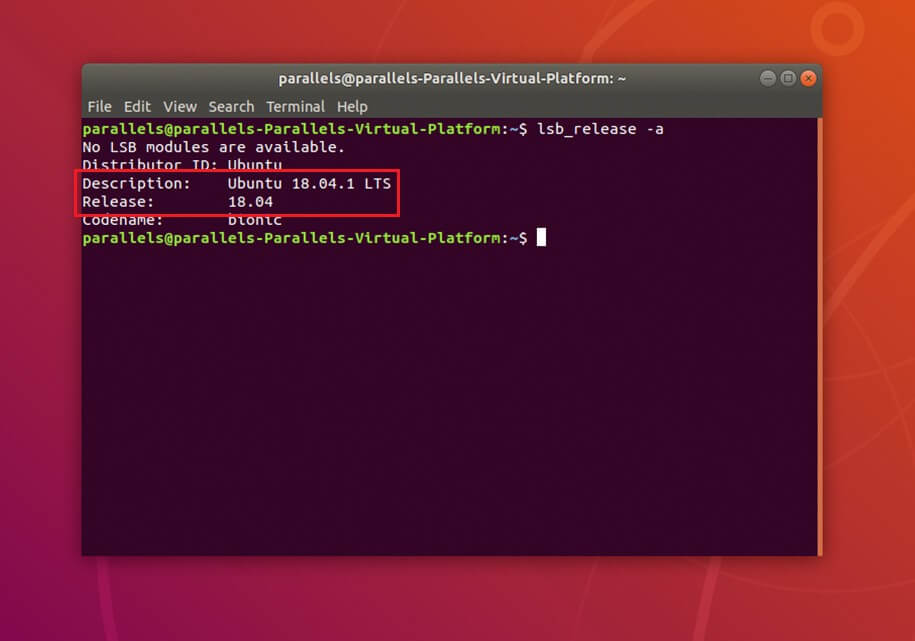
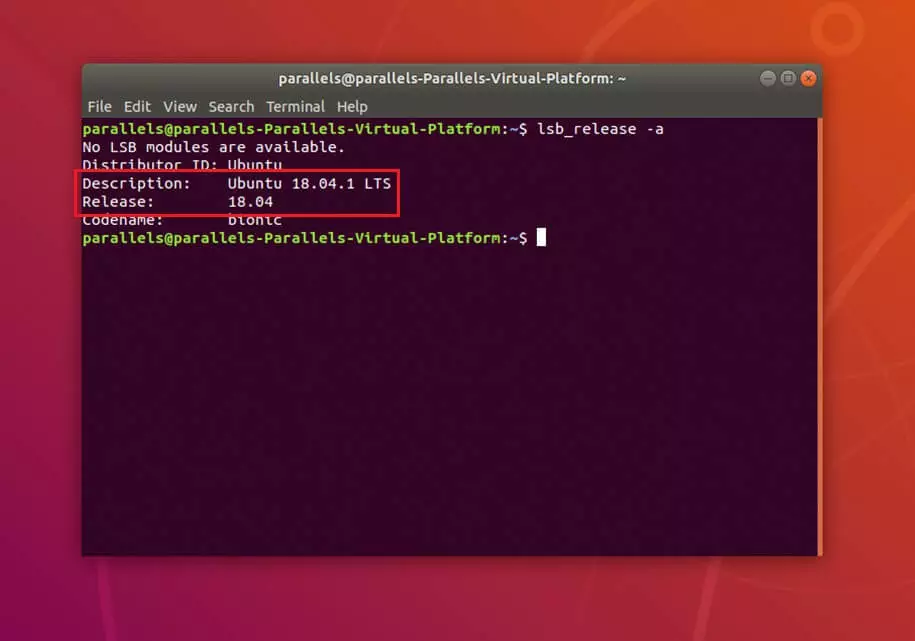
Puedes averiguar la versión de Ubuntu de dos maneras a través del terminal. En ambos casos, basta con introducir un simple comando.
Primera opción: comando lsb_release -a
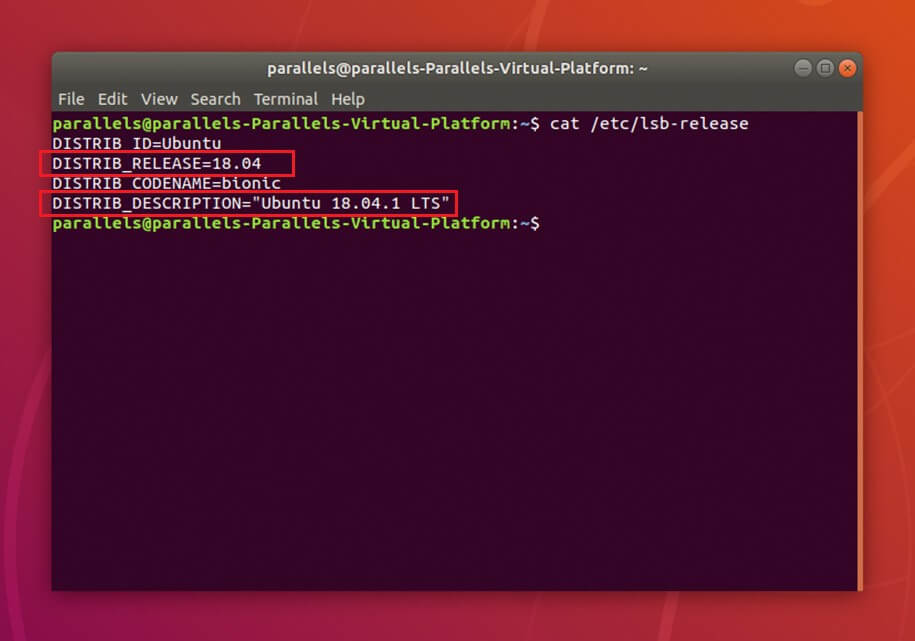
Segunda opción: leer el contenido del archivo /etc/lsb-release
- Abre el terminal a través de “Mostrar aplicaciones” o con el atajo de teclado [Ctrl] + [Alt] + [T].
- Introduce el comando cat /etc/lsb-release en la línea de comandos y pulsa la tecla de retorno.
- Con esta opción, el terminal muestra la versión de Ubuntu en “DISTRIB_RELEASE” y “DISTRIB_DESCRIPTION”.
Cómo saber qué versión de Ubuntu tienes a través de la configuración del sistema
Otra opción para averiguar tu versión de Ubuntu es accediendo a la configuración del sistema. Con solo tres clics, puedes obtener esta información:
- Abre “Mostrar aplicaciones”.
- Abre la ventana de configuración del sistema.
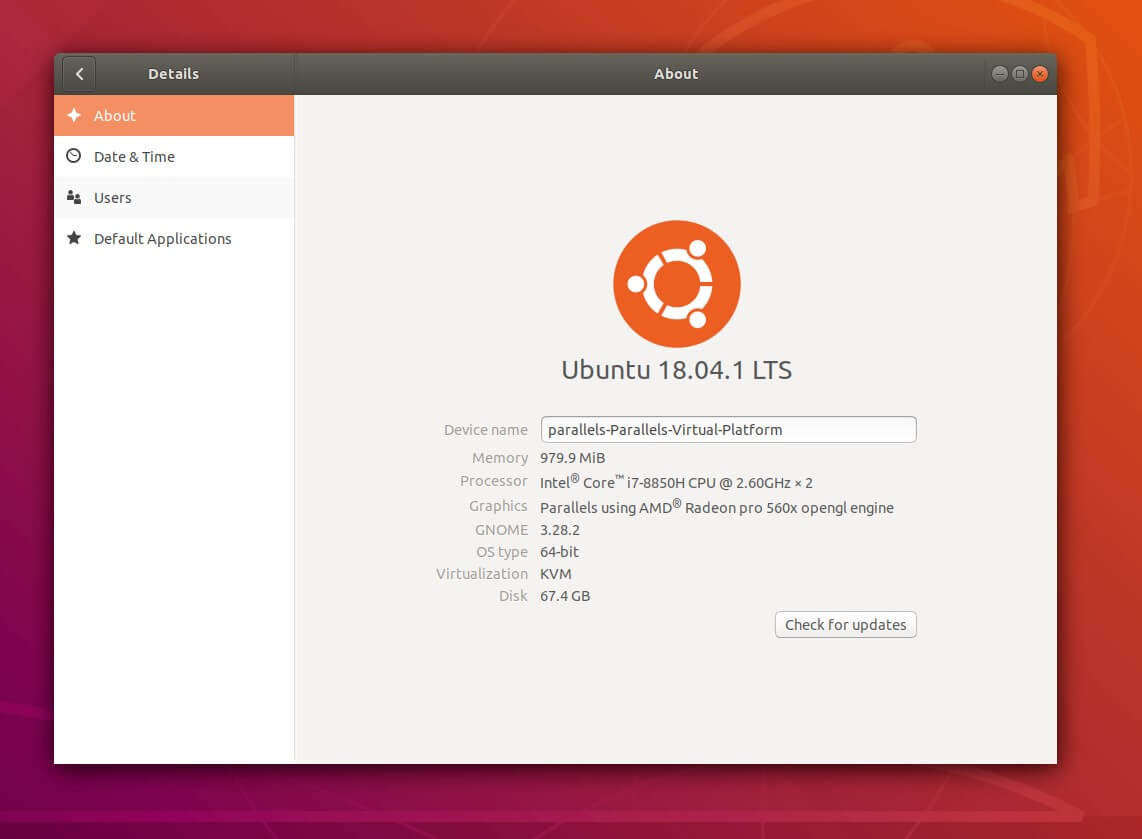
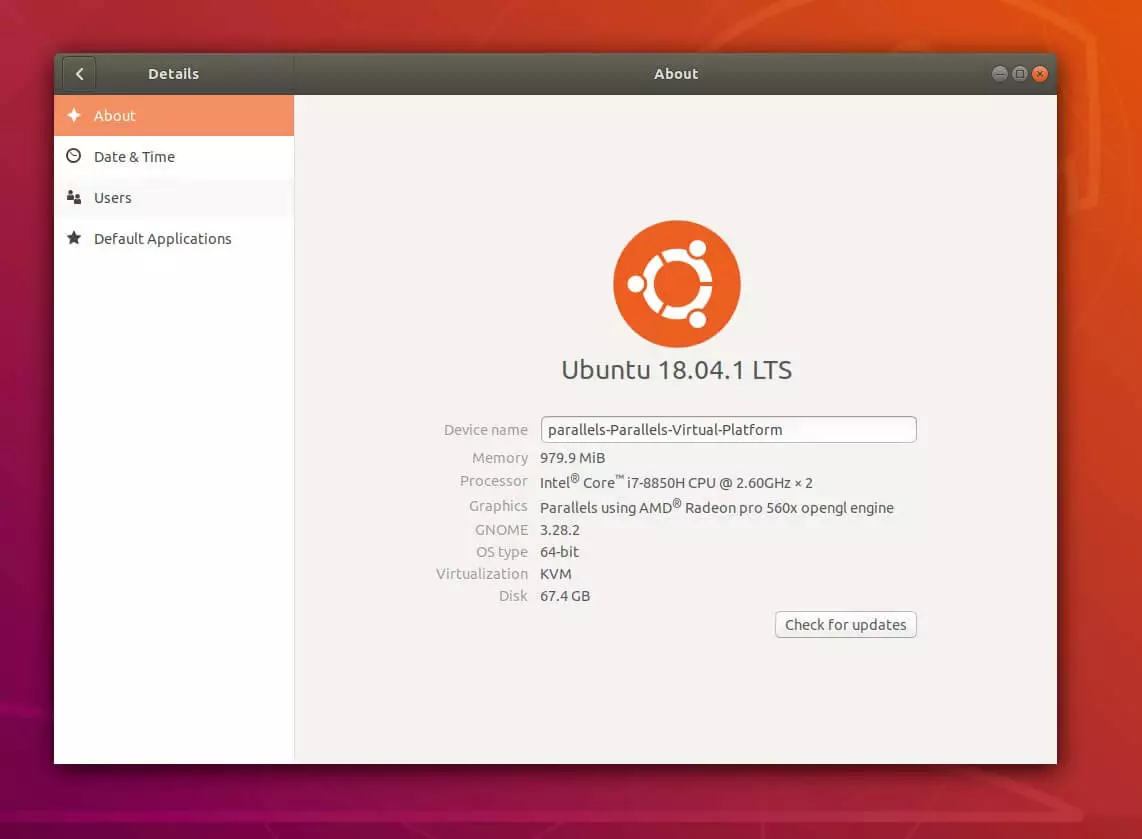
- Una vez abierta, verás la pestaña “Detalles” en la parte inferior del menú de la izquierda. Si haces clic en ella, aparecerá una ventana con información sobre el sistema. La versión de Ubuntu de tu ordenador figura resaltada bajo el logo de Ubuntu.