

Cómo instalar Steam en Ubuntu paso por paso

La plataforma de videojuegos Steam también puede instalarse en Ubuntu. De hecho, puedes instalar Steam en Ubuntu 22.04, 20.04 o 18.04 y registrarte con solo cuatro comandos.
Cómo instalar Steam en Ubuntu
Puedes instalar Steam fácilmente desde la terminal. Más tarde, para utilizar el software, usas la interfaz gráfica de usuario (GUI).
Paso 1. Activar el repositorio
El repositorio “multiverse” es el que facilita el software de Steam. Es posible que antes que nada tengas que activarlo. Para ello, abre la terminal (por ejemplo, con [Ctrl] + [Alt] + [T] e introduce el siguiente comando:
sudo add-apt-repository multiverseEs probable que se te pida que introduzcas tu contraseña y que confirmes el proceso. A continuación, se añadirá el repositorio a tu sistema. Si ya tienes activado “multiverse”, te aparecerá un mensaje indicándotelo.
Paso 2. Actualizar el listado de paquetes
En el siguiente paso, es necesario actualizar la gestión de paquetes y la lista correspondiente, algo típico en las instalaciones en Linux:
sudo apt update
sudo apt upgrade
Paso 3. Instalar Steam
Ahora, instala el software de Steam con el siguiente código:
sudo apt install steamTendrás que dar permiso para proceder con la instalación.
Si el comando anterior no te funciona, prueba con esta alternativa:
sudo apt install steam-installerPaso 4. Iniciar Steam y registrarte
Ya está instalado el software. Este comando abre el programa:
steamPara abrir el programa también puedes usar la interfaz gráfica de Ubuntu. Para eso, sal de la terminal. Encontrarás el programa en la sección de Aplicaciones o con la función de búsqueda.
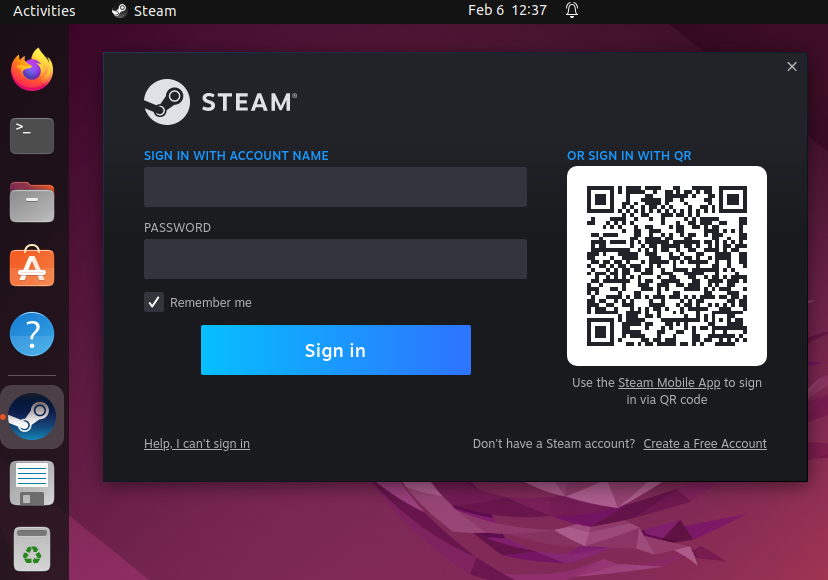
La primera vez que inicies Steam, el software se actualizará solo. Luego, te aparecerá la pantalla de inicio de sesión. Si ya tienes cuenta en la plataforma, simplemente introduce tus datos. Si todavía no la tienes, haz clic sobre el botón de registro (abajo a la derecha) y te redirigirá a la página correspondiente.
Cuando vayas a comprar un juego, asegúrate primero de que es compatible con Linux. Los juegos que pueden usarse en Ubuntu tienen un icono de Steam (nota en la distribución de Linux SteamOS) al lado de los logos de Windows y Mac. Infórmate sobre los steam family sharing y sobre los steam refunds para sacarle el máximo partido a esta plataforma de juegos.
Desinstalar Steam de Ubuntu
De la misma manera, para desinstalar Steam basta con introducir un comando en el terminal. Dependiendo de cómo hayas instalado Steam, tendrás que elegir la opción correspondiente para desinstalarlo:
sudo apt remove steamO:
sudo apt remove steam-installerPara ahorrar espacio puedes borrar los datos que ya no necesites:
sudo apt autoremoveAsí se borrará el software de tu sistema, pero tu cuenta seguirá activa. Si quieres dejar de usar Steam, solo tienes que borrar tu cuenta.
¿No quieres jugar en solitario? Quizá te convenga alquilar un servidor para juegos, también disponible para Ubuntu. Así podrás crear tu propio Minecraft server en Linux. Y, si instalas SteamCMD, podrás crear un servidor propio para muchos juegos de Steam.