

Cómo configurar un servidor de TeamSpeak desde cero

Configurar, instalar y alojar un servidor de TeamSpeak propio sigue siendo una solución muy demandada para una comunicación de voz estable y de alta calidad, tanto en Internet como en redes locales. A pesar de alternativas más recientes como Discord, TeamSpeak continúa utilizándose, especialmente entre gamers, para chats de grupo y conferencias de voz. Sus altos estándares de seguridad y su excelente calidad de sonido son motivos clave para montar un servidor de TeamSpeak propio.
- vServer basado en KVM para desarrolladores
- Integrado en IONOS Compute Engine
- Escalable hasta la nube empresarial Incl. 200 € de crédito inicial en el 1er mes
¿Qué requisitos tiene un servidor de TeamSpeak?
Uno de los principales puntos fuertes de TeamSpeak es su enfoque orientado al rendimiento: prescinde de funciones innecesarias y se centra en lo esencial para la comunicación por voz y texto. Por ello, los requisitos de hardware de un servidor de TeamSpeak son relativamente bajos:
- Procesador: CPU con soporte SSE2; se recomienda SSE4.x (POPCNT activado; en Windows, solo 64 bits)
- Memoria RAM: al menos 1 GB (la cantidad necesaria depende del número y tamaño de los servidores virtuales)
- Espacio en disco: al menos 15 MB (el uso real depende del número de servidores virtuales, el volumen de datos y funciones como transferencia de archivos o almacenamiento de iconos y avatares)
En cuanto al sistema operativo, tienes total flexibilidad. TeamSpeak es compatible con los sistemas habituales, como Windows, macOS y Linux, tanto en arquitecturas de 32 como de 64 bits.
Dependiendo del tamaño y del uso del servidor de TeamSpeak, puede ser necesario adquirir una licencia. Para hasta 32 usuarios en un único servidor virtual y con uso privado, el software puede utilizarse de forma gratuita. Para más slots (de 64 hasta 1,024), es necesario contratar la licencia Gamer, que se renueva anualmente. Las empresas pueden utilizar TeamSpeak con una licencia comercial para la comunicación de voz interna.
Aloja tu servidor de TeamSpeak en IONOS: opciones disponibles
Los requisitos del software de TeamSpeak son relativamente bajos, por lo que resulta sencillo encontrar recursos adecuados para configurar tu propio servidor de TeamSpeak. Aun así, la gran variedad de proveedores y tarifas puede dificultar la elección. En IONOS puedes optar, entre otros, por estos dos modelos de servidor:
Servidor virtual: solución estándar económica
Un servidor virtual (VPS) es la opción más habitual para un servidor de TeamSpeak. Ofrece recursos virtuales fijos por una tarifa mensual estable y acceso completo a la administración del sistema.
Ventajas:
- Rendimiento suficiente para servidores de TeamSpeak pequeños y medianos
- Costes previsibles gracias a una tarifa fija
- Control total sobre el sistema operativo y el software
Servidor cloud: flexibilidad y escalabilidad
Un servidor cloud es la mejor opción si necesitas ajustar los recursos de tu servidor de TeamSpeak de forma dinámica o si esperas variaciones en el uso.
Ventajas:
- Facturación al minuto: solo pagas por los recursos que realmente utilizas
- Escalado flexible de CPU, RAM y almacenamiento
- Alta disponibilidad gracias a la infraestructura en la nube
¿En qué se diferencian los modelos de servidor de IONOS?
Tanto con el servidor virtual como con el cloud obtienes acceso a recursos virtualizados en los centros de datos de IONOS. La diferencia está en la forma de facturación: con el servidor virtual pagas una cantidad mensual fija por recursos asignados de forma permanente, mientras que el servidor cloud se factura según el uso real y permite escalar recursos en cualquier momento.
Si además de tu servidor de TeamSpeak quieres ejecutar otras aplicaciones, como un servidor de Minecraft o un servidor de DayZ, un servidor cloud ofrece mayor flexibilidad para adaptarse a diferentes cargas.
Sin embargo, la elección del modelo de servidor es solo el primer paso: también tienes que decidirte por una de las tarifas disponibles en cada caso. Estas se diferencian sobre todo en el rendimiento necesario (CPU, RAM y almacenamiento), teniendo en cuenta el sistema operativo. Para un servidor basado en Windows deberías planificar al menos una CPU de 64 bits, 2 GB de memoria RAM (se recomiendan 4 GB) y 40–60 GB de espacio en disco. En el caso de los servidores con Linux, normalmente 2 GB de RAM y 30 GB de almacenamiento son suficientes para un funcionamiento estable.
¡Prueba tu servidor virtual durante 30 días! Si lo solicitas, te reembolsaremos todos los gastos incurridos.
Tutorial de TeamSpeak: así creas tu propio servidor de TeamSpeak
En este tutorial te mostramos paso a paso cómo crear y poner en marcha tu propio servidor de TeamSpeak 3 para que otras personas puedan conectarse. A modo de ejemplo, explicamos el proceso para clientes de IONOS (servidor virtual, cloud o dedicado) utilizando Windows Server 2016 como sistema operativo.
Paso 1: establecer la conexión con el servidor
Primero establece una conexión de escritorio remoto con tu servidor. Si eres cliente de IONOS, puedes hacerlo directamente desde tu cuenta de cliente.
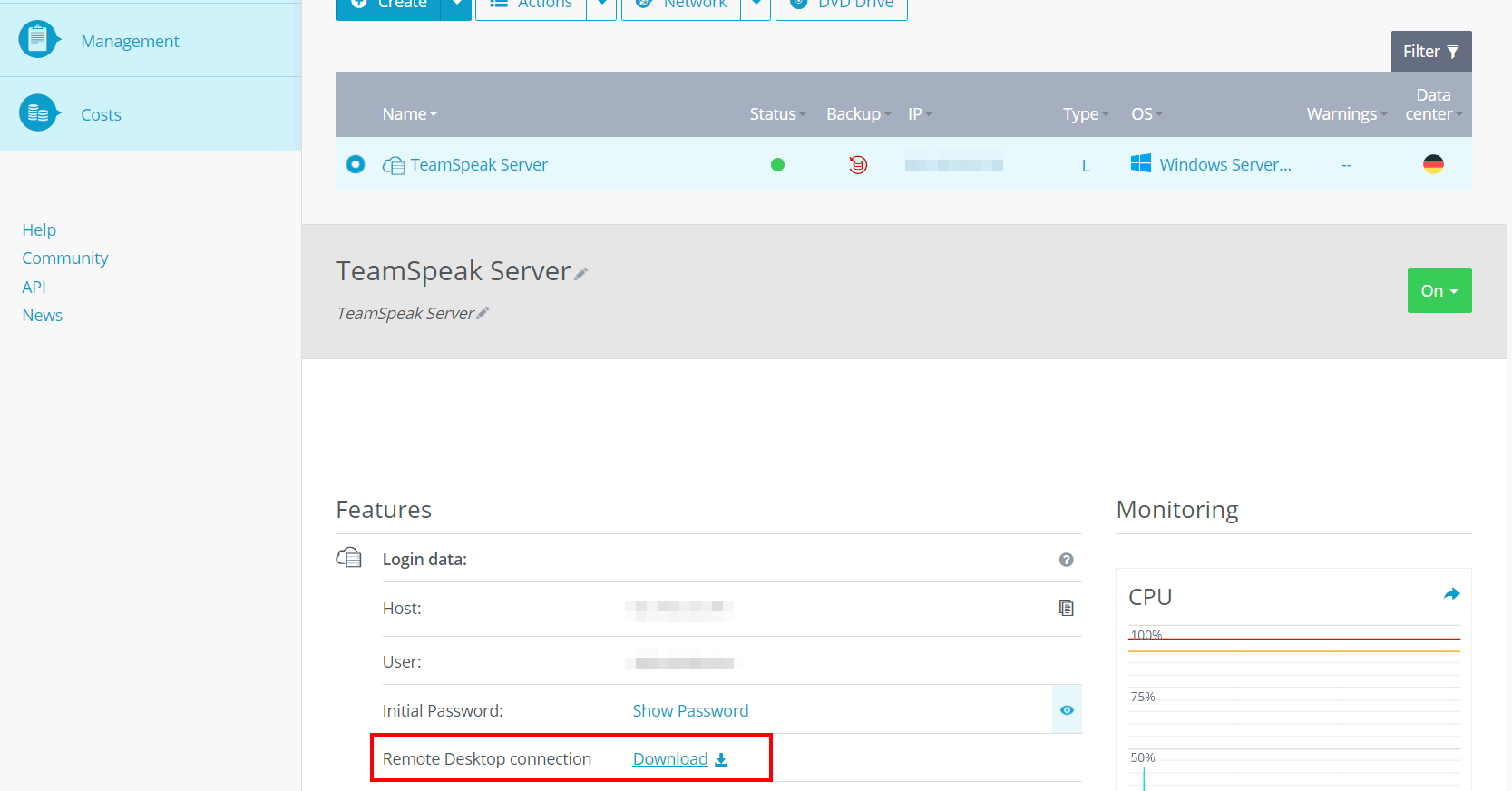
Para ello, inicia sesión primero con tus datos de acceso en el área de inicio de sesión. Ve a “Server & Cloud”, selecciona tu paquete de servidor y desplázate hasta “Datos de acceso”. Allí, haz clic en el enlace de descarga de “Conexión de Escritorio remoto” (Remote Desktop connection). Ejecuta el archivo .rdp directamente o guárdalo en tu equipo para abrirlo más tarde con un doble clic.
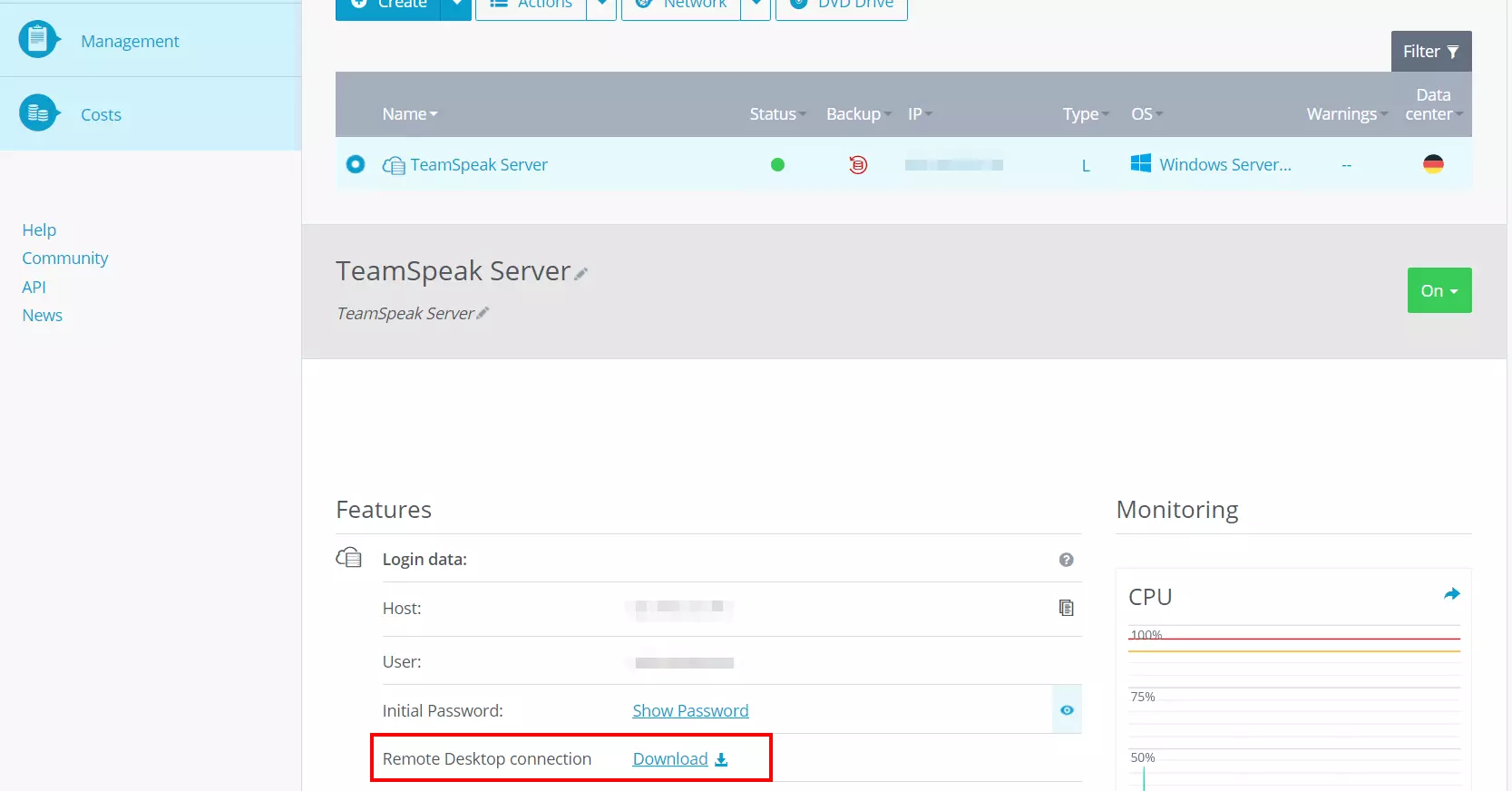
En el siguiente cuadro de diálogo, confirma la conexión con el servidor haciendo clic en “Conectar” (Connect).

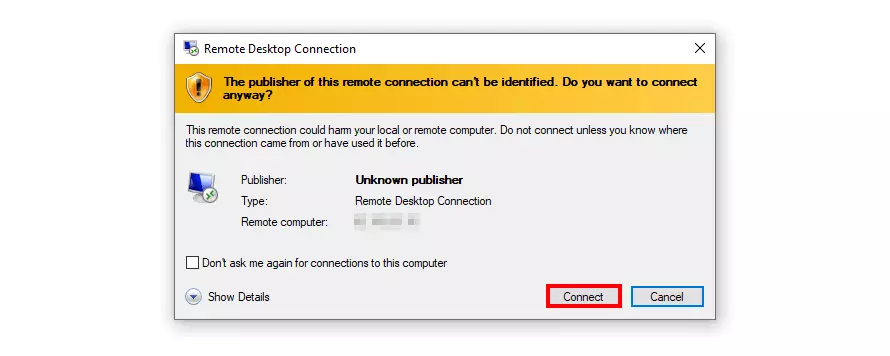
Si accedes a tu servidor por primera vez, tendrás que introducir tus credenciales individuales. Puedes encontrarlas en el Cloud Panel en “Server & Cloud” -> “Seleccionar servidor” -> “Datos de acceso” -> “Usuario” y “Contraseña inicial”.
Paso 2: descargar y descomprimir el software de TeamSpeak
En el siguiente paso, descarga el software de servidor de TeamSpeak e instálalo en tu servidor. Para ello, accede a la página oficial de la aplicación VoIP y descarga la versión correspondiente desde el centro de descargas (32 o 64 bits; Windows, Linux, macOS, FreeBSD).

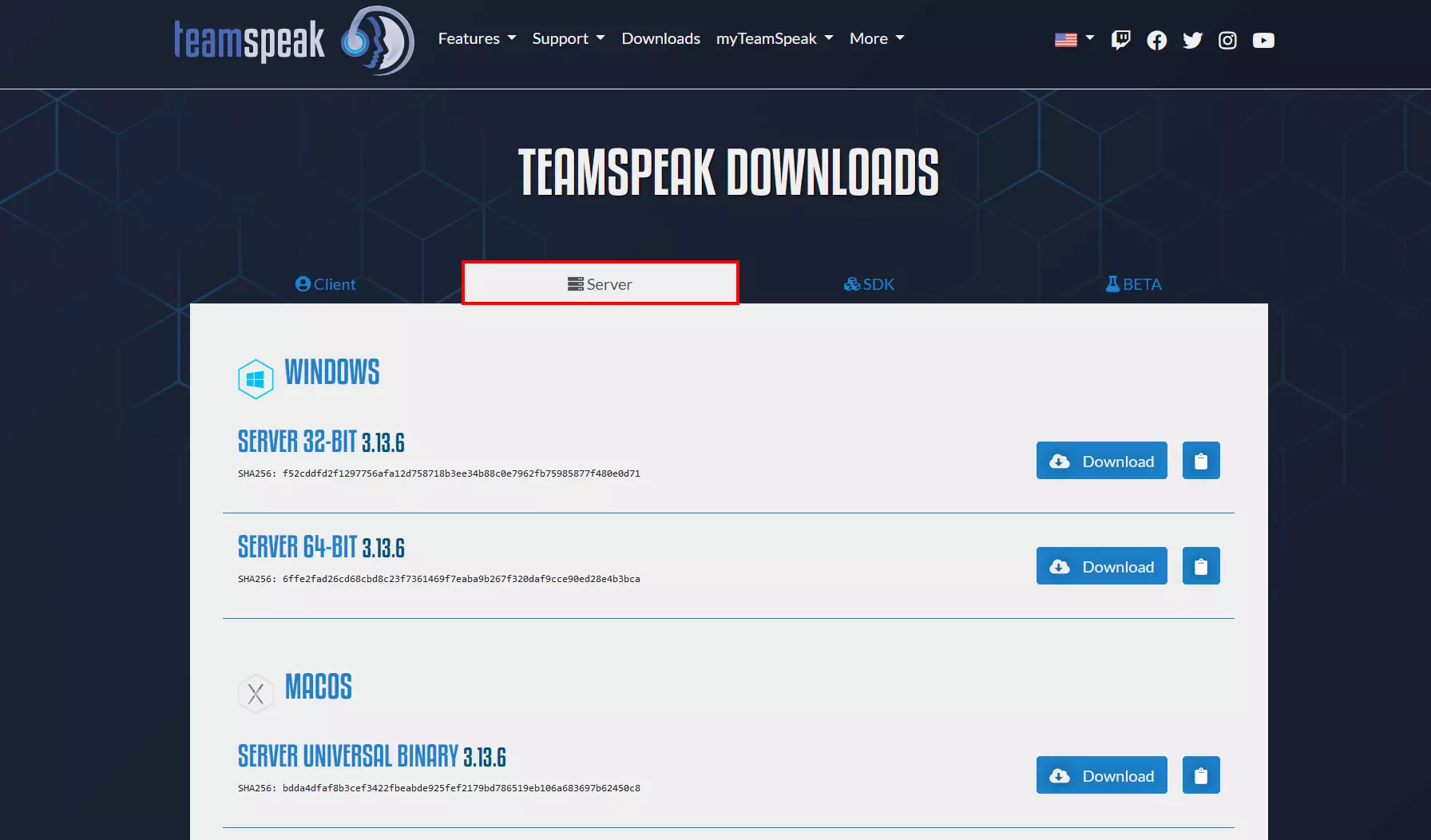
A continuación, descomprime el archivo ZIP descargado en el directorio que prefieras.
Paso 3: ejecutar el servidor de TeamSpeak y aceptar el contrato de licencia
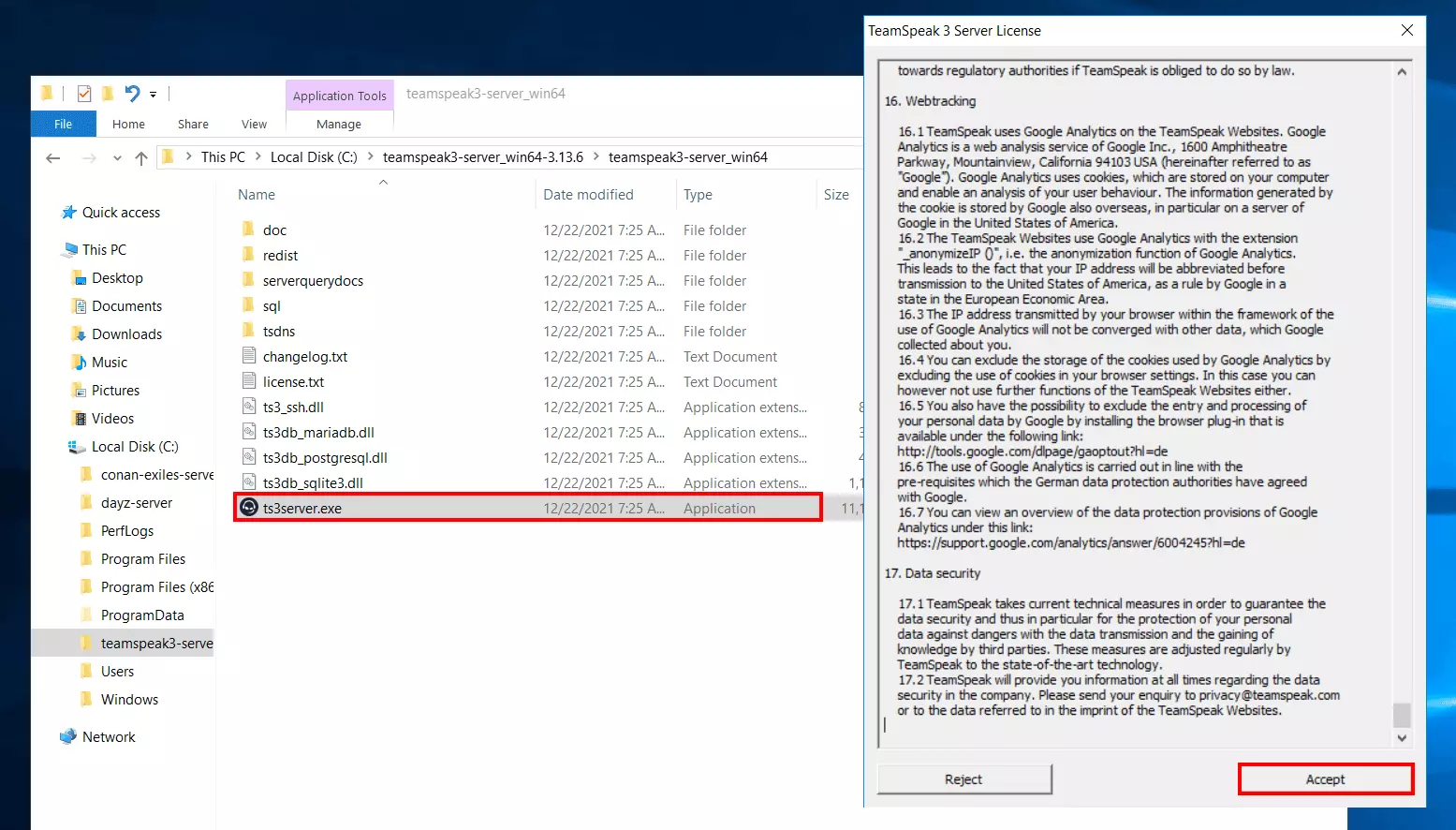
En el directorio descomprimido encontrarás, entre otros archivos, el ejecutable ts3server.exe. Inícialo con un doble clic y acepta el contrato de licencia pulsando “Aceptar” (Accept).

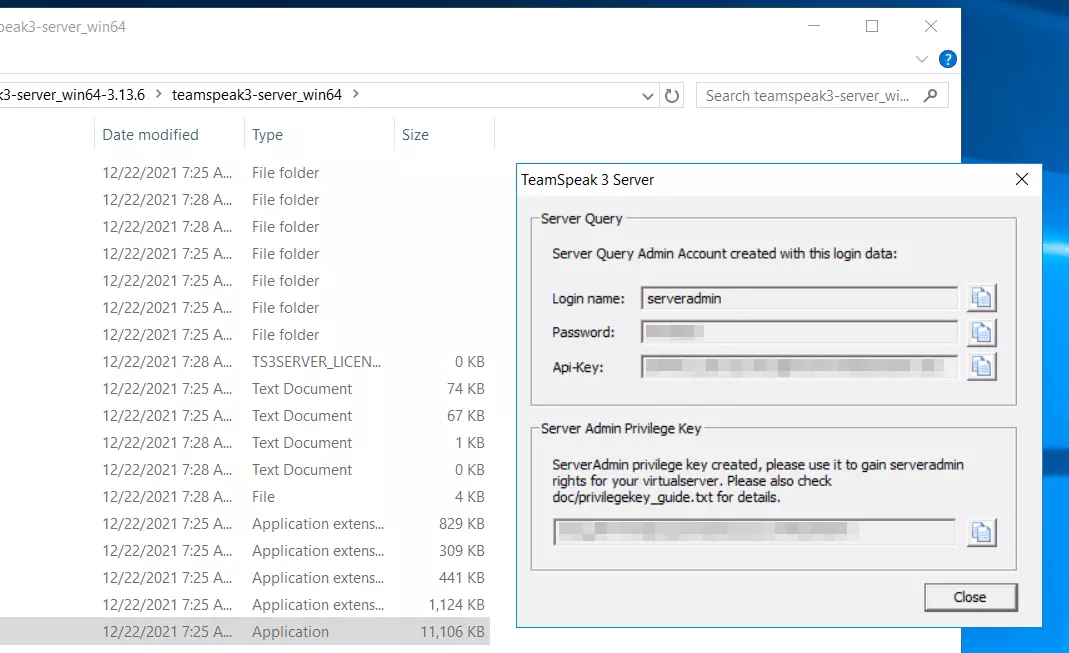
A continuación, el programa mostrará los datos de administrador, así como la clave API y la clave de autorización (Privilege Key) de tu servidor de TeamSpeak. Haz clic en el icono de carpeta para copiar estos datos y guárdalos en un archivo de texto.

Paso 4: iniciar el cliente de TeamSpeak e introducir la clave de autorización
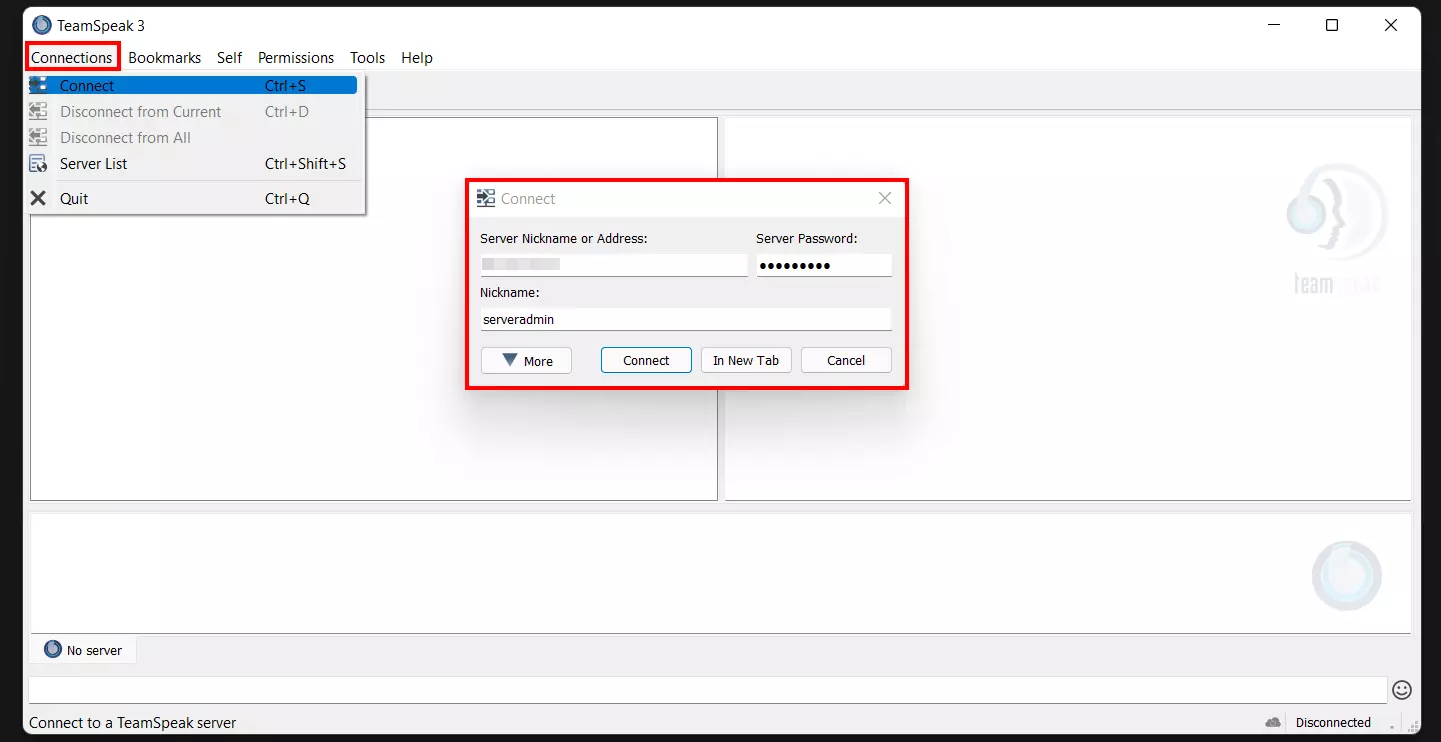
En el siguiente paso, inicia el cliente de TeamSpeak en tu servidor y selecciona “Continuar sin iniciar sesión”. Define un apodo y haz clic en “Conexiones” y después en “Conectar”.
A continuación necesitas la dirección IP individual de tu servidor, así como la contraseña y el nombre de usuario (por defecto: “serveradmin”). Estos datos se generaron previamente al iniciar el servidor de TeamSpeak. Tras introducirlos, haz clic en “Conectar”.

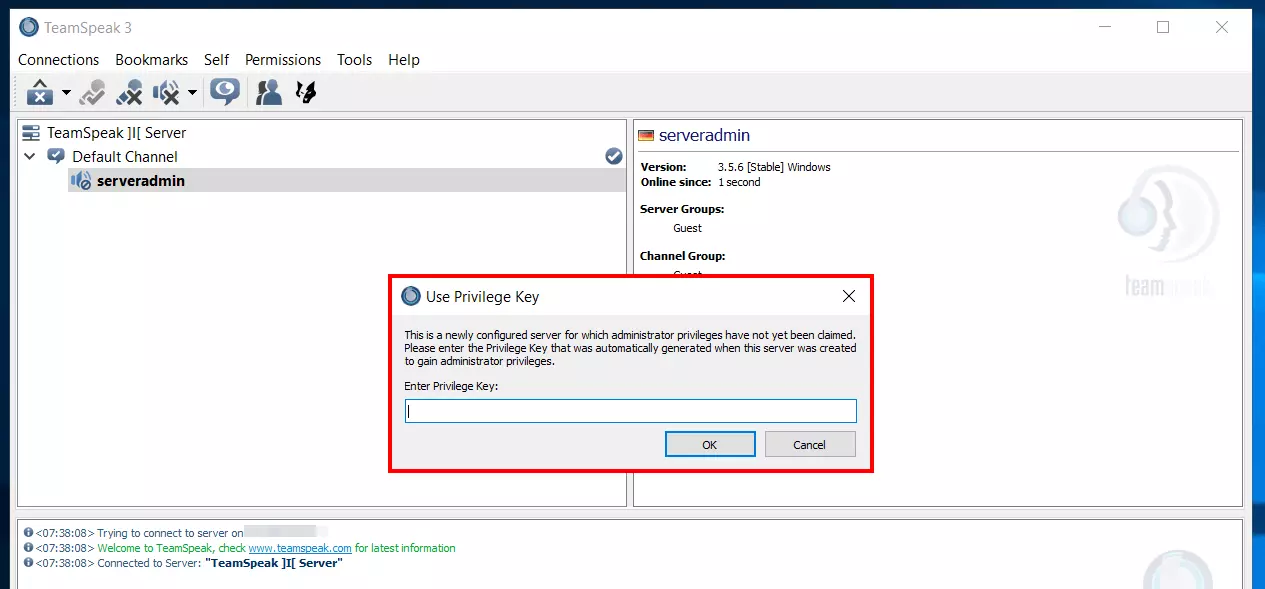
Después, se te solicitará la clave de autorización (Server Admin Privilege Key). Introdúcela correctamente para obtener derechos de administrador en tu servidor de TeamSpeak.

Paso 5: configurar el servidor de TeamSpeak 3 (TS3)
Con los derechos de administrador, ya puedes configurar tu servidor de TeamSpeak según tus necesidades. Para crear un nuevo canal, haz clic con el botón derecho en el panel izquierdo sobre el servidor, que por defecto se llama “TeamSpeak]|[Server”. Después, selecciona “Crear canal” (Create Channel). A continuación, asigna un nombre y, si lo deseas, una contraseña. También puedes definir el tipo de canal:
- un canal temporal: se elimina cuando el último usuario abandona
- un canal semipermanente: se mantiene hasta el siguiente reinicio del servidor
- un canal permanente: permanece hasta que se elimina manualmente

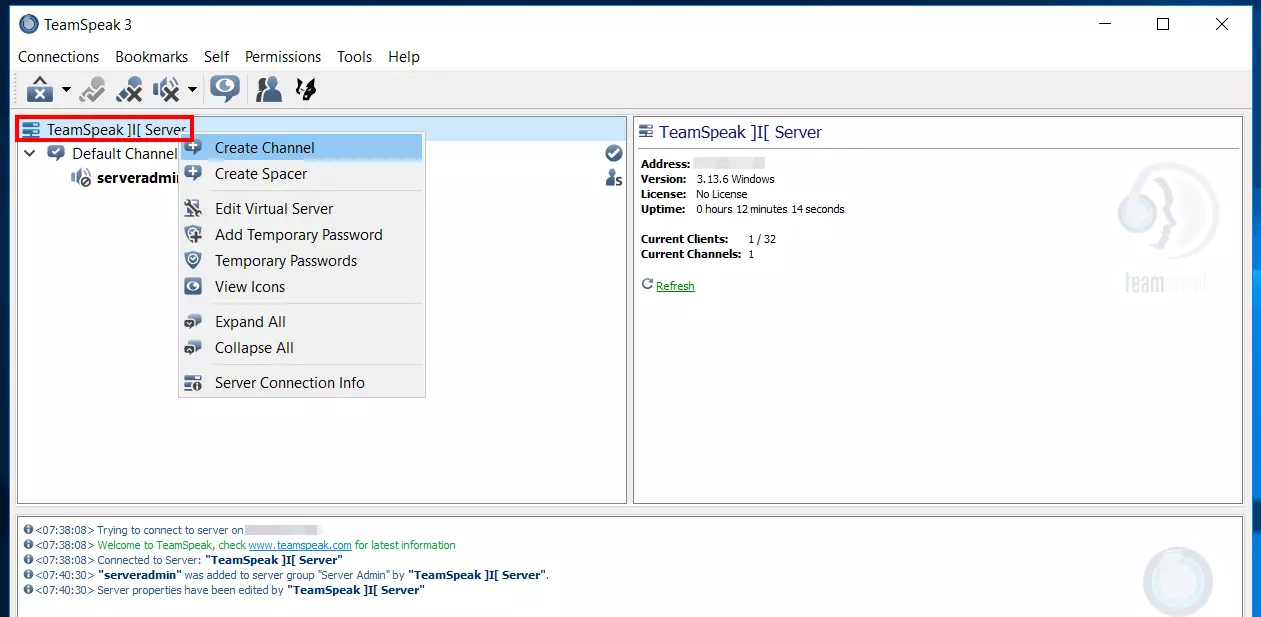
Si quieres cambiar el nombre del servidor o el mensaje de bienvenida, haz clic con el botón derecho en “Editar servidor virtual” (Edit Virtual Server). Desde ahí también puedes ajustar el número máximo de usuarios o el icono del servidor.
Paso 6: abrir puertos
Para que tu servidor de TeamSpeak funcione correctamente, debes abrir determinados puertos en el firewall. Para el uso básico, son necesarios los siguientes:
- Puerto UDP 9987 (entrante): puerto principal para la transmisión de voz. Sin este puerto, nadie puede conectarse al servidor.
- Puerto TCP 30033 (entrante): necesario para subir y descargar archivos.
- Puertos UDP 2011–2110 (entrantes): utilizados para la comunicación con la lista pública de servidores de TeamSpeak.
- Puerto TCP 443 (saliente): si utilizas una licencia para tu servidor de TeamSpeak, debes abrir el puerto TCP 443 para que se puedan verificar los datos de la licencia.
Para abrir estos puertos, debes crear las reglas correspondientes en la configuración del cortafuegos. Si eres cliente de IONOS, puedes configurarlas directamente desde el Cloud Panel:
- Inicia sesión en el Cloud Panel.
- Ve a la sección “Server & Cloud”.
- Selecciona el servidor en el que se ejecuta tu servidor de TeamSpeak.
- Haz clic en el menú lateral izquierdo en “Red” (Network) y después en “Reglas del cortafuegos” (Firewall Policies).
- Elige el sistema operativo y añade las reglas en “Entrante” (Incoming).

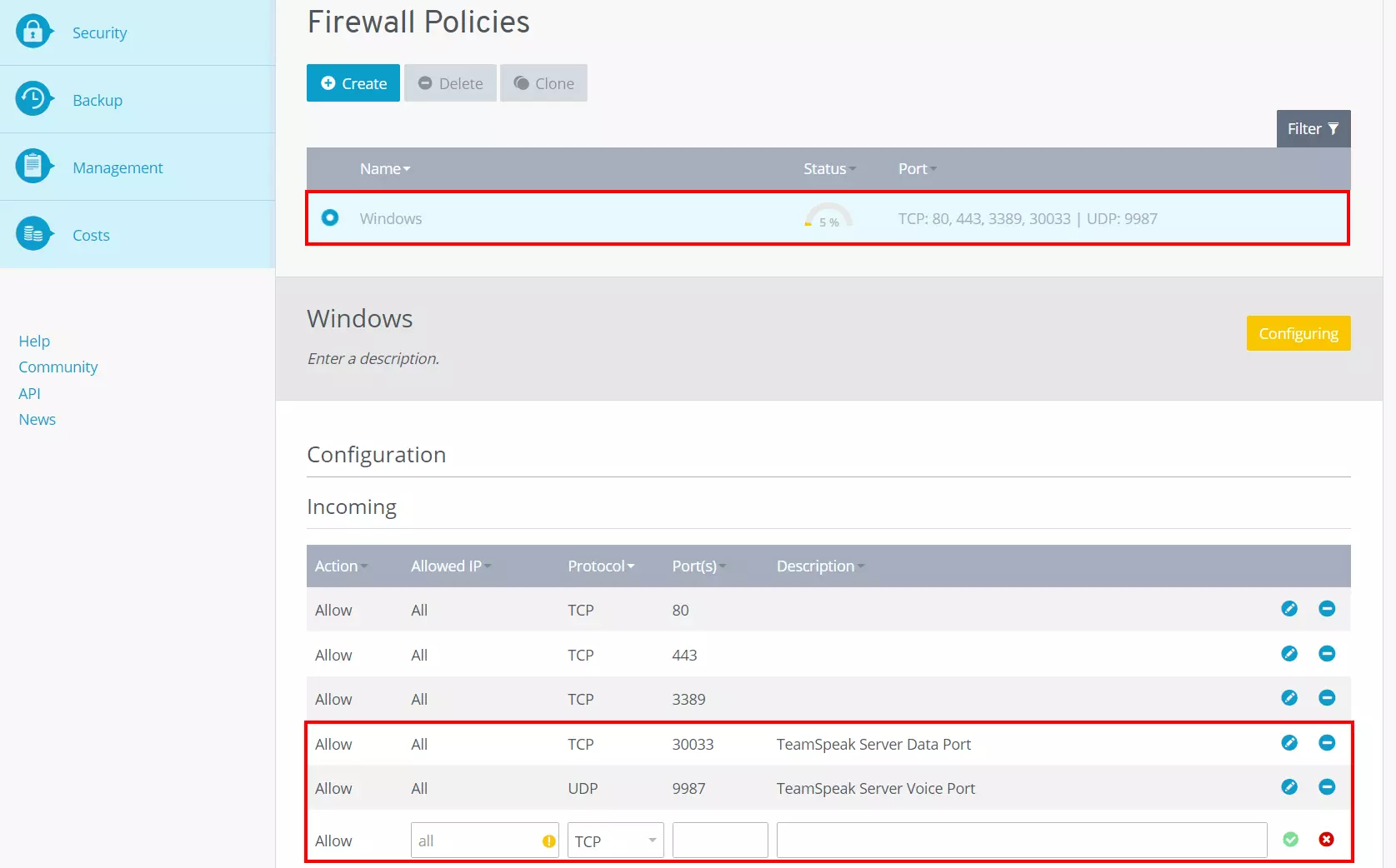
La aplicación de las reglas puede tardar unos minutos. En “Estado” (Status) puedes comprobar el progreso. En algunos casos, es necesario reiniciar el servidor para que los cambios surtan efecto.
Paso 7: establecer la conexión del cliente con tu propio servidor de TeamSpeak
Ahora ya puedes conectarte a tu servidor de TeamSpeak desde cualquier dispositivo.
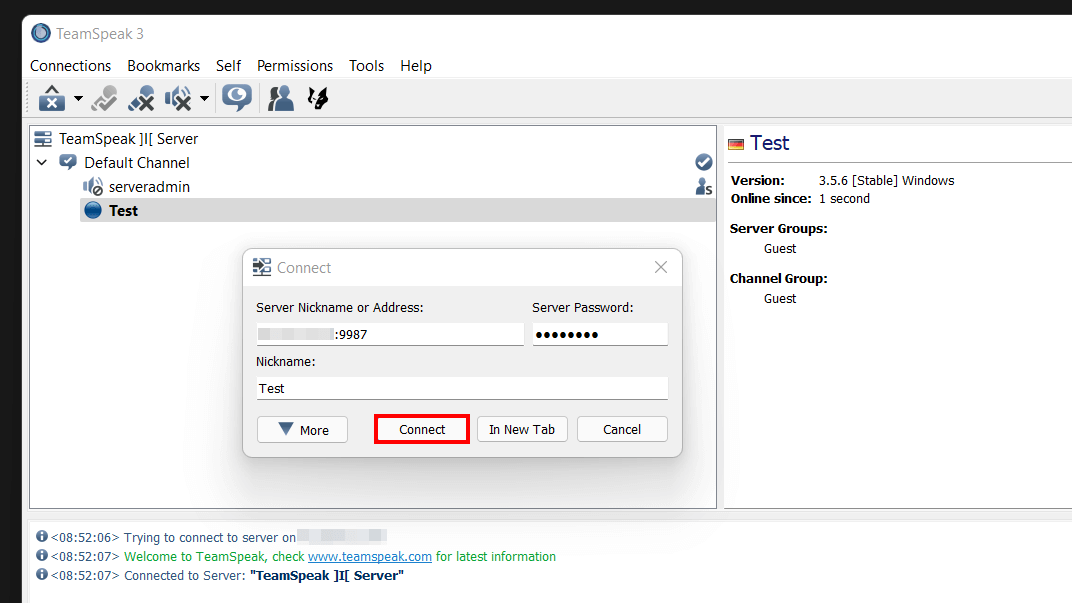
Para ello, abre el cliente de TeamSpeak, accede al menú ”Conexiones” (Connections) y haz clic en “Conectar” (Connect). Introduce la dirección del servidor seguida del puerto de voz, separada por dos puntos:
Dirección IP de tu servidor:9987Si has modificado el puerto predeterminado, sustituye “9987” por el valor correspondiente. También puedes utilizar un dominio si lo has configurado para tu servidor.
A continuación, introduce la contraseña (si existe) y elige un nombre de usuario. Al hacer clic en “Conectar”, se establecerá la conexión con el servidor.
- Procesadores de última generación
- Hardware dedicado de alto rendimiento
- Seguridad de primer nivel