

Cómo configurar Google Authenticator

Google Authenticator, o Autenticador de Google, es una de las herramientas más fáciles y cómodas de usar para proteger las cuentas de Google contra el acceso no deseado de terceros. Esta aplicación genera un código que debes introducir cada vez que inicias sesión en Google. Te explicamos cómo configurarla.
Guía rápida para Android y iPhone: configurar Google Authenticator
- Descarga la aplicación en la tienda correspondiente y, después de abrirla, selecciona el escaneo del código QR para crear una cuenta nueva.
- En el ordenador, accede a tu cuenta de Google y abre el apartado de “Seguridad”. Una vez allí, haz clic en “Verificación en dos pasos” y desplázate hacia abajo, hasta la opción de “Añadir más segundos pasos para verificar la identidad”.
- Ve a “Aplicación Authenticator”, haz clic en “Configurar” y sigue las instrucciones de la ventana emergente hasta llegar al código QR.
- Escanea el código con la aplicación del smartphone e introduce el código de seis dígitos que se muestra en el cuadro de la ventana emergente del ordenador.
- Confirma los datos. ¡Listo!
Guía rápida: activar la “Verificación en dos pasos” en Google
Solo puedes configurar Google Authenticator si ya has configurado la verificación de identidad a través del smartphone y activado la función de “Verificación en dos pasos”.
Para ello, sigue los siguientes pasos:
- Inicia sesión en tu cuenta de Google, abre el apartado de “Seguridad” (aparece la indicación de “No”) y selecciona “Verificación en dos pasos”
- Haz clic en esta opción e identifícate con la contraseña de tu cuenta de Google.
- Selecciona un teléfono móvil de la lista y confírmalo. Recibirás un código por SMS en ese smartphone.
- Introduce el código en el campo provisto en la ventana. También puedes elegir si deseas recibir los códigos de verificación por llamada telefónica o SMS en el futuro.
- Confirma los datos.
¿Qué es Google Authenticator y para qué sirve?
Google Authenticator es una aplicación desarrollada por Google que puedes utilizar para proteger tu cuenta de Google contra el robo o el uso indebido de datos personales mediante un sistema de seguridad adicional. Desde hace algunos años, los proveedores de servicios de correo electrónico no dejan de implementar nuevas formas de proteger la seguridad de los clientes y sus datos, y no son los únicos.
La llamada autenticación de dos factores se ha convertido en el estándar, es decir, que a menudo ya no se inicia sesión en los servicios de correo electrónico u otras cuentas por Internet con una contraseña (que has elegido personalmente), sino que suele ser necesaria una segunda instancia o un segundo factor. Sobre todo, es habitual utilizar un teléfono móvil al que se envía un código por SMS, por ejemplo, que luego el usuario introduce en la cuenta para demostrar su identidad.
La aplicación Google Authenticator funciona de manera similar: una vez que has vinculado tu cuenta de Google al smartphone, puedes utilizarlo para obtener un código de seis dígitos que tienes que introducir al iniciar sesión en Google (además de la contraseña). La aplicación o la generación de dicho código también funciona cuando el teléfono móvil no está conectado a Internet. La aplicación está disponible para smartphones tanto Android como iPhone.
Configurar Google Authenticator en el smartphone
Ten en cuenta que, en las siguientes instrucciones, asumimos que ya has activado la “Verificación en dos pasos” en tu cuenta de Google y que tienes la intención de utilizar la aplicación Google Authenticator como una opción adicional para verificar tu identidad. Si aún no has activado la función, consulta las breves instrucciones que figuran más arriba.
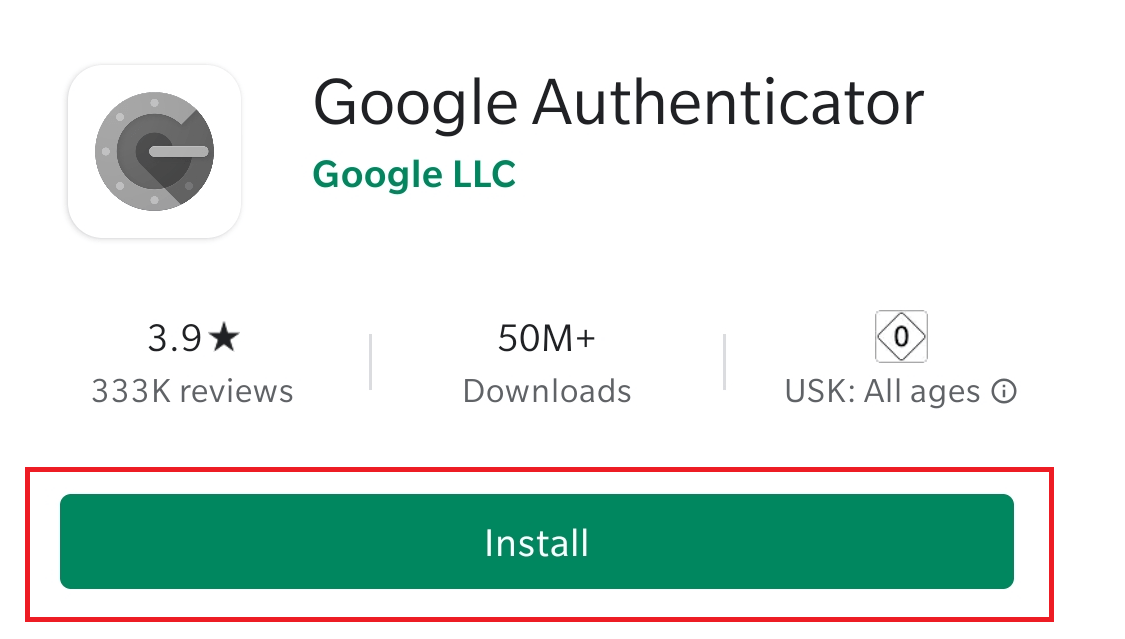
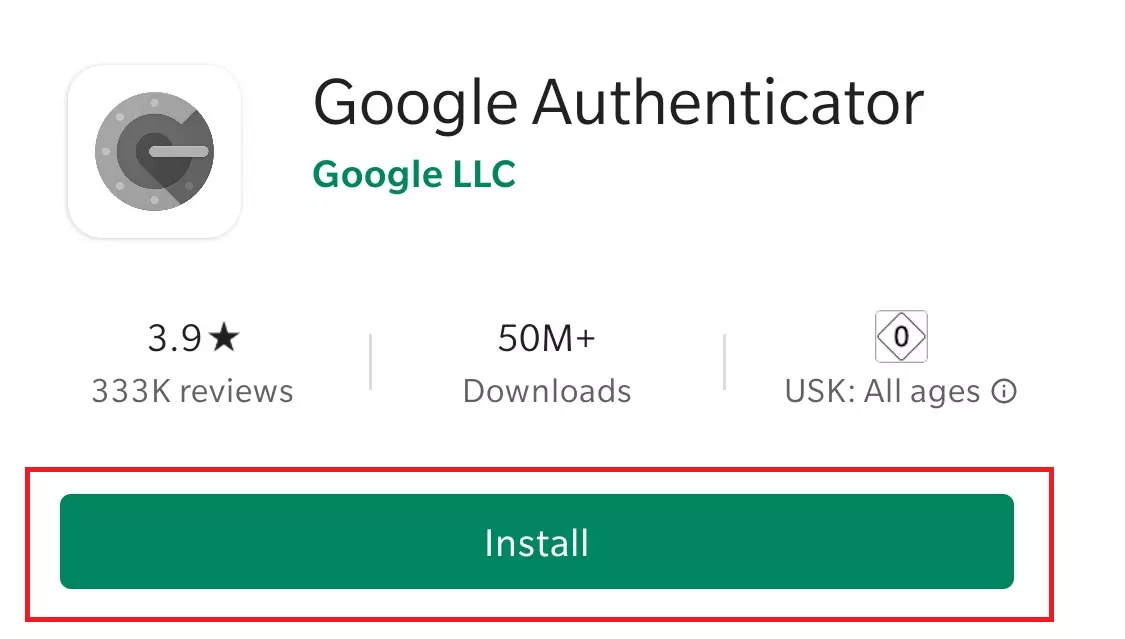
- Descarga la aplicación Google Authenticator en la Play Store o la App Store y haz clic en “Instalar”.
- A continuación, abre la aplicación y selecciona “Escanear código QR” en la primera ventana. Para escanear, tienes que permitir que la aplicación acceda a la cámara del smartphone.
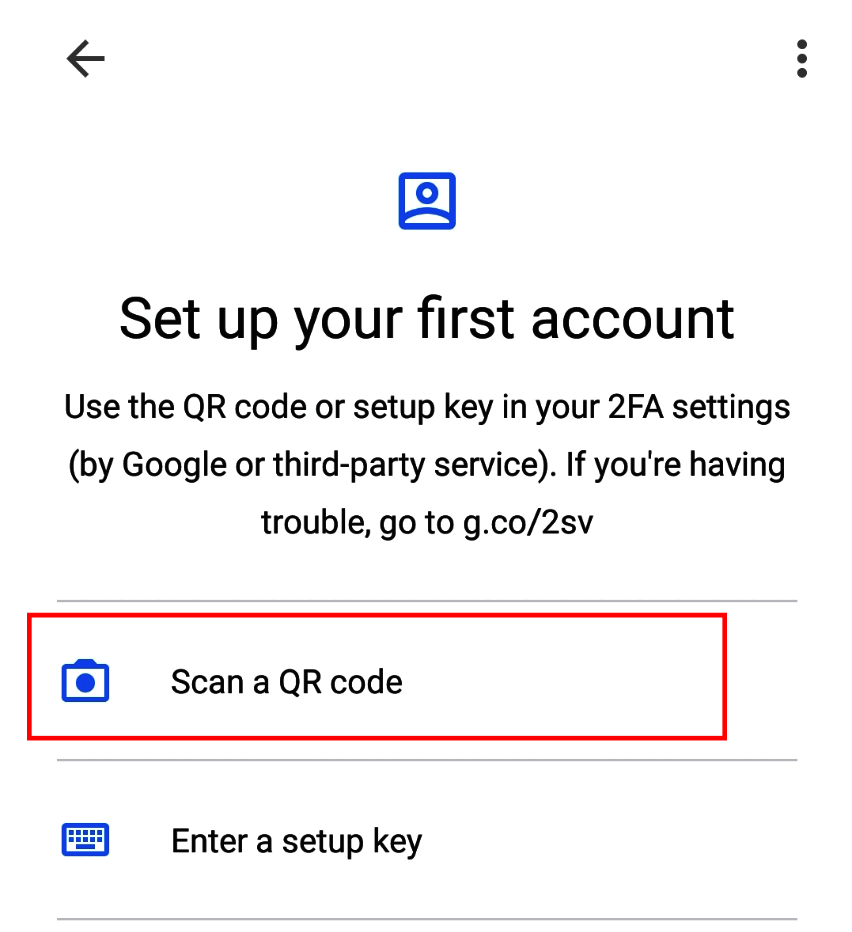
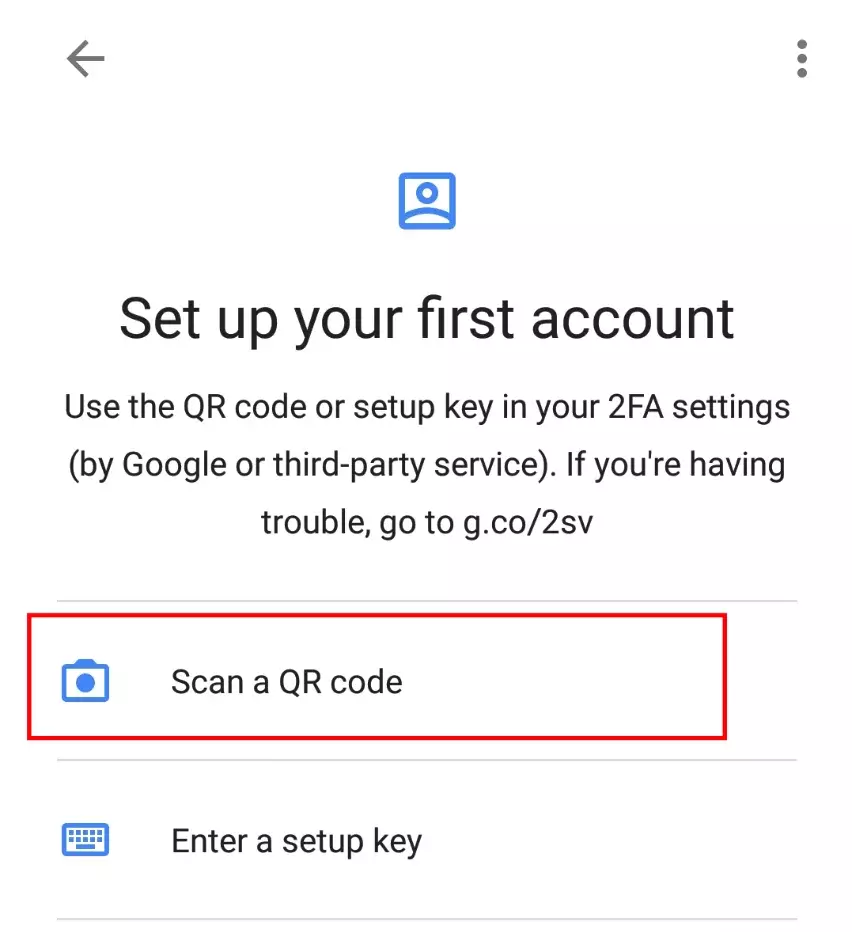
Si lo prefieres, puedes introducir una clave de configuración, que aparecerá en la cuenta de Google más adelante durante la configuración. Cuando llegue el momento, volveremos a mencionar esta opción.
- Inicia sesión en tu cuenta de Google y haz clic en “Seguridad”, en el menú del lado izquierdo.
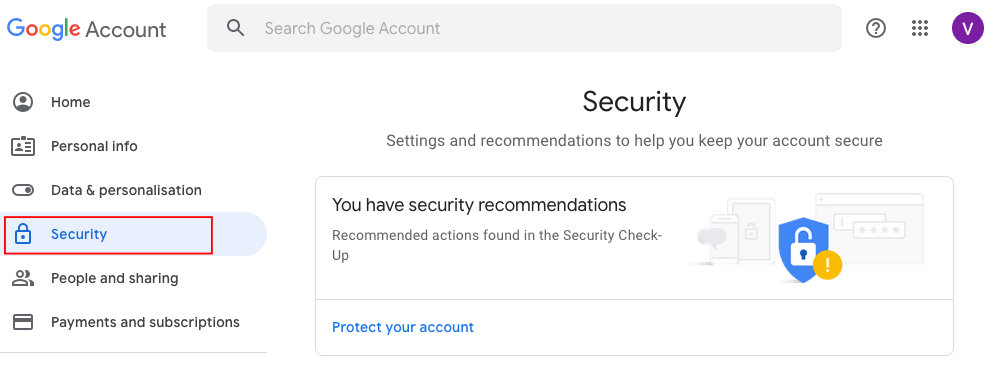
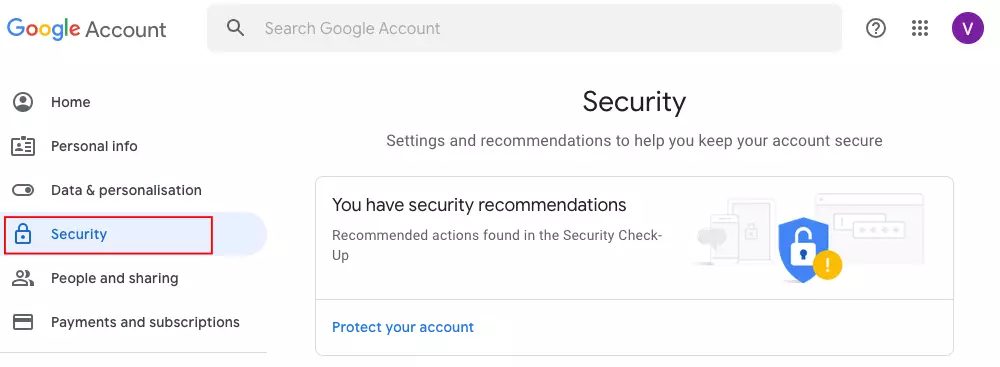
- Desplázate hacia abajo hasta que veas la opción de “Iniciar sesión en Google” y haz clic en “Verificación en dos pasos”.
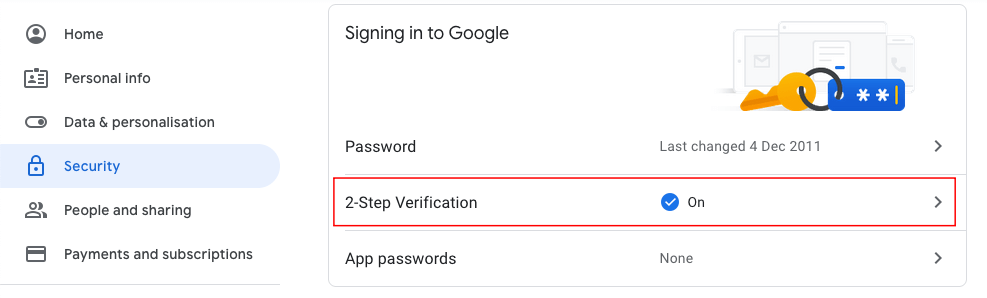
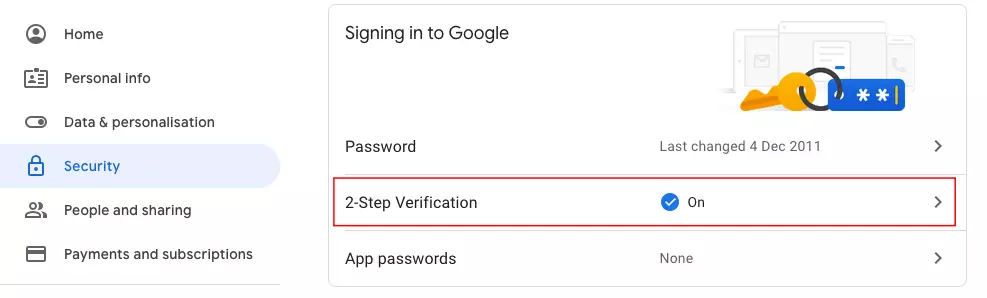
- Accederás a la información de la verificación de identidad que tienes activada actualmente.
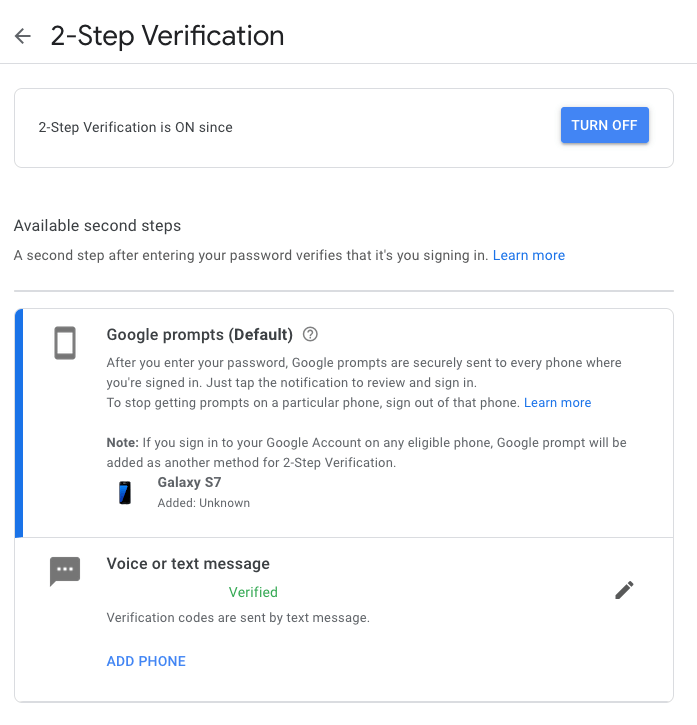
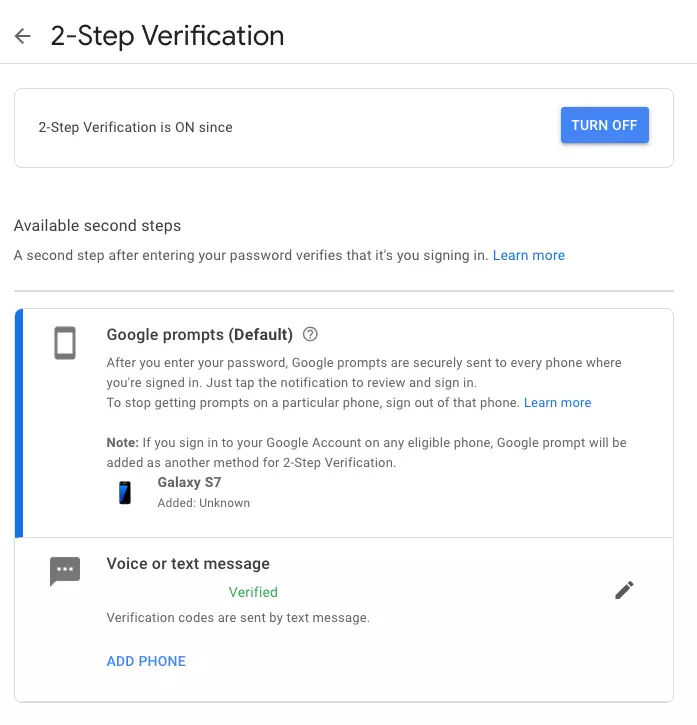
- Desplázate hacia abajo hasta que veas la opción de configurar segundos pasos adicionales. En “Aplicación Authenticator”, haz clic en “Configurar”.
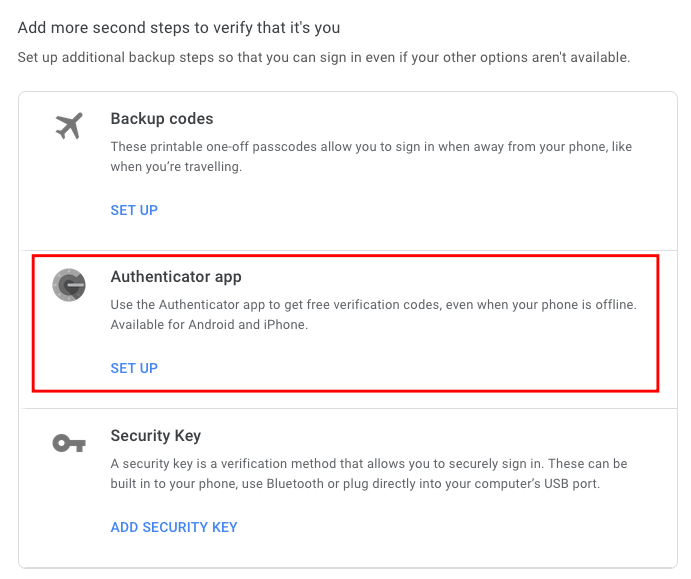
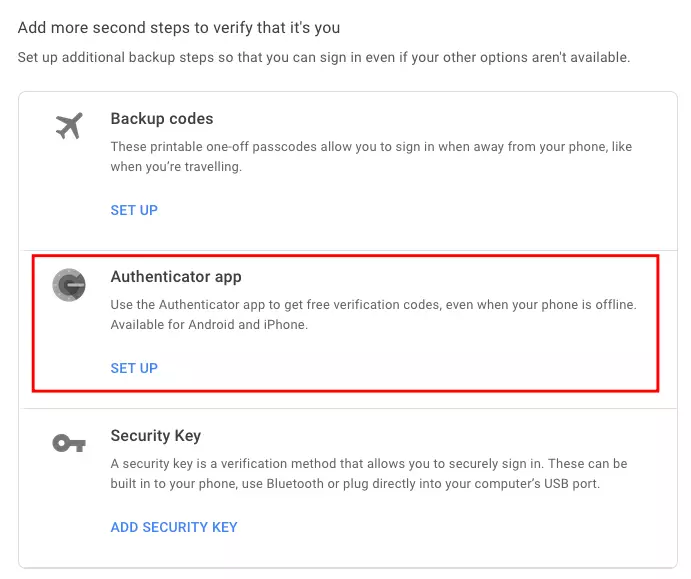
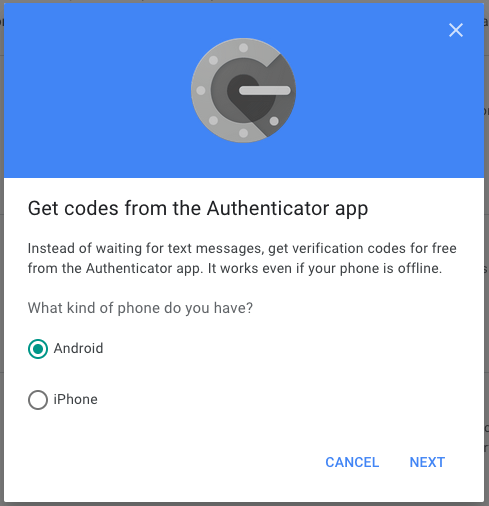
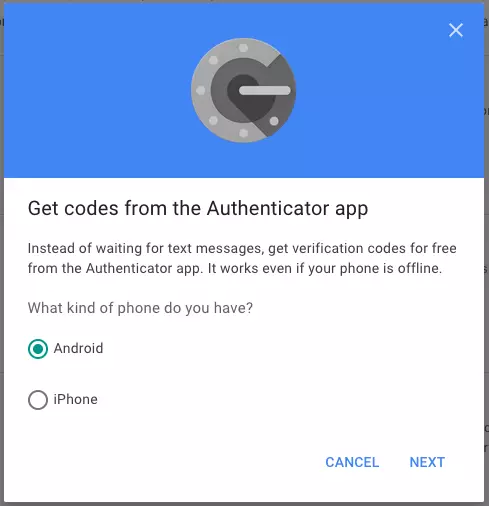
- Se abrirá una ventana emergente. Selecciona tu tipo de smartphone, Android en este caso, y haz clic en “Siguiente”.
- Con el smartphone con la aplicación Google Authenticator, escanea el código QR que se muestra en la ventana emergente del ordenador. Luego, haz clic en “Siguiente” en la ventana emergente.
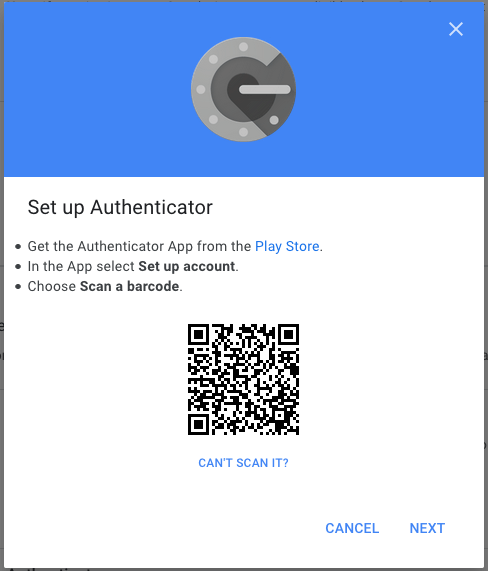
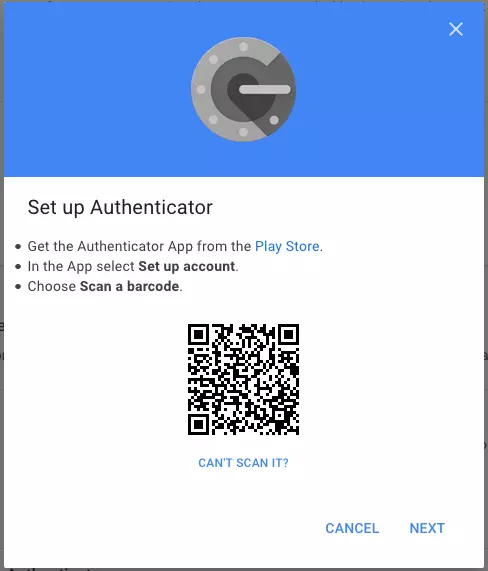
Si has seleccionado “Introducir clave de configuración” en lugar de “Escanear el código QR” en el segundo paso, haz clic en “¿No puedes escanearlo?”. A continuación, aparecerá una clave que deberás introducir en la aplicación junto con tu dirección de correo electrónico para finalizar la configuración.
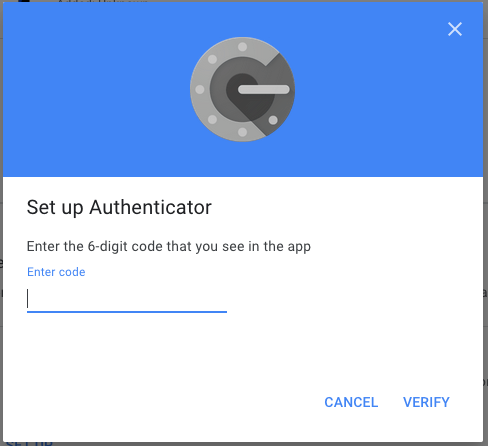
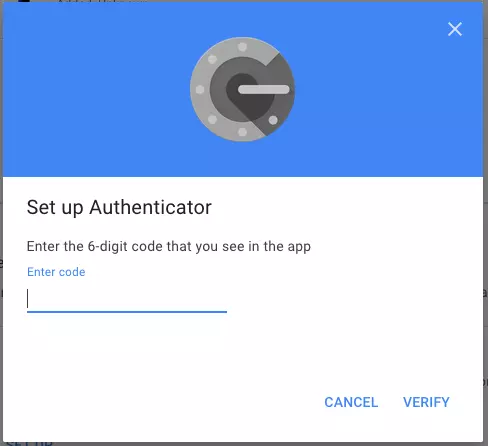
- Se muestra un código de seis dígitos en la aplicación, que puedes introducir en la ventana emergente en la página siguiente. Confirma los datos pulsando el botón correspondiente.
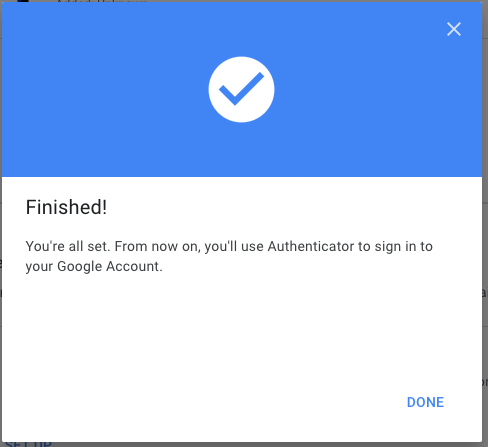
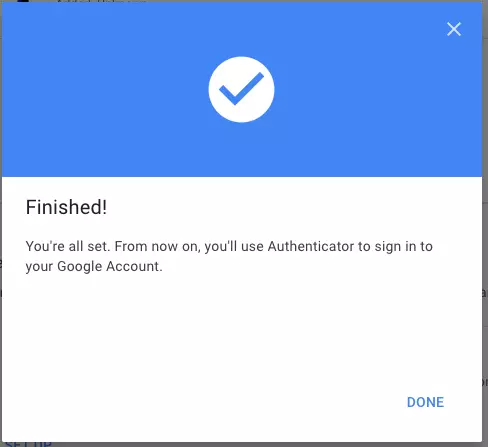
- Has finalizado la configuración.
Una vez configurado el autenticador, la aplicación siempre generará un nuevo código, que deberás introducir cada vez que quieras iniciar sesión en tu cuenta de Google.
¿En qué medida es seguro Google Authenticator?
Básicamente, la autenticación de dos factores ha supuesto una mejora significativa con respecto al uso de una única contraseña. En comparación con el envío automático de un código de un solo uso por SMS, también muy extendido, iniciar sesión con la aplicación del autenticador es una alternativa segura. Sin embargo, las aplicaciones de este tipo, al igual que las similares One-Time-Passes (OTP) y Time-based One-Time Passes (TOTP), tienen una vulnerabilidad que se está solucionando paulatinamente: la posibilidad de realizar capturas de pantalla dentro de la aplicación permite a terceros no autorizados tomar fotos de los códigos accediendo al teléfono móvil y, de esta manera, secuestrar la cuenta.
Este problema se conoce desde hace mucho tiempo y ocurre no solo con Google, sino también con otros proveedores reconocidos. En todo caso, entre los numerosos desarrolladores de este tipo de aplicaciones de autenticación, Google es uno de los más importantes y populares, lo que garantiza que se trabaja constantemente para solucionar las brechas de seguridad.