

Gestión de contraseñas con Google Password Manager

Google Chrome permite guardar contraseñas y gestionarlas desde distintos dispositivos. Con la gestión de contraseñas integrada de Google, puedes determinar qué contraseñas guardar y en qué páginas web iniciar sesión automáticamente.
- Escaneos antivirus periódicos
- Copias de seguridad automáticas y restauraciones
Guía rápida: gestión de contraseñas en Google
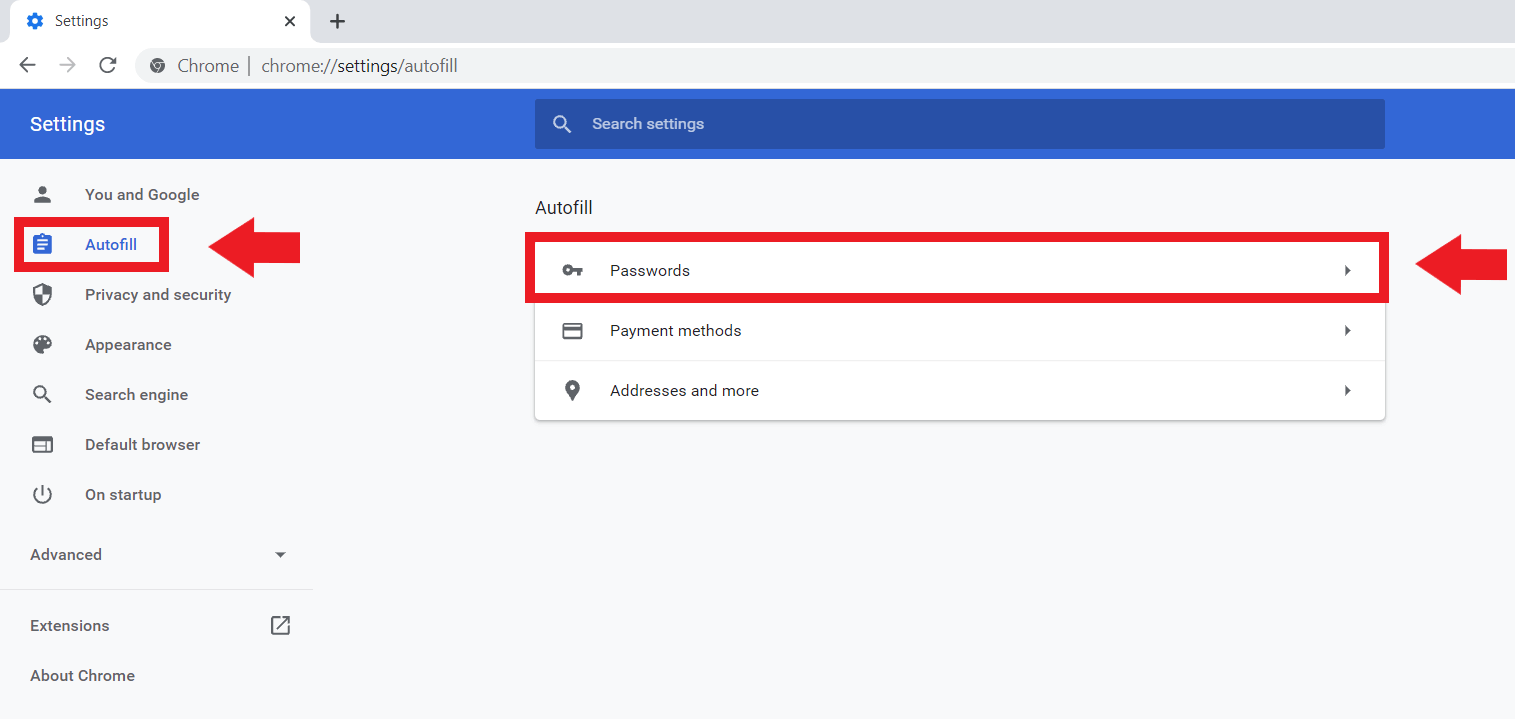
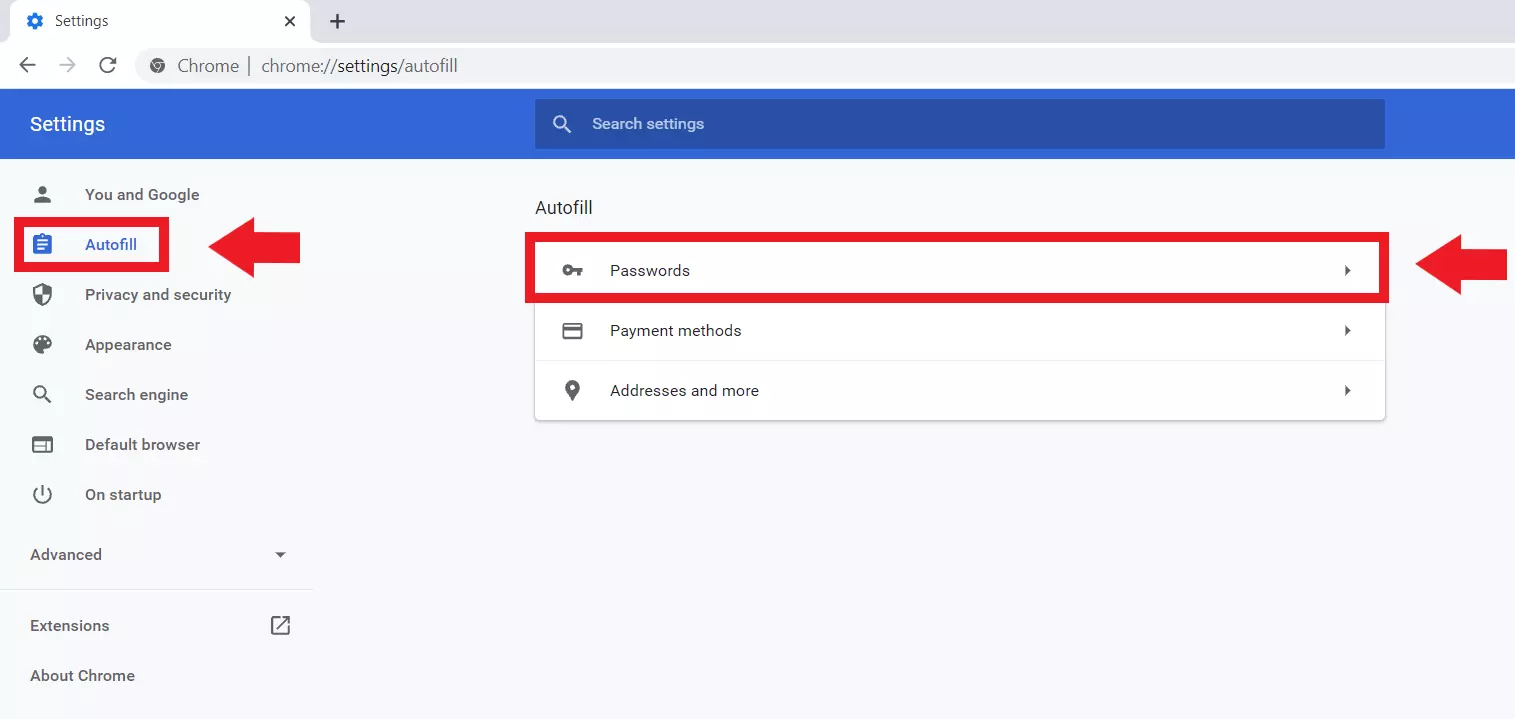
- Abre Google Chrome y, mediante el icono de tres puntos, accede a “Configuración” > “Autocompletar” > “Contraseñas”.
- Dentro del Password Manager de Google Chrome, establece qué contraseñas debe guardar Chrome y en qué páginas web debe iniciar tu sesión automáticamente.
¿Qué es la gestión de contraseñas en Google Chrome?
Para gestionar tus contraseñas no se necesitan tener extensiones de navegador ni aplicaciones externas. Google Chrome dispone de útiles funciones de gestión de contraseñas que permiten guardar las contraseñas que quieras, iniciar sesión automáticamente en las páginas web y aplicaciones o comprobar las contraseñas que has guardado. La gestión de contraseñas en Google es especialmente práctica por dos razones: por un lado, Chrome no va a preguntar cada vez que te conectas a una página si quieres guardar tus claves de acceso. Por otro lado, puedes iniciar sesión a tus cuentas más utilizadas de forma automática.
Google Workspace de IONOS te da acceso centralizado y entre dispositivos de todas las Google Apps para un óptimo trabajo en equipo.
Así funciona el Password Manager de Google Chrome
Sigue estos pasos para almacenar y gestionar tus contraseñas en Google Chrome.
Paso 1. Abre el navegador Chrome y haz clic en el símbolo de tres puntos en la parte superior derecha para “Más”. A continuación, clica en la opción “Configuración” del menú desplegable.
Paso 2. En el menú de configuración de la izquierda, haz clic en “Autocompletar”, seguido de “Contraseñas” para ir al gestor de contraseñas de Google.
Paso 3. Ahora bien, configura tus contraseñas conforme a tus necesidades. En primer lugar, con la opción “Preguntar si quiero guardar contraseñas”, puedes indicar a Google Chrome que guarde las claves de acceso. De esta manera, las recordará cada vez que visites la página web correspondiente.
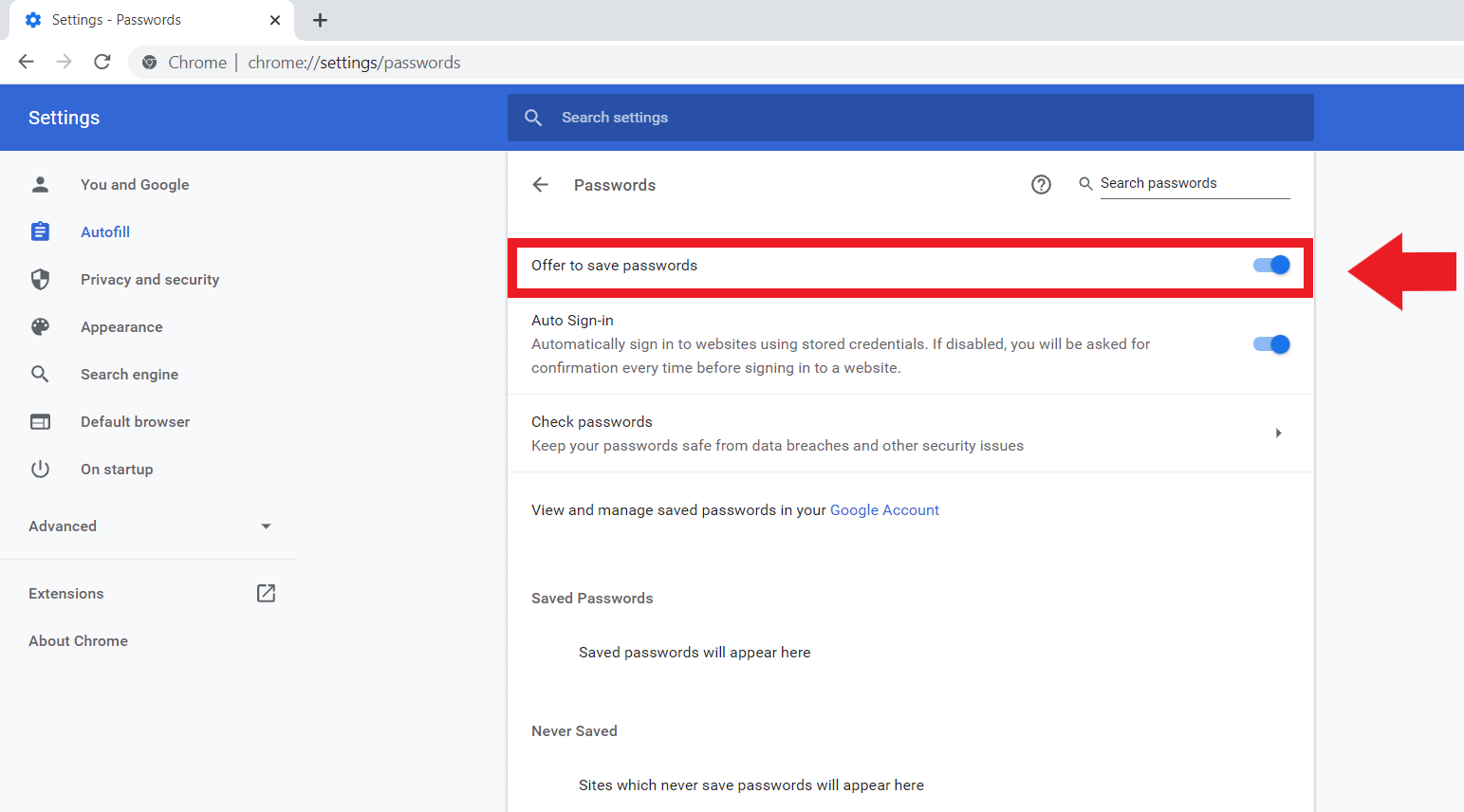
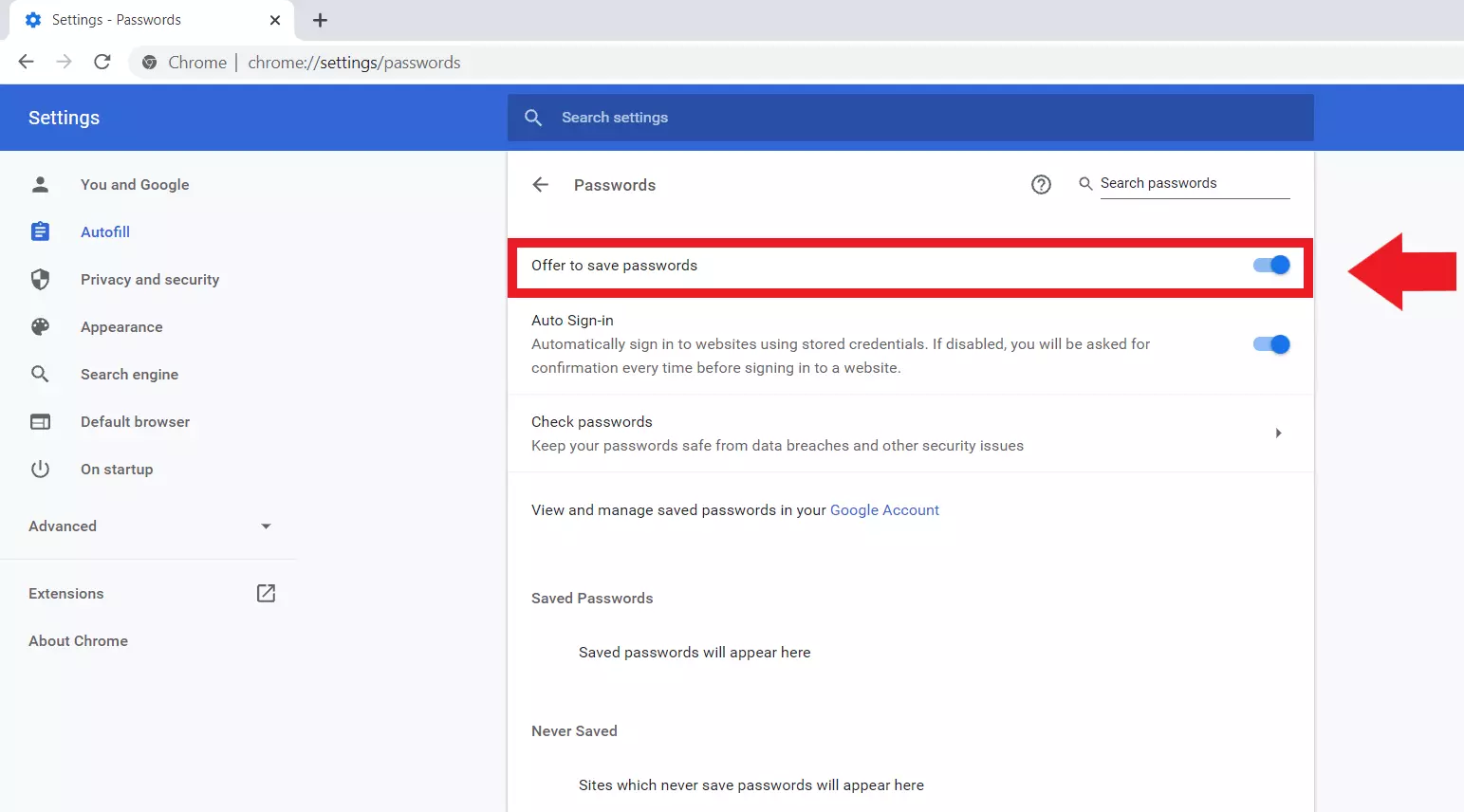
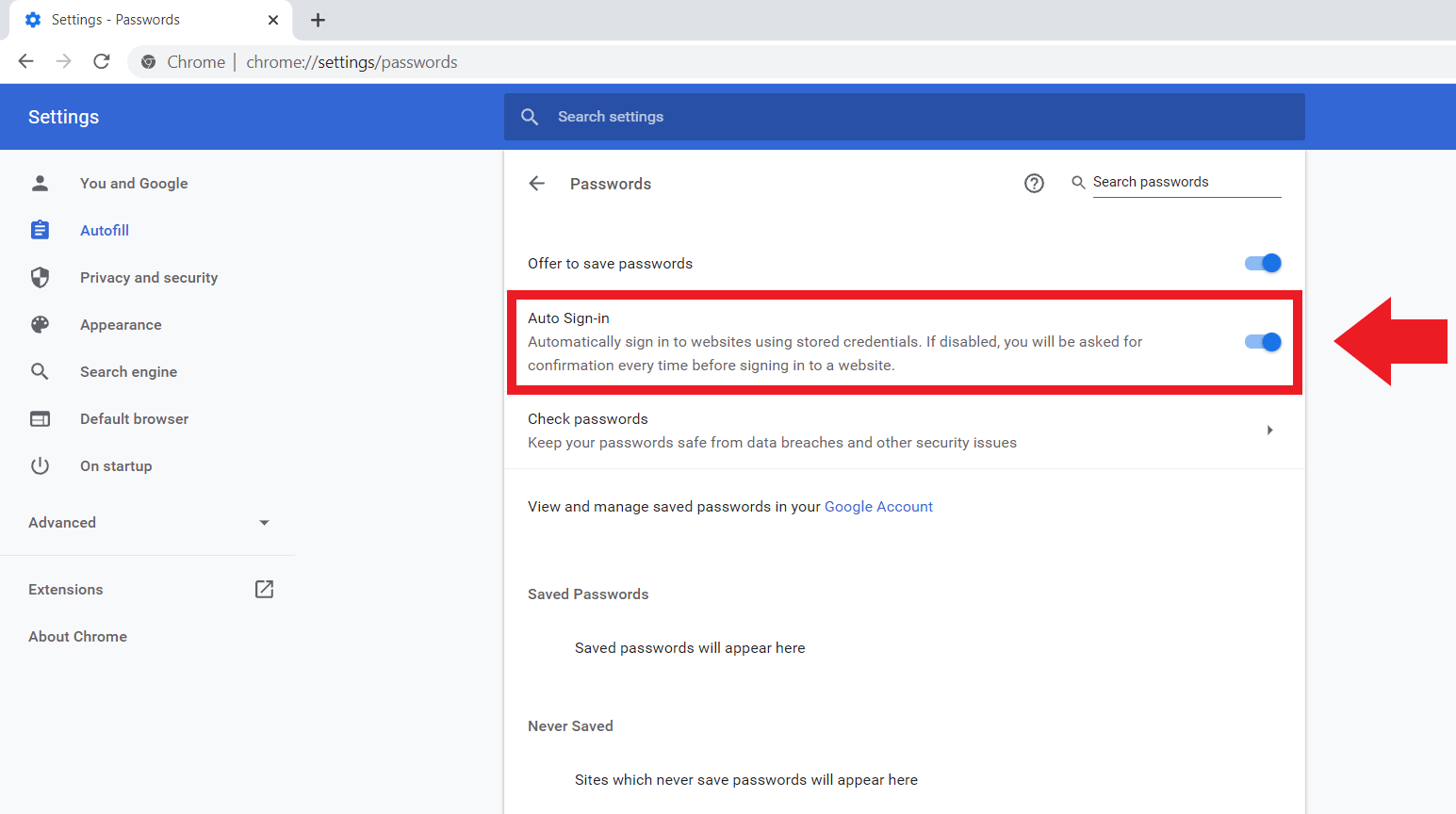
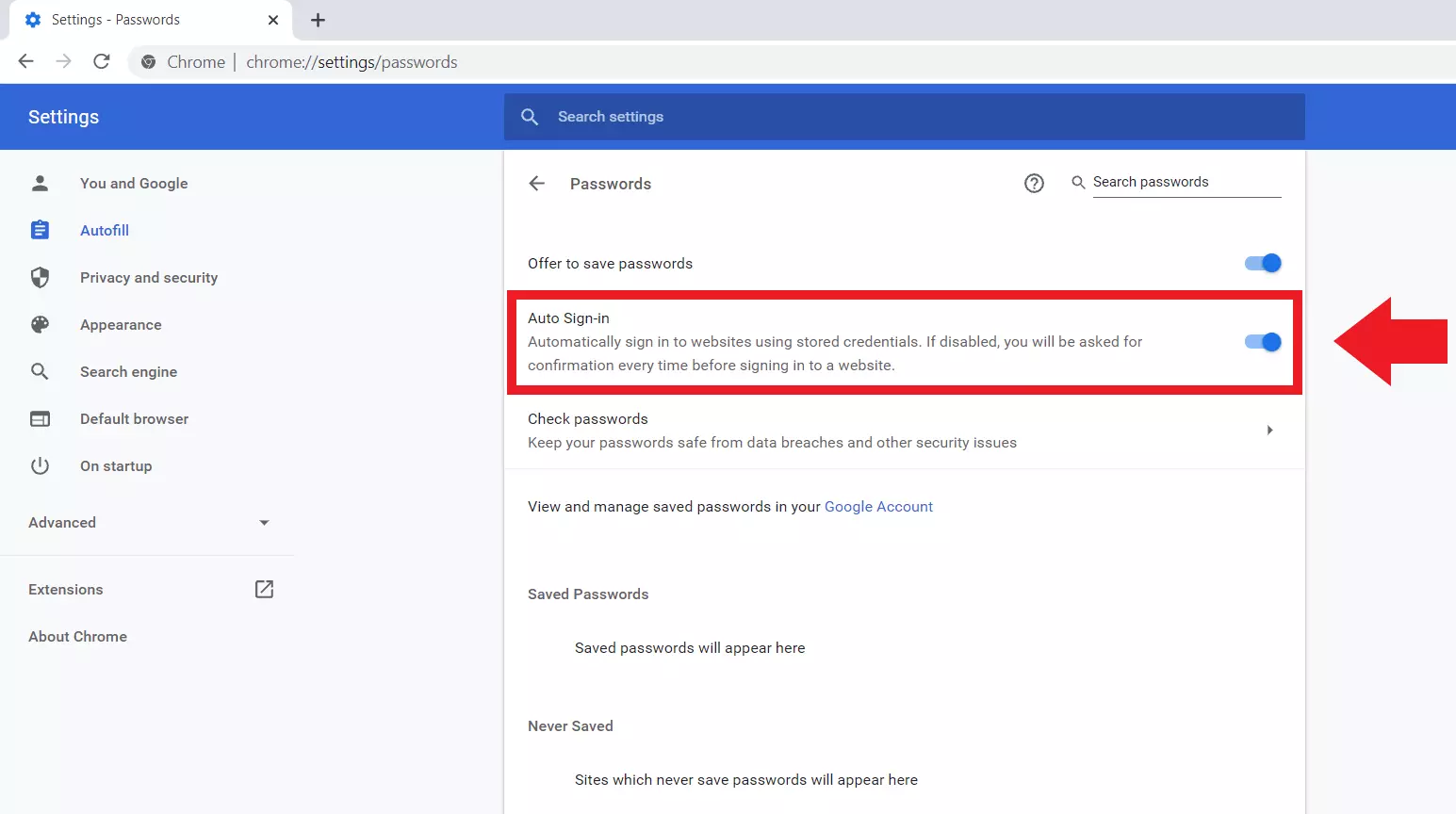
Paso 4. Después de guardar las contraseñas, puedes indicar a Chrome que inicie sesión de forma automática con la opción “Iniciar sesión automáticamente”. Para ello, activa el botón azul. En cambio, si quieres que Chrome te pregunte cada vez que te conectas a una página web, desactiva el bóton.
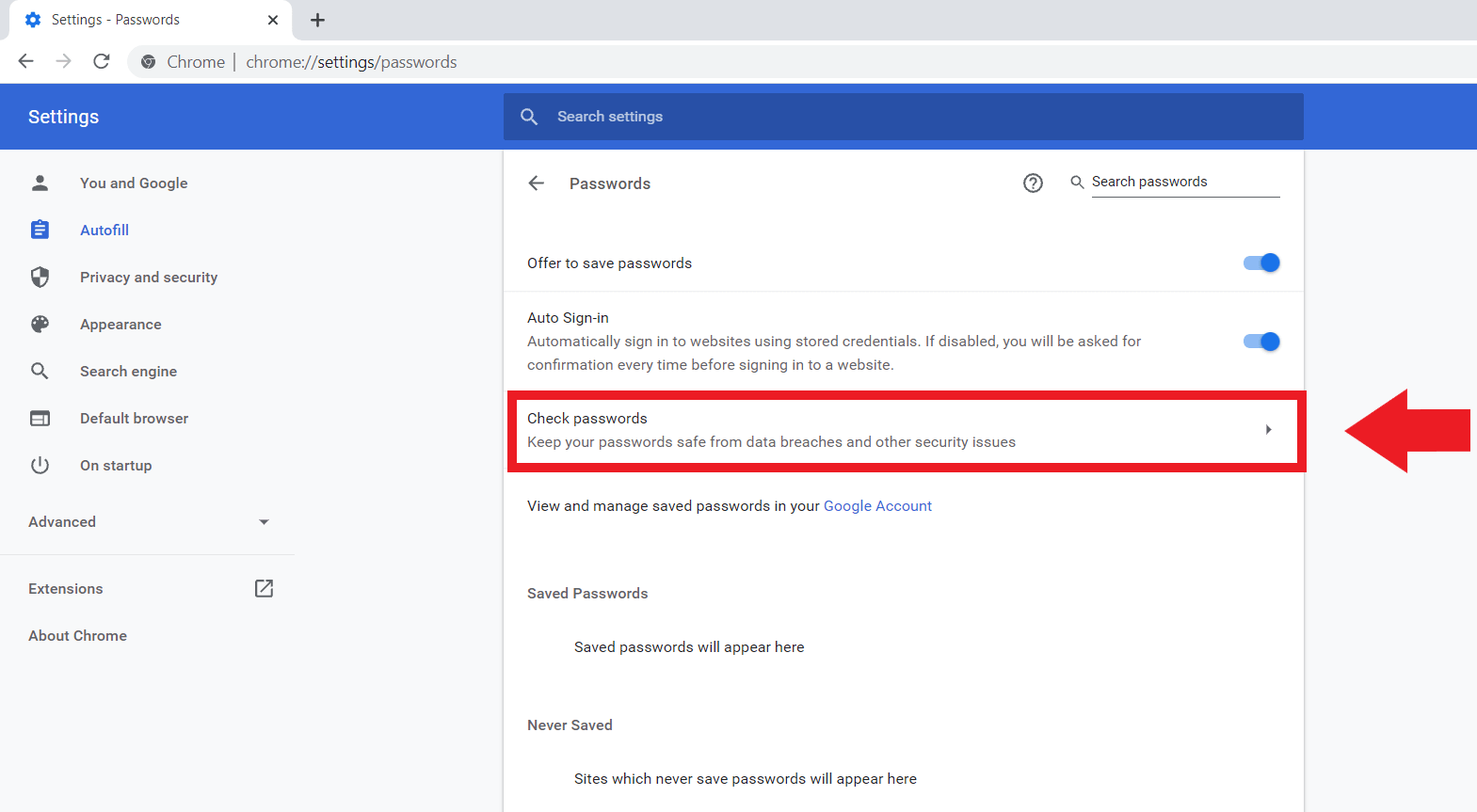
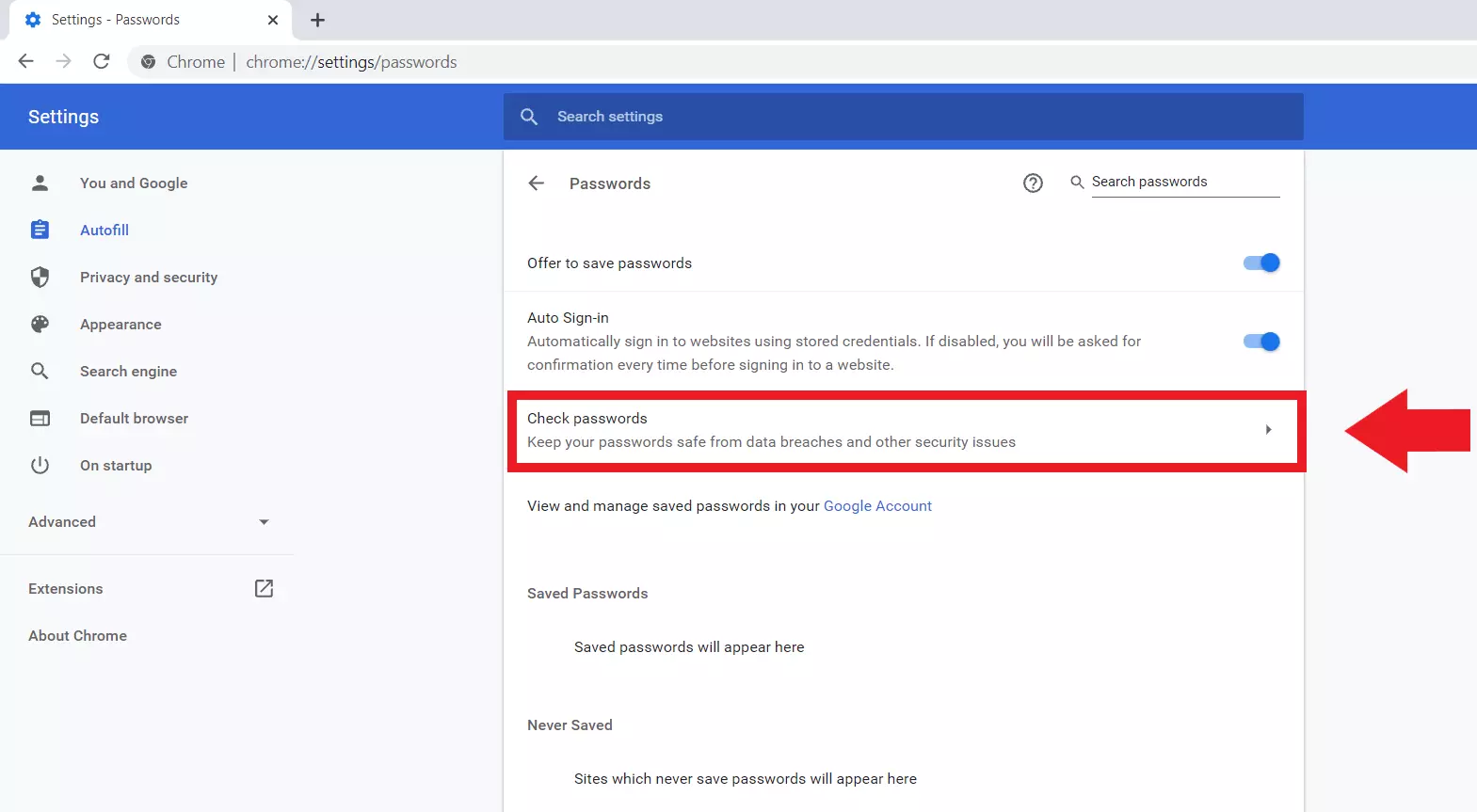
Paso 5. Con la opción “Comprobar contraseñas”, puedes comprobar las contraseñas que ya tienes guardadas en Chrome y también los estándares de seguridad actuales como, por ejemplo, la fuerza óptima de la contraseña.
Paso 6. Si quieres ver las contraseñas que ya has guardado, Chrome ofrece la opción “Contraseñas guardadas” para ver estas. Además, puedes cambiar e incluso eliminar las claves de alguna página web guardada.
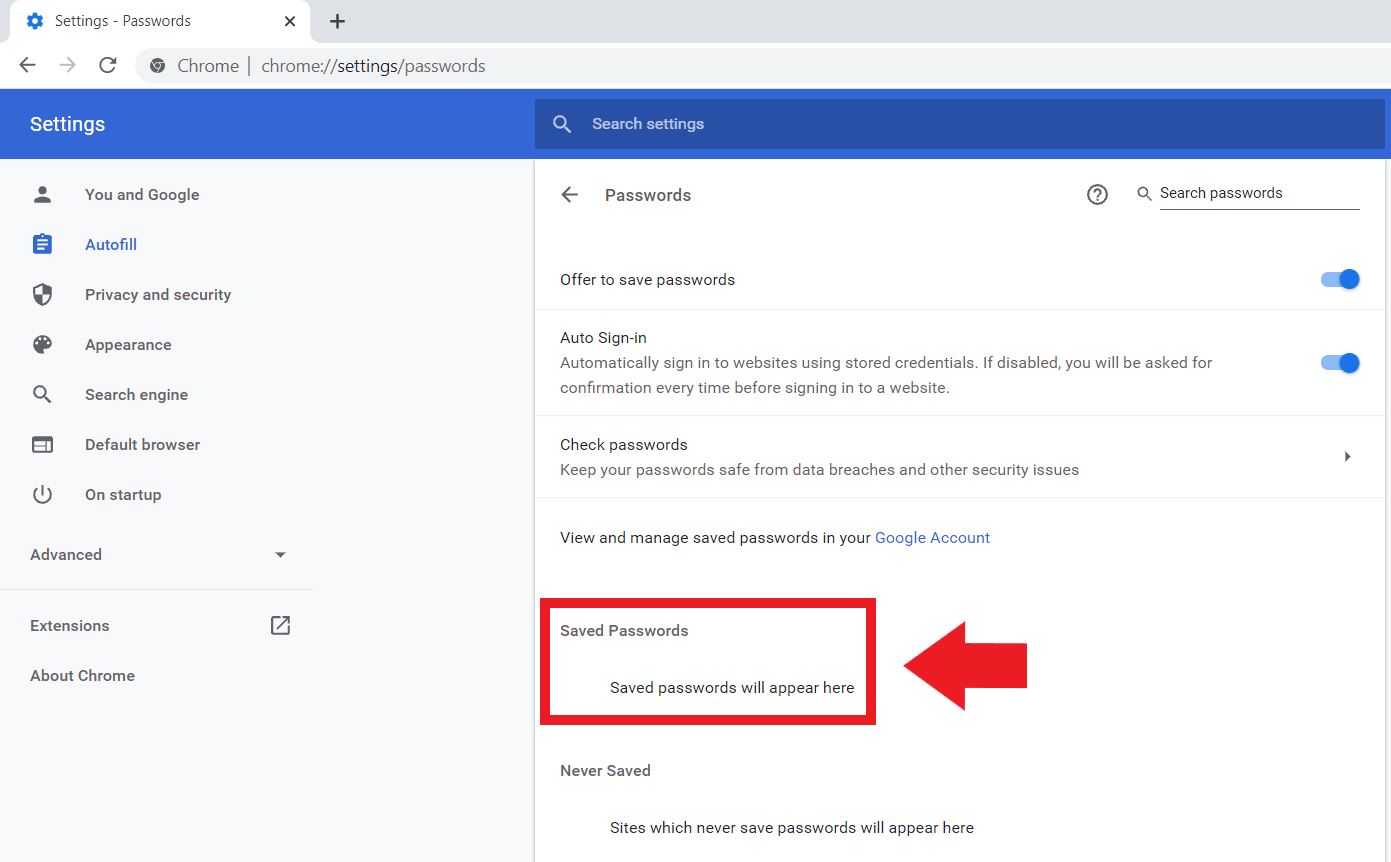
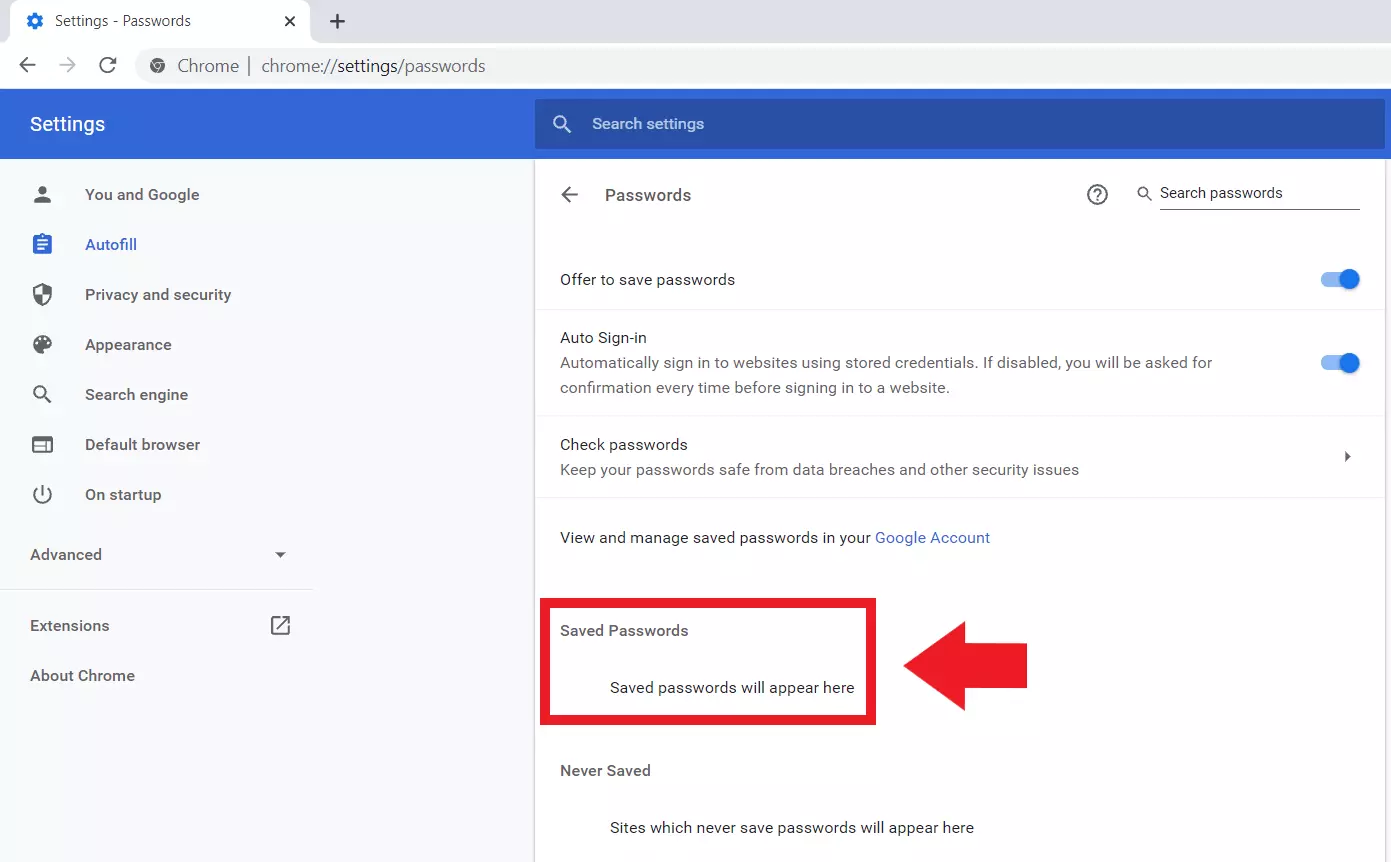
Paso 7. Si quieres guardar tus contraseñas, pero excluir ciertas páginas web, introduce las URL correspondientes en “Contraseñas que nunca se guardan”. Esto es recomendable, especialmente para las claves de acceso sensibles como, por ejemplo, las de cuentas bancarias o de seguros.
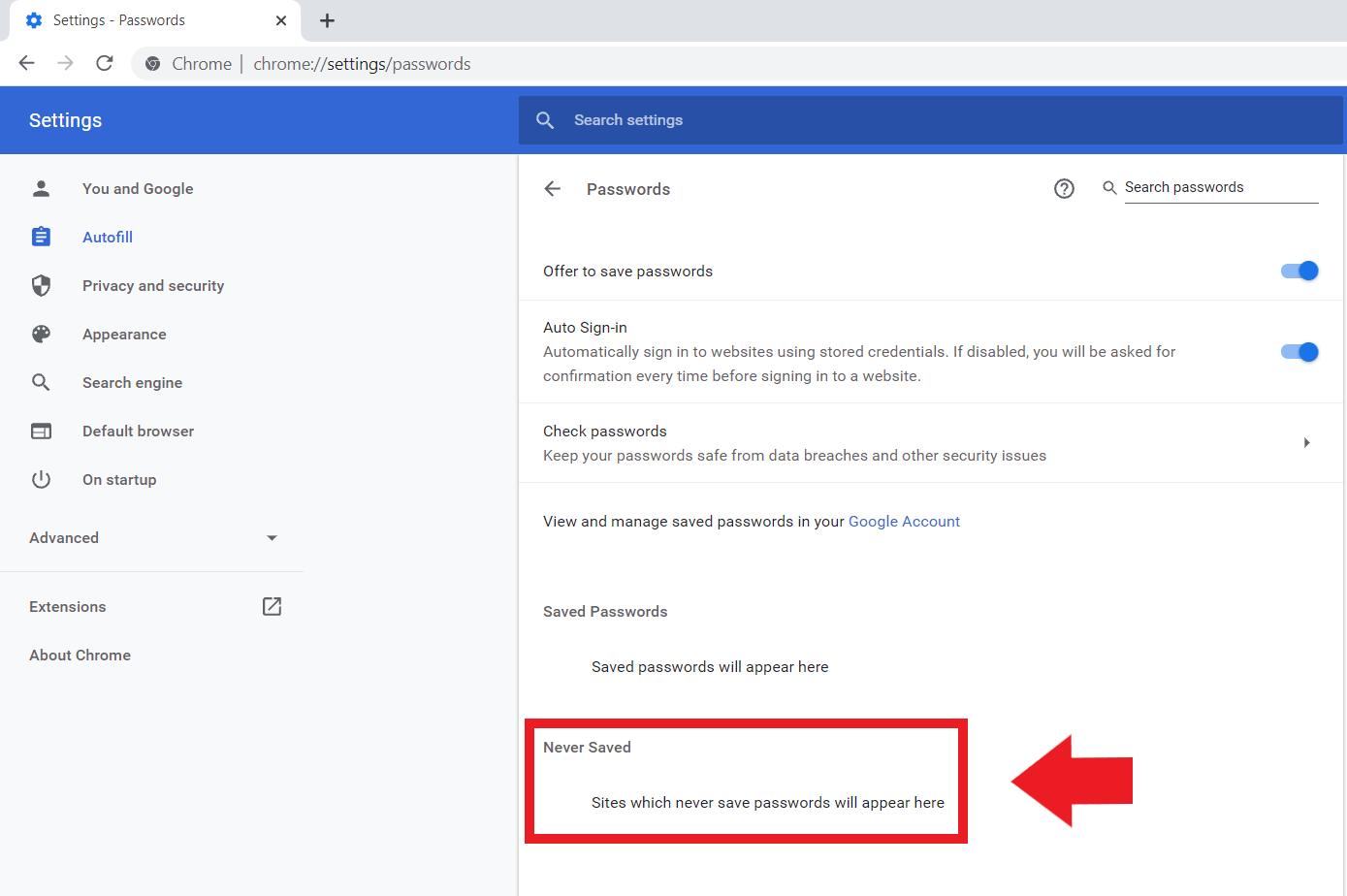
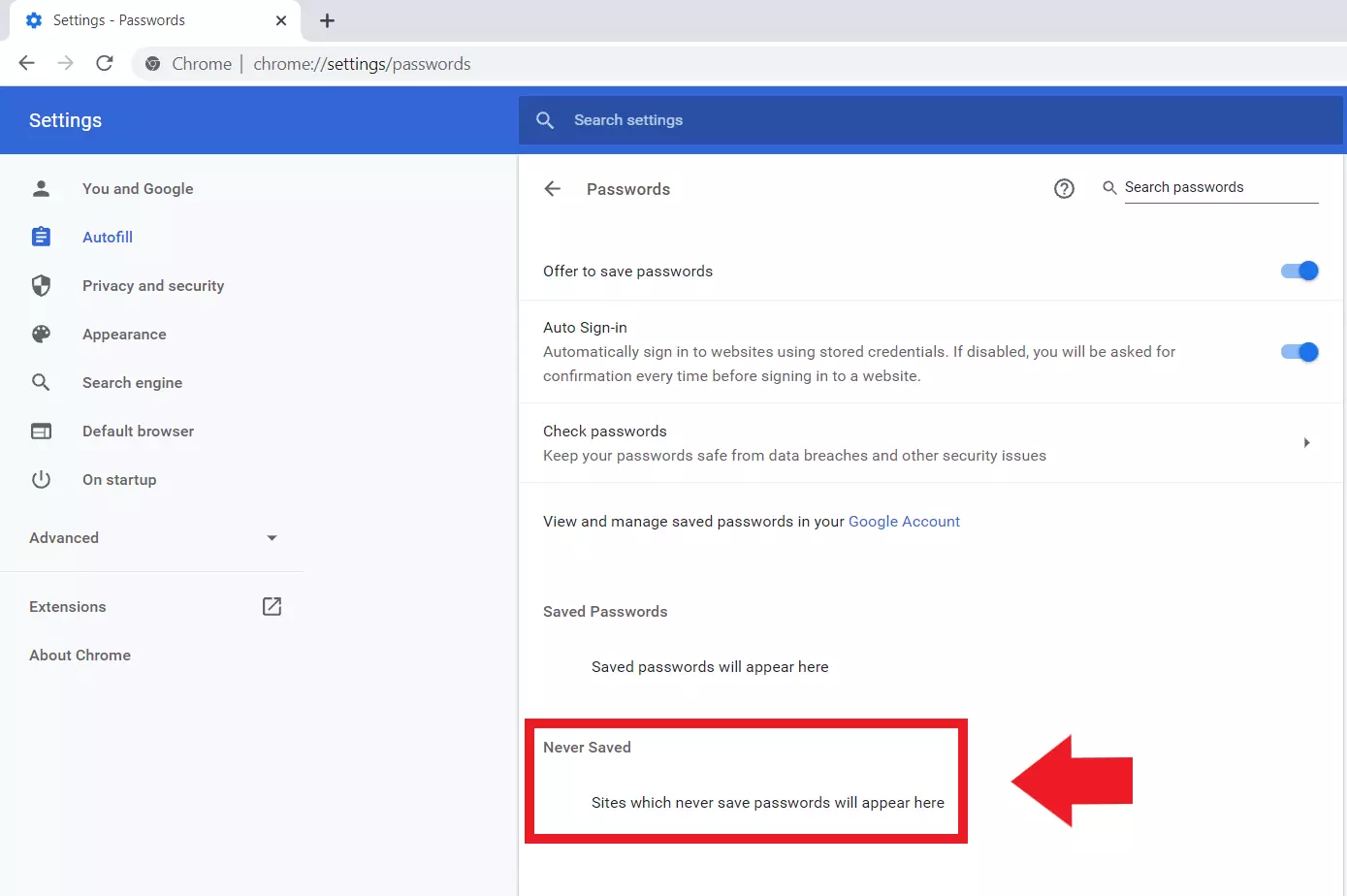
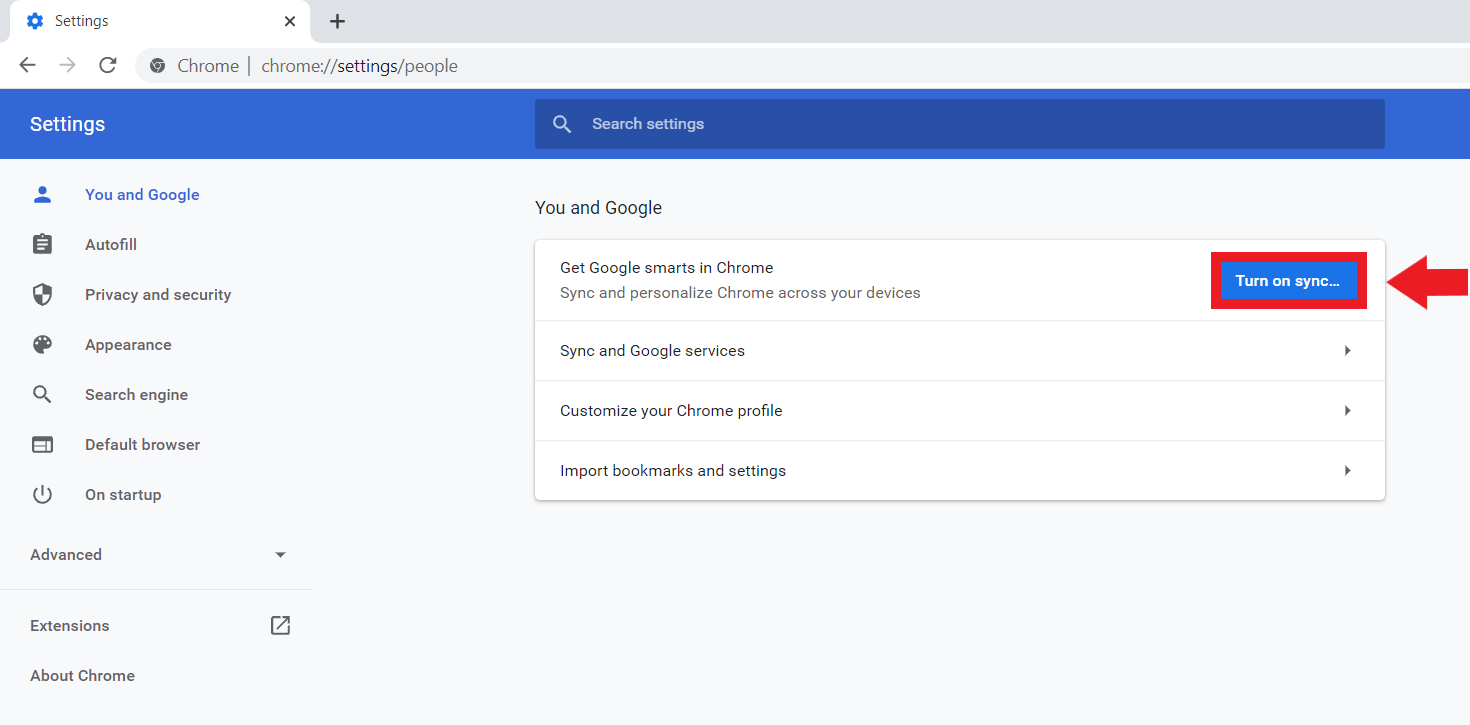
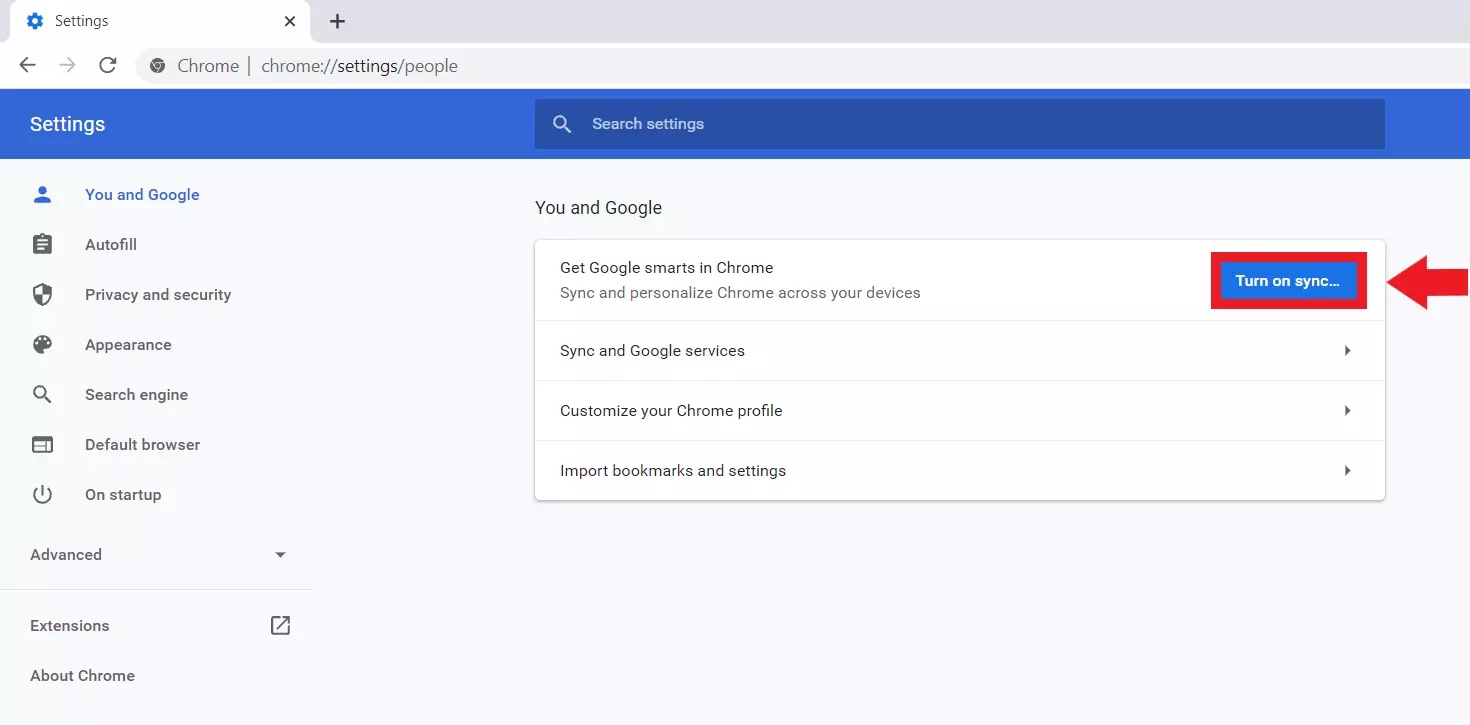
Paso 8. Si quieres utilizar tus contraseñas en todos tus dispositivos, activa la sincronización de Chrome. De esta manera, guarda tus contraseñas en tu cuenta de Google y las sincroniza para todos tus dispositivos finales. Para ello, ve a la opción “Activar la sincronización” en “Google y tú”.
Alternativas al Password Manager de Google Chrome
Como alternativa al gestor de contraseñas de Google están las herramientas de gestión de contraseñas externas, con las que se gestionan o comparten contraseñas entre dispositivos e incluso usuarios. Además, estas también incluyen a veces funciones como el almacenamiento de claves SSH o la protección por contraseña del administrador de archivos.
Entre las herramientas de gestión de contraseñas más versátiles y de pago están las siguientes:
- 1Password
- Password Safe (empresa MATESO)
- Dashlane (versión premium)
Alternativas a 1Password gratuitas y otros gestores de contraseñas son:
El simple hecho de tener un email de empresa de IONOS garantiza una comunicación profesional y segura, una presencia diferenciada en la web y una sincronización en tiempo real.