Kuidas sünkroniseerida Google'i kalendrit ja Outlooki

Paljud kasutajad eelistavad oma kohtumiste haldamiseks ja meeldetuletuste seadmiseks kasutada Outlooki või Google’i kalendrit. Mõned kasutajad kasutavad isegi mõlemat programmi, mis võib kiiresti kaasa tuua kohtumiste segaduse. Üks võimalus selle probleemi lahendamiseks on sünkroniseerimine. See võimaldab teil ühendada mõlema kalendri kohtumised. Üks vahend, mida selleks kasutada saab, on Outlook Google Calendar Sync.
Käesolevas artiklis esitatud juhised kehtivad järgmiste Outlooki versioonide kohta: Microsoft 365, Outlook 2021, Outlook 2019 ja Outlook 2016. Vanemate versioonide puhul võivad mõned sammud erineda.
Lühijuhend Outlooki ja Google’i kalendri sünkroonimiseks
- Logi sisse oma Google’i kalendrisse.
- Avage vasakul külgribal selle kalendri seadete menüü, mida soovite tellida, klõpsates kalendri nime kõrval olevatel kolmel punktil. Seejärel valige Seaded ja jagamine.
- Kopige „Kalendri integreerimine” all oma kalendri avalik või privaatne iCal-aadress.
- Muutke Outlookis vaade kalendrivaateks ja klõpsake „Start ” > „Lisa kalender ” > „Internetist”.
- Kopeerige 3. sammus kopeeritud URL-aadress ja klõpsake „OK”.
Nüüd saate oma Google’i kalendrit vaadata Outlookis. Kalender uuendatakse pidevalt, nii et näete Outlookis kõiki Google’i kalendris tehtud muudatusi.
3 viisi Outlooki ja Google’i kalendri sünkroonimiseks
On mitmeid viise, kuidas vaadata nii Google’i kui ka Outlooki kohtumisi, ilma et mõlemad kalendrid peaksid olema korraga avatud:
- Eksportimise ja importimise abil saate ühe kalendri hetkeolukorra teisele üle kanda.
- Kui soovite ka kohtumisi muuta või pikendada, saate oma kalendrid sünkroniseerida kolmanda osapoole rakendusega. Sellisel juhul jõustuvad muudatused mõlemas kalendris.
- Samuti on võimalik tellida oma kalender või avalik kalender (nt klubi või organisatsiooni kalender) ja nende sündmused. Nii saate need lisada oma nädalasse ja kuusse planeerimisse.
Allpool selgitame, kuidas neid kolme erinevat meetodit rakendada.
Kuidas importida Google’i kalender Outlooki
Kalendri importimisel saate kalendri hetkeolukorra hetkeülevaate. See tähendab, et imporditud sündmusi ei uuendata automaatselt, kui teete muudatusi algses kalendris. Kohtumiste importimine on hea viis Google’i kalendri lisamiseks Outlooki, kui soovite oma kalendrisse lisada kindlaid kohtumisi, näiteks sünnipäevi või tööaegu. Google’i kalendri importimiseks Outlooki või mõnda teise kalendrisse peate selle esmalt eksportima.
Ekspordi oma Google Kalender
Google’i kalendri eksportimiseks logi sisse oma Google’i kontosse. Seejärel klõpsa kalendri nupule, et programm käivitada. Kalendri seaded saad avada, klõpsates ülemisel menüüribal hammasratta ikoonile.
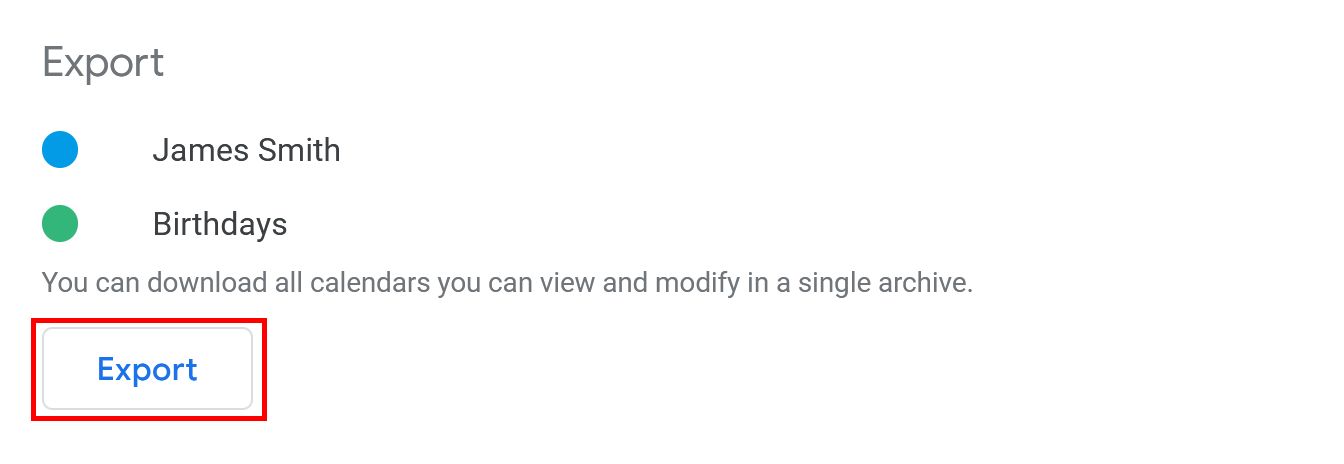
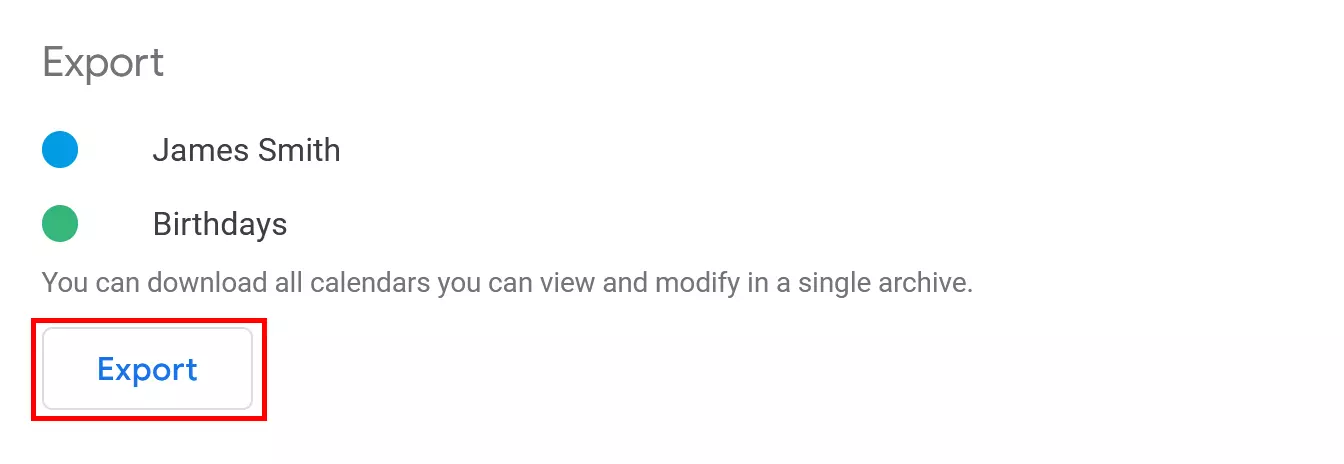
Valige vasakpoolsest navigeerimismenüüst „Import ja eksport “. Seejärel klõpsake jaotises „Eksport“ nuppu „Eksport “. Google loob automaatselt ZIP-faili, mis sisaldab teie kohtumiste andmeid iCal-vormingus.
Selleks et faili Outlooki importida, peate eksporditud faili lahti pakkima (näiteks WinRAR-iga).
Google’i kalendri importimine Outlooki (töölaua versioon)
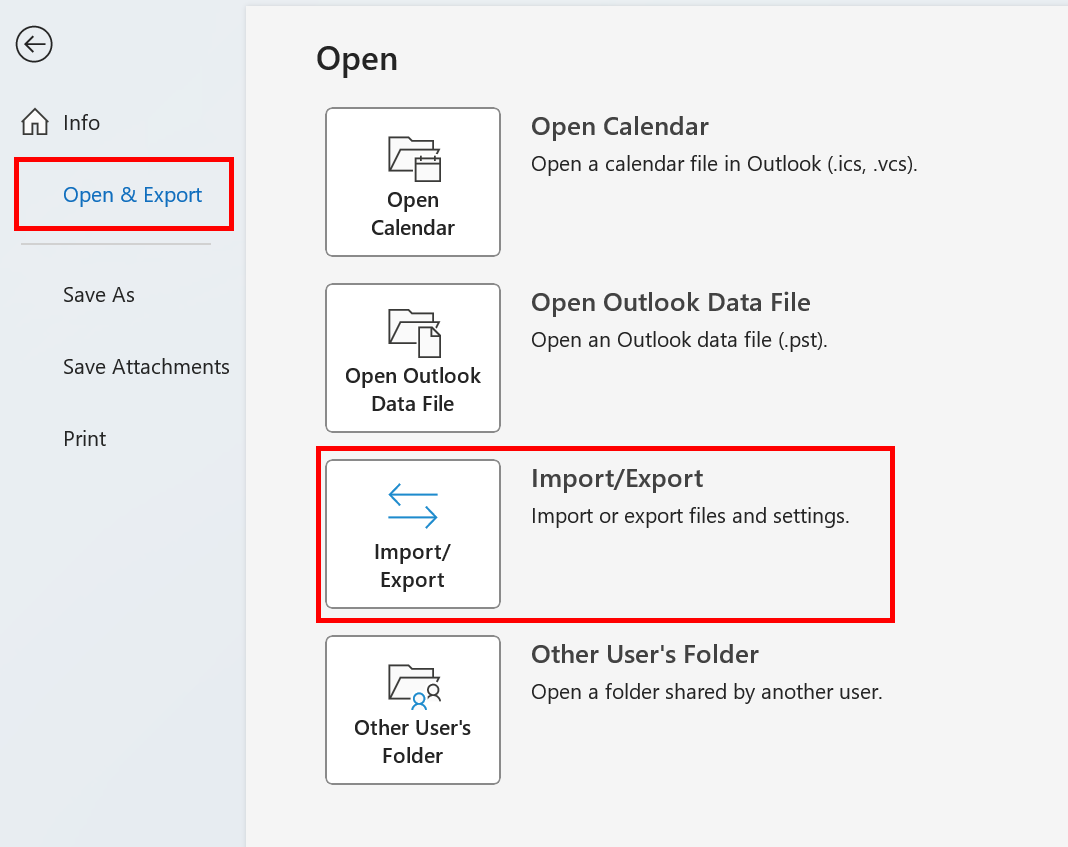
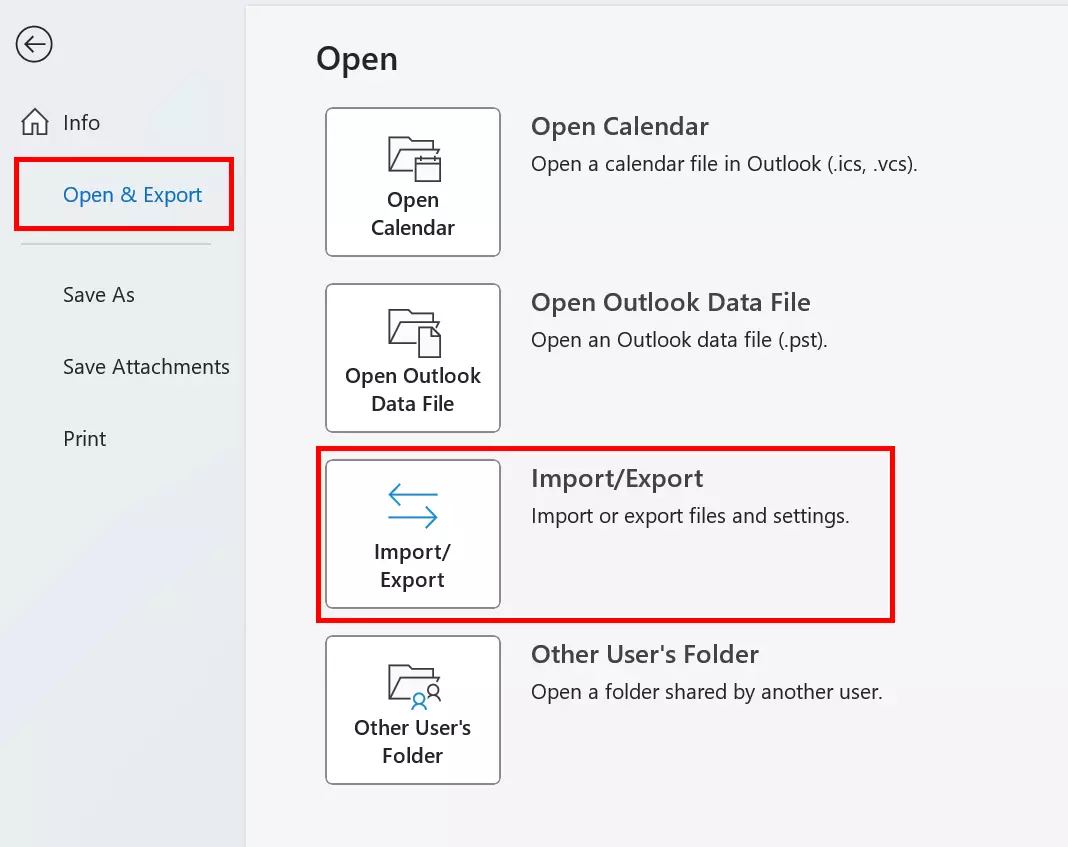
Google’i kalendri importimiseks Outlooki töölauarakenduse abil avage kõigepealt rakendus. Leidke vahekaart „Fail” ja valige „Ava ja ekspordi”. Klõpsake nuppu „Import/eksport”, et avada importimise ja eksportimise viisard.
Valige valik „Impordi iCalendari (.ics) või vCalendari (.vcs) fail” ja klõpsake nuppu „Järgmine”.
Valige väljavõetud .ics- fail ja märkige, kas soovite selle importida olemasolevasse kalendrisse või avada uue kalendrina. Sõltuvalt valitud variandist kuvatakse teie Google’i kalendri sündmused kas Outlooki kalendris või loetletakse need eraldi kalendrina rubriigis „Muud kalendrid”.
Google’i kalendri importimine veebiversiooni Outlooki
Võite Google’i kalendri Outlooki lisada ka nii, et importite eksporditud Google’i kalendri veebiversiooni Outlooki. Esmalt minge veebiversiooni Outlooki sisselogimislehele ja logige sisse. Seejärel vahetage kalendri vaateks, klõpsates ekraani vasakul küljel asuvat väikest kalendri ikooni.
Eksporditud Google’i kalendri faili lisamiseks klõpsake nuppu „Lisa kalender “ ja valige avanevast menüüst „Failist “.
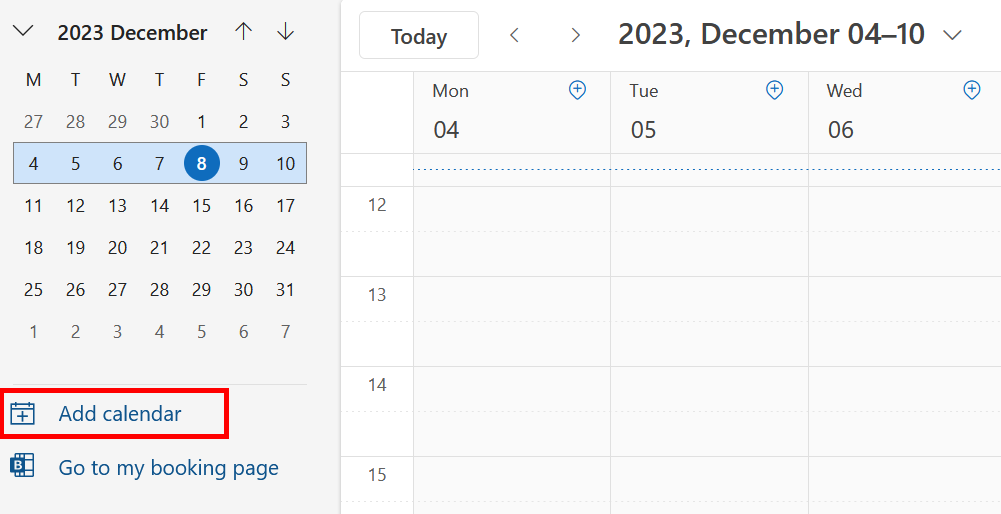
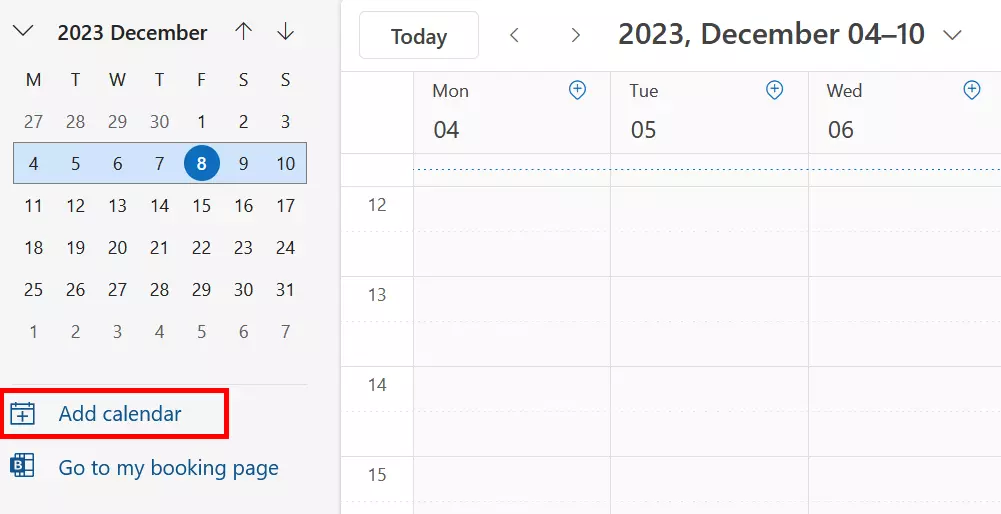
Valige menüüs „Import“ sirvimisfunktsiooni abil eksporditud .ics-fail. Kui teil on mitu Outlooki kalendrit, saate valida, millisesse Outlooki kalendrisse Google’i kalender imporditakse. Klõpsake nuppu „Salvesta“, et kalender importida.
Lisaks kalendrisündmustele saate importimisfunktsiooni abil kiiresti üle kanda ka muud tüüpi andmeid. See võimaldab teil Outlookis vaadata teiste programmide andmete kõige värskemat versiooni. Meie digitaalsest juhendist saate teada, kuidas importida kontakte Outlooki ja kuidas importida PST-faile Outlooki.
Kuidas lisada Google Kalender Outlooki kontoga
Et täiendada oma Outlooki kalendrit Google’i kalendri uusimate andmetega, võid lihtsalt tellida Google’i kalendri. Kui sul on kellegi teise kalendri aadress, võid tellida ka tema kalendri. Näiteks võid integreerida oma partneri, töökaaslaste või mõne ühingu kalendri, mille liige sa oled. Kuna kõik su kohtumised on ühe pilguheitega kättesaadavad, ei pea sa muretsema, et jääd mõnest kohtumisest või sündmusest ilma.
Kui tellid kalendri, lisatakse see sinu kalendrisse. See on sarnane sotsiaalvõrgustike jälgimisega. Niipea kui selle kalendri omanik, mille oled tellinud, teeb oma kalendris muudatusi või lisab sinna midagi, kuvatakse see sinu kalendris.
Google’i kalendri lisamine Outlookis (töölaua versioon)
Saate oma Google’i kalendri Outlooki kontolt iCal-aadressi abil tellida . See aadress asub Google’i kalendri seadetes, seega peate kõigepealt avama Google’i kalendri. Seejärel klõpsake valikule „Seaded ja jagamine”.
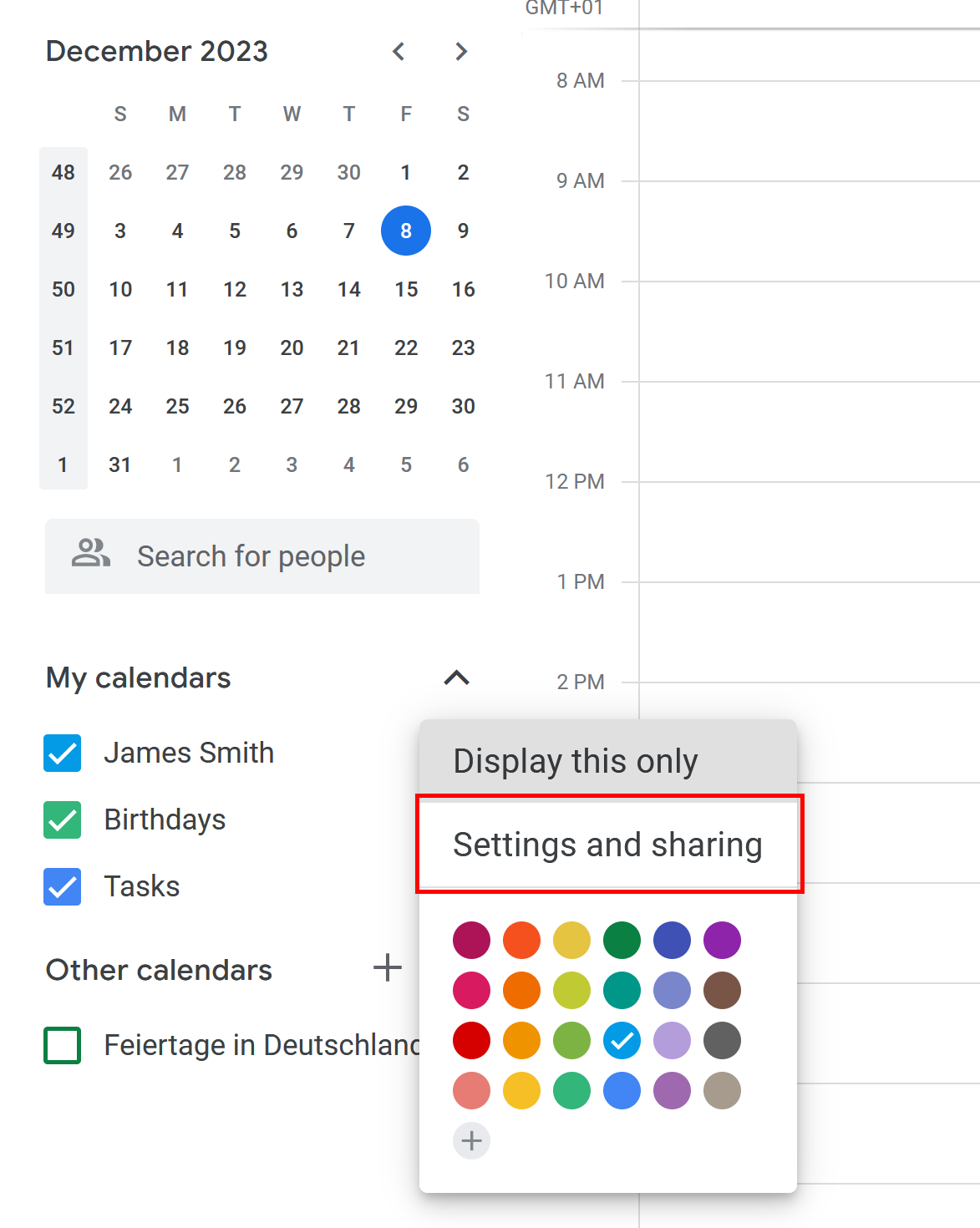
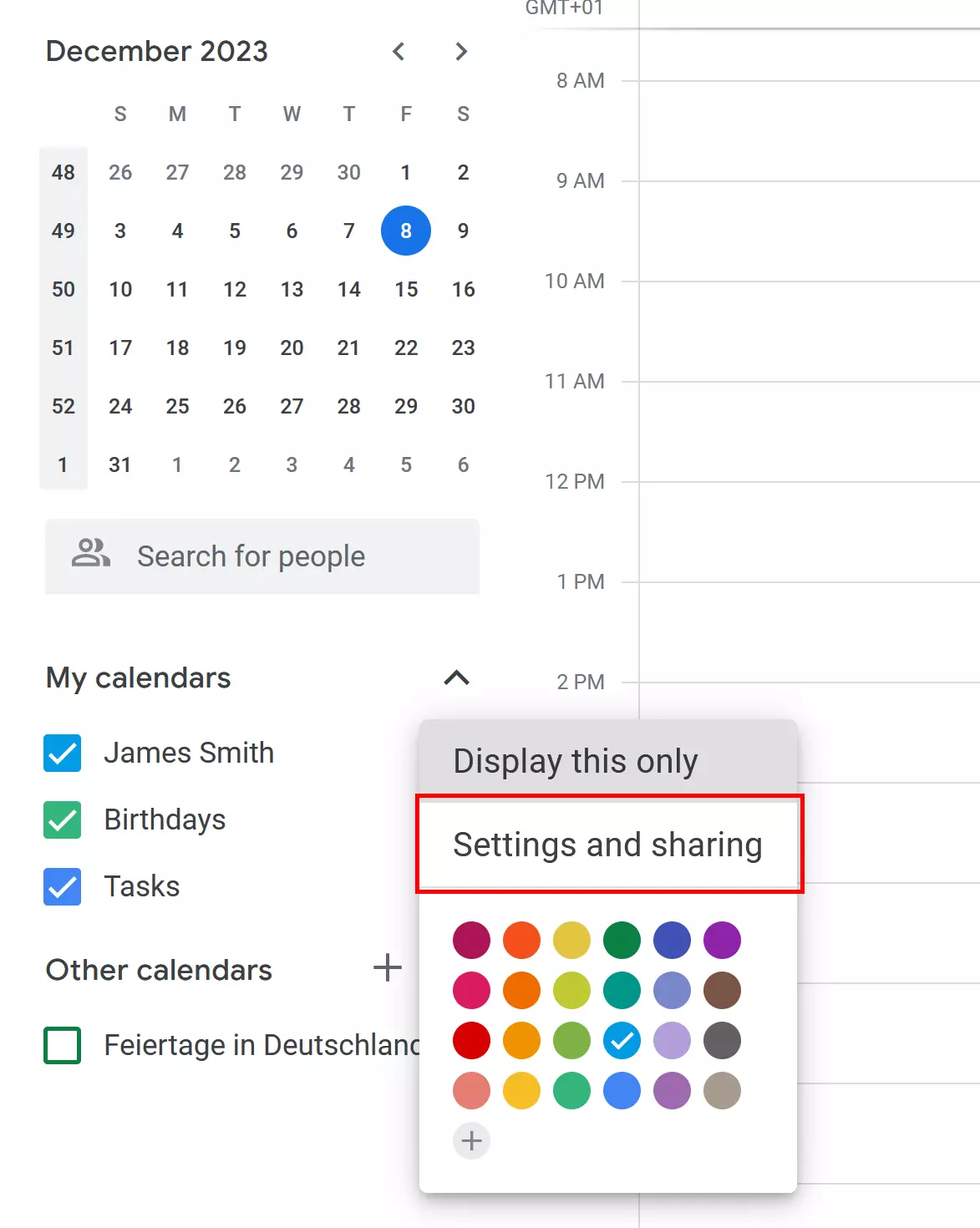
Pealkirja „Kalendri integreerimine” all leiad vajaliku URL-aadressi iCal-vormingus. Kui soovid kalendrit eksportida isiklikuks kasutamiseks, võid kopeerida URL-aadressi , mis asub nimetuse „Isiklik aadress iCal-vormingus” all . Kui oled oma kalendri avalikustanud, võid kopeerida avaliku aadressi.
Vahetage nüüd oma Outlooki kontole. Avage kalendri vaade, valige „Lisa kalender “ ja seejärel „Internetist…“.
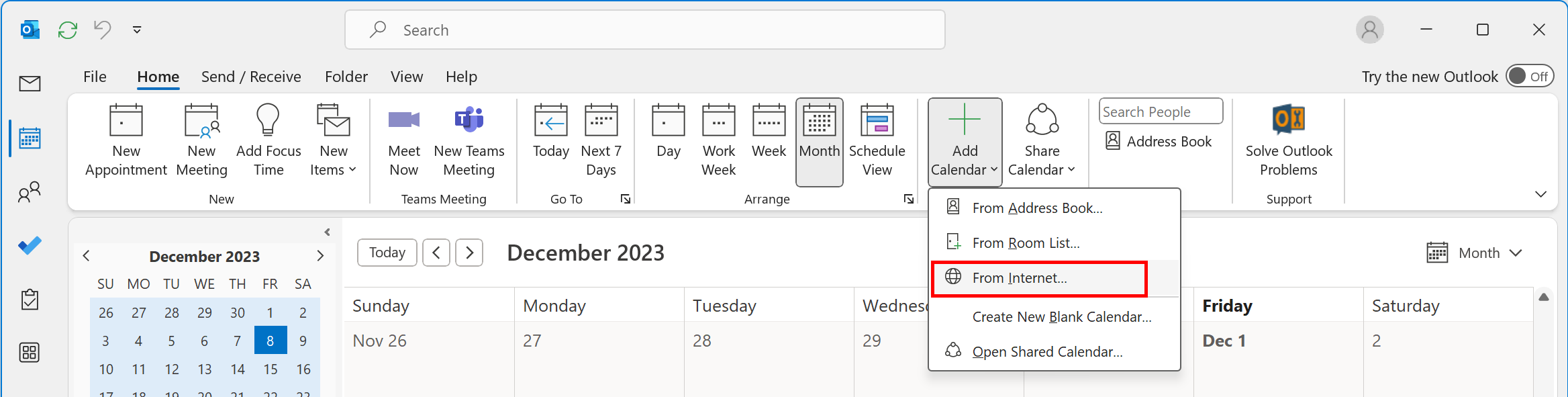
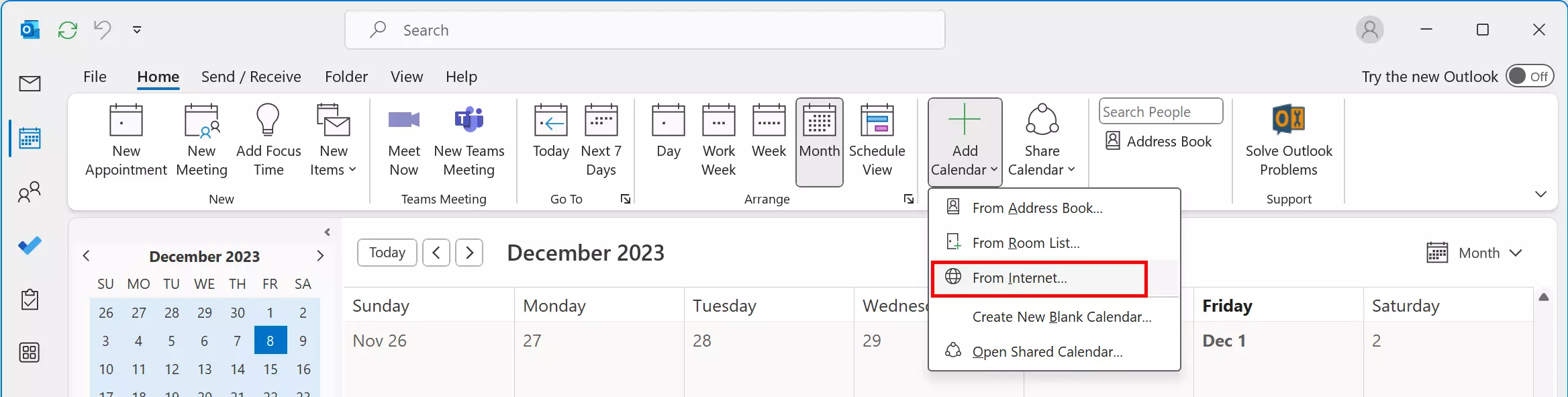
Ekraanile ilmub aken„Uus internetikalendri tellimus”. Siia saate kleepida oma Google’i kalendri iCal-lingi. Kui olete lingi kleepinud, klõpsake nuppu „OK”. Nüüd olete oma Outlooki kontos seadistanud Google’i kalendri tellimuse. Outlookis peaksite nägema kõiki oma Google’i kalendri praeguseid ja tulevasi kohtumisi ning sündmusi.
Lisaks kalendri tellimustele saate Outlookis seadistada ka e-kirjade automaatse edastamise. Lugege meie digitaaljuhendi eraldi artiklist, kuidas Outlookis e-kirju edastada.
Google’i kalendri tellimine veebiversiooni Outlookis
Google’i kalendrite tellimine veebiversioonis Outlookis sarnaneb kalendri tellimisega töölaua rakenduses. Enne Outlooki kontosse sisselogimist peate leidma Google’i kalendri iCal-aadressi. Nii nagu töölaua rakenduseski, avage pärast aadressi leidmist oma Outlooki konto ja vahetage kalendri vaateks. Klõpsake nuppu „Lisa kalender”.
Seejärel vali valikute loendist „Internetist…”.
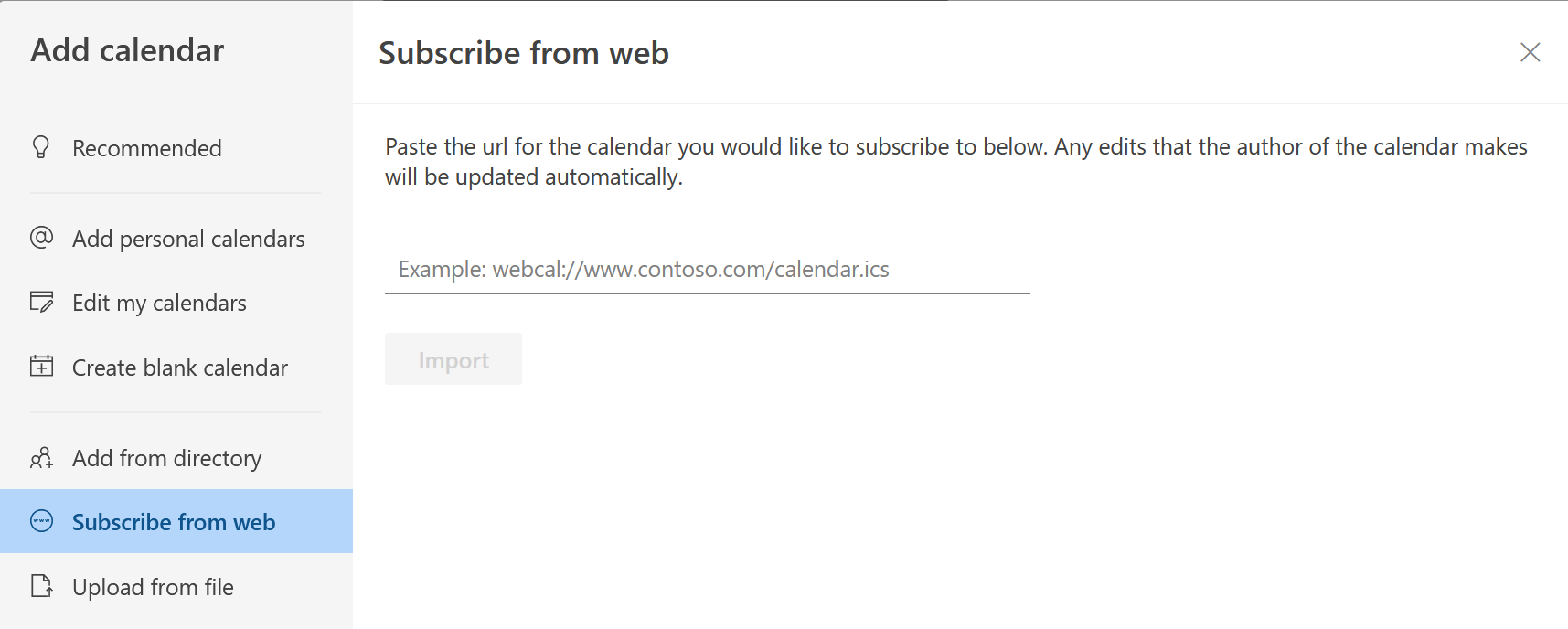
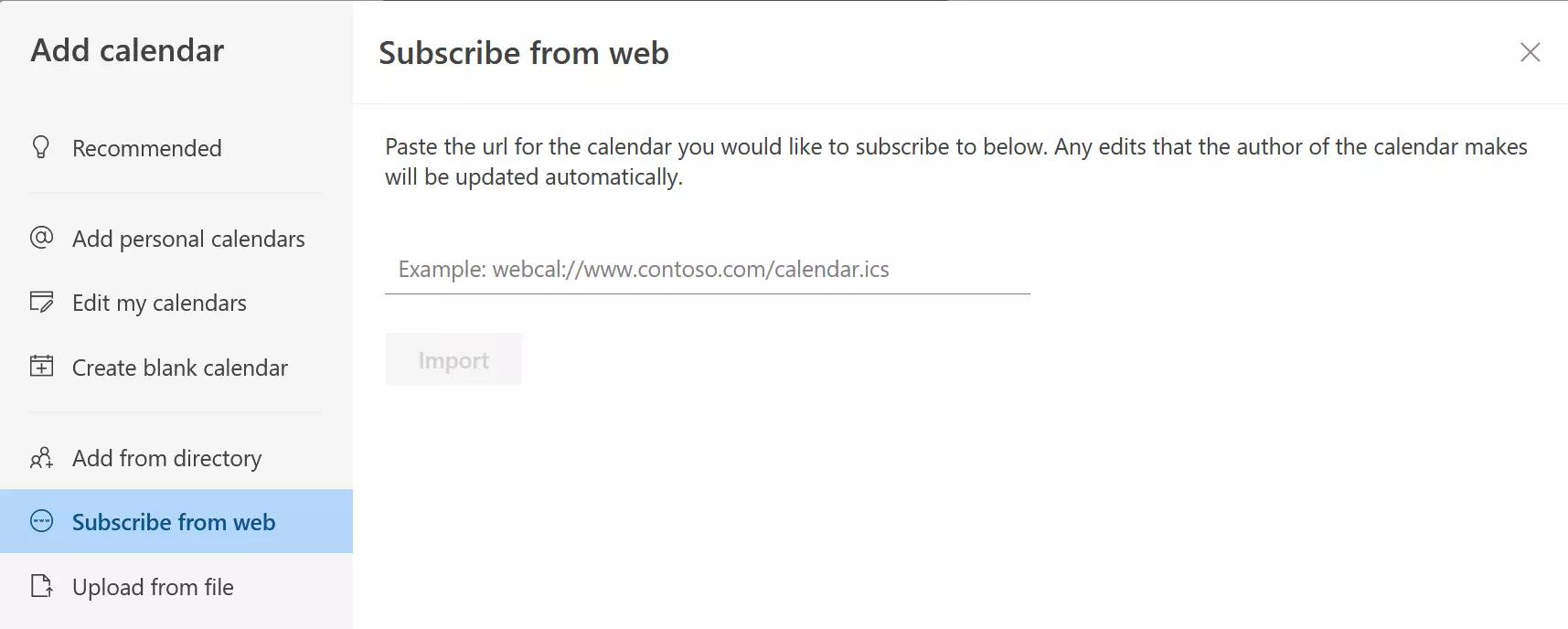
Sisesta tekstiväljale oma Google’i kalendri iCal-aadress ja määra nimi, mida soovid kasutada. Samuti saad kalendrile määrata värvi ja/või ikooni. Kui oled valmis, klõpsa nuppu „Importi”.
Nüüd saate igal ajal Google’i kalendrile juurde pääseda ja vaadata kalendris olevaid kohtumisi/sündmusi otse Outlookis. Te ei saa aga kalendrisse kohtumisi/sündmusi lisada.
Outlooki kalendri jagamine võimaldab sõpradel ja kolleegidel seda vaadata.
Kuidas sünkroniseerida Google’i kalendrit Outlookiga kolmandate osapoolte rakenduste abil
Google’i kalendreid saab Outlookiga sünkroniseerida ka välise rakenduse abil. Selleks sobivad nii tasuta tööriistad, nagu avatud lähtekoodiga tarkvara Outlook Google Calendar Sync, kui ka tasulised lahendused, nagu Sync2. Allpool näitame, kuidas neid kahte tööriista kasutades kalendreid sünkroniseerida.
Sünkroniseerimine Outlookiga Google’i kalendri sünkroniseerimine
1. samm: Lae alla programm „Outlook Google Calendar Sync“ projekti ametlikult veebilehelt
2. samm: Kui fail on alla laaditud, saate sünkroniseerimisviisardi avada, klõpsates sellel topeltklõpsuga. Enne sünkroniseerimise alustamist peate aga seadetes määrama oma Outlooki ja Google’i kontod. Selleks minge seadete menüüsse ja sisestage Outlooki all oma Outlooki konto aadress. Seejärel lisage Google’i all oma Google’i konto, klõpsates nuppu „Laadi kalendrid” ja logides oma kontole sisse.
Sünkroniseerimisvalikute abil saate määrata sünkroniseerimise parameetrid. Näiteks saate määrata, kui tihti kalendrid uuendatakse või milliseid värve milliste kategooriate jaoks kasutatakse. Seadeid saate igal ajal muuta.
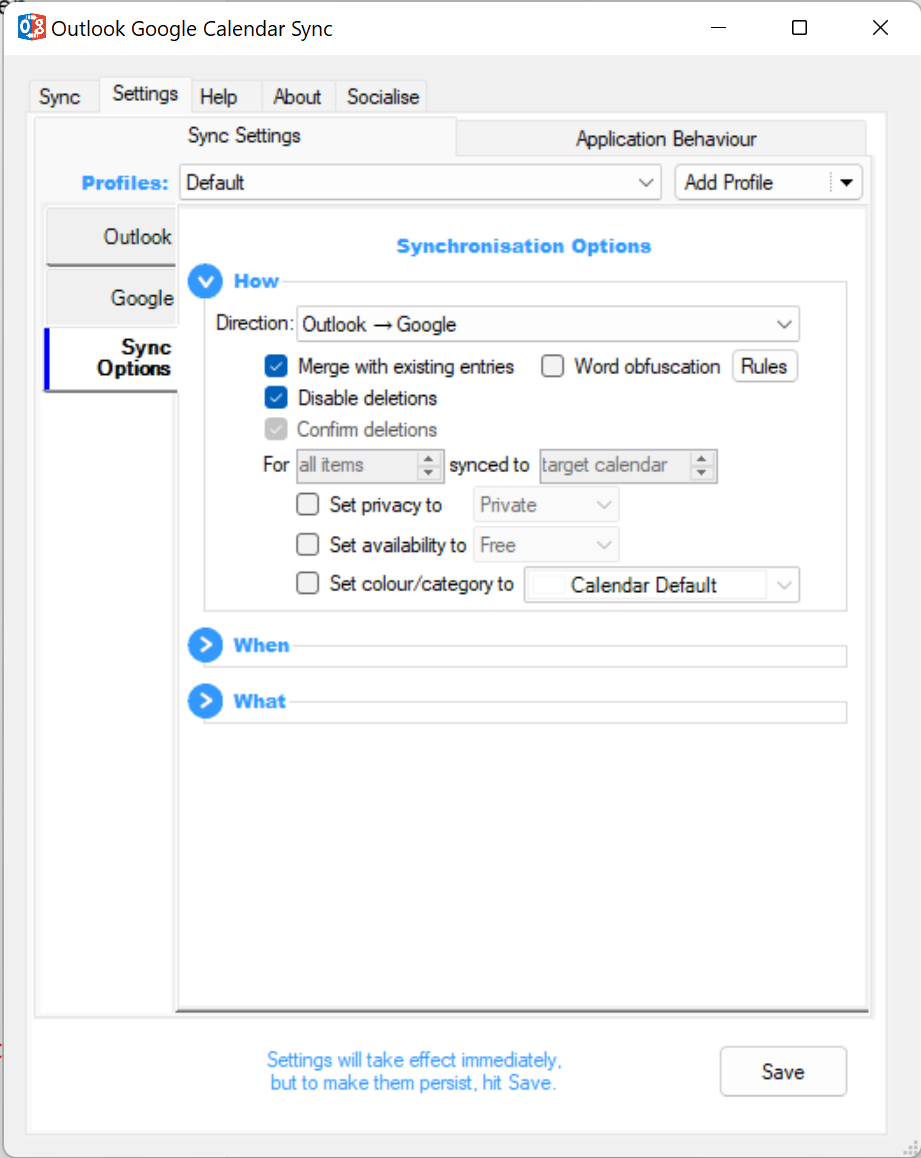
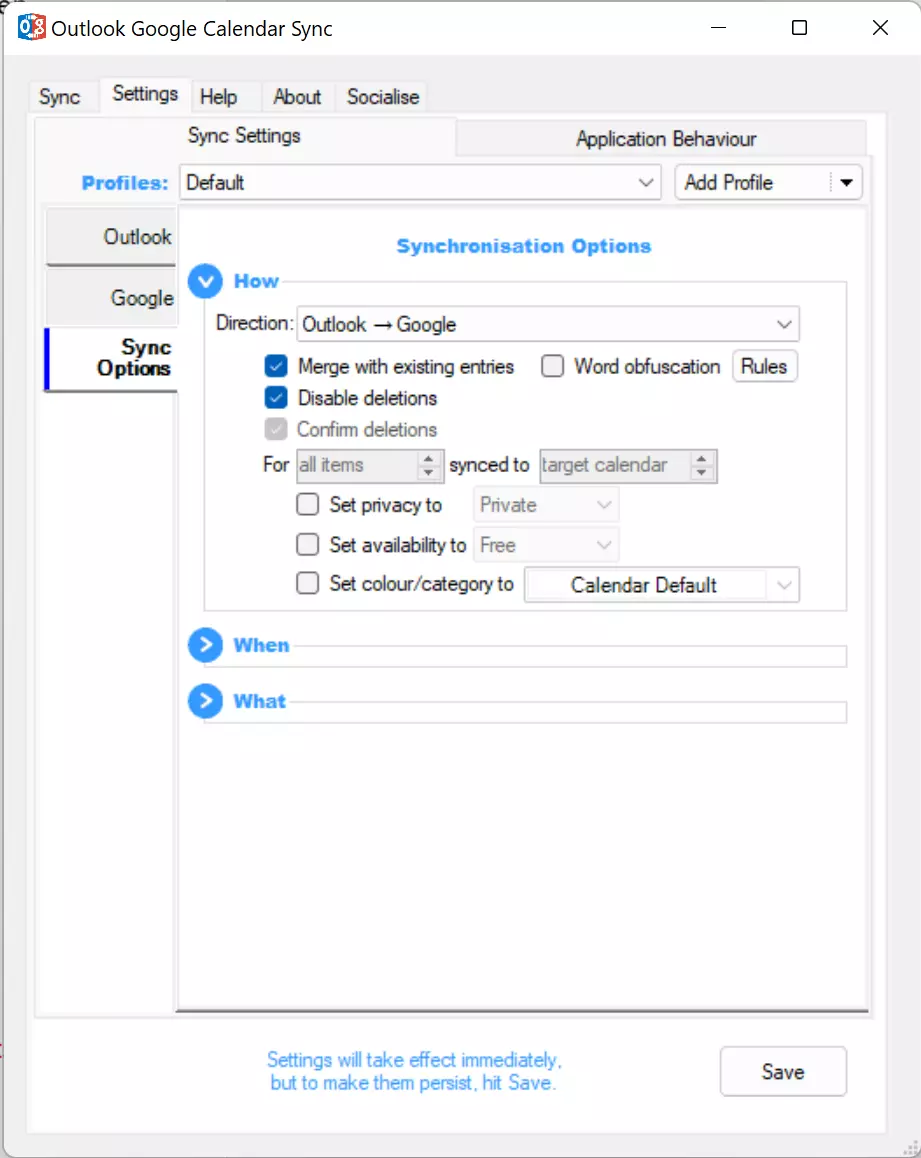
3. samm: Salvesta seaded ja naase vahekaardile „Sünkroniseerimine ”. Klõpsa nupule „Alusta sünkroniseerimist”, et ühendada valitud Outlooki ja Google’i kalendrite kohtumised:
Sünkroniseerimine rakendusega Sync2
1. samm: Lae programm alla Sync2 ametlikult veebisaidilt.
2. samm: Paigalda programm arvutisse ja käivita see. Sünkroniseerimise seadistamise viisard pakub sulle erinevaid valikuid sõltuvalt sellest, milliseid kontosid soovid sünkroniseerida. Outlooki ja Google’i kalendrite ühendamiseks vali „Google’i teenused”.
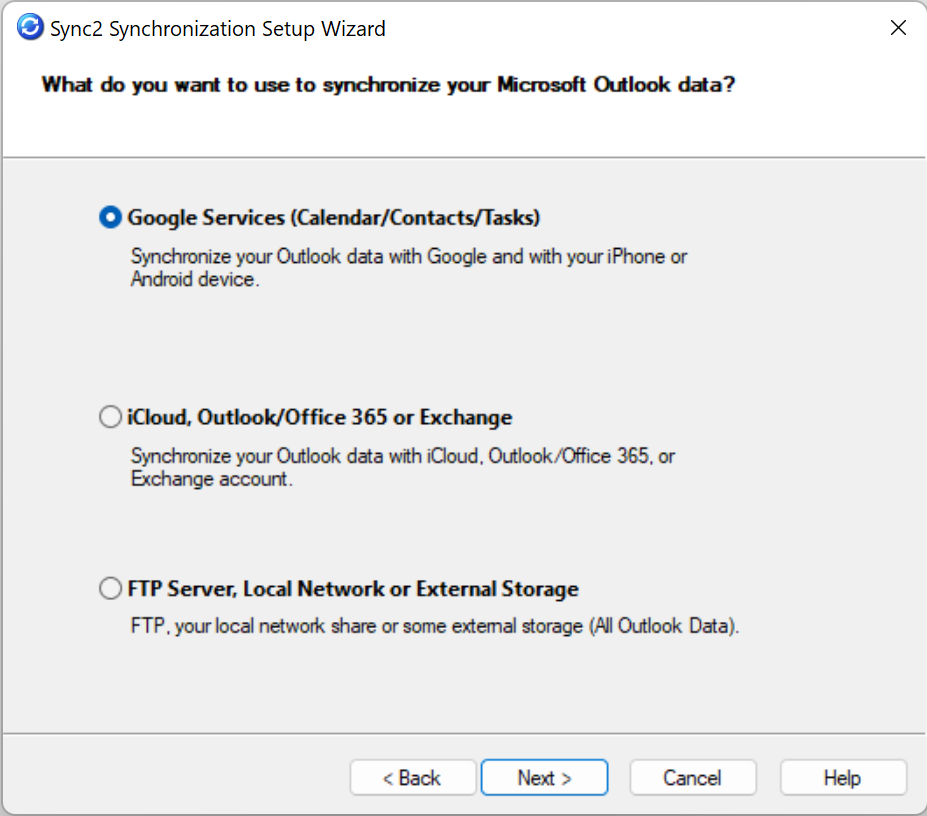
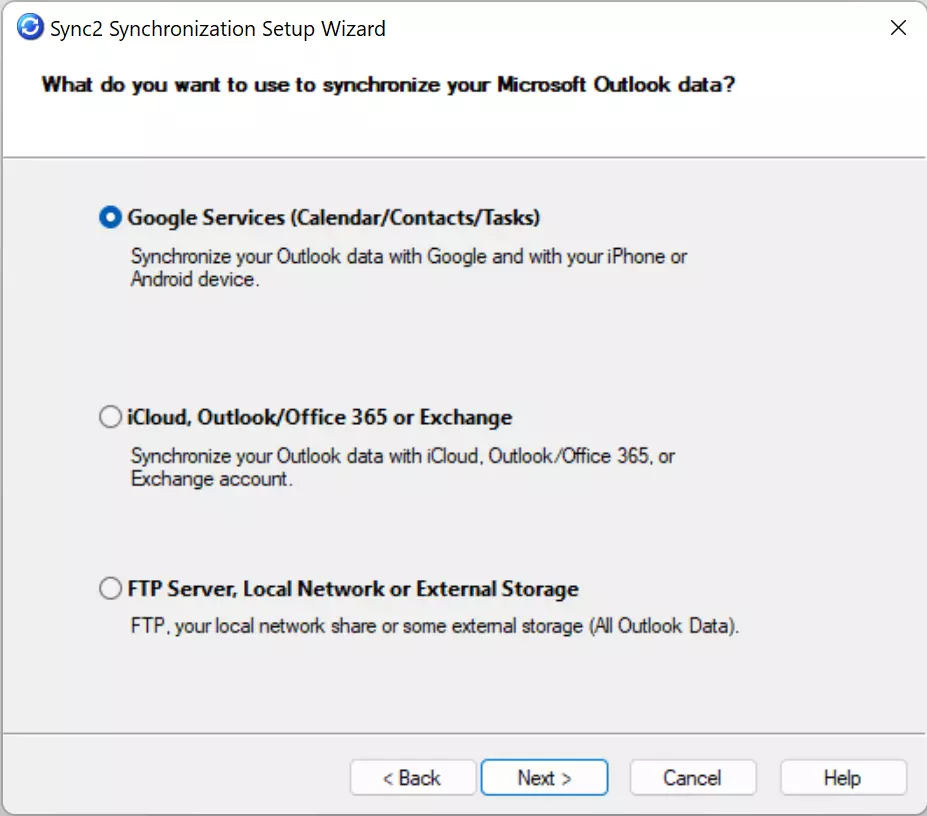
3. samm: Kui oled valinud „Google’i teenused“ ja sisestanud viisardisse sünkroniseeritavad andmed, ilmub ekraanile Google’i sisselogimise aken. Logi sisse nagu tavaliselt.
4. samm: Kui olete sisse logitud, ühendab Sync2 teie Google’i konto automaatselt teie Outlooki kalendriga.
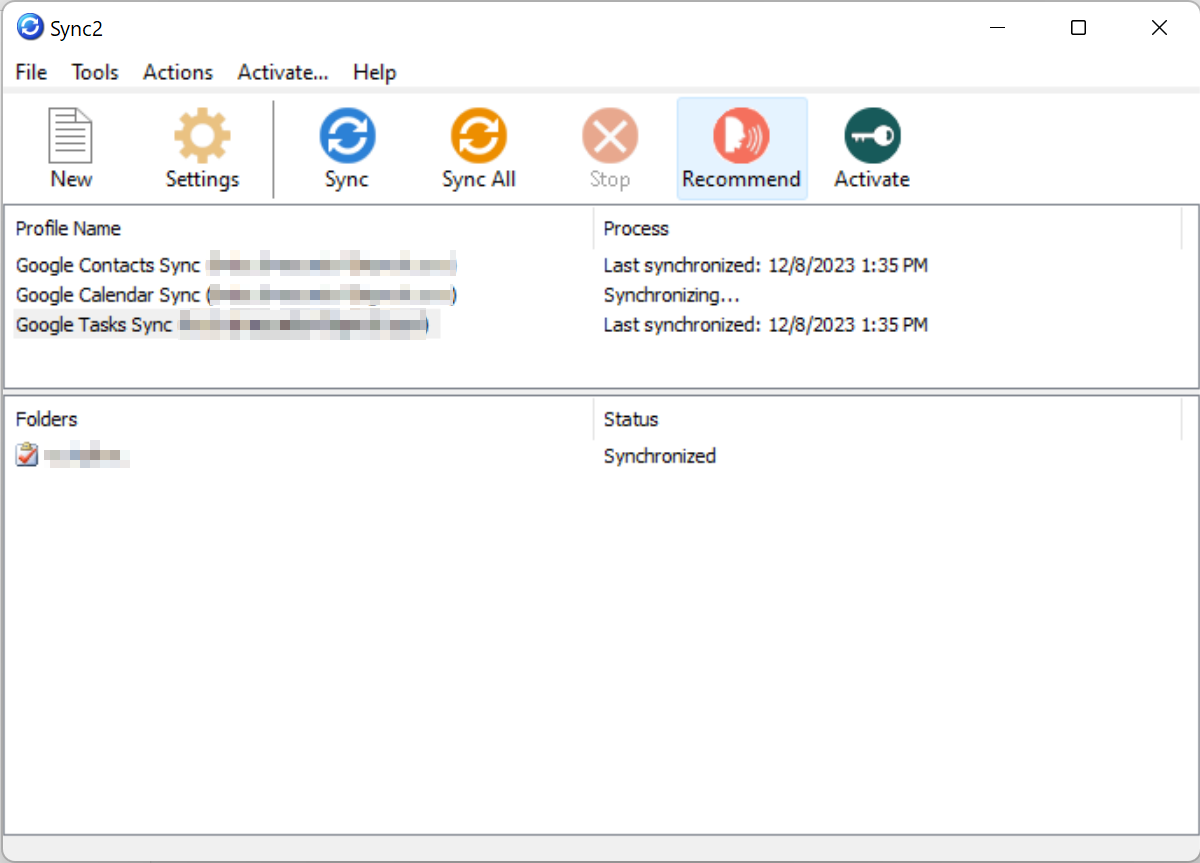
Teie Google’i kalender on nüüd ühendatud Outlooki kalendriga. Sünkroniseerimise õnnestumise kontrollimiseks sisestage Google’i kalendrisse kohtumine. Kohtumine peaks varsti pärast seda ilmuma ka teie Outlooki kalendrisse. Pange tähele, et arvestage ajavahemikuga, mille sisestasite väljale „Sünkroniseerimisintervall “. Intervalli seadet saate muuta Sync2 seadetes.