Kuidas installida HAProxy Ubuntu 22.04-le

HAProxy (High Availability Proxy) on populaarne tarkvara, mida saab kasutada pöördproksina ja koormuse jaotajana. Selle saab Ubuntu 22.04-le paari lihtsa sammuga hõlpsasti paigaldada.
Mis on HAProxy?
HAProxy on võimas avatud lähtekoodiga tarkvara, mida saab kasutada koormuse jaotajana või pöördproksina. Seda kasutatakse sageli andmeliikluse jaotamiseks mitme serveri vahel, parandades seeläbi veebirakenduste kättesaadavust ja jõudlust. HAProxy on end tõestanud lahendus, eriti suure skaleeritavuse ja tõrkekindlate arhitektuuride puhul.
Tänu oma suurele tõhususele suudab HAProxy töödelda tuhandeid päringuid sekundis, ilma et see koormaks liigselt süsteemi ressursse. Tarkvara toetab mitmesuguseid koormuse jaotamise meetodeid, nagu ringmeetod (round robin), vähima ühenduste arvu meetod ja lähte-IP-aadressi räsimine. Samuti pakub see selliseid funktsioone nagu SSL-lõpetamine, töökorrasoleku kontroll ja püsivad seansid, et andmeliiklust optimaalselt juhtida. Veel üks tugev külg on võime suunata liiklust edasi kindlate reeglite või päiseinfo alusel.
HAProxy’t kasutatakse paljudes suurtes ettevõtetes ja pilvekeskkondades. Konfigureerimine toimub lihtsa, kuid paindliku konfiguratsioonifaili abil, mis võimaldab seda oma vajadustele vastavalt üksikasjalikult kohandada.
Kuidas paigaldada HAProxy Ubuntu 22.04-le samm-sammult
1. samm: Süsteemi uuendamine
Enne paigaldamise alustamist veenduge, et teie Linuxi distributsioon on ajakohane. See tagab, et kõik paketid on uusimad ja võimalikud turvaaugud on kõrvaldatud. Selleks avage terminal ja käivitage järgmised käsud:
sudo apt update && sudo apt upgrade -ySee käskude jada uuendab esmalt paketiloendi, et teha kindlaks paigaldatud tarkvara uusimad versioonid. Seejärel uuendatakse kõik olemasolevad paketid uusimatele kättesaadavatele versioonidele. Parameeter -y tagab, et kõik uuendused kinnitatakse automaatselt.
2. samm: HAProxy paigaldamine
Pärast süsteemi uuendamist saate HAProxy paigaldada järgmise käsuga:
sudo apt install haproxy -ySee käsk laadib HAProxy alla Ubuntu ametlikest pakettide allikatest ja installib rakenduse. Kuna HAProxy on kerge programm, kulub installimine tavaliselt vähe aega. Kui installimine on lõppenud, saate kontrollida, kas HAProxy on edukalt installitud, käivitades järgmise käsu:
haproxy -vVäljund peaks näitama HAProxy paigaldatud versiooni.


3. samm: HAProxy teenuse aktiveerimine ja käivitamine
Pärast paigaldamist tuleb veenduda, et HAProxy teenus töötab. Esmalt käivita HAProxy administraatori õigustega järgmise käsuga:
sudo systemctl start haproxyKasuta seda käsku, et kontrollida, kas teenus on edukalt käivitatud:
sudo systemctl status haproxyKui HAProxy töötab, peaks väljund olema umbes selline:
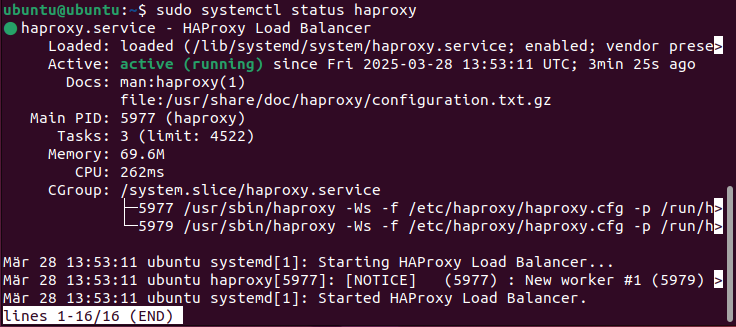
Et tagada HAProxy automaatne käivitumine ka pärast süsteemi taaskäivitamist, aktiveeri teenus järgmise käsuga:
sudo systemctl enable haproxy4. samm: HAProxy seadistamine
HAProxy seadistatakse konfiguratsioonifaili /etc/haproxy/haproxy.cfg kaudu. Enne muudatuste tegemist on soovitatav teha algfailist varukoopia:
sudo cp /etc/haproxy/haproxy.cfg /etc/haproxy/haproxy.cfg.backupAlgse faili koopia tegemisega tagate, et saate igal ajal taastada töökõlbliku seisundi. Sel viisil on muudatuste tegemine seotud väikese riskiga.
Algse faili muutmiseks avage see mõne sobiva tekstiredaktoriga, näiteks nano või Vim. Meie näites kasutame nano’t:
sudo nano /etc/haproxy/haproxy.cfgLihtne koormuse jaotamise konfiguratsioon võiks välja näha järgmine:
frontend http_front
	bind *:80
	default_backend web_servers
backend web_servers
	balance roundrobin
	server web1 192.168.1.10:80 check
	server web2 192.168.1.11:80 check
Näite puhul jaotatakse porti 80 saabuv HTTP- liiklus kahe tagapoolse serveri („web1” ja „web2”) vahel. Koormus jaotatakse ringmeetodil, nii et päringud suunatakse serveritele vaheldumisi.
5. samm: Käivita HAProxy uuesti ja testi seda
Pärast konfiguratsiooni muutmist tuleb HAProxy uuesti käivitada, et muudatused jõustuksid. Selleks tuleb terminalis sisestada järgmine käsk:
sudo systemctl restart haproxyKui tekivad vead, saate allpool toodud käsu abil kontrollida, kas HAProxy konfiguratsioonifailis on süntaksivigu:
haproxy -c -f /etc/haproxy/haproxy.cfgÕige konfiguratsiooni kinnitab väljund Configuration file is valid. Nüüd saate kontrollida, kas HAProxy töötab soovitud viisil, sisestades brauserisse oma serveri avaliku IP-aadressi või domeeninime.