Kaip sinchronizuoti „Google“ kalendorių ir „Outlook“

Daugelis vartotojų mėgsta naudoti „Outlook“ ar „Google“ kalendorių, kad tvarkytų susitikimus ir nustatytų priminimus. Kai kurie vartotojai netgi naudoja abi programas, o tai gali greitai sukelti sumaištį susitikimų tvarkaraštyje. Vienas iš būdų tai išspręsti – sinchronizavimas. Tai leidžia sujungti abiejų kalendorių susitikimus. Viena iš priemonių, kurią galite naudoti šiam tikslui, yra „Outlook Google Calendar Sync“.
Šiame straipsnyje pateiktos instrukcijos taikomos šioms „Outlook“ versijoms: „Microsoft 365“, „Outlook 2021“, „Outlook 2019“ ir „Outlook 2016“. Senesnėse versijose kai kurie veiksmai gali skirtis.
Trumpas vadovas, kaip sinchronizuoti „Outlook“ ir „Google“ kalendorių
- Prisijunkite prie savo „Google“ kalendoriaus.
- Kairėje šoninėje juostoje atidarykite kalendoriaus, kurį norite prenumeruoti, nustatymų meniu, spustelėdami tris taškelius šalia kalendoriaus pavadinimo. Tada pasirinkite „Nustatymai ir bendrinimas“.
- Skyriuje „Integruoti kalendorių“ nukopijuokite savo kalendoriaus viešąjį arba privatųjį „iCal“ adresą.
- „Outlook“ perjunkite į kalendoriausrodinį ir spustelėkite „Pradėti “ > „Pridėti kalendorių “ > „Iš interneto“.
- Įklijuokite 3 žingsnyje nukopijuotą URL adresą ir spustelėkite „Gerai“.
Dabar „Outlook“ programoje galite peržiūrėti savo „Google“ kalendorių. Kalendorius bus nuolat atnaujinamas, todėl „Outlook“ programoje matysite visus „Google“ kalendoriuje atliktus pakeitimus.
3 būdai, kaip sinchronizuoti „Outlook“ ir „Google“ kalendorių
Yra įvairių būdų peržiūrėti susitikimus iš „Google“ ir „Outlook“ kalendorių, nereikia, kad abu kalendoriai būtų atidaryti tuo pačiu metu:
- Naudodami eksporto ir importo funkcijas, galite perkelti vieno kalendoriaus dabartinę būseną į kitą.
- Jei taip pat norite keisti ar pratęsti susitikimus, galite sinchronizuoti savo kalendorius su trečiosios šalies programa. Taikant šį metodą, pakeitimai įsigalioja abiejuose kalendoriuose.
- Taip pat galima prenumeruoti savo kalendorių arba viešąjį kalendorių (pvz., klubo ar organizacijos kalendorių) ir juose esančius renginius. Tokiu būdu galite juos įtraukti į savo savaitinį ir mėnesinį planavimą.
Toliau paaiškinsime, kaip taikyti šiuos tris skirtingus metodus.
Kaip importuoti „Google“ kalendorių į „Outlook“
Importuodami kalendorių, gaunate jo momentinę kopiją, atitinkančią padėtį importo metu. Tai reiškia, kad importuoti įvykiai nebus automatiškai atnaujinami, jei pakeisite originalų kalendorių. Susitikimų importavimas yra puikus būdas įtraukti „Google“ kalendorių į „Outlook“, jei norite į savo kalendorių įtraukti fiksuotus susitikimus, pavyzdžiui, gimtadienius ar darbo valandas. Norėdami importuoti „Google“ kalendorių į „Outlook“ ar kitą kalendorių, pirmiausia turite jį eksportuoti.
Eksportuokite savo „Google“ kalendorių
Norėdami eksportuoti „Google“ kalendorių, prisijunkite prie savo „Google“ paskyros. Tada spustelėkite kalendoriaus mygtuką, kad paleistumėte programą. Kalendoriaus nustatymus galite atidaryti spustelėdami ratuko simbolį viršutinėje meniu juostoje.
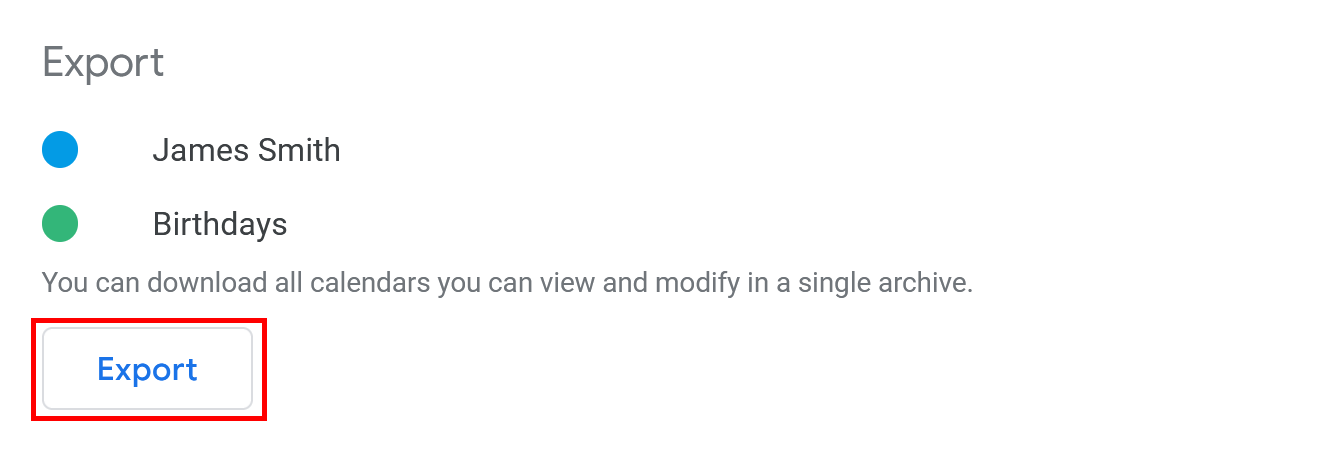
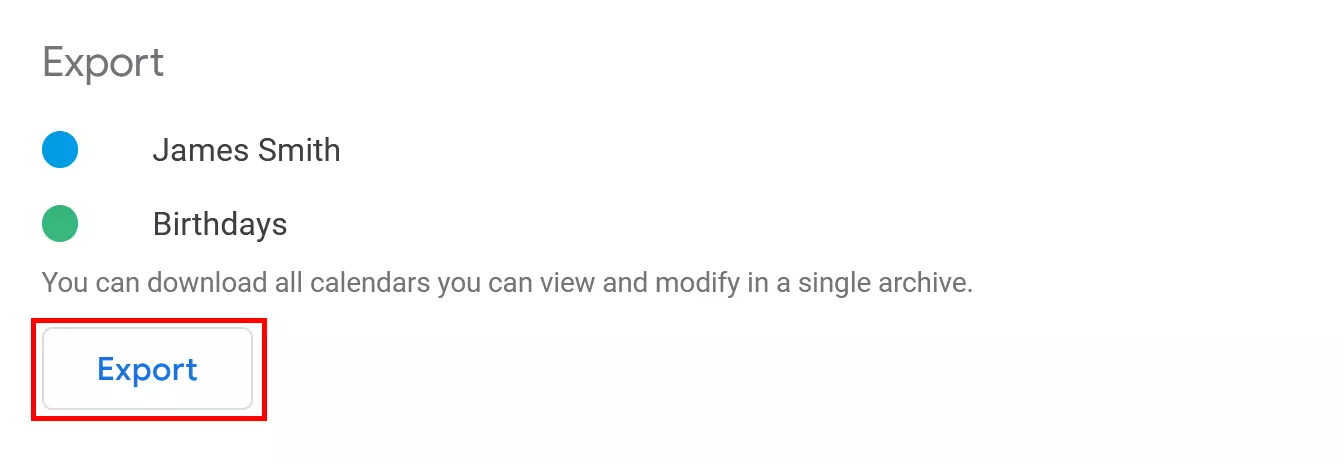
Kairiajame navigacijos meniu pasirinkite „Importas ir eksportas “. Tada skyriuje „Eksportas“ spustelėkite „Eksportuoti “. „Google“ automatiškai sukurs ZIP failą su jūsų susitikimų informacija iCal formatu.
Norėdami importuoti failą į „Outlook“, turite išpakuoti eksportuotą failą (pavyzdžiui, naudodami „WinRAR“).
„Google“ kalendoriaus importavimas į „Outlook“ (kompiuterinė versija)
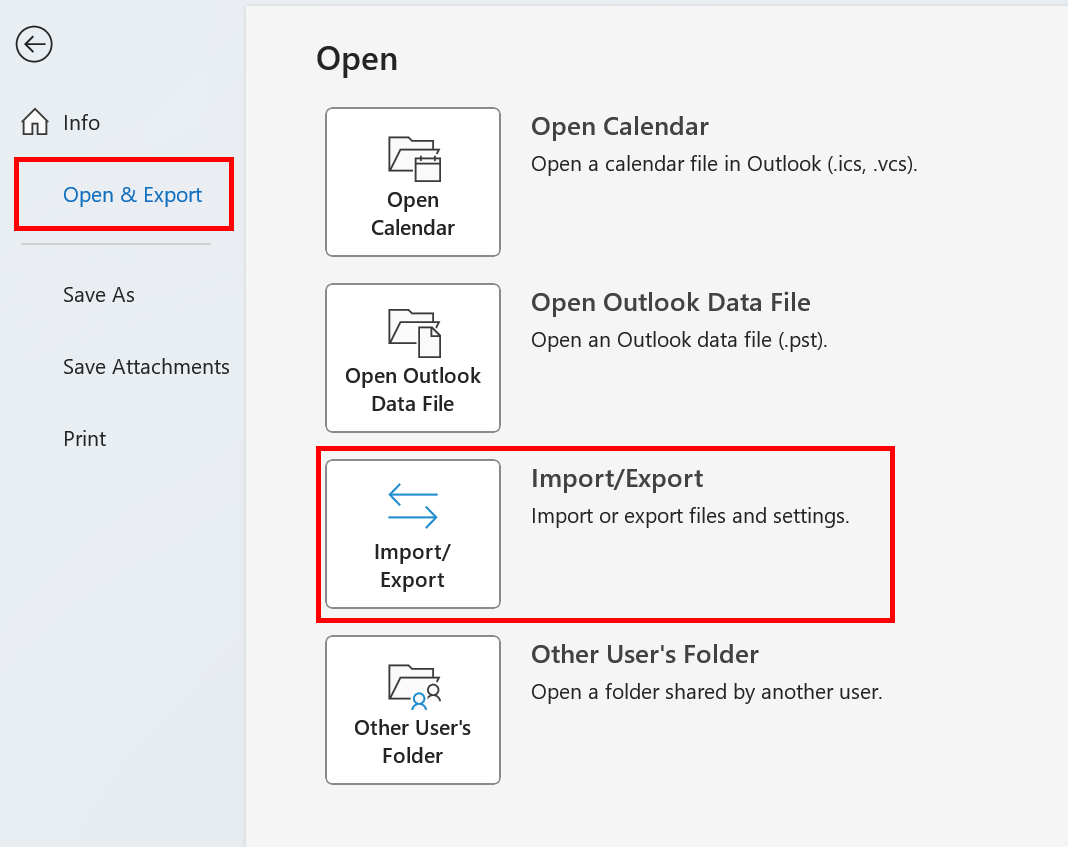
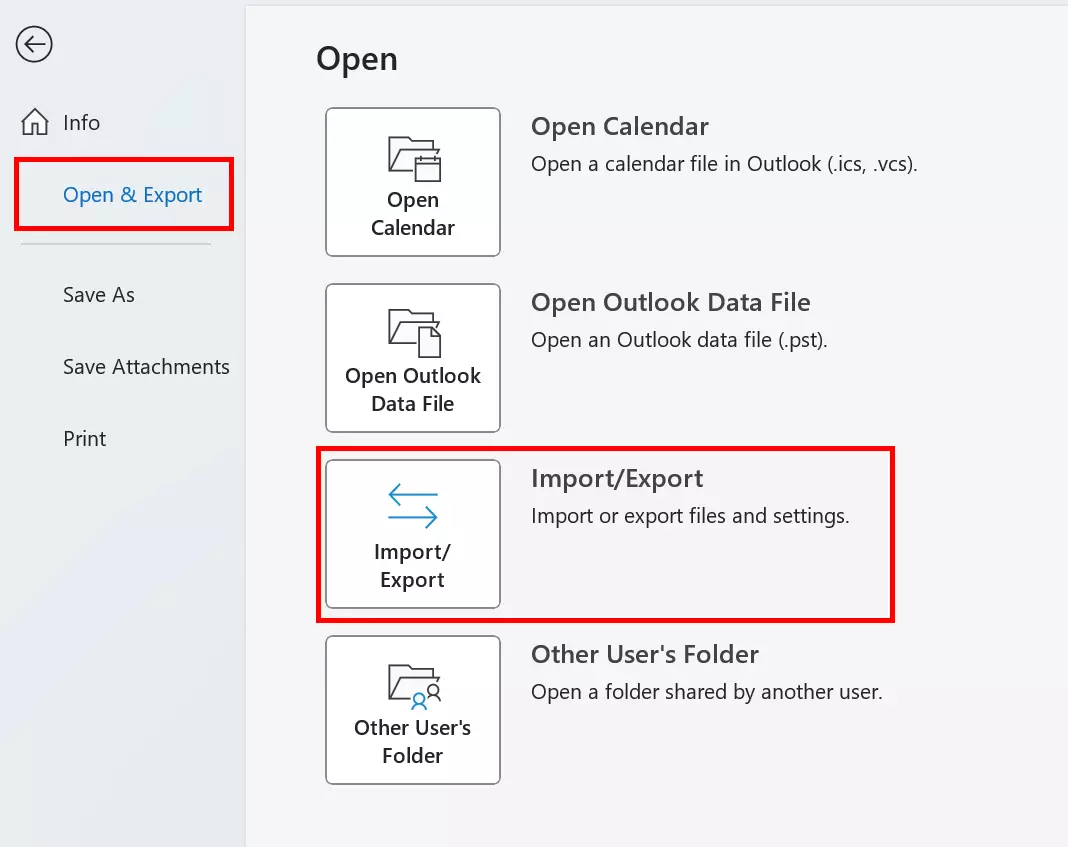
Norėdami importuoti „Google“ kalendorių naudodami „Outlook“ programą kompiuteryje, pirmiausia atidarykite programą. Raskite skirtuką „Failas “ ir pasirinkite „Atidaryti ir eksportuoti“. Spustelėkite „Importuoti/eksportuoti “, kad atidarytumėte importo ir eksporto vedlį.
Pasirinkite parinktį „Importuoti iCalendar“ (.ics) arba „vCalendar“ failą (.vcs) ir spustelėkite „Toliau“.
Pasirinkite išgautą .ics failą ir nurodykite, ar norite jį importuoti į esamą kalendorių, ar atidaryti kaip naują. Priklausomai nuo to, kurį variantą pasirinksite, jūsų renginiai iš „Google“ kalendoriaus bus rodomi „Outlook“ kalendoriuje arba bus išvardyti atskirame kalendoriuje skiltyje „Kiti kalendoriai“.
Importuokite „Google“ kalendorių į „Outlook“ internetinę versiją
Taip pat galite pridėti „Google“ kalendorių į „Outlook“, importuodami eksportuotą „Google“ kalendorių į „Outlook“ internetinę versiją. Pirmiausia eikite į „Outlook“ internetinės versijos prisijungimo puslapį ir prisijunkite. Tada pereikite į kalendoriaus rodinį, spustelėdami mažą kalendoriaus piktogramą ekrano kairėje pusėje.
Norėdami įterpti eksportuotą „Google“ kalendoriaus failą, spustelėkite „Pridėti kalendorių “ ir atsivėrusiame meniu pasirinkite „Iš failo “.
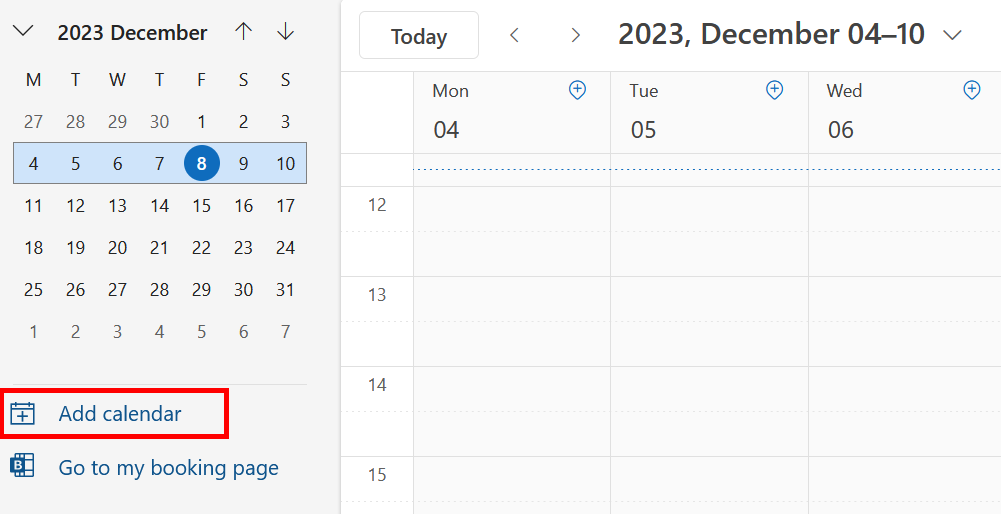
Meniu „Importuoti“ naudokite naršymo funkciją, kad pasirinkite eksportuotą .icsfailą. Jei turite kelis „Outlook“ kalendorius, taip pat galite pasirinkti, į kurį iš jų norite importuoti „Google“ kalendorių. Spustelėkite „Išsaugoti“, kad importuotumėte kalendorių.
Be kalendoriaus įvykių, importavimo funkciją galite naudoti ir kitokio tipo duomenims greitai perkelti. Tai leidžia „Outlook“ peržiūrėti naujausią duomenų versiją iš kitų programų. Mūsų skaitmeniniame vadove galite sužinoti, kaip importuoti kontaktus į „Outlook“ ir kaip importuoti PST failus į „Outlook “.
Kaip prenumeruoti „Google“ kalendorių naudojant „Outlook“ paskyrą
Norėdami, kad jūsų „Outlook“ kalendori uje būtų rodomi naujausi duomenys iš „Google“ kalendoriaus, tiesiog užsiprenumeruokite „Google“ kalendorių. Jei turite kito asmens kalendoriaus adresą, taip pat galite užsiprenumeruoti jo kalendorių. Pavyzdžiui, galite integruoti savo partnerio, darbo kolegų ar asociacijos, kurios narys esate, kalendorių. Kadangi visi jūsų susitikimai bus matomi iš pirmo žvilgsnio, nebeturėsite jaudintis, kad praleisite susitikimą ar renginį.
Kai prenumeruojate kalendorių, jis susiejamas su jūsų kalendoriumi. Tai panašu į prenumeratą socialiniuose tinkluose. Vos tik kalendoriaus, kurį prenumeruojate, savininkas ką nors pakeičia ar įtraukia į savo kalendorių, tai iškart atsiranda jūsų kalendoriuje.
Prenumeruokite „Google“ kalendorių naudodami „Outlook“ (kompiuterio versija)
Naudodami „iCal“ adresą, galite prenumeruoti savo „Google“ kalendorių iš „Outlook“ paskyros . Šis adresas yra „Google“ kalendoriaus nustatymuose, todėl pirmiausia reikia atidaryti „Google“ kalendorių. Tada spustelėkite „Nustatymai ir bendrinimas“.
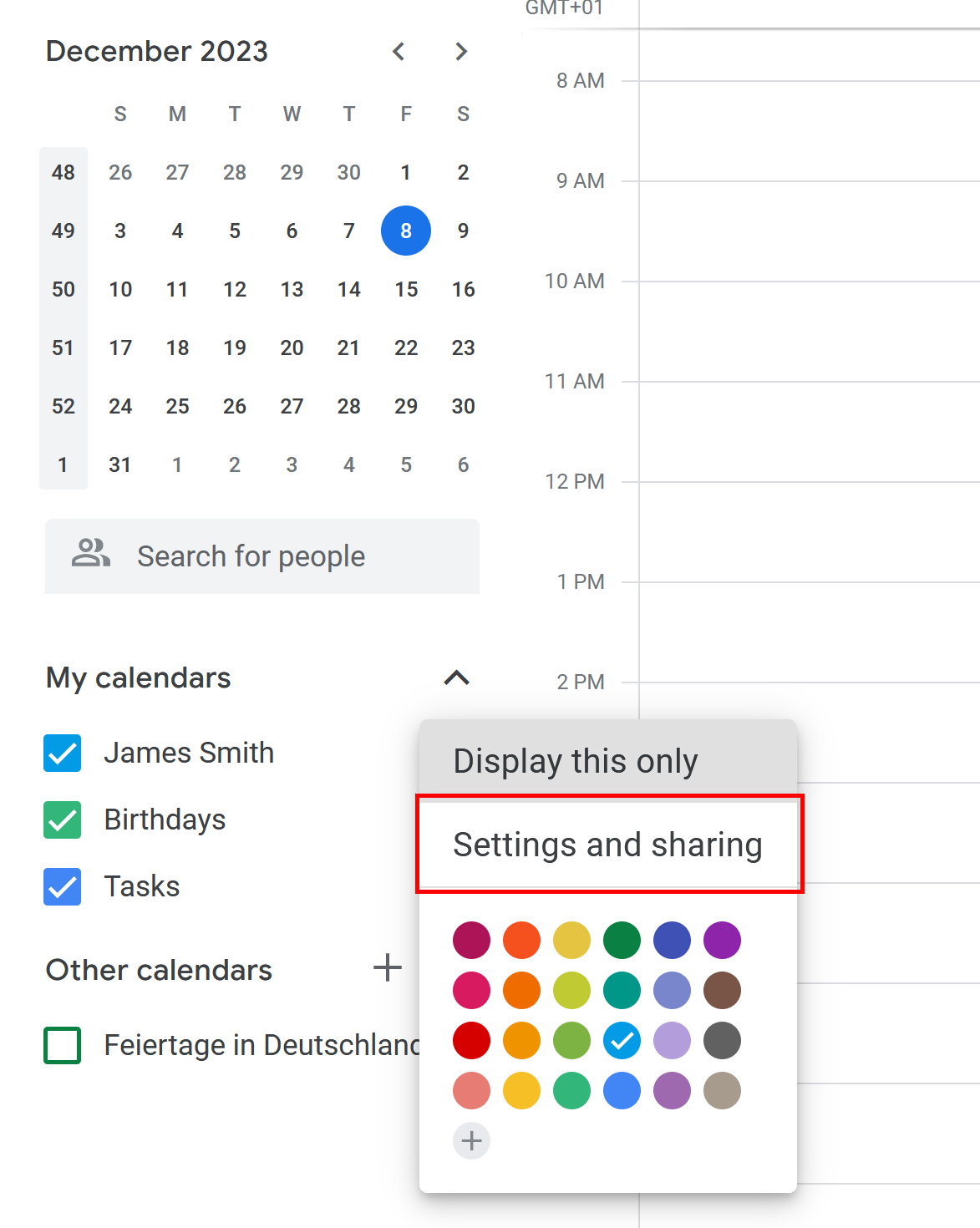
Skyriuje „Integruoti kalendorių“ rasite reikiamą URL adresą iCal formatu. Jei norite eksportuoti kalendorių asmeniniam naudojimui, galite nukopijuoti URL adresą, nurodytą kaip „Privatus adresas iCal formatu“. Jei kalendorių padarėte viešą, galite nukopijuoti viešąjį adresą.
Dabar pereikite prie savo „Outlook“ paskyros. Eikite į kalendoriaus rodinį, pasirinkite „Pridėti kalendorių“, tada – „Iš interneto…“.
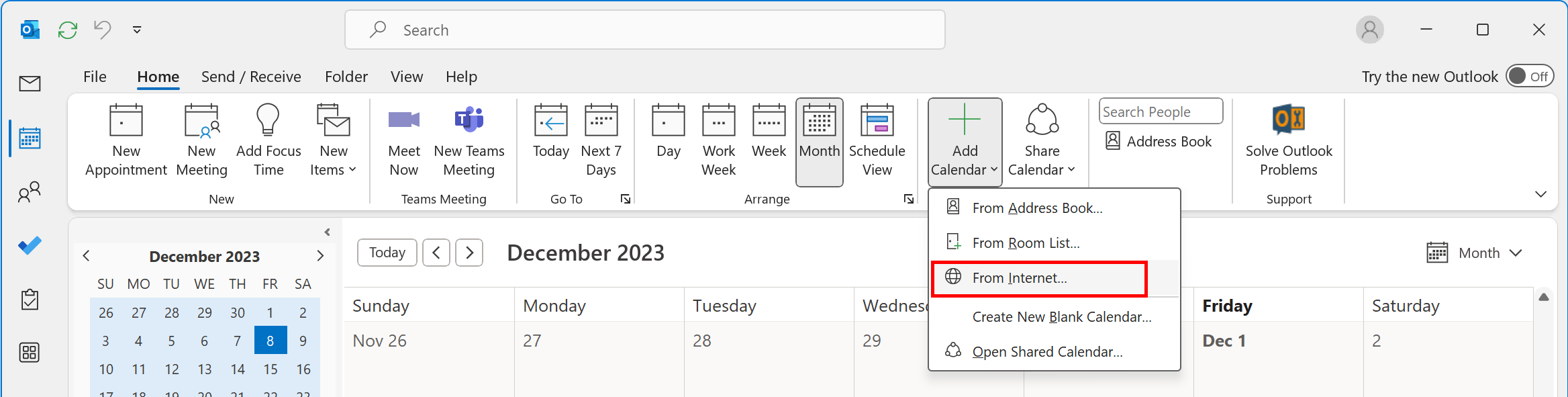
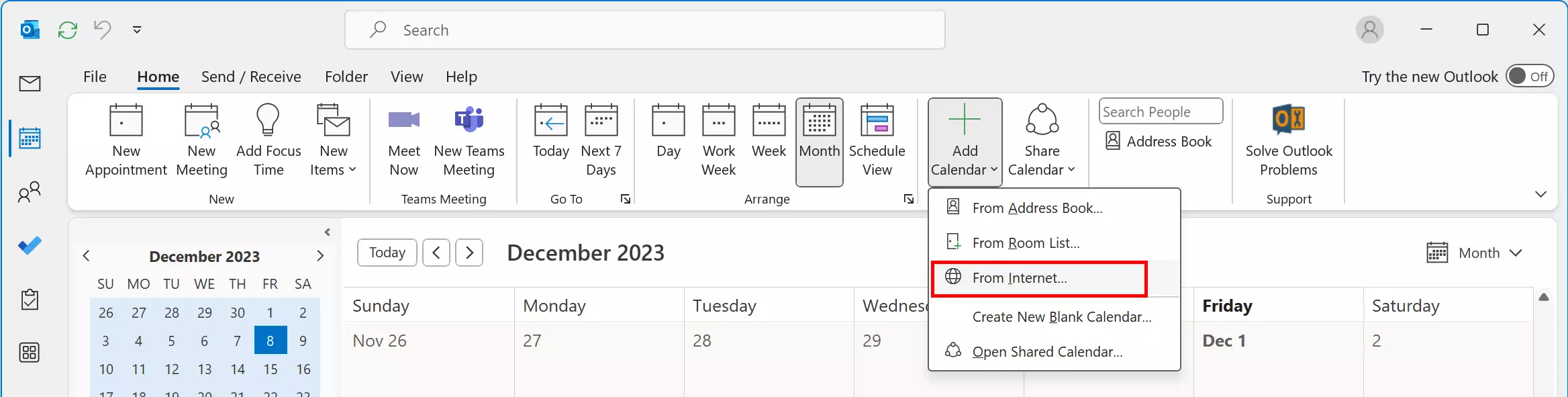
Atsivers langas („Naujas internetinio kalendoriaus prenumerata“). Čia galite įklijuoti savo „Google“ kalendoriaus „iCal“ URL adresą. Įklijavę jį, spustelėkite „Gerai“. Dabar savo „Outlook“ paskyroje esate nustatę „Google“ kalendoriaus prenumeratą. „Outlook“ turėtumėte matyti visus dabartinius ir būsimus susitikimus bei renginius iš savo „Google“ kalendoriaus.
Be kalendoriaus prenumeratų, „Outlook“ taip pat galite nustatyti automatinį el. laiškų persiuntimą. Kaip persiųsti el. laiškus „Outlook“ programoje, sužinosite atskirame mūsų skaitmeninio vadovo straipsnyje.
Prenumeruokite „Google“ kalendorių naudodami „Outlook“ internete
„Google“ kalendorių prenumerata „Outlook“ internetinėje versijoje yra panaši į kalendoriaus prenumeratą naudojant kompiuterinę programą. Prieš prisijungdami prie savo „Outlook“ paskyros, turite rasti „Google“ kalendoriaus „iCal“ adresą. Kaip ir naudojant kompiuterinę programą, kai turėsite adresą, atidarykite savo „Outlook“ paskyrą ir pereikite į kalendoriaus rodinį. Spustelėkite „Pridėti kalendorių“.
Toliau iš parinkčių sąrašo pasirinkite „Iš interneto… “.
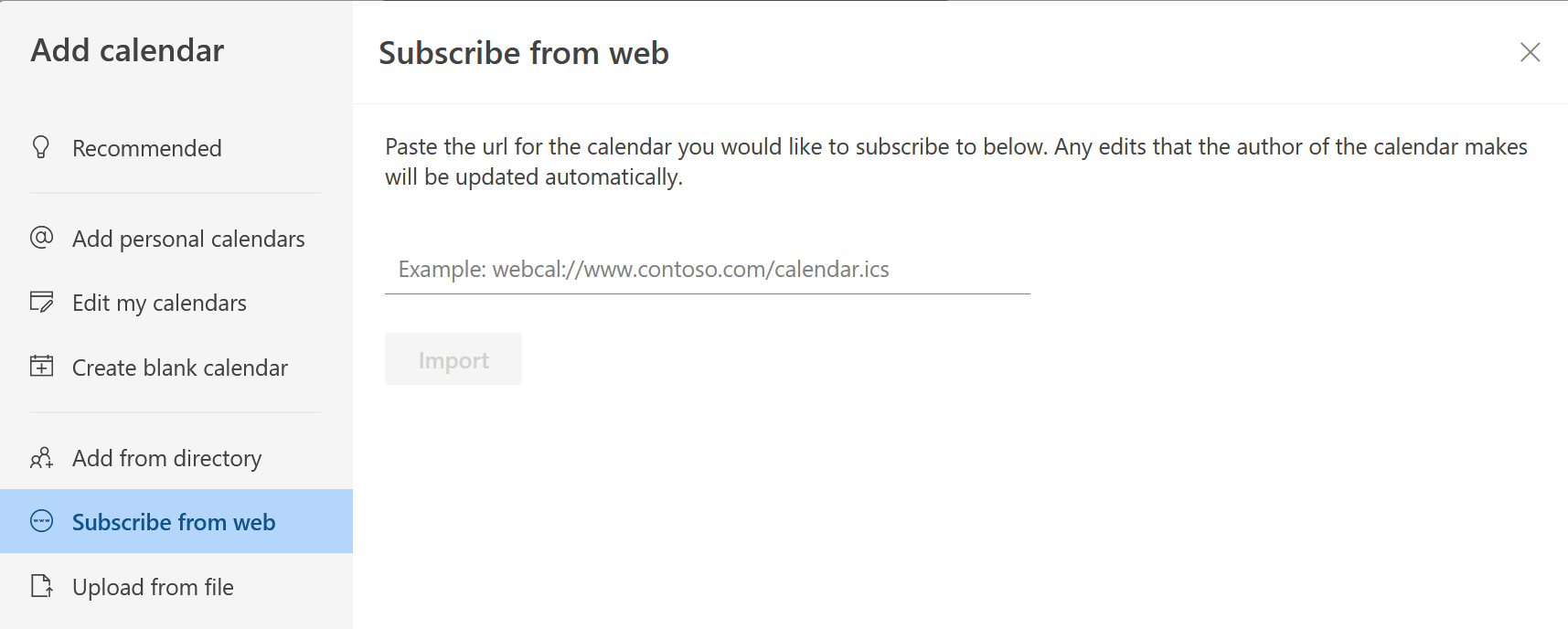
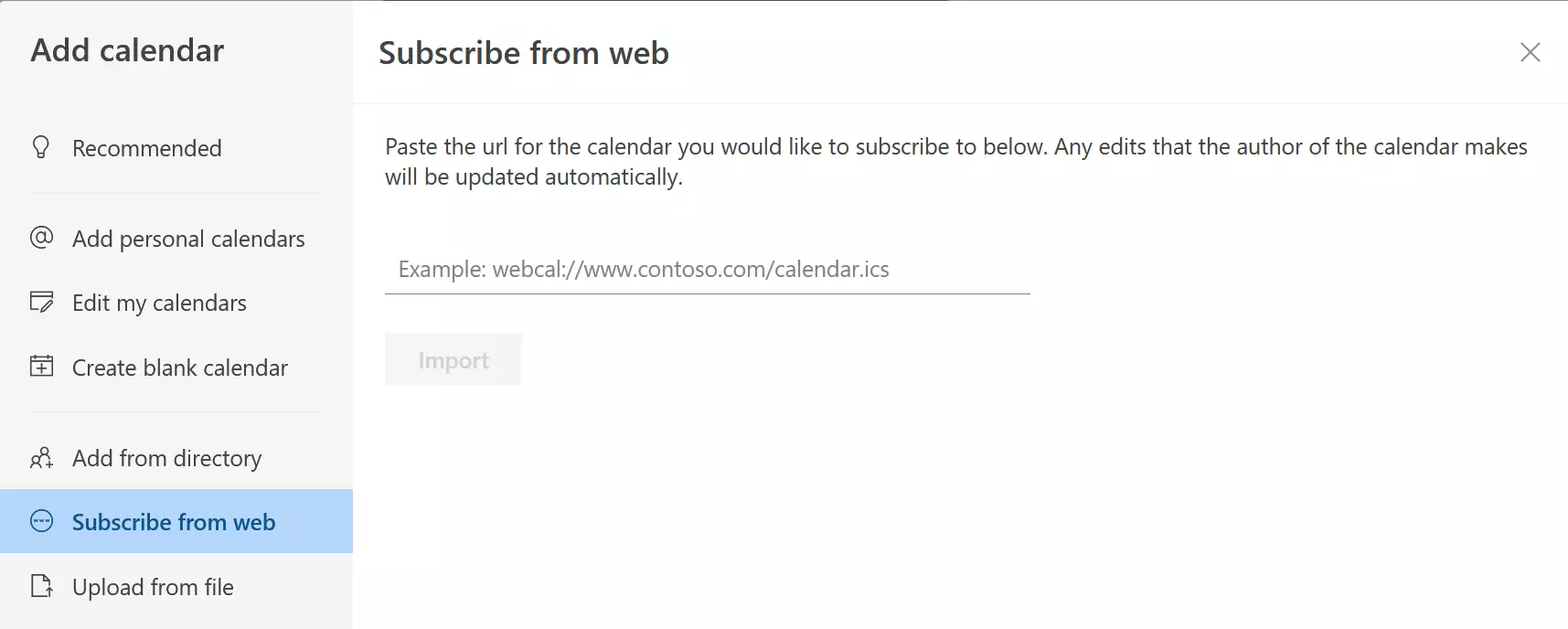
Teksto laukelyje įterpkite savo „Google“ kalendoriaus „iCal“ URL adresą ir nurodykite norimą pavadinimą. Taip pat galite kalendoriui priskirti spalvą ir (arba) piktogramą. Baigę spustelėkite „Importuoti“.
Dabar galite bet kuriuo metu prisijungti prie „Google“ kalendoriaus ir peržiūrėti jame esančius susitikimus bei renginius tiesiogiai „Outlook“ programoje. Tačiau į kalendorių negalima įtraukti naujų susitikimų ar renginių.
Pasidaliję „Outlook“ kalendoriumi, suteikiate draugams ir kolegoms galimybę peržiūrėti jūsų kalendorių.
Kaip sinchronizuoti „Google“ kalendorių su „Outlook“ naudojant trečiųjų šalių programas
Taip pat galite naudoti išorinę programėlę, kad sinchronizuotumėte „Google“ kalendorius su „Outlook“. Tai galima padaryti naudojant nemokamas priemones, pavyzdžiui, atvirojo kodo programinę įrangą „Outlook Google Calendar Sync“, taip pat mokamus sprendimus, pavyzdžiui, „Sync2“. Toliau parodysime, kaip sinchronizuoti kalendorius naudojant šias dvi priemones.
Sinchronizavimas su „Outlook“ ir „Google“ kalendoriumi
1 žingsnis: Atsisiųskite „Outlook Google Calendar Sync“ iš oficialios projekto svetainės
2 žingsnis: Atsisiuntus failą, jį dvigubai spustelėję galite atidaryti sinchronizavimo vedlį. Tačiau prieš pradėdami sinchronizavimo procesą, nustatymuose pirmiausia turite nurodyti savo „Outlook“ ir „Google“ paskyras. Norėdami tai padaryti, eikite į „Nustatymai“ ir skiltyje „Outlook“ įveskite savo „Outlook“ paskyros adresą. Tada skiltyje „Google“ pridėkite savo „Google“ paskyrą – spustelėkite „Parsisiųsti kalendorius“ ir prisijunkite prie savo paskyros.
Naudodami sinchronizavimo parinktis galite nustatyti sinchronizavimo parametrus. Pavyzdžiui, galite nustatyti, kaip dažnai kalendoriai turi būti atnaujinami arba kokios spalvos turi būti naudojamos skirtingoms kategorijoms. Nustatymus galite pakeisti bet kuriuo metu.
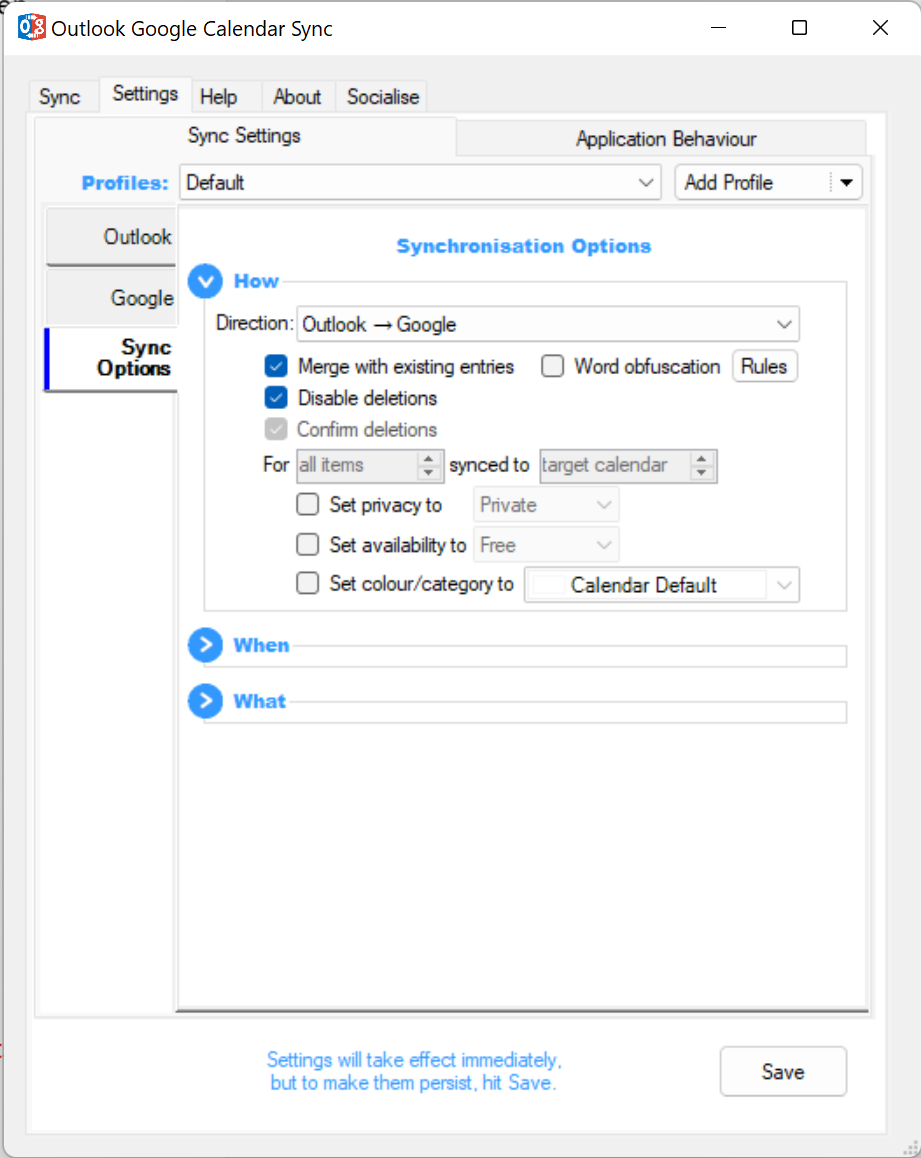
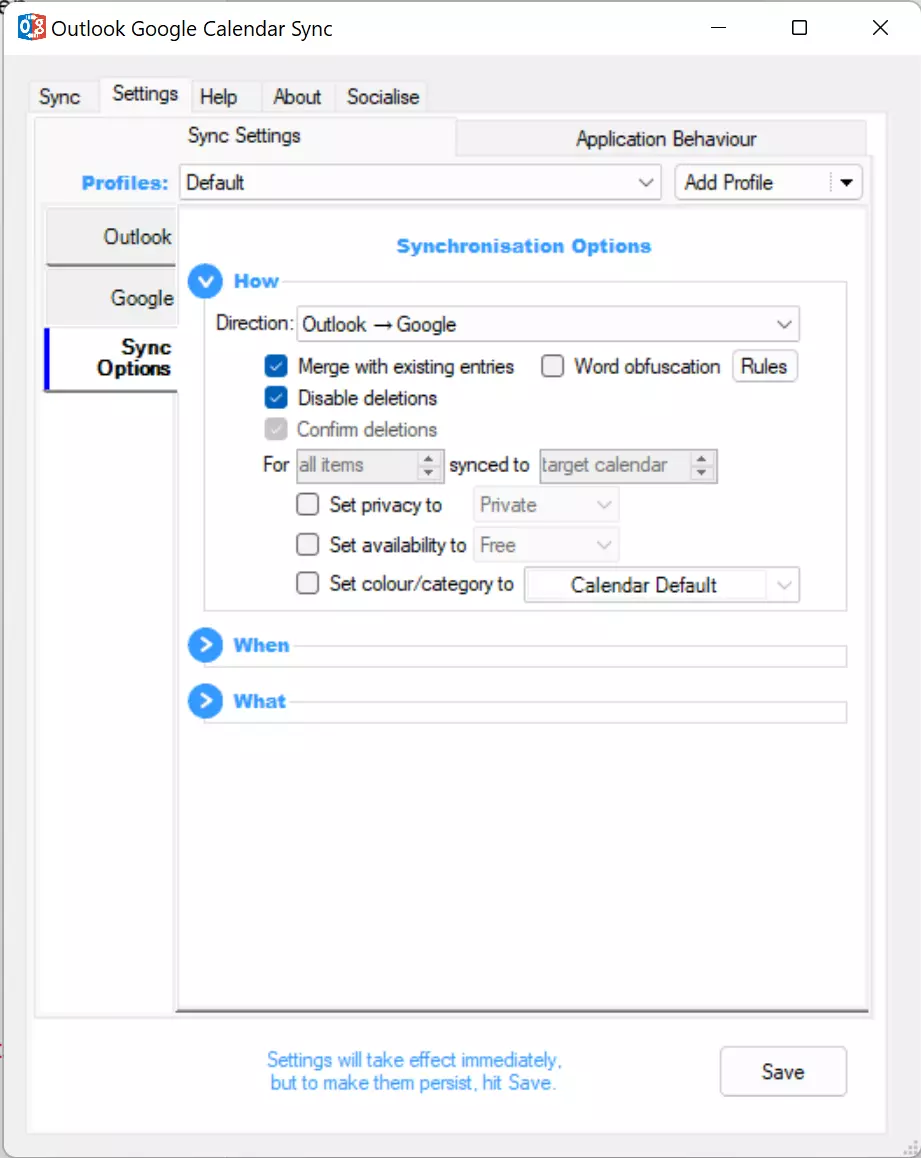
3 žingsnis: Išsaugokite nustatymus ir grįžkite į skirtuką „Sinchronizavimas “. Spustelėkite „Pradėti sinchronizavimą “, kad sujungtumėte pasirinktų „Outlook“ ir „Google“ kalendorių susitikimus:
Sinchronizavimas su „Sync2“
1 žingsnis: Atsisiųskite programą iš oficialios „Sync2“ svetainės.
2 žingsnis: Įdiekite programą į kompiuterį ir paleiskite ją. Sinchronizavimo nustatymo vedlys pasiūlys įvairias parinktis, priklausomai nuo to, kurias paskyras norite sinchronizuoti. Norėdami susieti „Outlook“ ir „Google“ kalendorius, pasirinkite „Google“ paslaugas.
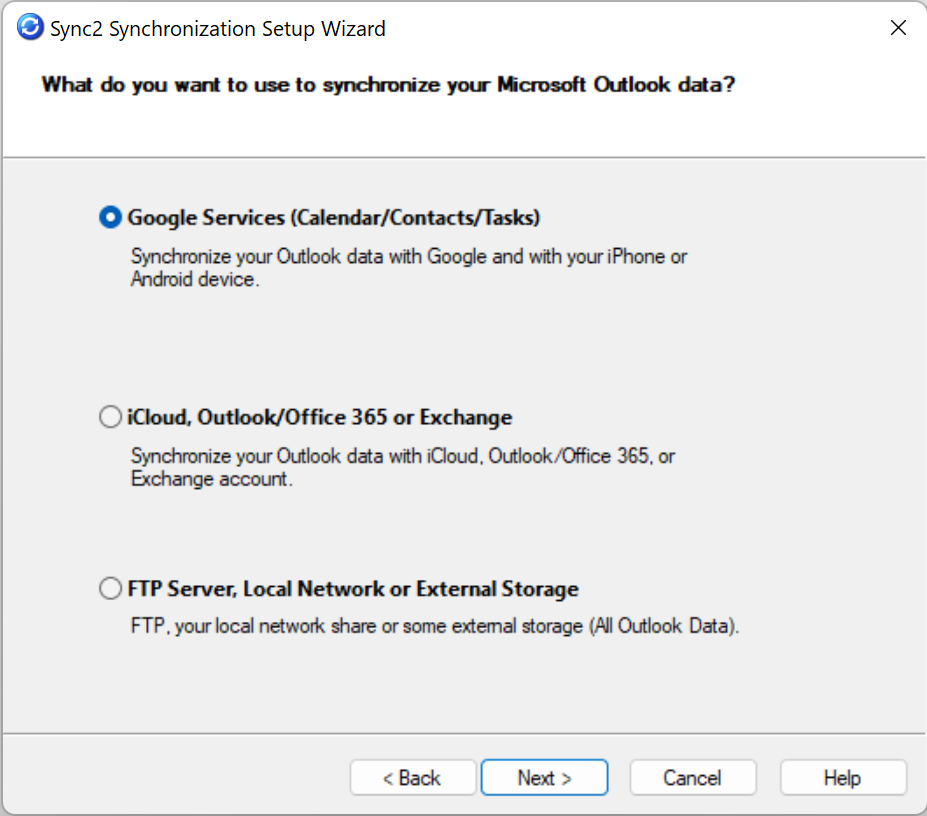
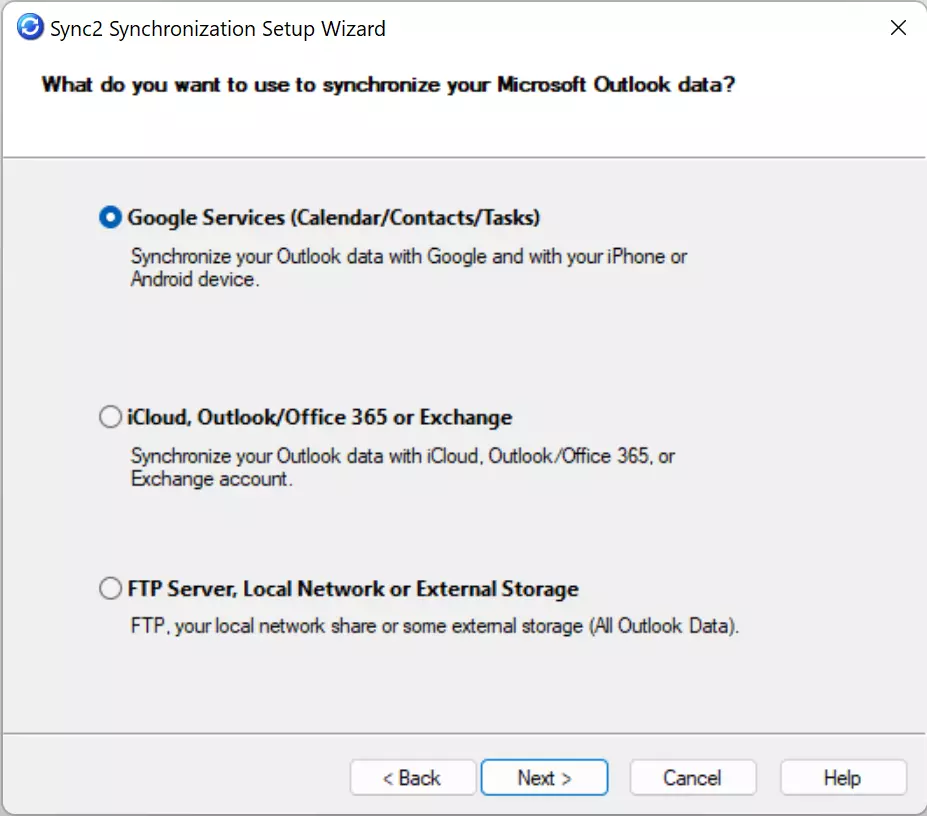
3 žingsnis: Pasirinkę „Google“ paslaugas ir nurodę vedliui duomenis, kuriuos norite sinchronizuoti, ekrane atsivers „Google“ prisijungimo langas. Prisijunkite kaip įprastai.
4 žingsnis: Prisijungus, „Sync2“ automatiškai susies jūsų „Google“ paskyrą su „Outlook“ kalendoriumi.
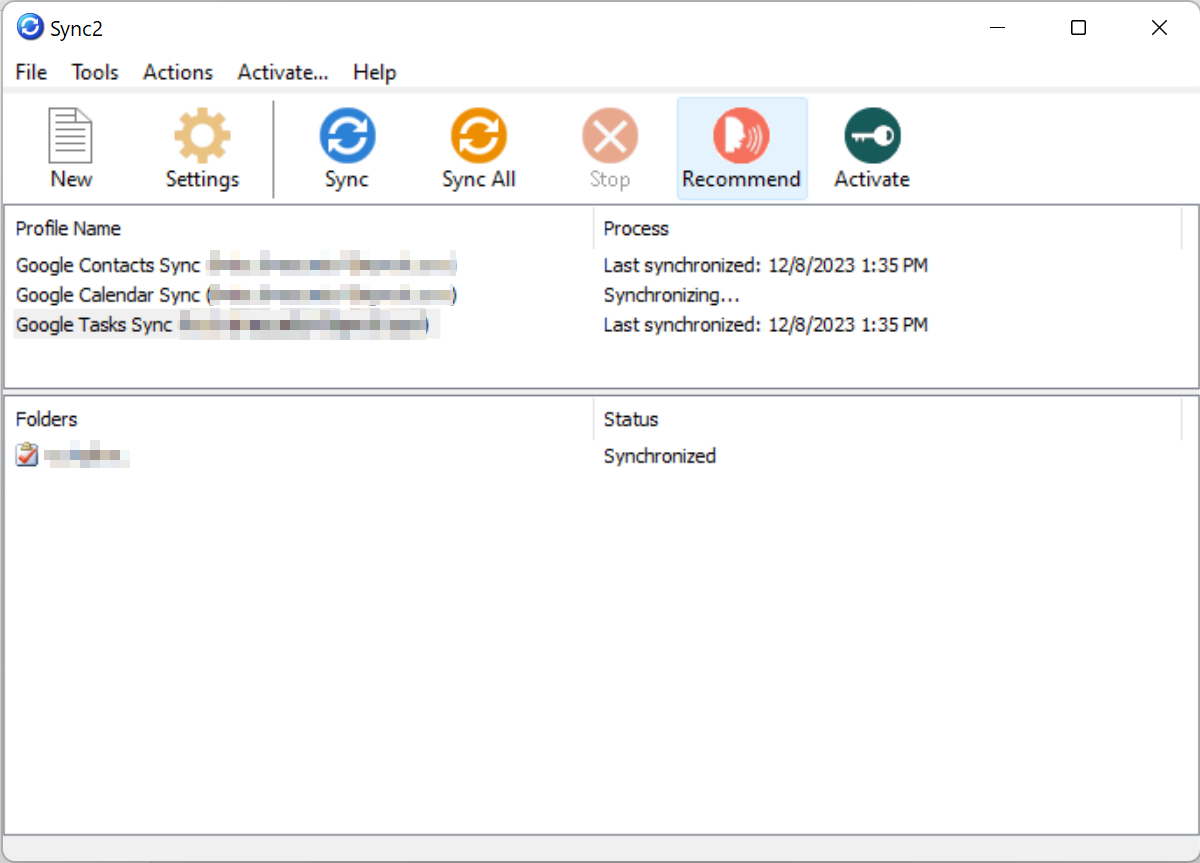
Jūsų „Google“ kalendorius dabar susietas su „Outlook“ kalendoriumi. Norėdami patikrinti, ar sinchronizavimas pavyko, įveskite susitikimą į „Google“ kalendorių. Netrukus šis susitikimas turėtų pasirodyti ir „Outlook“ kalendoriuje. Atkreipkite dėmesį į laiko intervalą, kurį įvedėte laukelyje „Sinchronizavimo intervalas “. Intervalo nustatymus galite pakeisti „Sync2“ nustatymuose.