Kaip žingsnis po žingsnio ištrinti „Facebook“ paskyrą

Jei norite ištrinti savo „Facebook“ paskyrą, tai galite lengvai padaryti vos keliais veiksmais, nesvarbu, ar naudojatės naršykle, ar „Facebook“ programėle. Tačiau jei paskyros ištrinimas jums atrodo pernelyg drastiškas žingsnis, bent jau skirkite laiko atidžiai peržiūrėti ir pakoreguoti nuolat kintančius savo profilio privatumo nustatymus.
Trumpas vadovas, kaip ištrinti „Facebook“ paskyrą
- Eikite į „Facebook“ paskyros apžvalgą ir spustelėkite „Asmeniniai duomenys“.
- Pasirinkite parinktį „Paskyros nuosavybė ir valdymas“, tada iššokančiame lange pasirinkite „Deaktyvavimas arba ištrinimas“.
- Spustelėkite profilį, kurį norite ištrinti, ir pasirinkite parinktį „Ištrinti paskyrą“.
- Vadovaukitės instrukcijomis ir patvirtinkite ištrinimą spustelėdami mygtuką „Ištrinti paskyrą“.
Svarbios priežastys, kodėl verta visam laikui ištrinti savo „Facebook“ paskyrą
Nesvarbu, ar tai lemia tai, kad „Facebook“ naudotojai linkę patirti daugiau socialinės pavydo ir streso, o kai kurie netgi tampa priklausomi nuo socialinių tinklų, ar tai, kad „Facebook“ įkūrėjas Markas Zuckerbergas bandė eiti į kompromisus cenzūros klausimais, siekdamas įsitvirtinti Kinijoje – priežastys, dėl kurių žmonės nusprendžia visam laikui ištrinti savo „Facebook“ paskyrą, yra įvairios: nuo asmeninių iki politinių.
Daugelis žmonių žino, kad „Facebook“ pasilieka teises į visą savo platformoje dalinamą turinį. Tikriausiai taip pat esate girdėję, kad „Facebook“ dalijasi profilio duomenimis ir draugų sąrašais su reklamuotojais. Bet kiek toli iš tikrųjų siekia šis procesas? O kaip dėl programėlių, kurias naudojate „Facebook“ arba į kurias prisijungiate naudodami savo „Facebook“ paskyrą – prie kokių duomenų jos turi prieigą? Prieš ištrindami savo „Facebook“ paskyrą, verta peržiūrėti „Facebook“ programėlių nustatymus. Norėdami tai padaryti, spustelėkite savo profilio nuotrauką ir išskleidžiamajame meniu pasirinkite „Nustatymai ir privatumas“ > „Nustatymai“. Tada kairėje šoninėje juostoje nusileiskite iki skyriaus „Programėlės ir svetainės“.
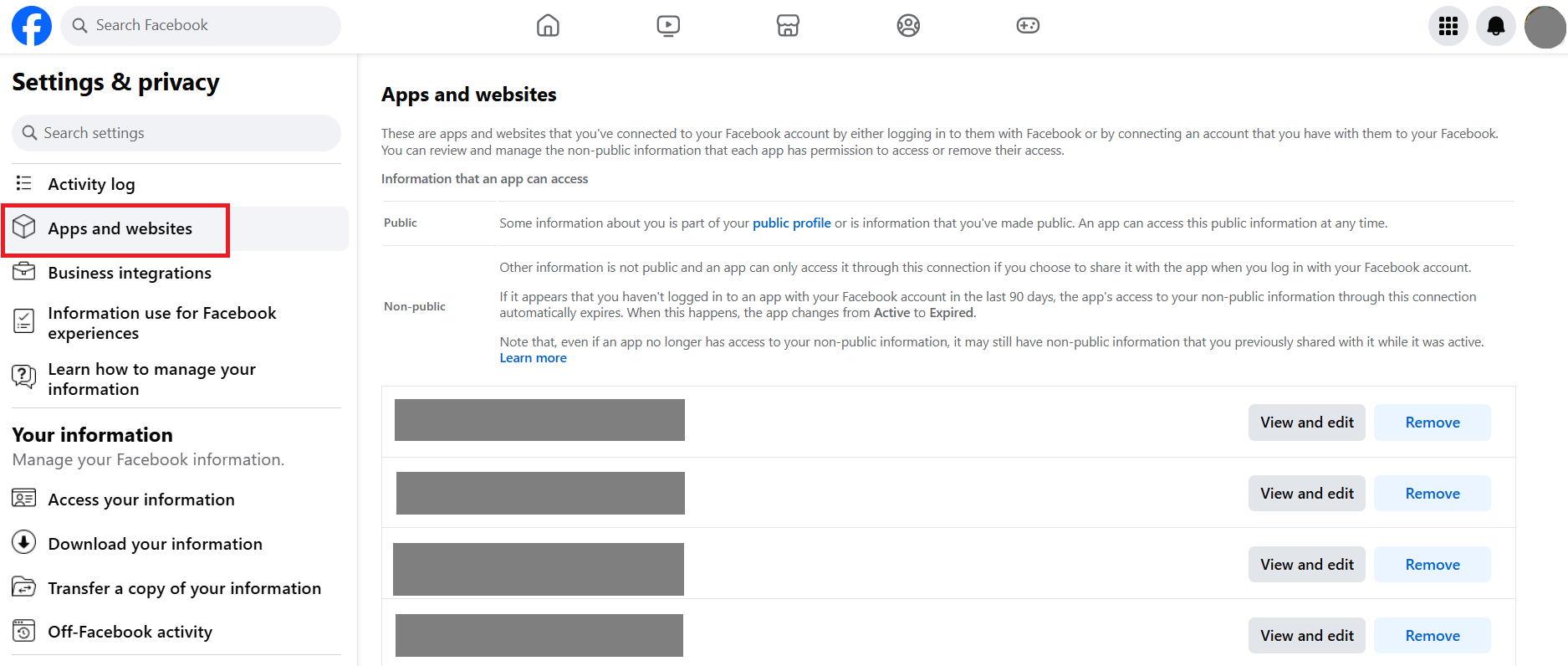
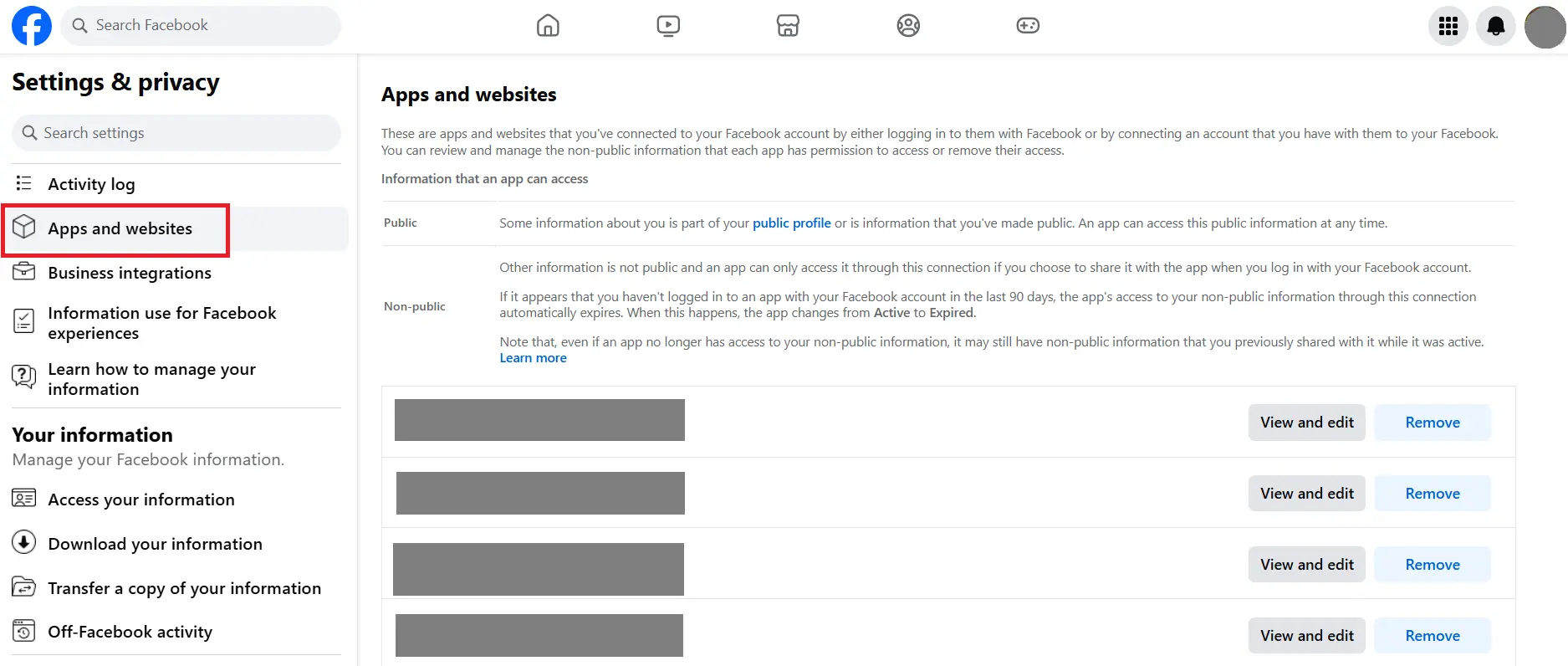
Čia galite nuspręsti, ar norite naudoti savo „Facebook“ paskyrą prisijungimui prie trečiųjų šalių programėlių.
Nenorite visiškai išbraukti „Facebook“ iš savo gyvenimo? Jei deaktyvuosite savo „Facebook“ paskyrą, ją bet kada galėsite vėl aktyvuoti prisijungę prie paskyros arba naudodami su „Facebook“ susietą programėlę.
Kaip žingsnis po žingsnio ištrinti savo „Facebook“ paskyrą
Jei privatumo politika atrodo pernelyg sudėtinga ir norite galutinai išspręsti problemą su „Facebook“, o ne tik laikinai deaktyvuoti paskyrą, mes parodysime, kaip vos keliais paspaudimais ištrinti savo „Facebook“ paskyrą, nors tam reikės šiek tiek kantrybės.
Sukurkite savo duomenų atsarginę kopiją
Žinoma, jūs tikrai nenorite prarasti atostogų nuotraukų ir žinučių, kai ištrinsite savo paskyrą. Kad to išvengtumėte, rekomenduojame pasinaudoti atsarginės kopijos funkcija ir atsisiųsti visą svarbią mediją bei pokalbius į savo kompiuterį. Norėdami tai padaryti, pereikite prie savo profilio nuotraukos ir išskleidžiamajame meniu pasirinkite „Nustatymai ir privatumas“ > „Nustatymai“. Tada šoninėje juostoje eikite į „Atsisiųskite savo informaciją“, kad patektumėte į paskyros apžvalgą, kurioje galite atsisiųsti savo duomenis.
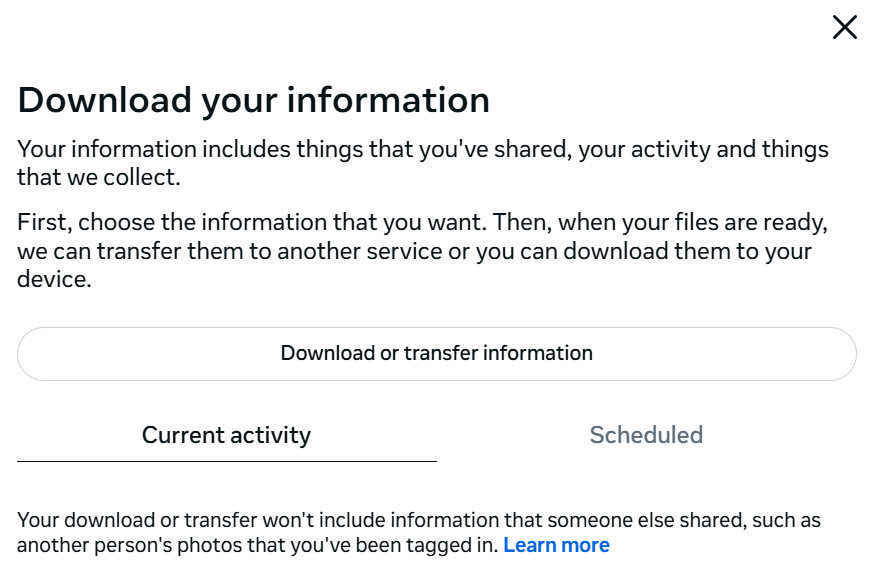
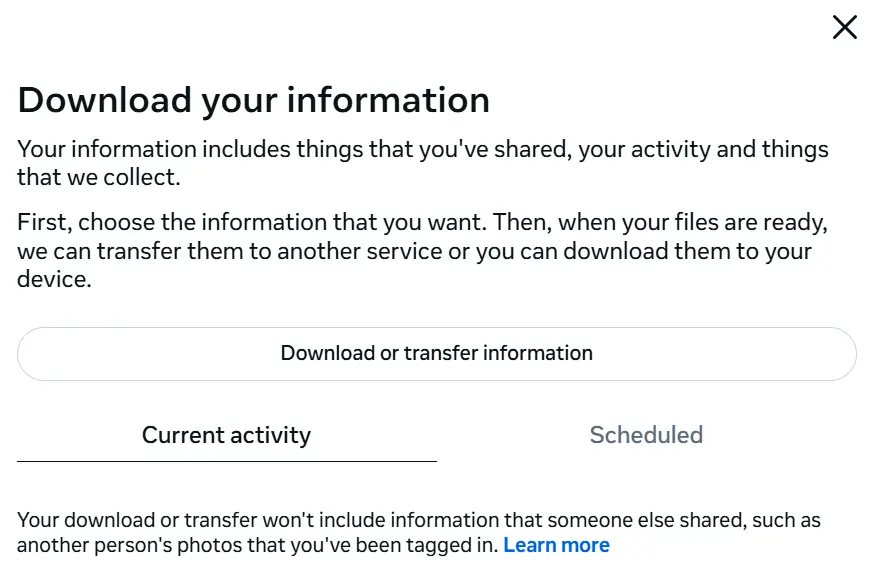
Kitoje dalyje pasirinkite reikiamą profilį ir nuspręskite, kokius duomenis norite išsaugoti ir kokiu formatu.
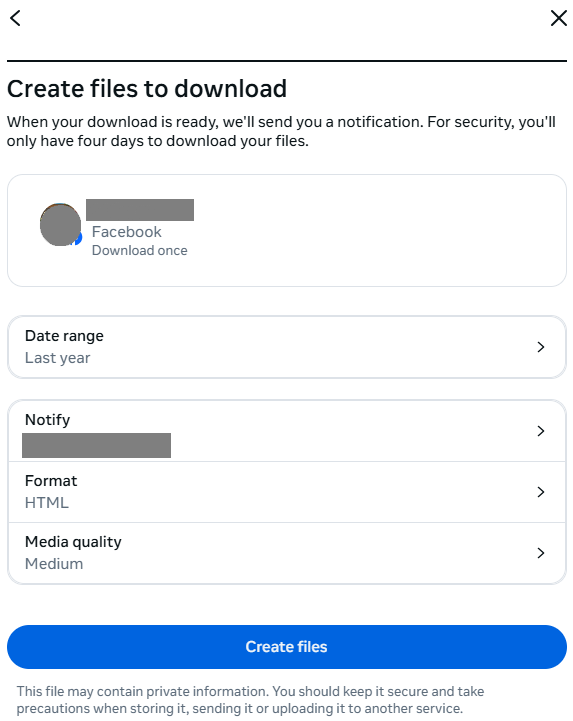
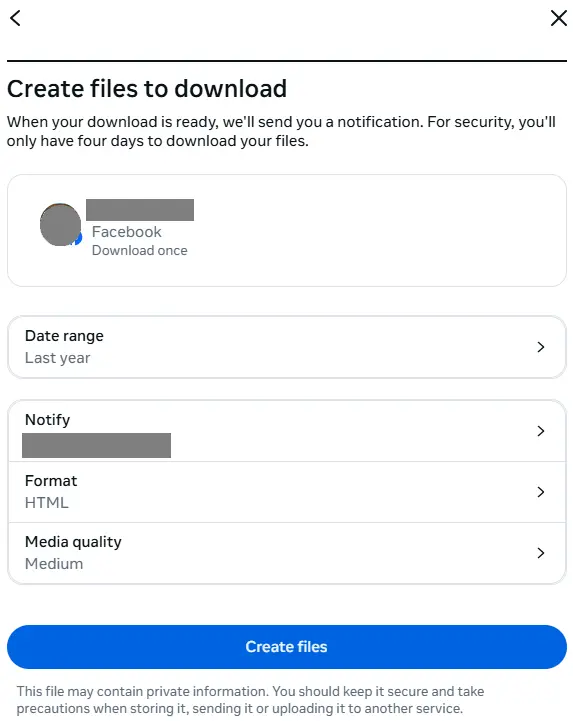
Kadangi failo sukūrimas gali užtrukti keletą valandų, kai jis bus paruoštas, gausite el. laišką. Šiame laiške bus pateikta atsisiuntimo nuoroda, kurią galėsite paspausti. Dar kartą įvedę slaptažodį, galėsite atsisiųsti pageidaujamą failą. Atkreipkite dėmesį, kad saugumo sumetimais atsisiuntimo nuoroda galios tik keturias dienas.
Ištrinkite „Facebook“ visam laikui vos keliais paspaudimais
Savo paskyrą išjungti yra gana paprasta, o „Facebook“ aiškiai rodo atitinkamą nuorodą. Tačiau visiškai ištrinti savo „Facebook“ paskyrą – visai kita istorija.
Pirmiausia prisijunkite prie „Facebook“. Tada eikite į šią nuorodą, kad ištrintumėte savo „Facebook“ paskyrą:
https://www.facebook.com/help/delete_account
Spustelėkite mygtuką „Ištrinti paskyrą“.
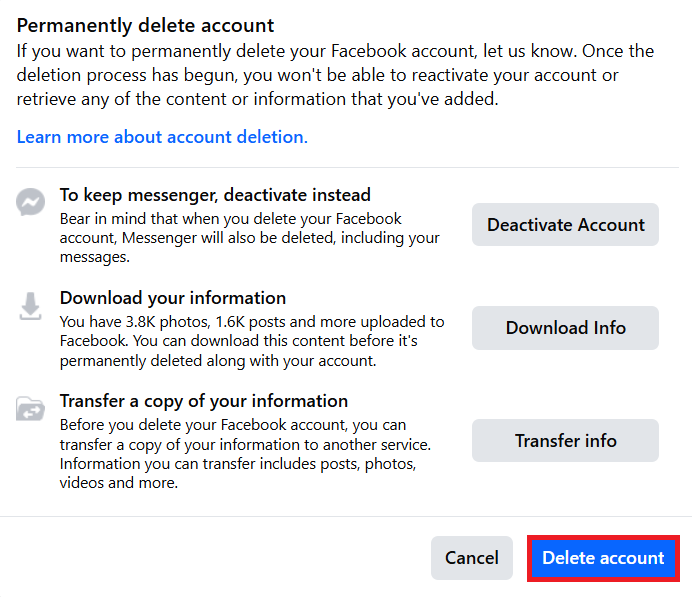
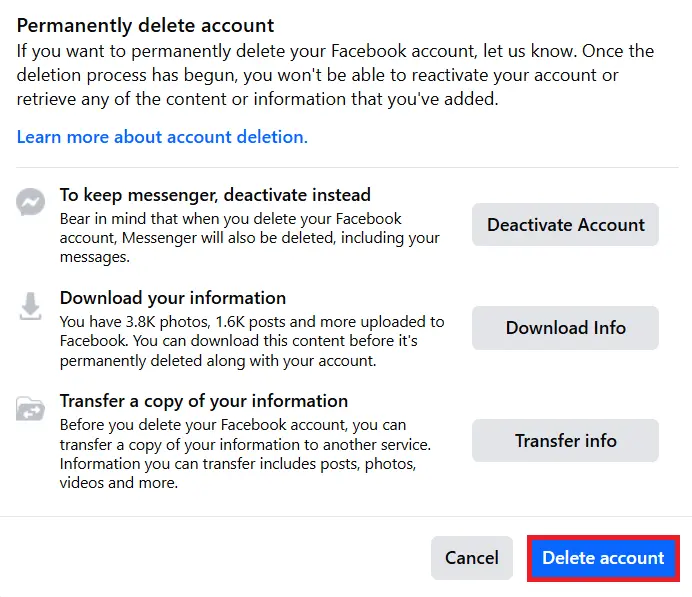
Reikės dar kartą įvesti slaptažodį. Tada patvirtinkite, paspaudę mygtuką „Ištrinti paskyrą“, kad pateiktumėte prašymą ištrinti savo „Facebook“ paskyrą.
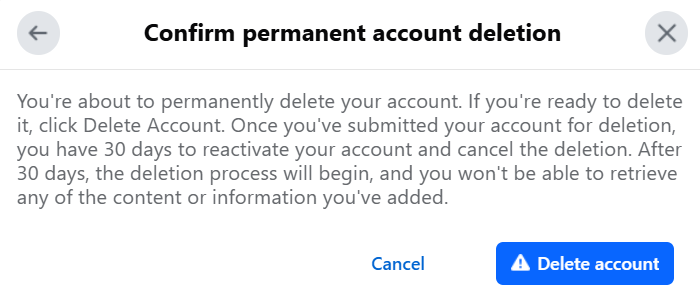
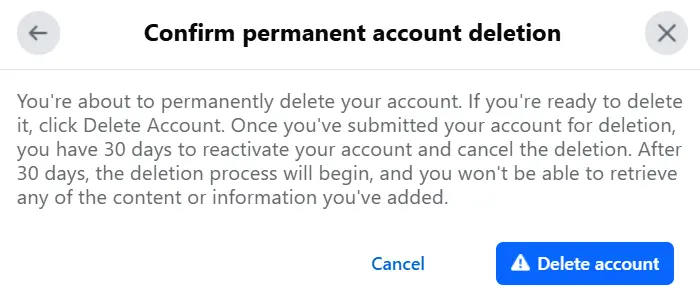
Nuo šiol kiti „Facebook“ naudotojai nebegalės matyti jūsų profilio ar į „Facebook“ įkeltų medijos failų. Per 30 dienų galėsite vėl aktyvuoti savo paskyrą, tiesiog prisijungę prie jos. Pasibaigus šiam laikotarpiui, bus pradėtas jūsų duomenų ir failų ištrinimas iš „Facebook“ duomenų bazės. Visi su jūsų „Facebook“ paskyra susiję duomenys gali būti visiškai ištrinti per 90 dienų. Tik tada jūsų „Facebook“ paskyra bus galutinai ištrinta.
Tačiau atkreipkite dėmesį, kad jūsų žinutės ir pokalbiai su kitais vartotojais liks saugomi jų paskyrose. Bus ištrinti tik jūsų paskyroje saugomi įrašai naujienų sraute, profilis, medijos failai ir pokalbiai. Nuotraukos iš kitų paskyrų, kuriose esate pavaizduotas, liks. Jei jūsų profilis buvo pažymėtas, nuoroda išnyks, tačiau jei norite, kad nuotrauka būtų pašalinta, geriausia kreiptis į ją įkėlusį asmenį.
Norite visam laikui ištrinti „Facebook“ paskyrą, bet ir toliau aktyviai naudotis socialiniais tinklais? Perskaitykite mūsų straipsnį apie geriausias „Facebook“ alternatyvas ir sužinokite apie galimas galimybes.