Kaip žingsnis po žingsnio ištrinti „Snapchat“ paskyrą
Galimybė ištrinti „Snapchat“ paskyrą, kaip ir daugelio kitų paslaugų atveju, yra šiek tiek paslėpta– juk platforma nenori prarasti savo vartotojų. Be ištrinimo, taip pat galite laikinai deaktyvuoti savo „Snapchat“ paskyrą. Čia pateikiamas išsamus abiejų variantų aprašymas.
Kaip išjungti arba ištrinti „Snapchat“ paskyrą „Android“ įrenginyje arba internete
Jei norite visam laikui ištrinti savo „Snapchat“ paskyrą, tai visada atliekama dviem etapais. Kai pateikiate prašymą ištrinti paskyrą, jūsų profilis pirmiausia deaktyvuojamas 30 dienų, o po to „Snapchat“ jį visam laikui ištrina. Per šį laikotarpį, jei persigalvosite, vis dar galėsite prisijungti kaip įprasta. „Android“ naudotojai negali ištrinti „Snapchat“ paskyros tiesiogiai programėlėje. Vietoj to turite naudotis interneto naršykle taip:
- Kompiuterio ar išmaniojo telefono naršyklėje atidarykite svetainę accounts.snapchat.com.
- Prisijunkite naudodami savo „Snapchat“ paskyrą. Kitame lange spustelėkite „Ištrinti mano paskyrą“.
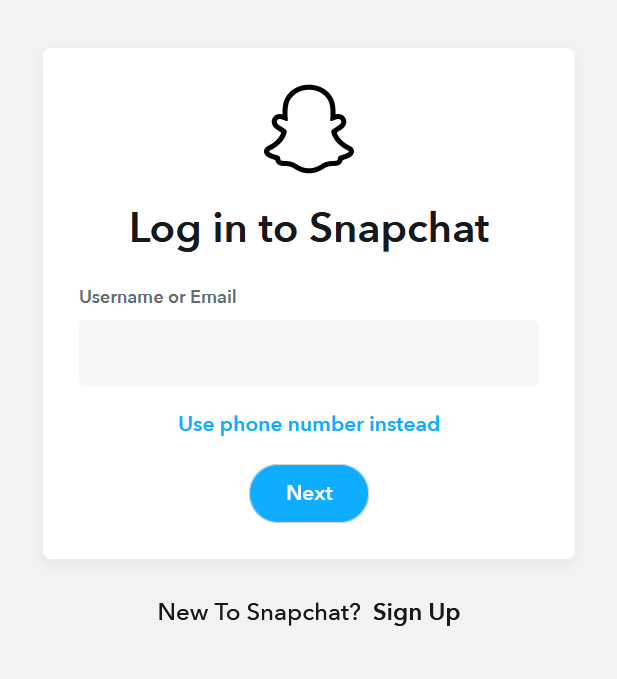
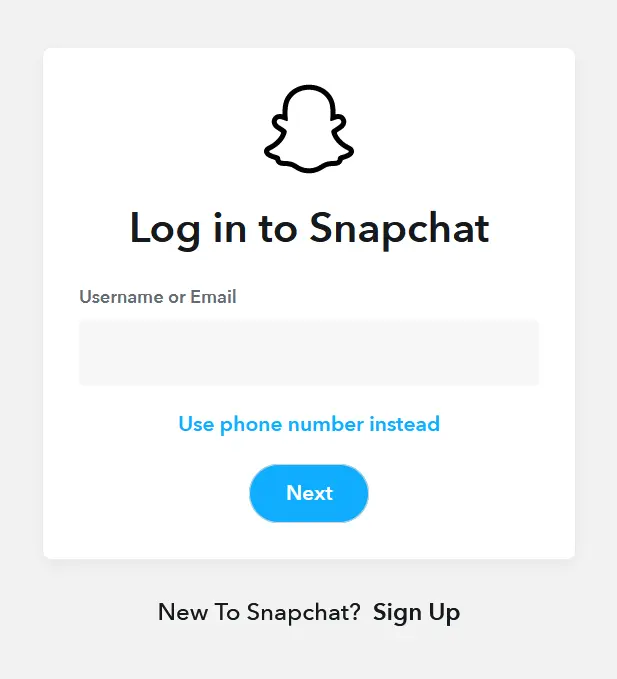
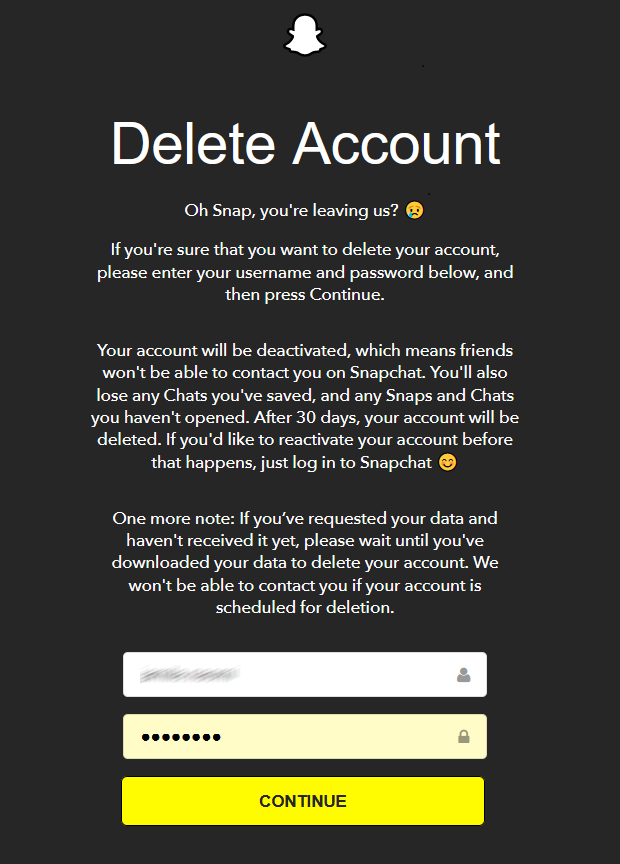
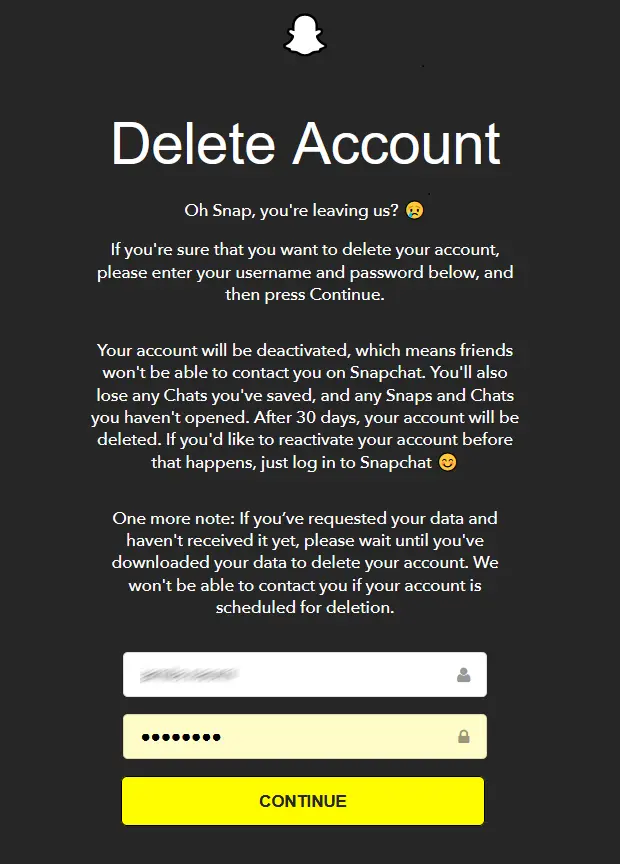
- Dabar atsivers puslapis „Ištrinti paskyrą“. Patvirtinkite paskyros ištrinimą, dar kartą įvesdami prisijungimo duomenis ir spustelėdami „Tęsti“.
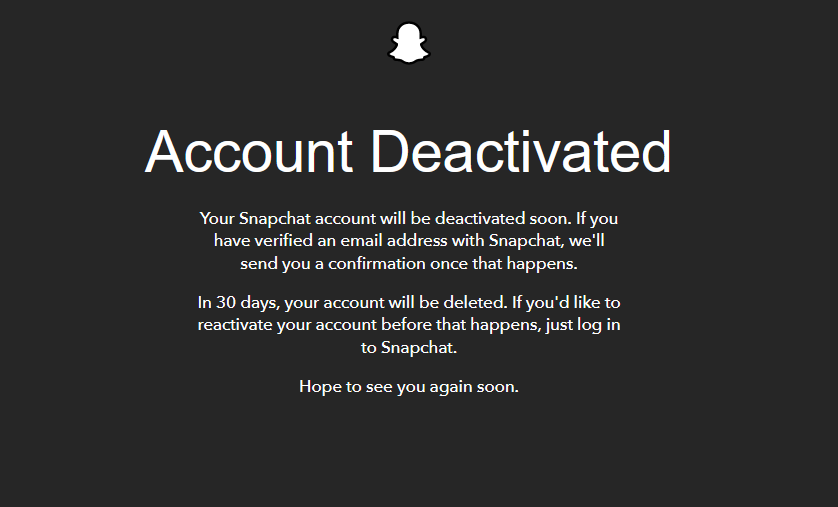
- Ekrane pasirodys pranešimas, patvirtinantis, kad jūsų paskyra buvo sėkmingai deaktyvuota. Netrukus gausite patvirtinimo laišką apie šį veiksmą. Be to, jums bus pranešta, kad jūsų paskyra bus ištrinta po 30 dienų, jei ji nebus vėl aktyvuota.
Kaip ištrinti „Snapchat“ paskyrą „iPhone“ telefone
„iPhone“ naudotojams „Snapchat“ paskyros ištrinimas iš esmės vyksta taip pat, kaip ir „Android“ įrenginiuose arba kompiuteryje. Vienintelis skirtumas yra tas, kad nereikia rankiniu būdu naršyklėje atidaryti svetainės accounts.snapchat.com – į ją galima patekti tiesiogiai per programėlę. Atlikite šiuos veiksmus:
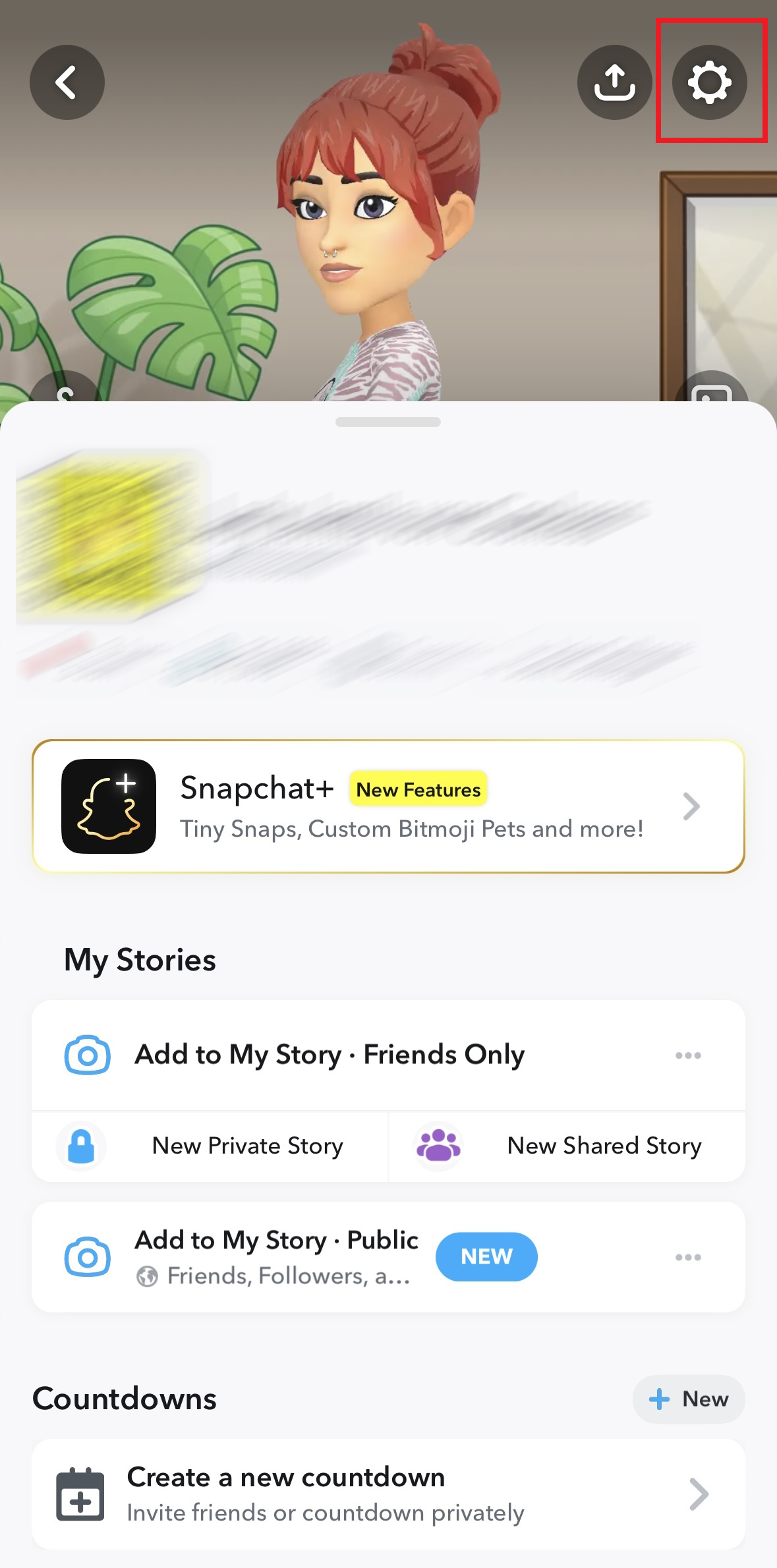
- Norėdami atidaryti programėlės nustatymus, profilio lange bakstelėkite ratuko piktogramą.
- Slinkite žemyn iki skilties „Paskyros veiksmai“ ir pasirinkite „Ištrinti paskyrą“. Tai automatiškai atvers puslapį „Ištrinti paskyrą“ jūsų telefono naršyklėje. Atlikite aukščiau nurodytus veiksmus.
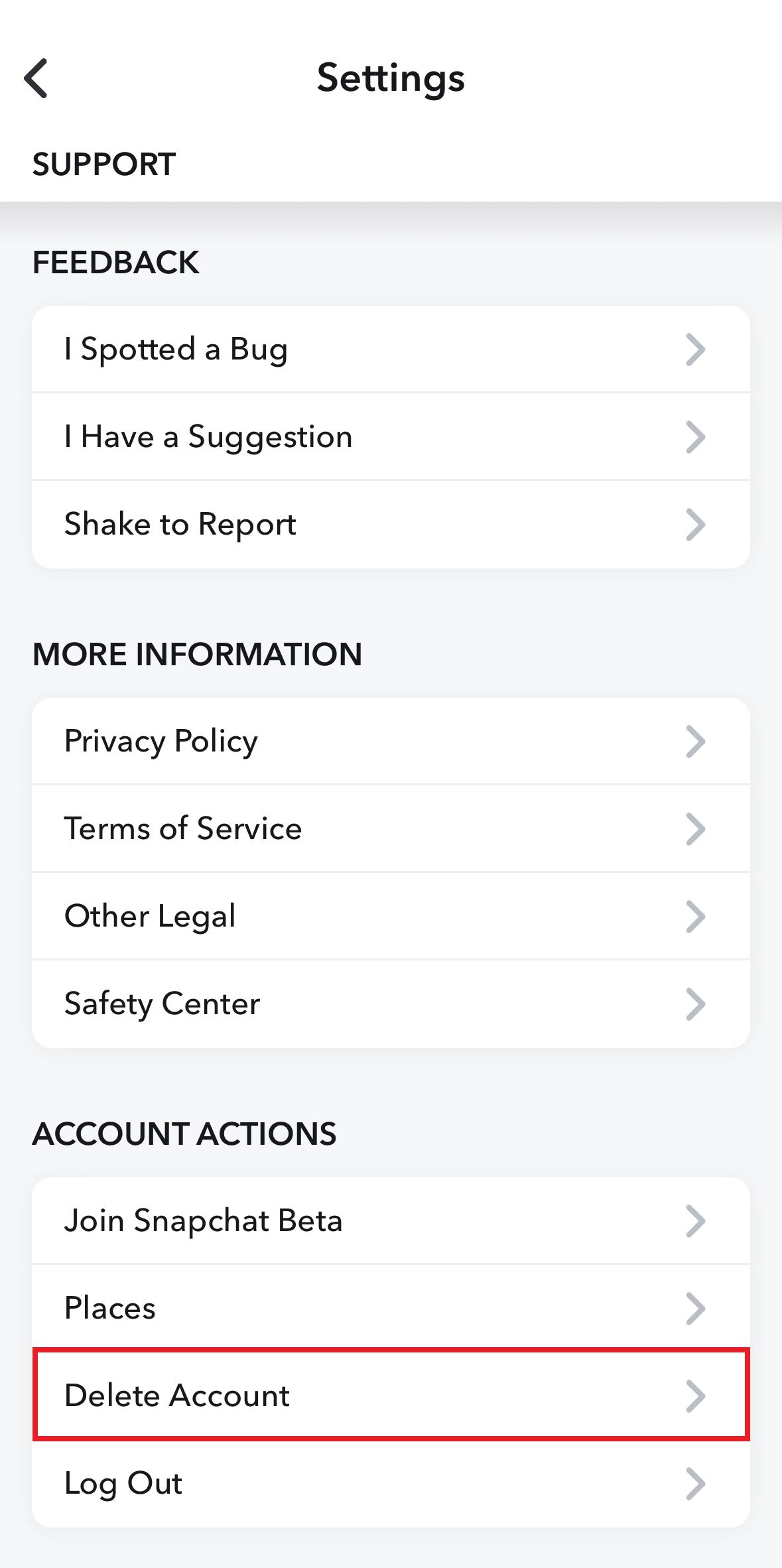
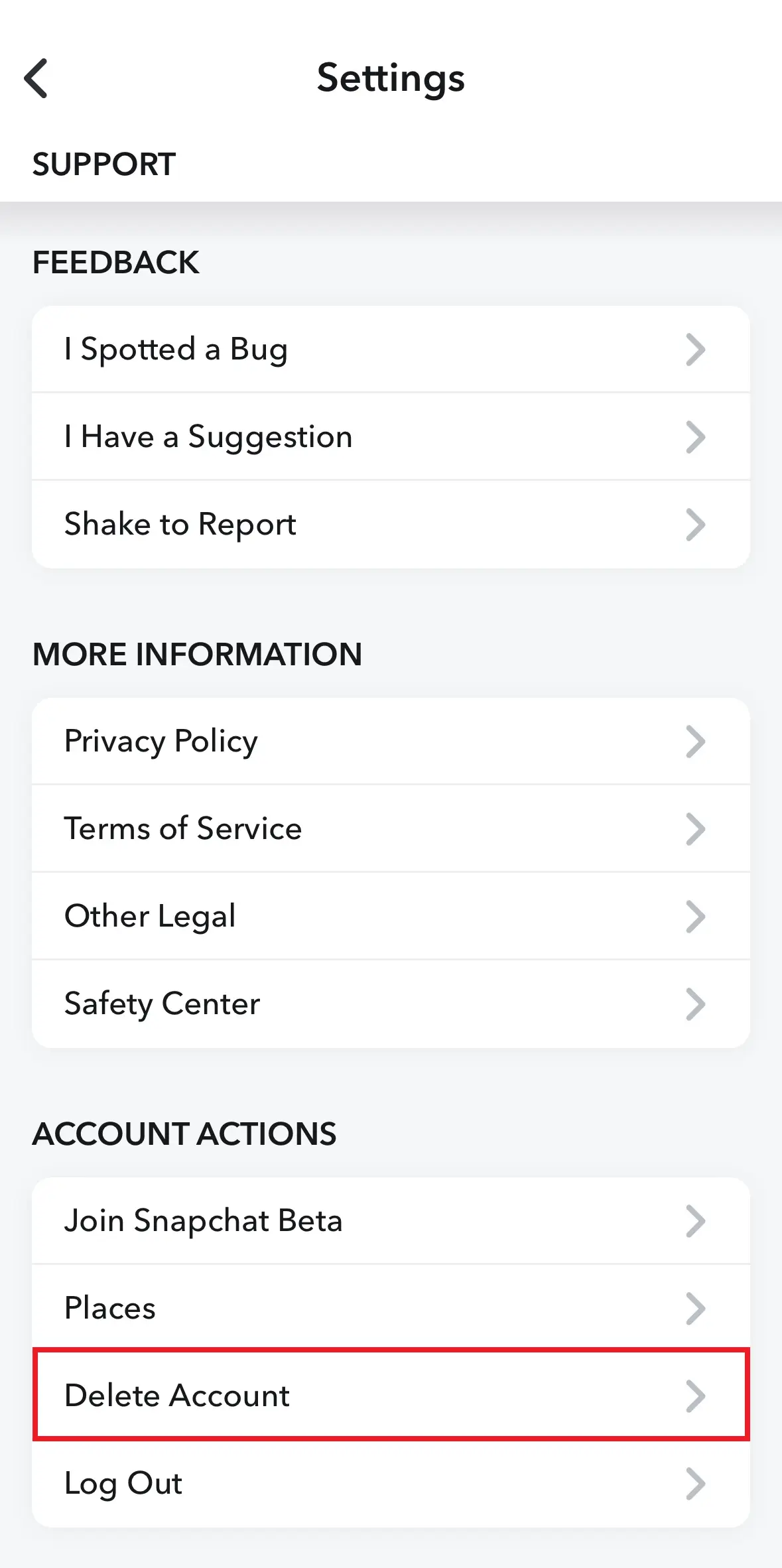
Jei per 30 dienų neaktyvinsite savo paskyros, ji bus galutinai ištrinta. Tai reiškia, kad visi jūsų kontaktai ir programėlės archyve išsaugoti „snapai“ taip pat bus negrįžtamai ištrinti. Be to, jūsų „Snapchat“ vartotojo vardą galės pasirinkti kiti naudotojai, kurdami naują paskyrą.
Kaip išsaugoti nuotraukas nuotraukų galerijoje, kai atsijungiate iš „Snapchat“
„Snapchat“ sėkmė grindžiama idėja, kad pasidalintos nuotraukos, vaizdo įrašai ir istorijos gavėjui matomos tik trumpą laiką, o po to visiškai ištrinamos. Tai užtikrina privatumą ir saugumą, kartu leidžiant naudotis programa kūrybiškai ir laisvai.
Nuo 2016 m. vidurio „Snapchat“ įdiegė funkciją „Memories“, kuri leidžia vartotojams išsaugoti savo „snaps“ ir istorijas programėlės archyve, kad galėtų jais naudotis vėliau. Be to, pasinaudoję parinktimi „Hide Snap“ („My Eyes Only“) galite apsaugoti juos PIN kodu ir taip užtikrinti didesnį privatumą.
Taip pat galite nustatyti funkciją „Memories“, kad nuotraukos ir vaizdo įrašai būtų išsaugomi įrenginio vidinėje nuotraukų galerijoje. Tai daroma taip:
- Programėlėje eikite į savo „Snapchat“ profilį, tada dešiniame viršutiniame kampe bakstelėkite ratuko piktogramą, kad atidarytumėte nustatymus.
- Skyriuje „Mano paskyra“ pasirinkite „Atmintys“.
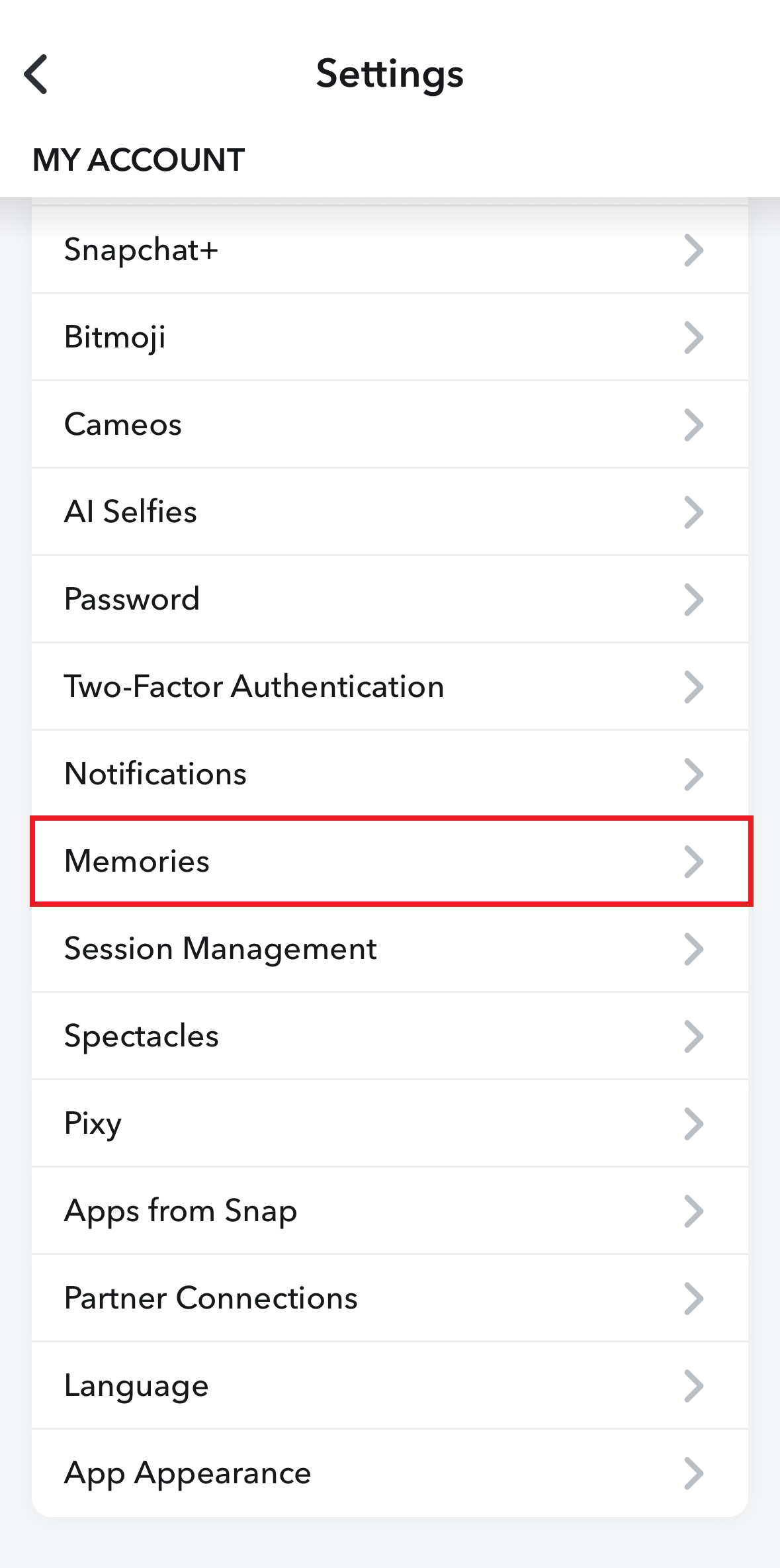
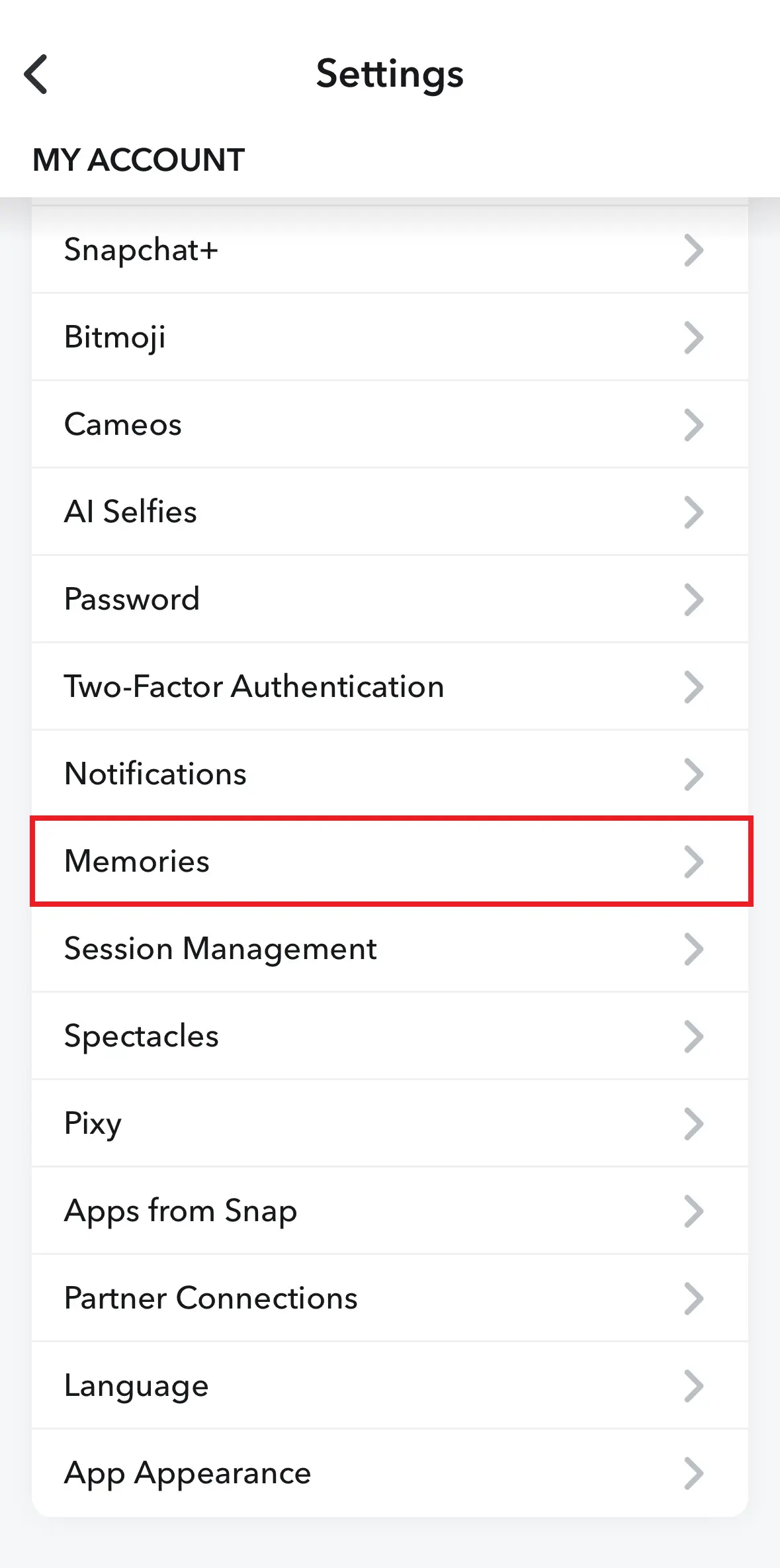
- Paspauskite mygtuką „Išsaugoti“ skyriuje „Išsaugoti paskirties vietas“.
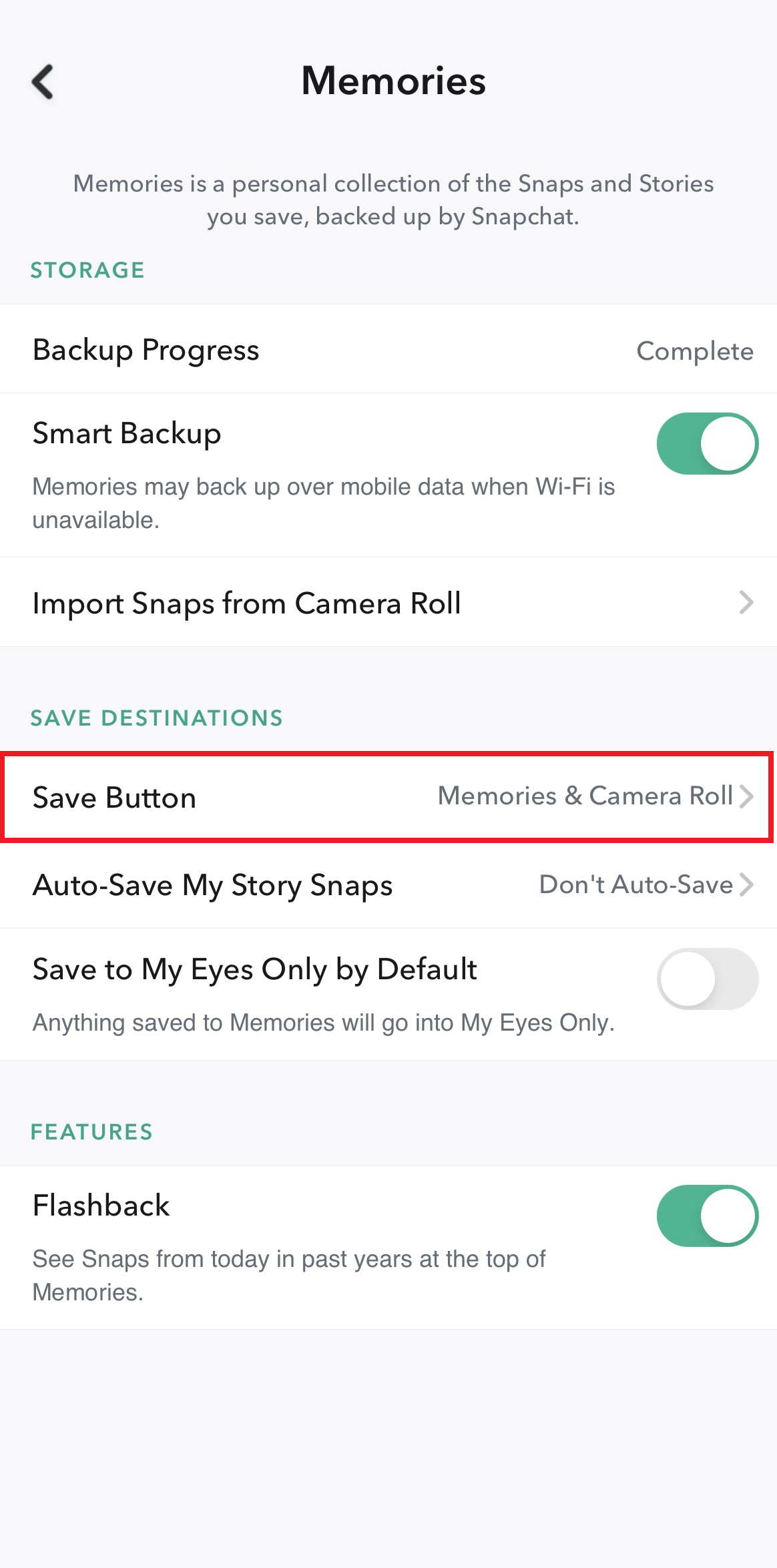
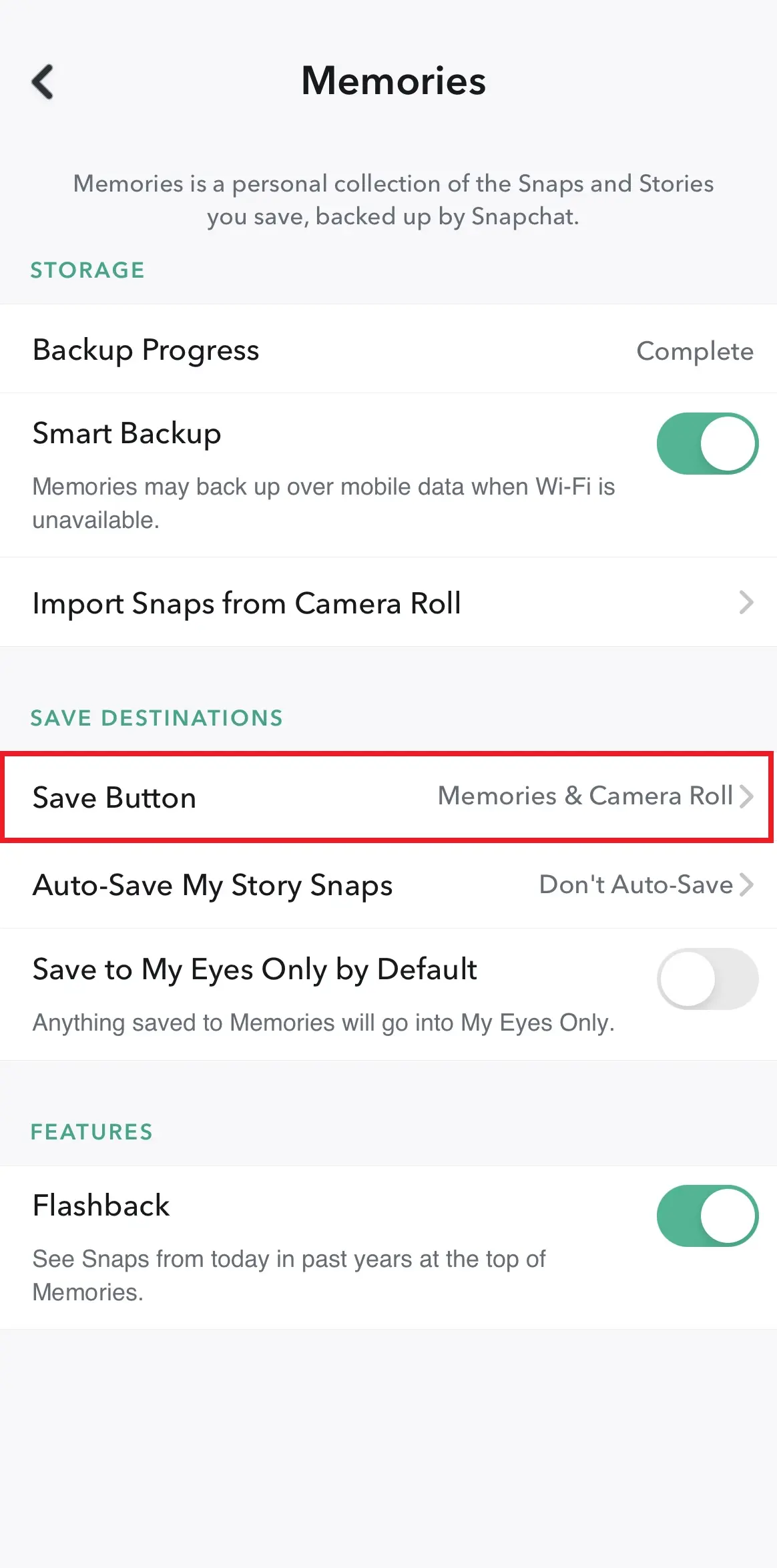
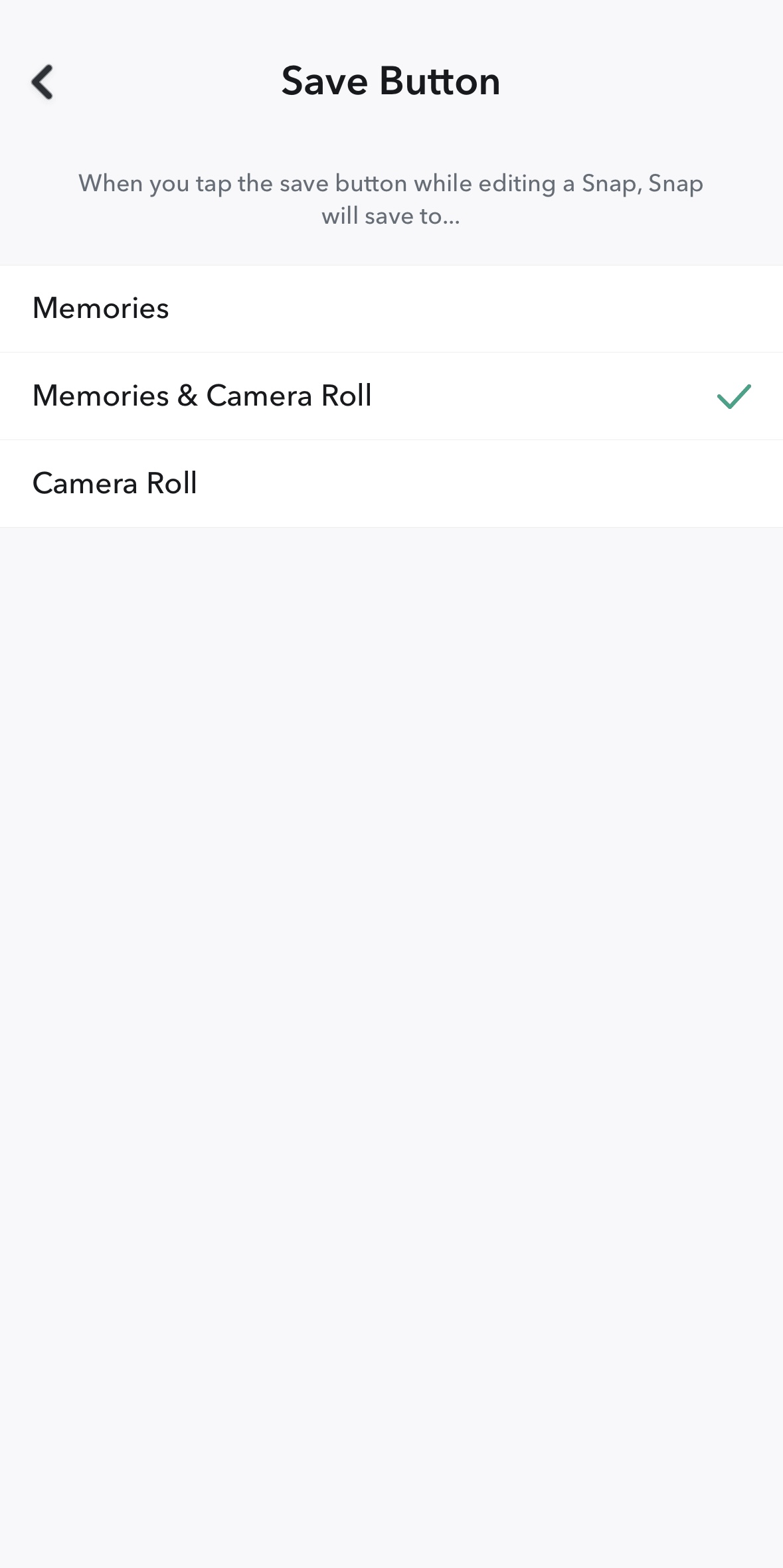
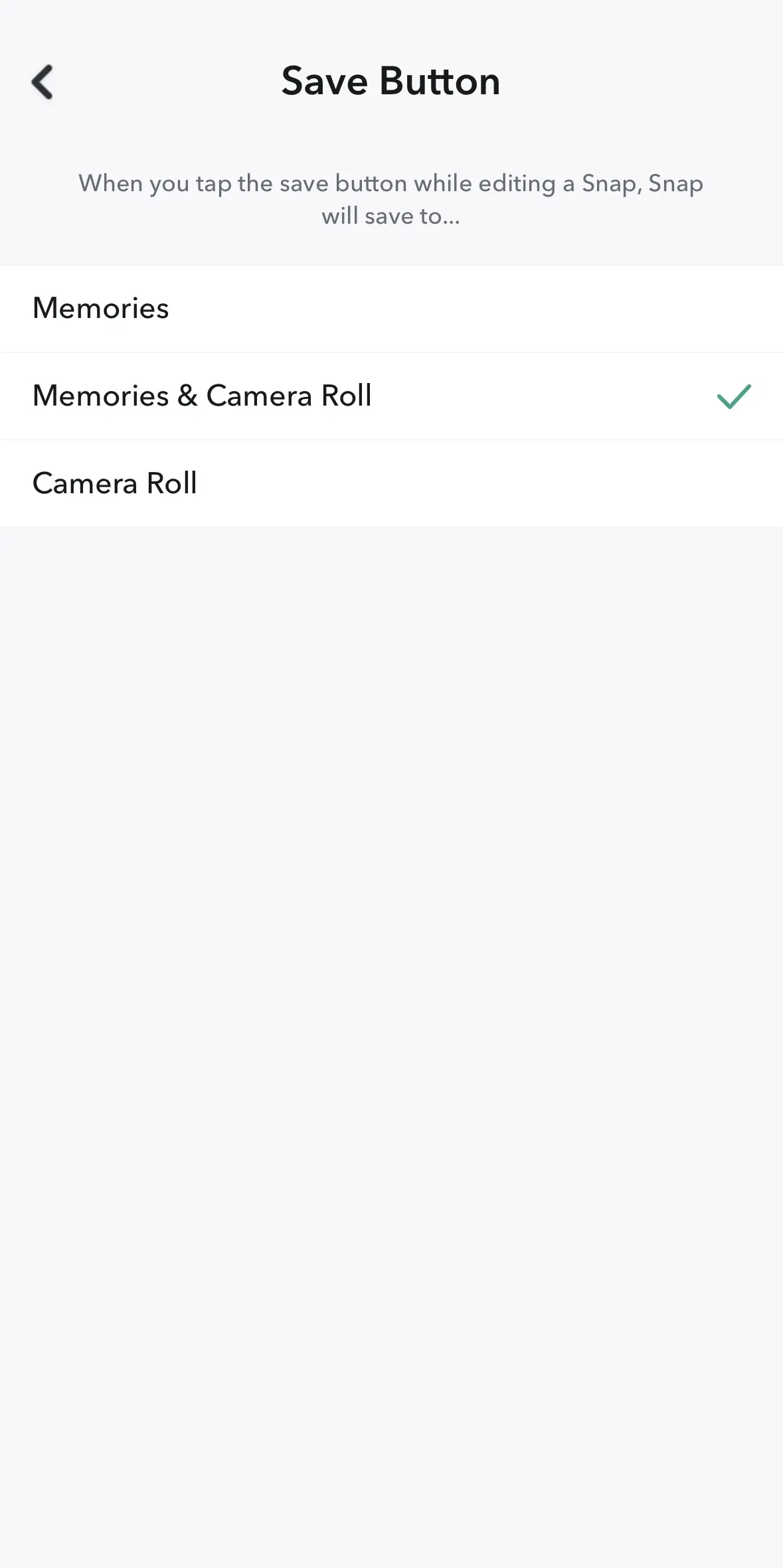
- Dabar galite pasirinkti vieną iš šių parinkčių: „Atmintys“, „Atmintys ir fotoalbumas“ arba „Fotoalbumas“.
Nors prieš ištrindami „Snapchat“ paskyrą galite išsaugoti savo „snaps“, tokia funkcija netaikoma kitų žmonių atsiųstiems „snaps“. Tačiau galite padaryti ekrano kopiją (tuomet siuntėjas gaus pranešimą) arba naudoti ekrano įrašymo programėlę, kad išsaugotumėte „snap“.