Kaip žingsnis po žingsnio ištrinti „Instagram“ paskyrą

„Instagram“ paskyras galima ištrinti per kelias sekundes, pašalinant iš platformos visas nuotraukas ir vaizdo įrašus. Vartotojai, norintys tik laikinai paslėpti savo turinį nuo visuomenės akių, taip pat gali deaktyvuoti savo „Instagram“ paskyrą.
Atminkite, kad bet kokį turinį, kurį skelbiate internete, gali peržiūrėti, išsaugoti ir nukopijuoti bet kas. Net jei ištrinsite savo socialinių tinklų profilį, įskaitant visą informaciją, nėra garantijos, kad jūsų nuotraukos ir vaizdo įrašai visiškai išnyks iš interneto. Tokios platformos kaip „Instagram“ ištrina duomenis tik iš savo serverių, tačiau neturi jokios įtakos kitų platformų serveriams. Kai nuotraukos vėl pasirodo kitur, vartotojai dažnai negali jų ištrinti. Internetas niekada nepamiršta! Daugiau informacijos apie tai, kaip saugiai naudotis socialiniais tinklais, rasite mūsų straipsnyje apie socialinius tinklus ir jų keliamus pavojus.
Kaip išjungti „Instagram“ paskyrą naršyklėje
„Instagram“ leidžia vartotojams laikinai išjungti savo paskyras. Tai reiškia, kad jei norite trumpam pašalinti savo turinį iš interneto, jums nereikia eiti taip toli, kad ištrintumėte savo paskyrą, nes tada jos nebebus galima atkurti.
- Prisijunkite: atidarykite „Instagram“ naršyklėje ir prisijunkite naudodami paskyrą, kurią norite laikinai išjungti.
- Atidarykite meniu „Paskyros nuosavybė ir valdymas“: spustelėkite mygtuką „Daugiau“ > „Nustatymai“ > „Paskyrų centras“ > „Asmeniniai duomenys“ > „Paskyros nuosavybė ir valdymas“, kad patektumėte į savo „Instagram“ profilio paskyros nustatymus.
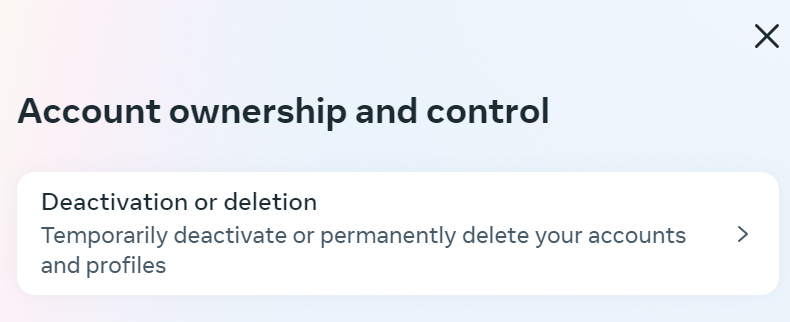
- Pasirinkite „Deaktyvuoti paskyrą“: savo „Instagram“ paskyros nustatymuose rasite parinktį, leidžiančią paskyrą deaktyvuoti arba ištrinti. Spustelėkite parinktį „Deaktyvuoti“ ir pasirinkite paskyrą, kurią norite deaktyvuoti. Tada spustelėkite „Deaktyvuoti paskyrą“.
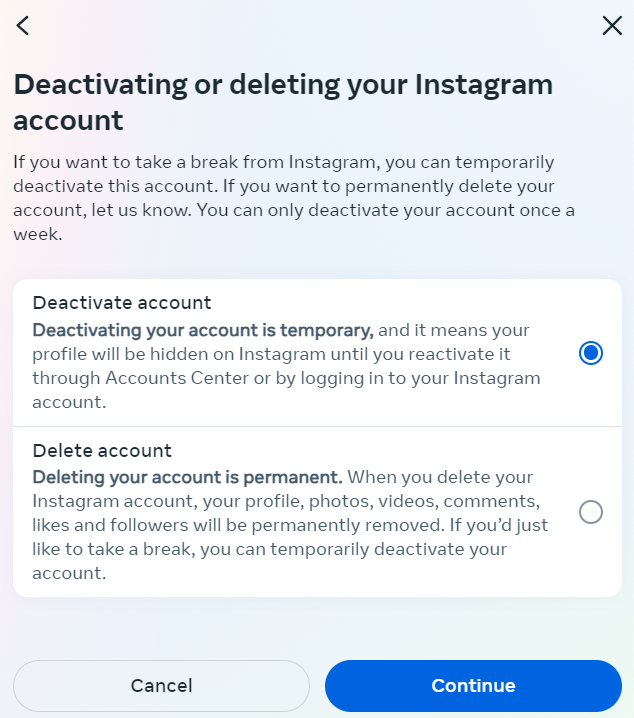
- Nurodykite deaktyvavimo priežastį: jums bus paprašyta įvesti slaptažodį. Norėdami deaktyvuoti savo „Instagram“ paskyrą, pirmiausia turite nurodyti priežastį.
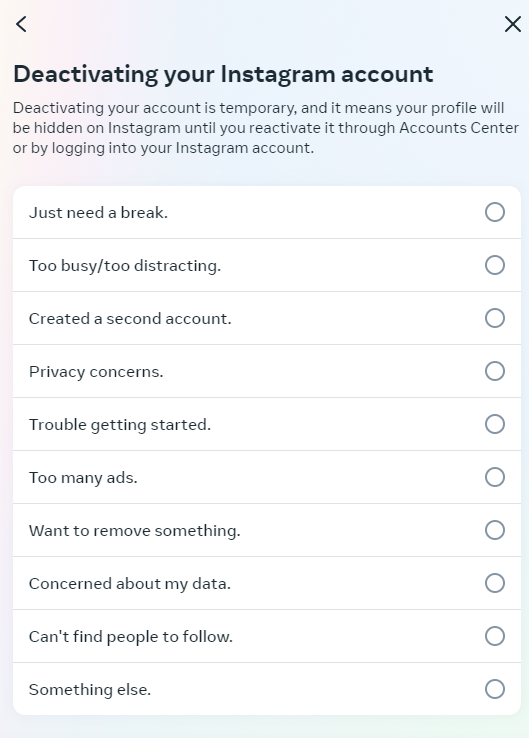
Nors norint išjungti „Instagram“ paskyrą reikia pateikti priežastį, paslaugos teikėjo patvirtinimo nereikia.
Priklausomai nuo priežasties, kurią nurodysite norėdami išjungti savo paskyrą, „Instagram“ pasiūlys tinkamus straipsnius šio socialinio tinklo pagalbos skyriuje. Juose galite rasti savo problemos sprendimus.
- Užbaigti paskyros deaktyvavimo procesą: jei, nepaisant pasiūlytų problemų sprendimo būdų, vis tiek norite deaktyvuoti savo paskyrą, užbaigite deaktyvavimą spustelėdami mygtuką „Deaktyvuoti paskyrą“.
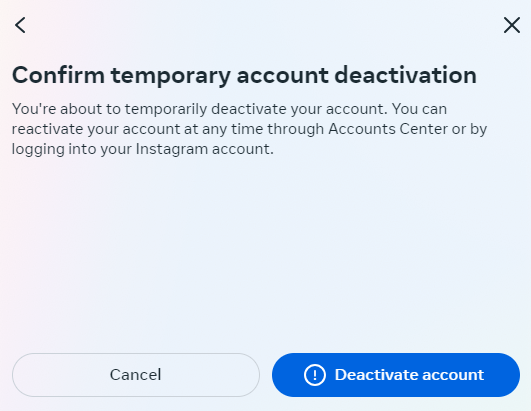

Išjungus paskyrą, jūsų „Instagram“ puslapis bus laikinai paslėptas, įskaitant visas nuotraukas, komentarus ir „patinka“ žymes. Turinys liks paslėptas, kol vėl prisijungsite ir reaktyvuosite paskyrą.
Jei jūsų „Instagram“ paskyra buvo sėkmingai užblokuota, dėl techninių priežasčių jos atblokavimas gali užtrukti keletą valandų.
Kaip visam laikui ištrinti „Instagram“ paskyrą naršyklėje
Jei norite, kad „Instagram“ paskyra visam laikui išnyktų iš interneto, procedūra yra panaši. Tačiau turėkite omenyje, kad ištrintos „Instagram“ paskyros atkurti neįmanoma.
Ar svarstote galimybę ištrinti savo „Instagram“ profilį, nes šiame socialiniame tinkle nepavyko užmegzti tiek ryšių, kiek planavote? Tokiu atveju rekomenduojame mūsų vadovų seriją„Instagram verslui“. Turėdamas daugiau nei 800 milijonų vartotojų, šis nuotraukų tinklas yra vienas iš žinomiausių ir dažniausiai naudojamų komunikacijos kanalų visame pasaulyje. Daugiau nei 25 milijonai įmonių naudoja „Instagram“, siekdamos populiarinti savo produktus ir paslaugas, didinti prekės ženklo žinomumą arba gerinti įmonės įvaizdį.
- Prieigos nustatymai: pirmiausia eikite į meniu „Paskyros nuosavybė ir valdymas“, kaip ir tada, kai norite deaktyvuoti savo paskyrą.
- Pasirinkite ištrinimo parinktį: Ten pasirinkite parinktį „Ištrinti paskyrą“.
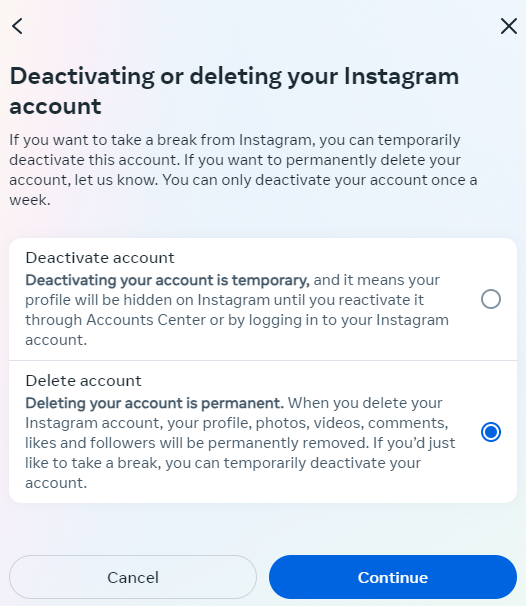
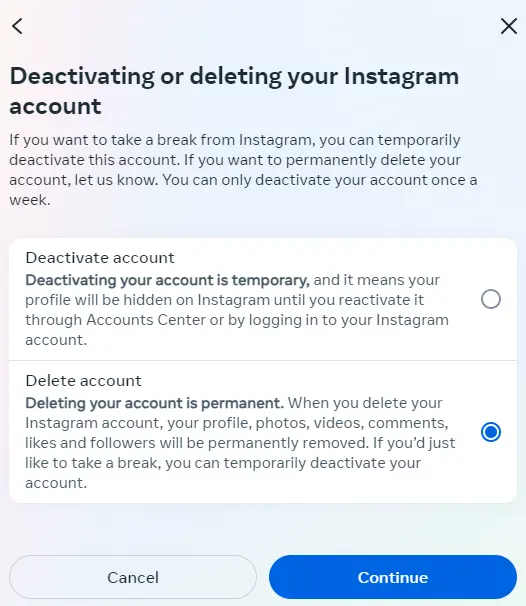
- Nurodykite priežastį: įvedę slaptažodį, jūsų bus paprašyta nurodyti Instagram paskyros ištrinimo priežastį, kaip ir ją deaktyvuojant.
- Patvirtinkite ištrinimą: patvirtinkite, kad norite ištrinti savo paskyrą, spustelėdami mygtuką „Ištrinti paskyrą“.
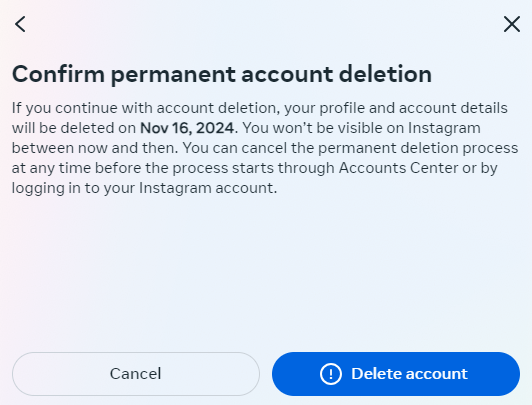
Kaip ir „TikTok“ paskyros ištrinimas, „Instagram“ paskyros ištrinimas turi negrįžtamas pasekmes.
Galutinis „Instagram“ paskyros ištrinimas reiškia, kad:
- Visos jūsų nuotraukos, saugomos socialinės medijos platformoje, bus ištrintos.
- Visi jūsų sekėjai, taip pat socialinių tinklų ženklai ir nuotraukų komentarai bus prarasti.
- Kai jūsų paskyra bus ištrinta, jūsų prisijungimo vardas taps prieinamas kitiems.
Prieš žengdami šį drastišką žingsnį, būkite 100 % įsitikinę, kad būtent to norite.
Vartotojams, norintiems atsarginę duomenų kopiją, paslaugos teikėjas siūlo atsisiuntimo funkciją. Ją rasite meniu „Nustatymai“, „Privatumas ir saugumas“, „Duomenų atsisiuntimas“. Atsisiųstame faile JSON formatu yra visi jūsų vaizdai, vaizdo įrašai ir istorijos, taip pat komentarai, profilio informacija, ryšiai, paieškos užklausos ir pokalbių žinutės.
Kaip ištrinti arba deaktyvuoti „Instagram“ paskyrą programėlėje
Kaip ir naršyklėje, savo paskyrą galite ištrinti arba deaktyvuoti ir „Instagram“ programėlėje. Tam taip pat reikia atlikti vos kelis veiksmus.
- Atidarykite nustatymus: eikite į „Nustatymai ir veikla“ > „Paskyros centras“ > „Asmeniniai duomenys“ > „Paskyros nuosavybė ir valdymas“.
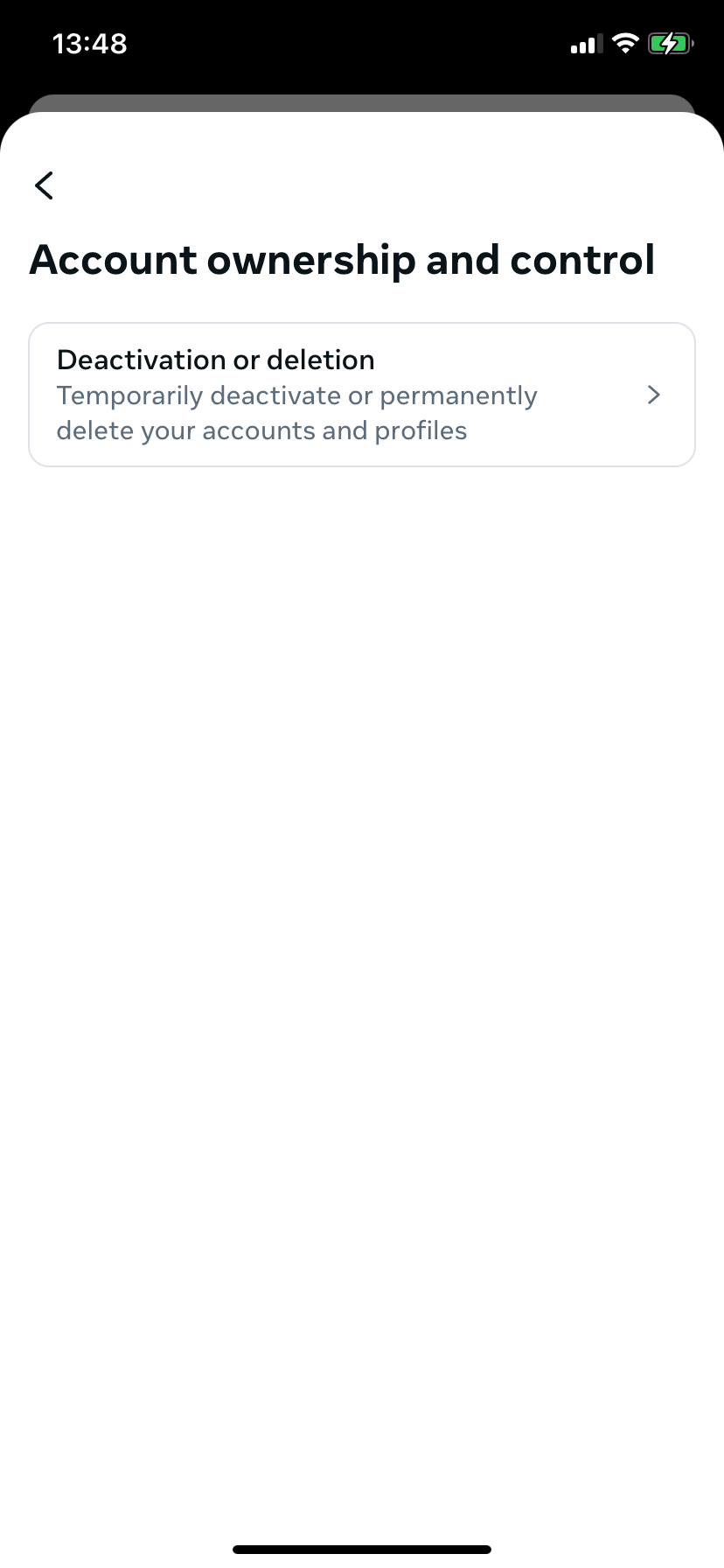
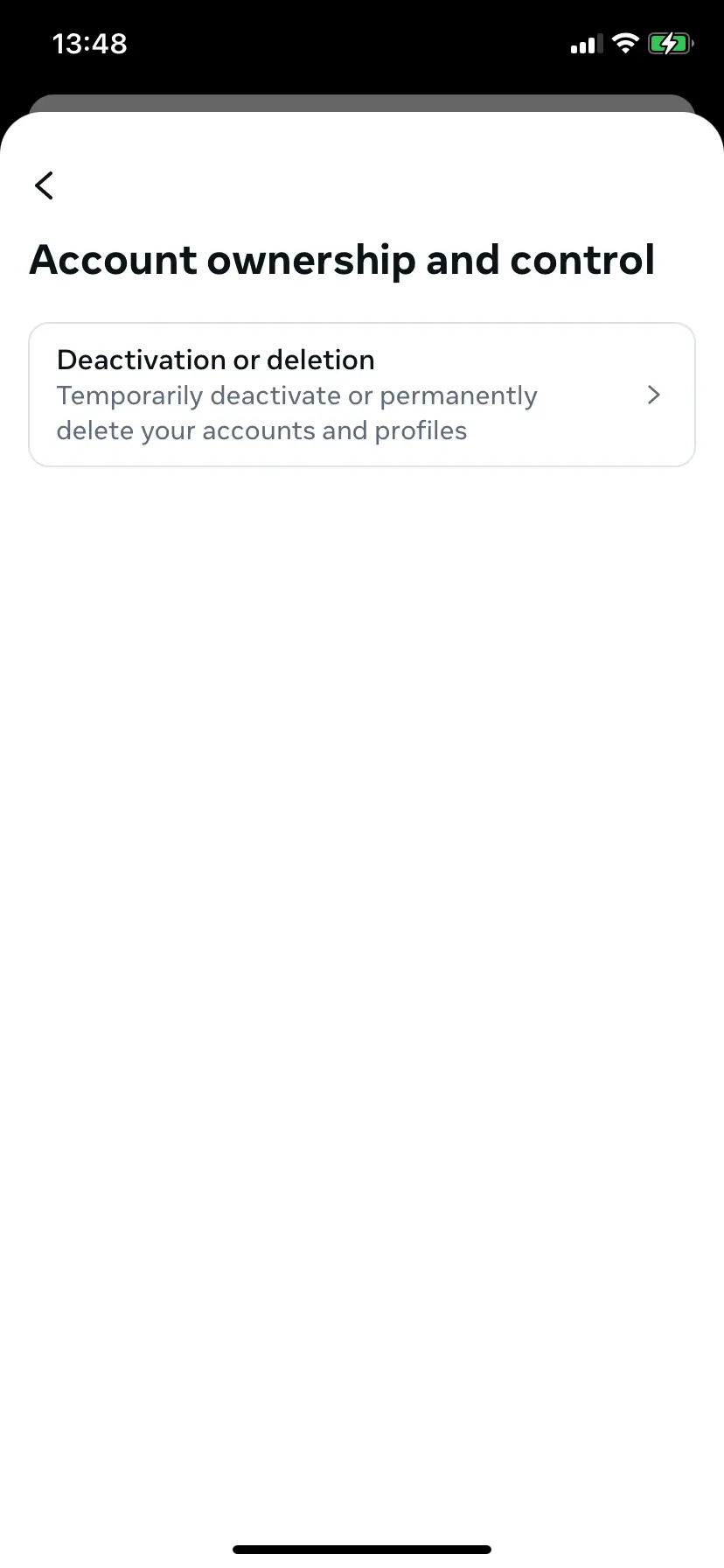
- Pasirinkite veiksmą: bakstelėkite mygtuką „Deaktyvuoti arba ištrinti“ ir pasirinkite reikiamą paskyrą. Dabar, kaip ir naršyklėje, nuspręskite, ar norite deaktyvuoti savo paskyrą, ar ją visam laikui ištrinti.
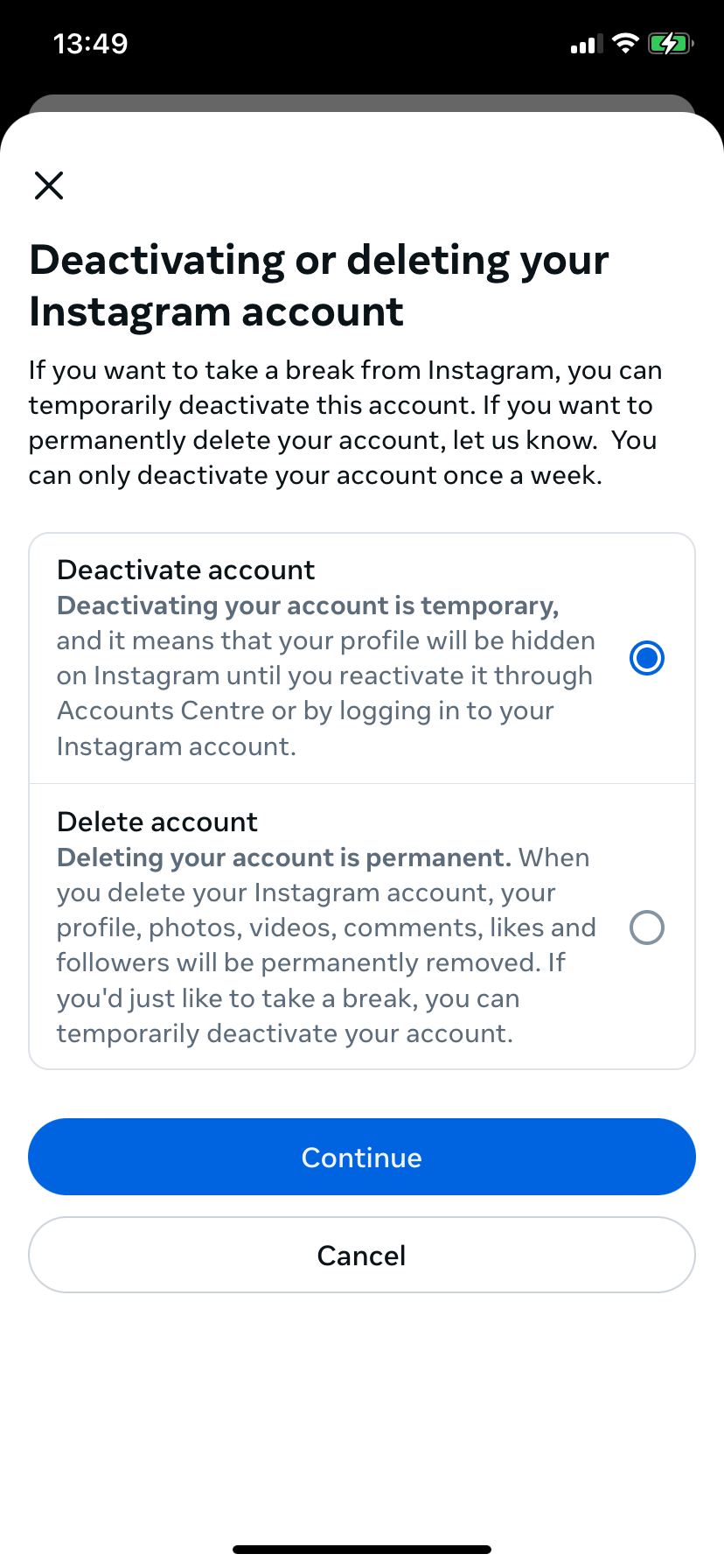
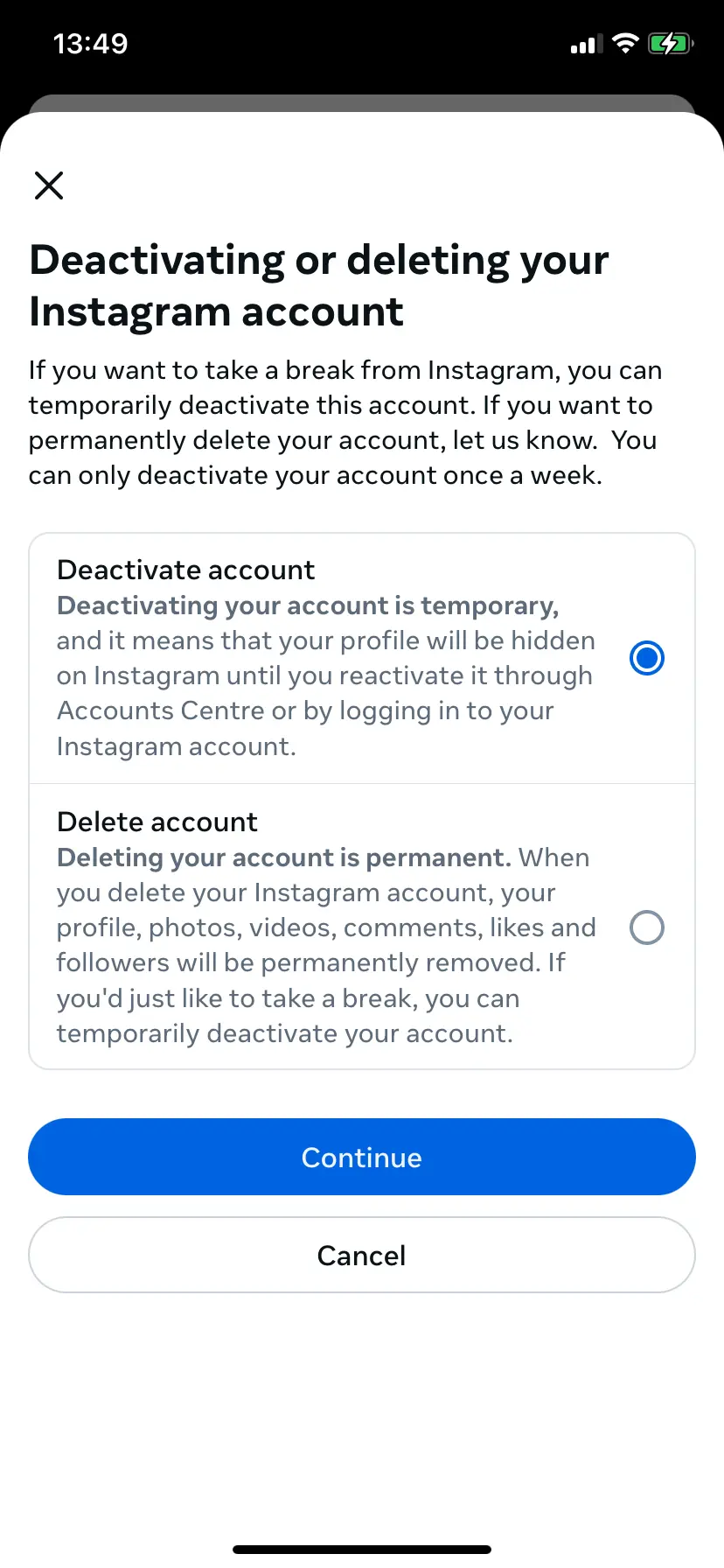
- Nurodykite priežastį: įveskite slaptažodį, kad galėtumėte tęsti, tada pasirinkite ištrinimo arba deaktyvavimo priežastį.
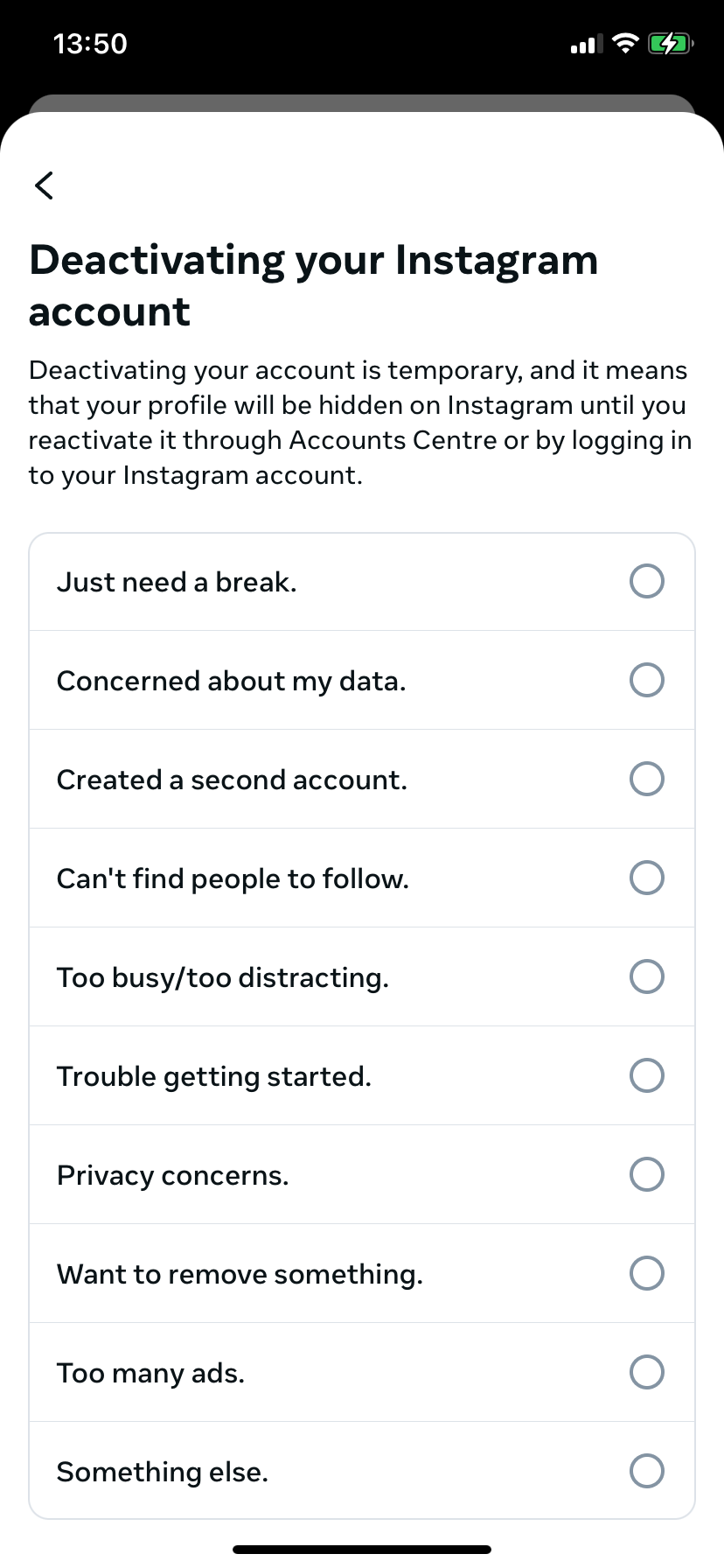
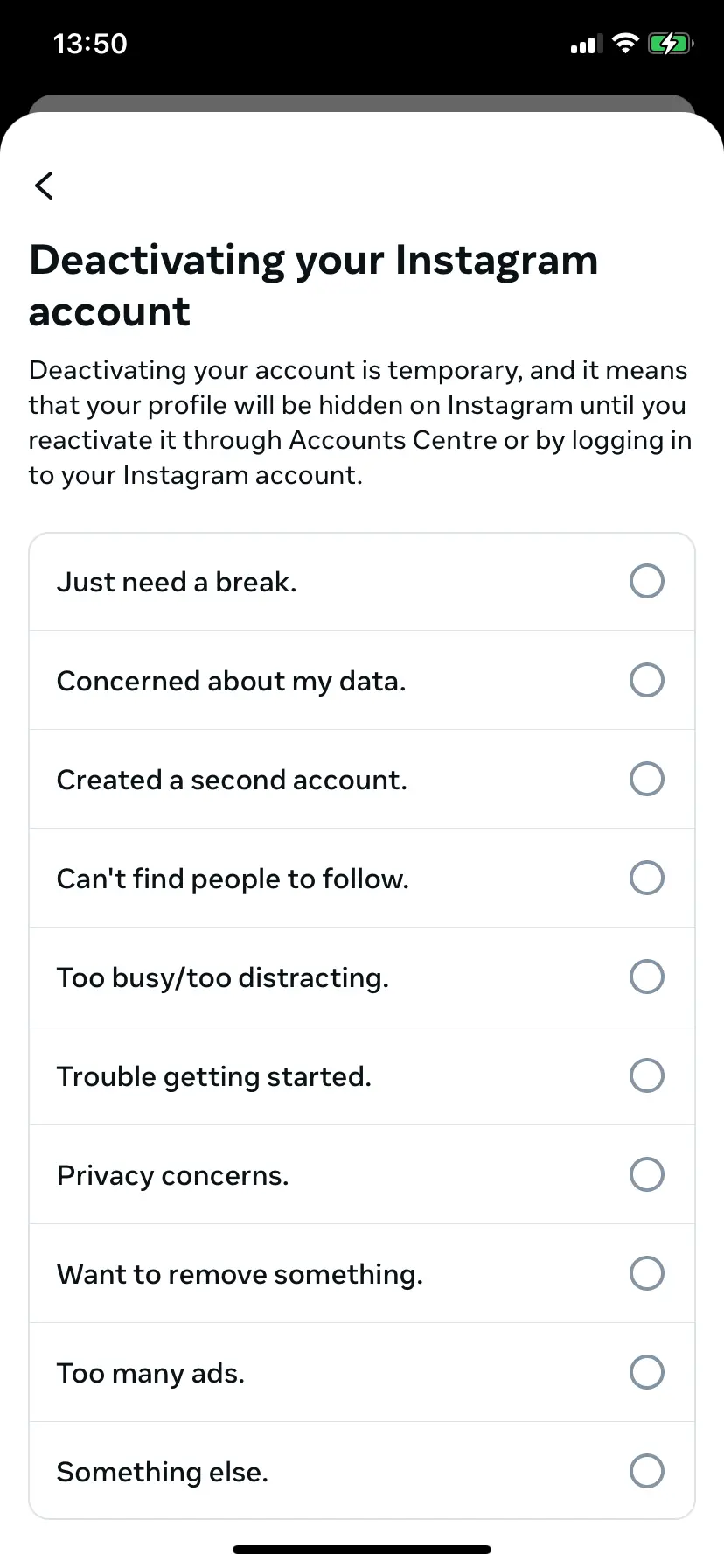
- Patvirtinimo procesas: Patvirtinkite ištrinimą / deaktyvavimą, paspaudę atitinkamą mygtuką.