Kā sinhronizēt Google kalendāru un Outlook

Daudzi lietotāji labprāt izmanto Outlook vai Google Calendar, lai pārvaldītu savus pasākumus un iestatītu atgādinājumus. Daži lietotāji izmanto pat abas programmas, kas var ātri izraisīt haosu pasākumu sarakstā. Viens no veidiem, kā to novērst, ir sinhronizācija. Tas ļauj apvienot pasākumus abos kalendāros. Viens no rīkiem, ko var izmantot šim nolūkam, ir Outlook Google Calendar Sync.
Šajā rakstā sniegtās instrukcijas attiecas uz šādām Outlook versijām: Microsoft 365, Outlook 2021, Outlook 2019 un Outlook 2016. Daži soļi vecākajās versijās var atšķirties.
Īsa pamācība par to, kā sinhronizēt Outlook un Google kalendāru
- Piesakieties savā Google kalendārā.
- Kreisajā sānjoslā atveriet tā kalendāra iestatījumu izvēlni, kuru vēlaties abonēt, noklikšķinot uz trim punktiņiem blakus kalendāra nosaukumam. Tad izvēlieties Iestatījumi un koplietošana.
- Sadaļā „Integrēt kalendāru” nokopējiet sava kalendāra publisko vai privāto iCal adresi.
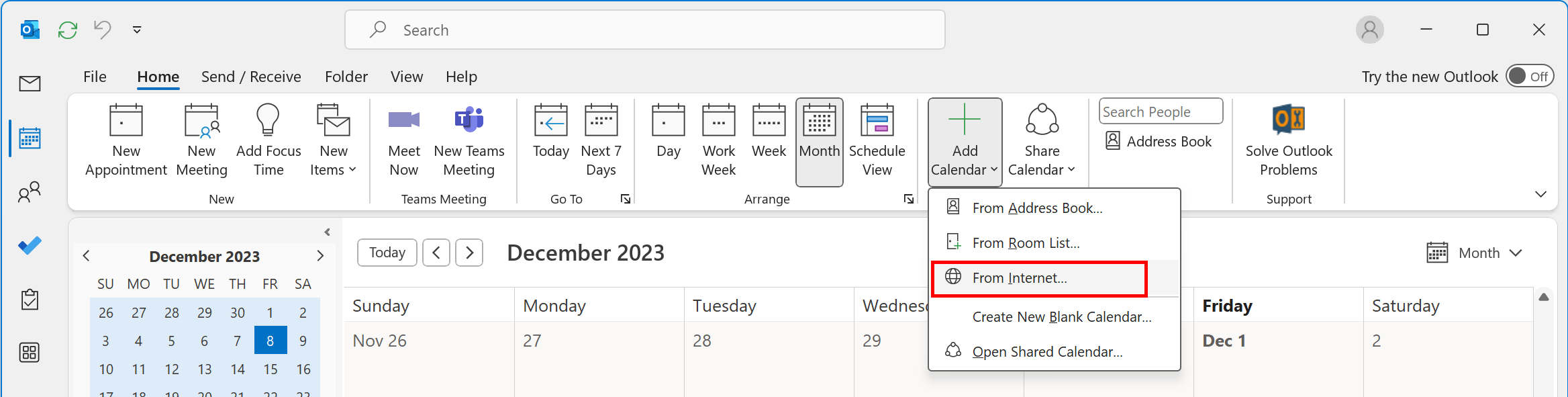
- Outlook programmā mainiet skatu uz kalendāra skatu un noklikšķiniet uz Sākt > Pievienot kalendāru > No interneta.
- Ielīmējiet 3. solī kopēto URL un noklikšķiniet uz „Ok”.
Tagad Outlook programmā varat apskatīt savu Google kalendāru. Kalendārs tiks pastāvīgi atjaunināts, tādējādi Outlook programmā varēsiet redzēt visas izmaiņas, kas veiktas jūsu Google kalendārā.
3 veidi, kā sinhronizēt Outlook un Google kalendāru
Ir dažādi veidi, kā apskatīt tikšanās no Google un Outlook, neizmantojot abus kalendārus vienlaikus:
- Izmantojot eksportēšanas un importēšanas funkcijas, varat pārnest viena kalendāra pašreizējo stāvokli uz citu.
- Ja vēlaties arī mainīt vai pagarināt tikšanās, varat sinhronizēt savus kalendārus ar trešās puses lietojumprogrammu. Šādā gadījumā izmaiņas stājas spēkā abos kalendāros.
- Ir iespējams arī abonēt savu kalendāru vai publisko kalendāru (piemēram, kluba vai organizācijas kalendāru) un tajos iekļautos notikumus. Tādējādi varat tos iekļaut savā nedēļas un mēneša plānojumā.
Turpinājumā mēs izskaidrosim, kā izmantot šīs trīs dažādās metodes.
Kā importēt savu Google kalendāru programmā Outlook
Importējot kalendāru, jūs saņemat tā momentuzņēmumu, kāds tas bija importēšanas brīdī. Tas nozīmē, ka importētie notikumi netiek automātiski atjaunināti, ja veicat izmaiņas sākotnējā kalendārā. Notikumu importēšana ir labs veids, kā pievienot Google kalendāru programmai Outlook, ja vēlaties kalendārā iekļaut fiksētus notikumus, piemēram, dzimšanas dienas vai darba laiku. Lai importētu Google kalendāru programmā Outlook vai citā kalendārā, vispirms tas ir jāeksportē.
Eksportējiet savu Google kalendāru
Lai eksportētu savu Google kalendāru, ieejiet savā Google kontā. Pēc tam noklikšķiniet uz kalendāra pogas, lai palaistu programmu. Kalendāra iestatījumus var atvērt, noklikšķinot uz zobrata ikonas augšējā izvēlnē.
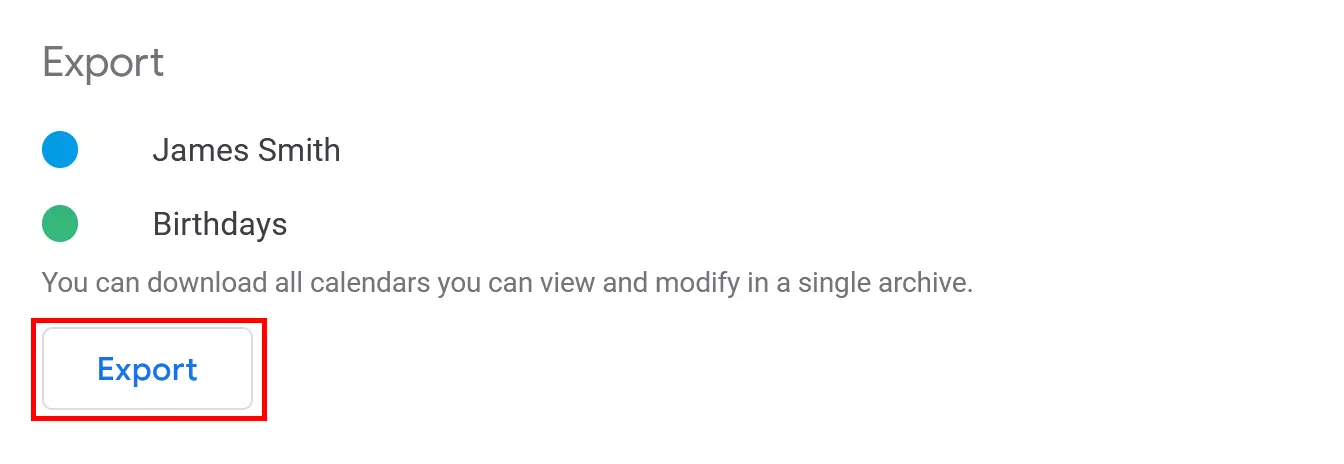
Izvēlieties „Importēt un eksportēt” kreisajā navigācijas izvēlnē. Pēc tam sadaļā „Eksportēt” noklikšķiniet uz „Eksportēt ”. Google automātiski izveidos ZIP failu ar jūsu tikšanos informāciju iCal formātā.
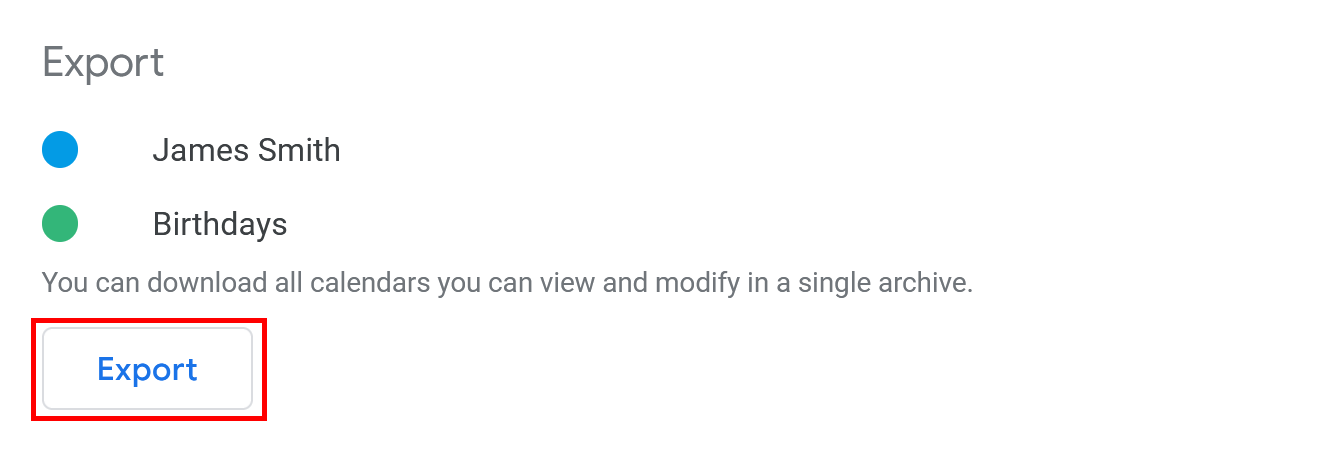
Lai importētu failu programmā Outlook, eksportētais fails ir jāizpako (piemēram, izmantojot programmu WinRAR).
Importējiet Google kalendāru programmā Outlook (datorversija)
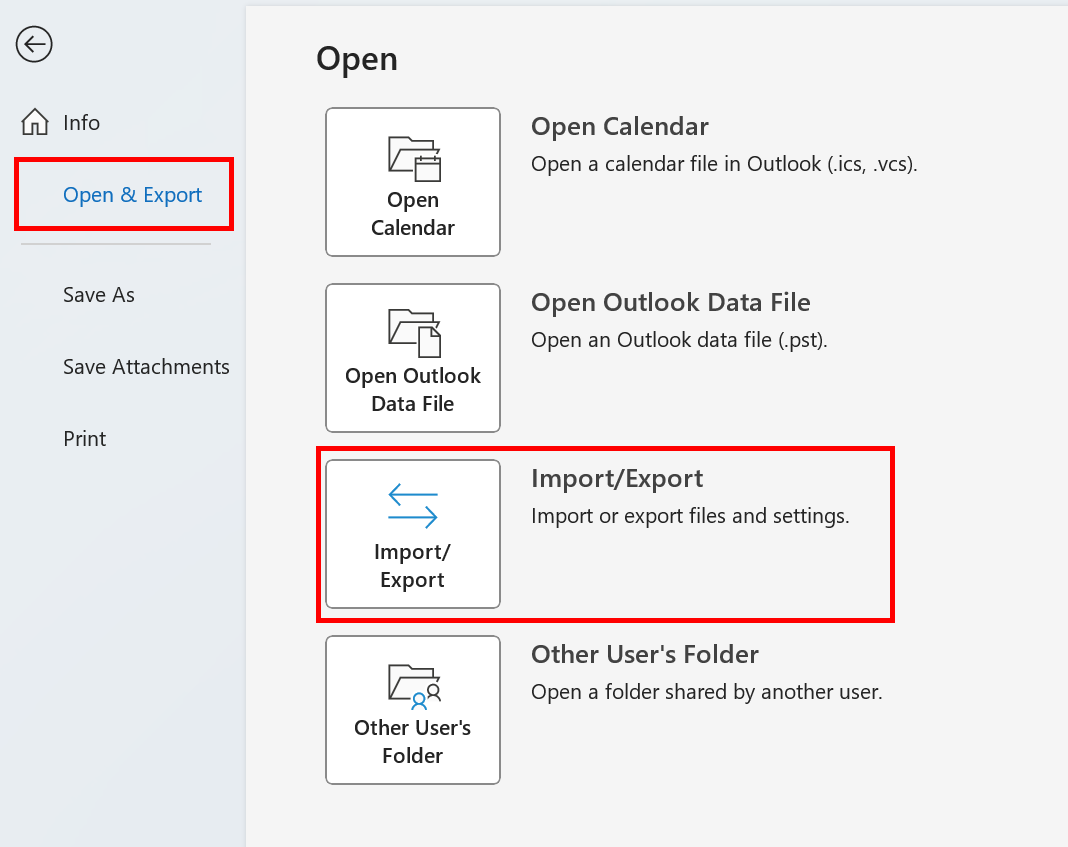
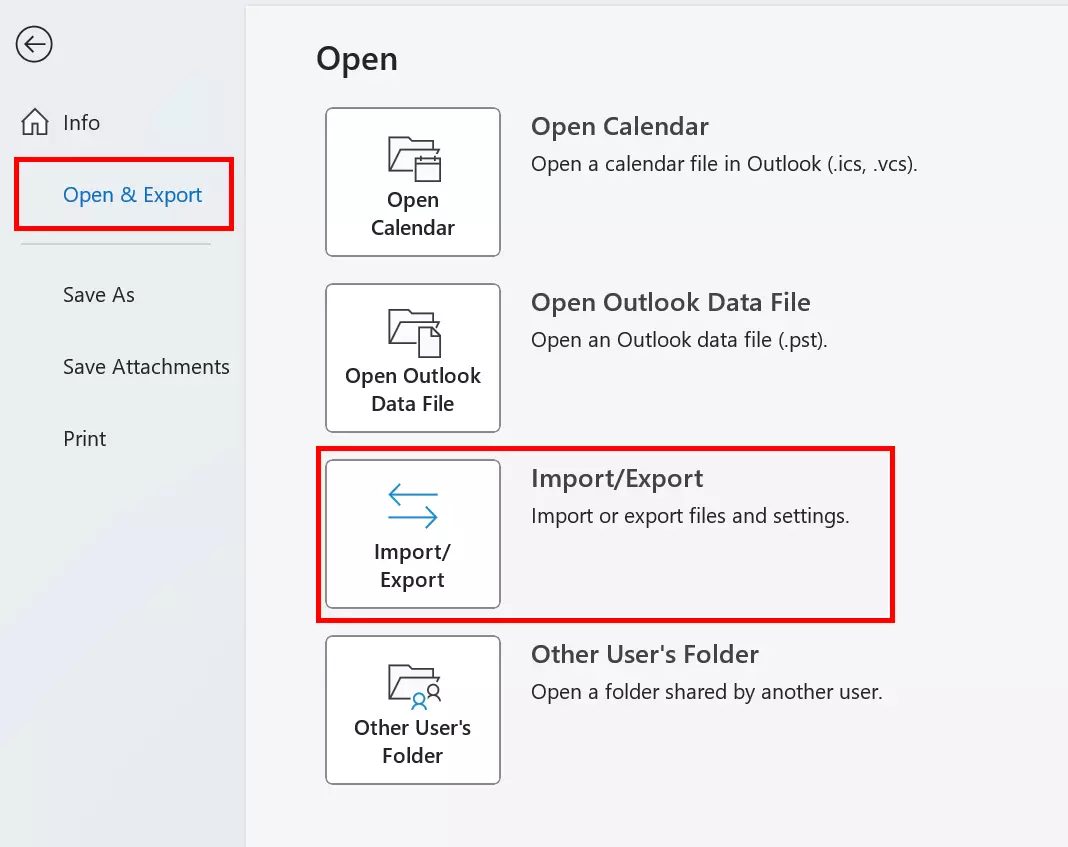
Lai importētu savu Google kalendāru, izmantojot Outlook datora lietojumprogrammu, vispirms atveriet programmu. Atrodiet cilni „Fails “ un izvēlieties „Atvērt un eksportēt“. Noklikšķiniet uz „Importēt/eksportēt“, lai atvērtu importēšanas un eksportēšanas vedni.
Izvēlieties opciju „Importēt iCalendar (.ics) vai vCalendar (.vcs) failu“ un noklikšķiniet uz „Tālāk“.
Izvēlieties izvilkto .ics failu un norādiet, vai vēlaties to importēt esošajā kalendārā vai atvērt kā jaunu. Atkarībā no izvēlētās opcijas jūsu notikumi no Google kalendāra tiks parādīti Outlook kalendārā vai arī tiks uzskaitīti atsevišķā kalendārā sadaļā „Citi kalendāri“.
Importējiet Google kalendāru programmā „Outlook“ tīmeklī
Varat arī pievienot „Google Calendar“ programmai „Outlook“, importējot eksportēto „Google Calendar“ datni tīmekļa versijā „Outlook“. Vispirms atveriet tīmekļa versijas „Outlook“ pieteikšanās lapu un pieteikties. Pēc tam pārejiet uz kalendāra skatu, noklikšķinot uz mazās kalendāra ikonas ekrāna kreisajā pusē.
Lai ievietotu eksportēto Google kalendāra failu, noklikšķiniet uz „Pievienot kalendāru“ un parādītajā izvēlnē izvēlieties „No faila “.
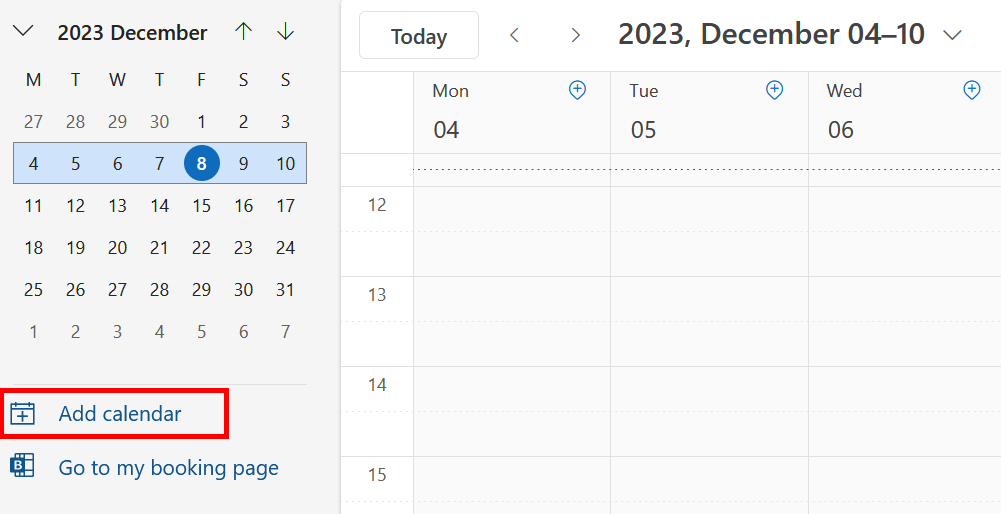
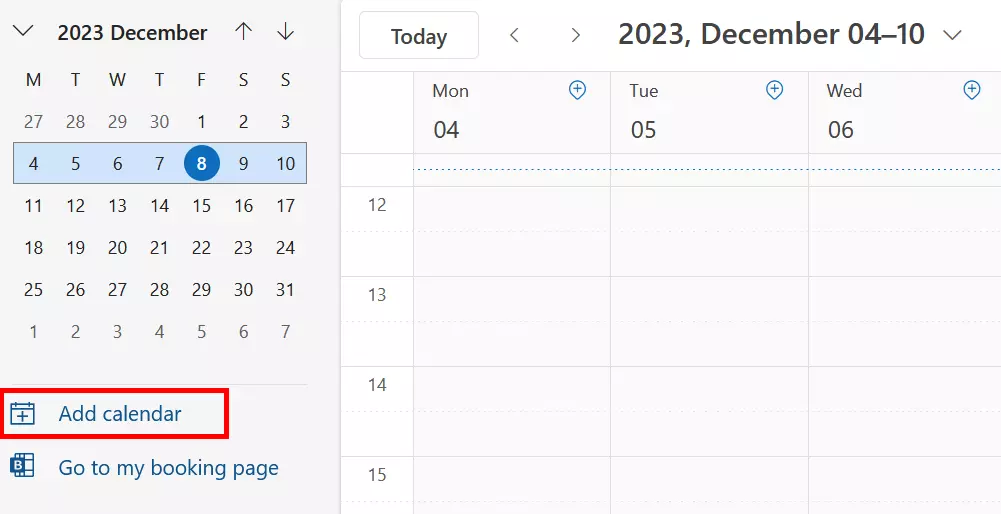
Izvēlnē „Importēt“ izmantojiet pārlūkošanas funkciju, lai izvēlētos eksportēto .icsfailu. Ja jums ir vairāki Outlook kalendāri, varat arī izvēlēties, kurā Outlook kalendārā importēt Google kalendāru. Noklikšķiniet uz „Saglabāt“, lai importētu kalendāru.
Papildus kalendāra notikumiem varat izmantot arī importēšanas funkciju, lai ātri pārnestu cita veida datus. Tas ļauj Outlook programmā apskatīt jaunāko datu versiju no citām programmām. Mūsu digitālajā ceļvedī varat uzzināt, kā importēt kontaktus programmā Outlook un kā importēt PST failus programmā Outlook.
Kā pievienot Google kalendāru, izmantojot Outlook kontu
Lai Outlook kalendārā tiktu atspoguļoti jaunākie dati no jūsu Google kalendāra, jums vienkārši jāabonējas uz Google kalendāru. Ja jums ir citas personas kalendāra adrese, varat abonēt arī viņa vai viņas kalendāru. Piemēram, varat integrēt sava partnera, darba kolēģu vai organizācijas, kuras biedrs esat, kalendāru. Tā kā visi jūsu pasākumi būs redzami vienā skatienā, jums vairs nebūs jāuztraucas, ka varētu palaist garām kādu tikšanos vai pasākumu.
Kad jūs abonējat kalendāru, tas tiek saistīts ar jūsu kalendāru. Tas ir līdzīgi kā abonēt sociālos tīklus. Tiklīdz kalendāra īpašnieks, kuru esat abonējis, veic izmaiņas vai pievieno kaut ko savam kalendāram, tas parādās arī jūsu kalendārā.
Pievienojiet Google kalendāru Outlook (datorversija)
Jūs varat abonēt savu Google kalendāru no Outlook konta, izmantojot iCal adresi. Šī adrese atrodas Google kalendāra iestatījumos, tāpēc vispirms jums jāatver Google kalendārs. Pēc tam noklikšķiniet uz „Iestatījumi un koplietošana”.
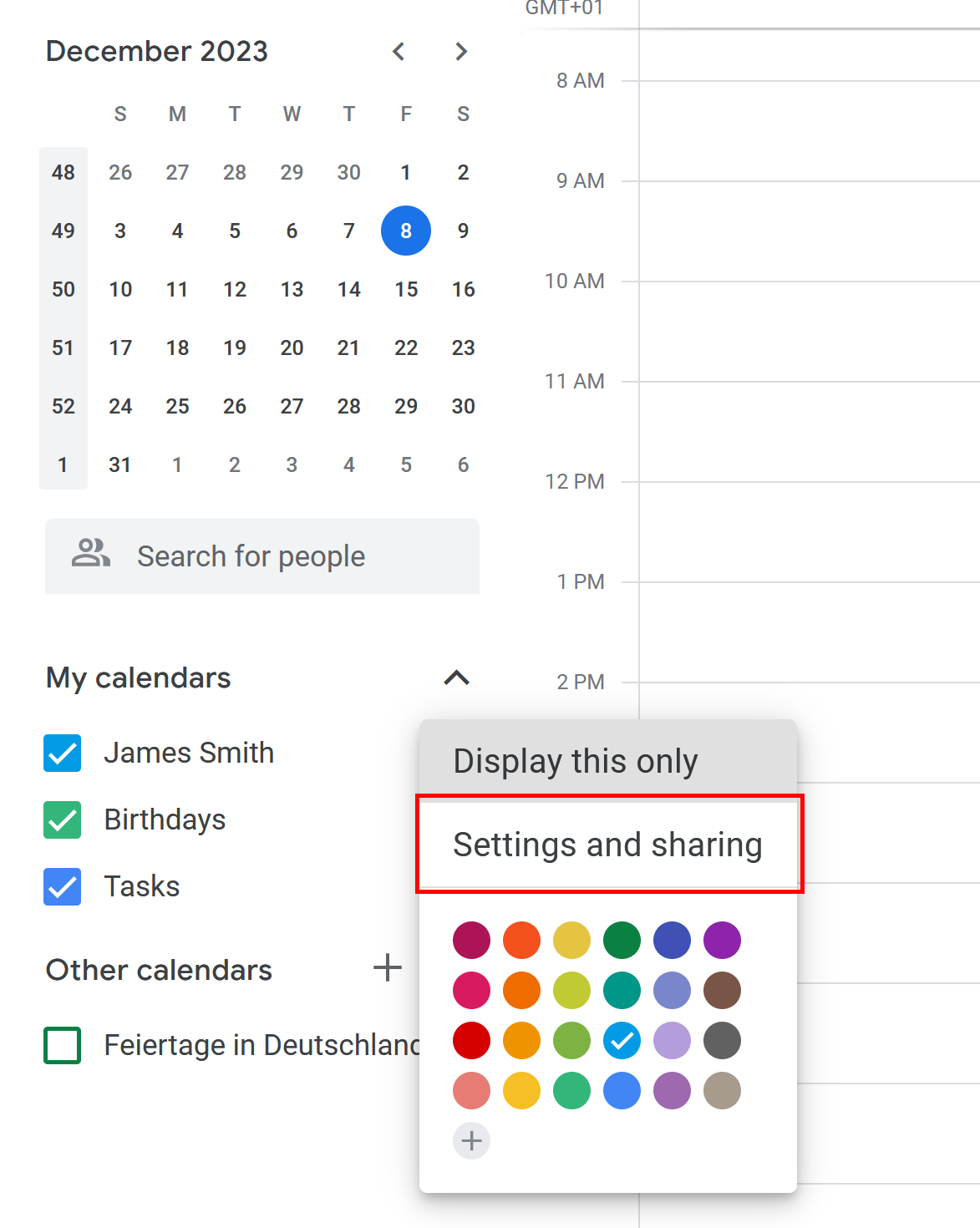
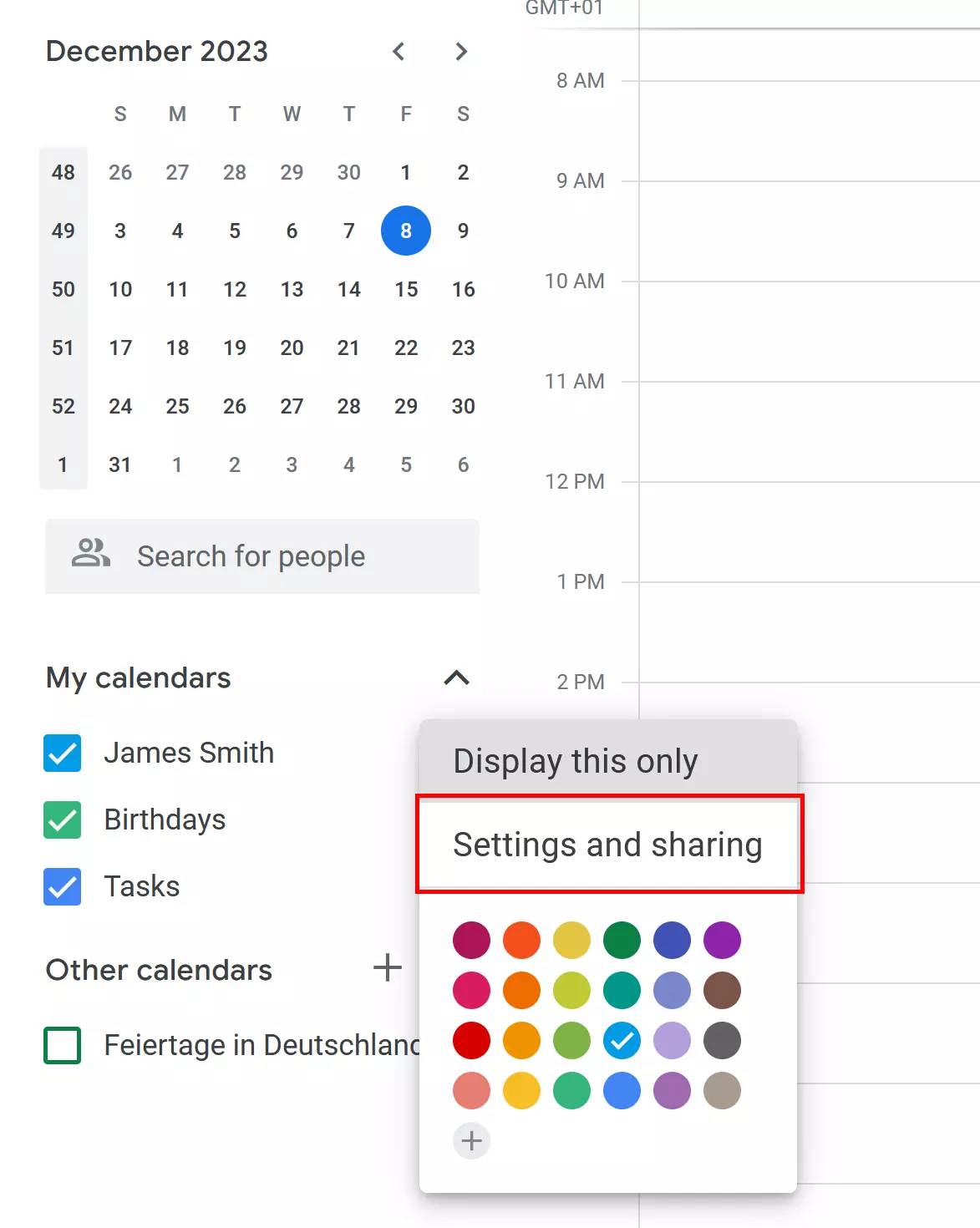
Sadaļā „Integrēt kalendāru“ atradīsiet vajadzīgo URL adresi iCal formātā. Ja vēlaties eksportēt kalendāru personīgai lietošanai, varat kopēt URL adresi, kas norādīta kā „Privātā adrese iCal formātā“. Ja esat padarījis savu kalendāru publiski pieejamu, varat kopēt publisko adresi.
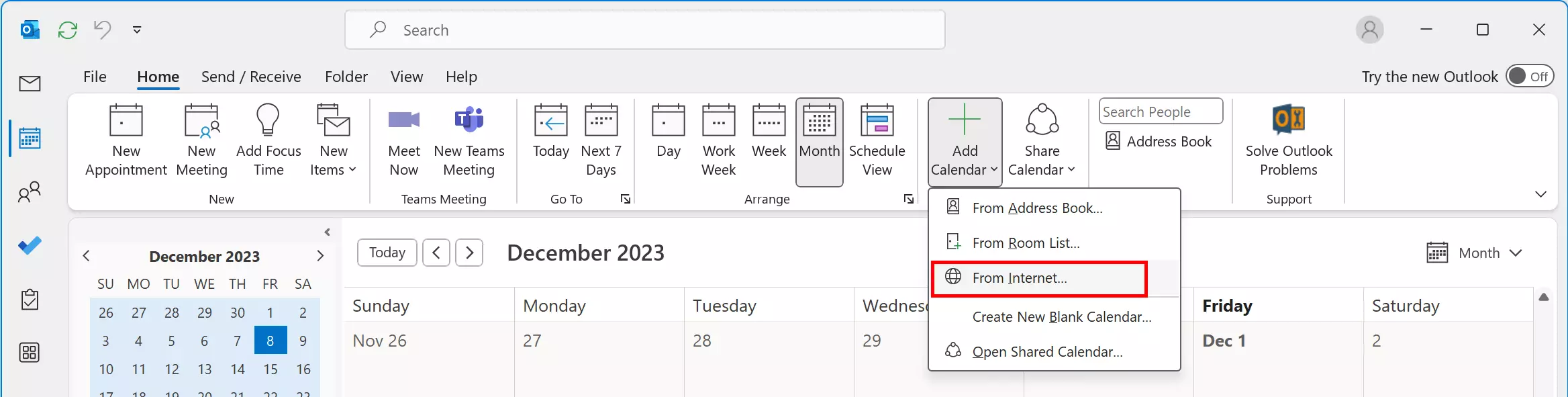
Tagad pārejiet uz savu Outlook kontu. Atveriet kalendāra skatu, izvēlieties „Pievienot kalendāru“ un pēc tam „No interneta…“.
Parādīsies logs („Jauns interneta kalendāra abonements“). Šeit varat ielīmēt sava Google kalendāra iCal URL. Kad esat to ielīmējis, noklikšķiniet uz „OK“. Tagad esat izveidojis savā Outlook kontā abonementu uz savu Google kalendāru. Outlook programmā jums vajadzētu redzēt visus pašreizējos un nākotnes tikšanās un notikumus no sava Google kalendāra.
Papildus kalendāra abonēšanai programmā „Outlook“ varat iestatīt arī automātisku e-pasta pārsūtīšanu. Uzziniet, kā pārsūtīt e-pastus programmā „Outlook“, lasot atsevišķu rakstu mūsu digitālajā ceļvedī.
Pievienojiet Google kalendāru, izmantojot Outlook tīmeklī
Google kalendāru pievienošana Outlook tīmekļa versijā ir līdzīga kalendāra pievienošanai, izmantojot datora lietojumprogrammu. Pirms ieiet savā Outlook kontā, jums ir jāatrod Google kalendāra iCal adrese. Tāpat kā datora lietojumprogrammā, kad adrese ir atrasta, atveriet savu Outlook kontu un pārejiet uz kalendāra skatu. Noklikšķiniet uz „Pievienot kalendāru“.
Tālāk izvēlieties opciju „No interneta…” no izvēlnes.
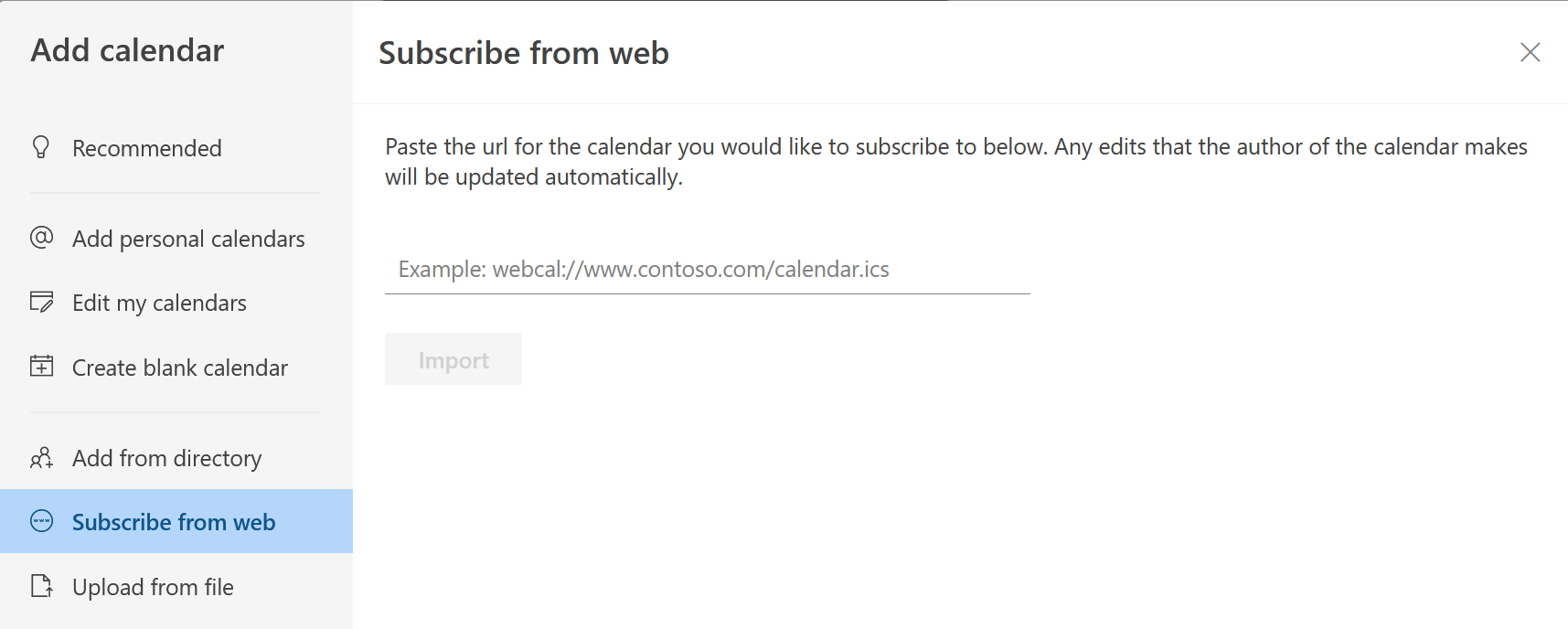
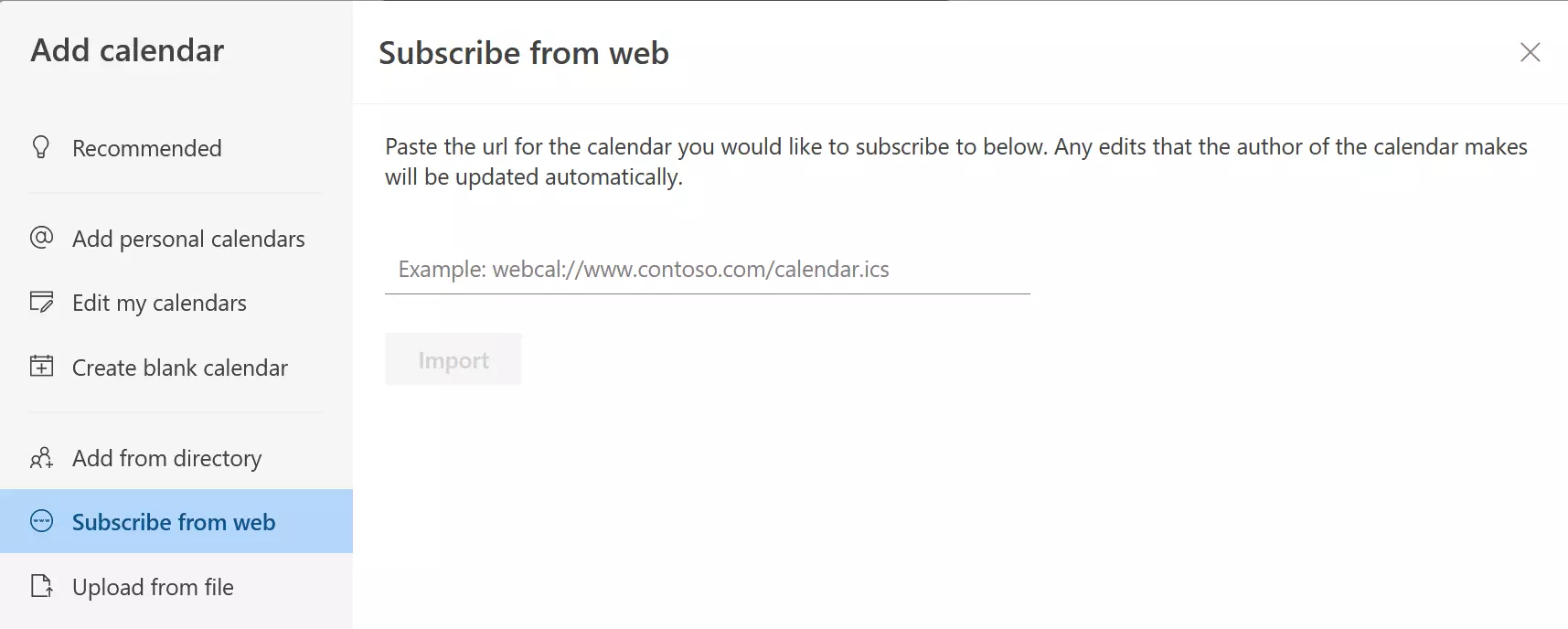
Teksta laukā ievadiet sava Google kalendāra iCal URL un norādiet nosaukumu, ko vēlaties izmantot. Kalendāram varat arī piešķirt krāsu un/vai ikonu. Kad esat pabeidzis, noklikšķiniet uz „Importēt“.
Tagad jūs jebkurā brīdī varat piekļūt Google kalendāram un apskatīt tajā iekļautos tikšanās laikus un notikumus tieši programmā Outlook. Tomēr jūs nevarat pievienot kalendāram jaunus tikšanās laikus vai notikumus.
Daloties ar savu Outlook kalendāru, draugi un kolēģi var apskatīt jūsu kalendāru.
Kā sinhronizēt Google kalendāru ar Outlook, izmantojot trešo pušu lietotnes
Varat izmantot arī ārēju lietotni, lai sinhronizētu Google kalendārus ar Outlook. To var izdarīt, izmantojot bezmaksas rīkus, piemēram, atvērtā koda programmatūru „Outlook Google Calendar Sync“, kā arī maksas risinājumus, piemēram, „Sync2“. Turpinājumā parādīsim, kā sinhronizēt kalendārus, izmantojot šos divus rīkus.
Sinhronizācija ar Outlook un Google kalendāru
1. solis: Lejupielādējiet programmu „Outlook Google Calendar Sync“ no oficiālās projekta lapas
2. solis: Kad fails ir lejupielādēts, to var atvērt, divreiz uz to noklikšķinot. Pirms sākt sinhronizācijas procesu, vispirms iestatījumos ir jānorāda jūsu Outlook un Google konti. Lai to izdarītu, dodieties uz „Iestatījumi“ un sadaļā „Outlook“ ievadiet sava Outlook konta adresi. Pēc tam sadaļā „Google“ pievienojiet savu Google kontu, noklikšķinot uz „Ielādēt kalendārus“ un pieteicoties savā kontā.
Izmantojot sinhronizācijas opcijas, varat noteikt sinhronizācijas parametrus. Piemēram, varat noteikt, cik bieži kalendāriem jāatjaunina dati vai kādas krāsas jāizmanto konkrētām kategorijām. Iestatījumus varat mainīt jebkurā brīdī.
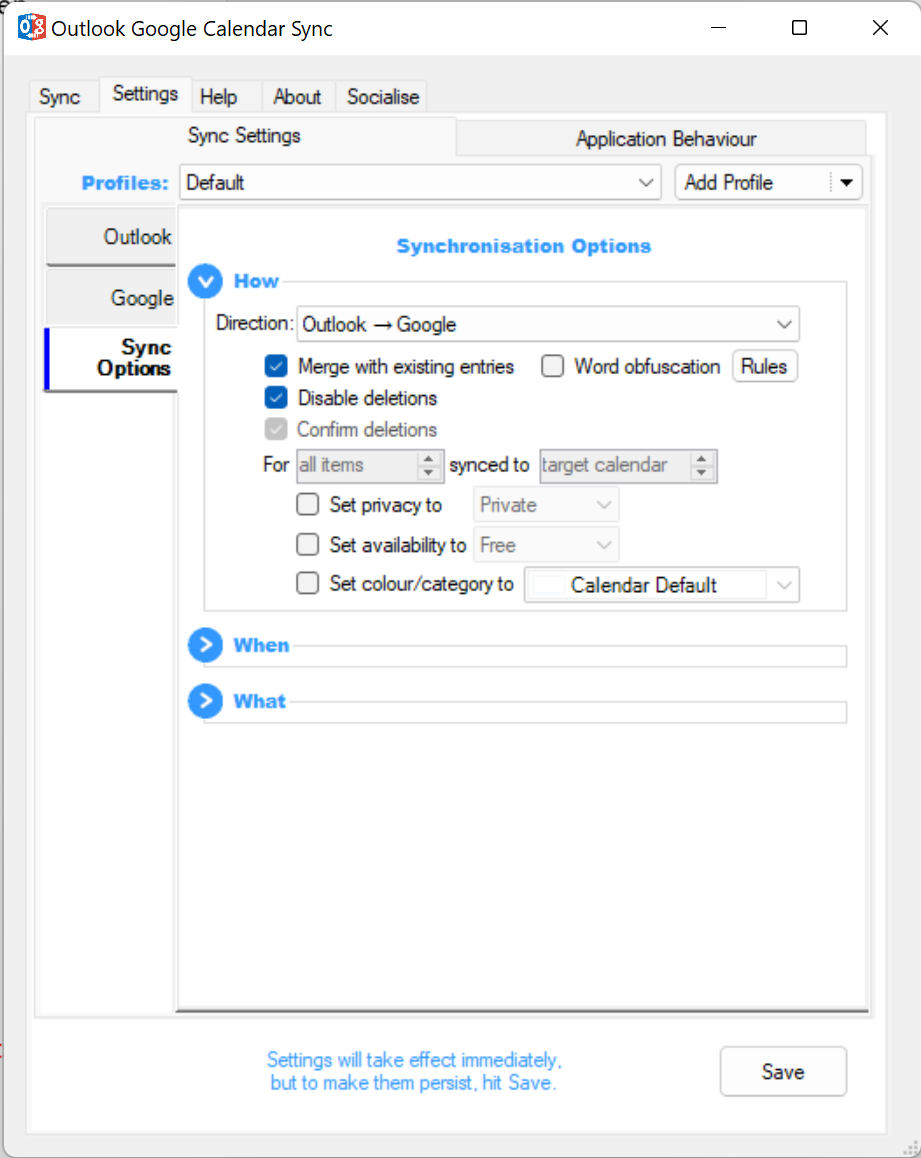
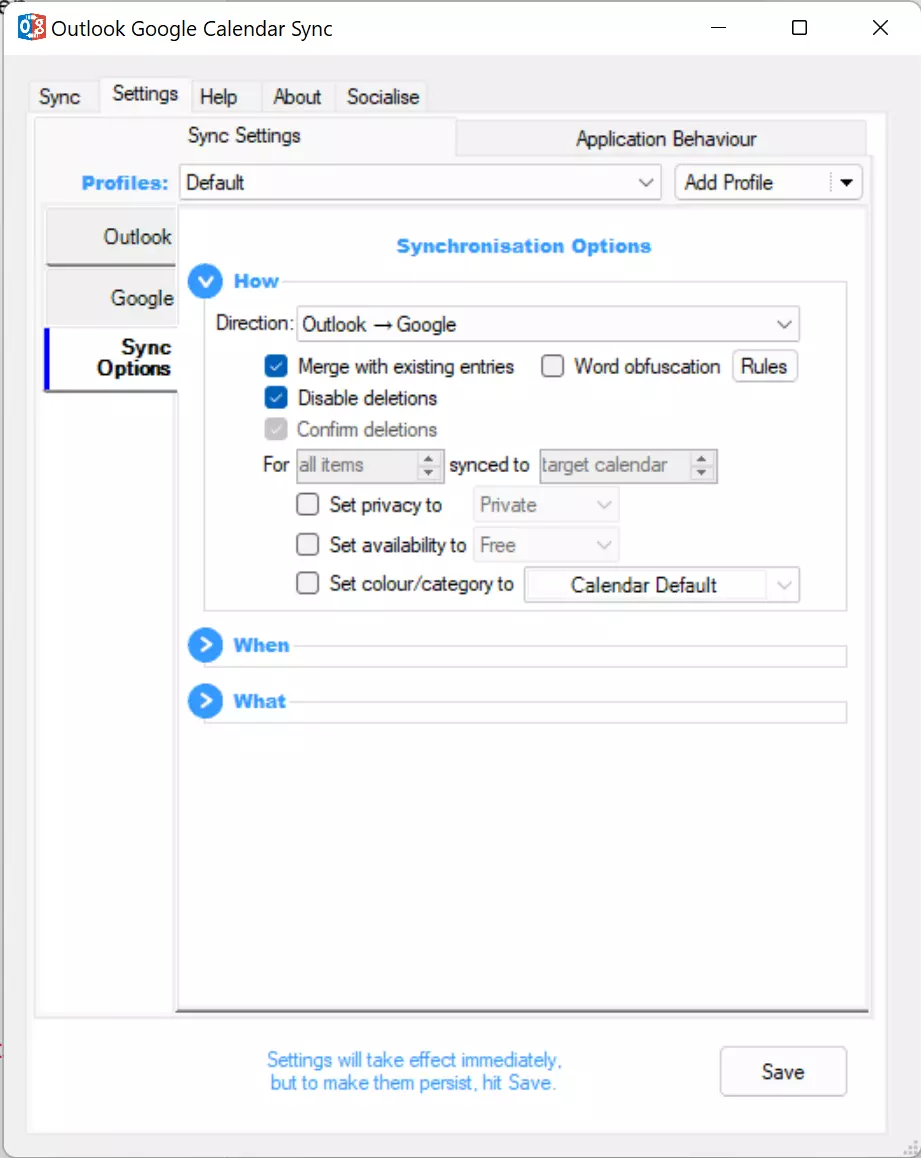
3. solis: Saglabājiet iestatījumus un atgriezieties cilnē „Sinhronizācija “. Noklikšķiniet uz „Sākt sinhronizāciju“, lai apvienotu izvēlēto Outlook un Google kalendāru tikšanās:
Sinhronizācija ar Sync2
1. solis: Lejupielādējiet programmu no oficiālās Sync2 tīmekļa vietnes.
2. solis: Instalējiet un palaidiet programmu savā datorā. Sinhronizācijas iestatīšanas vednis piedāvās dažādas iespējas atkarībā no tā, kurus kontus vēlaties sinhronizēt. Lai savienotu Outlook un Google kalendārus, izvēlieties „Google pakalpojumi“.
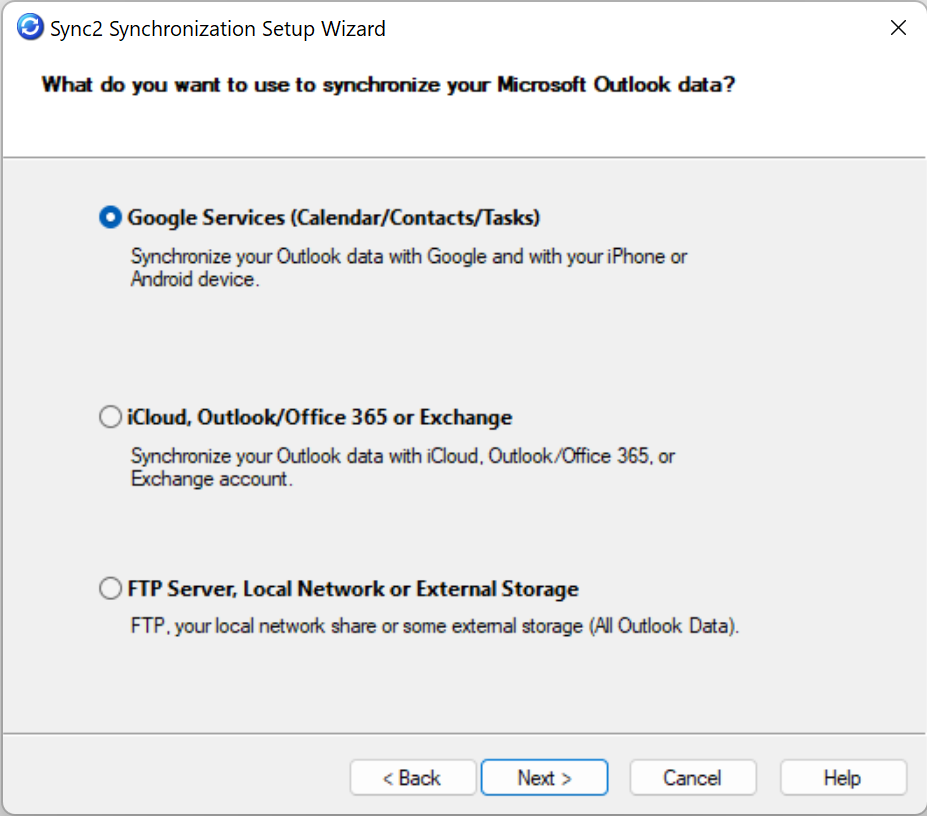
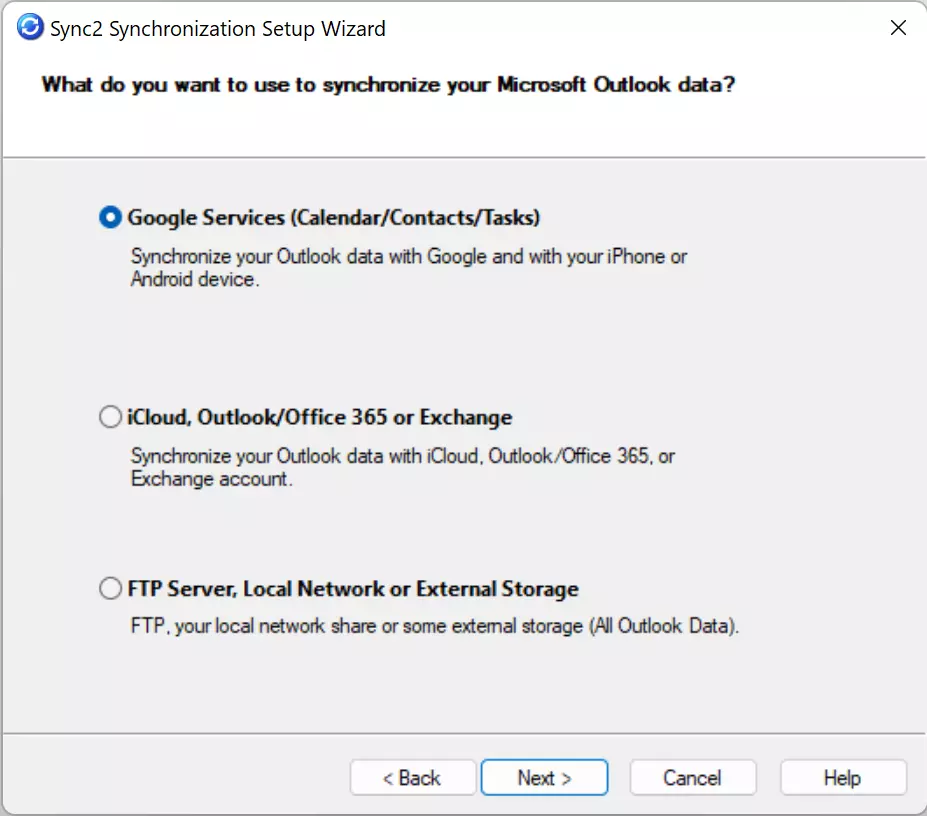
3. solis: Kad būsiet izvēlējies „Google pakalpojumi“ un norādījis vednim datus, kurus vēlaties sinhronizēt, parādīsies Google pieteikšanās logs. Piesakieties kā parasti.
4. solis: Kad būsiet ieejis sistēmā, Sync2 automātiski savienos jūsu Google kontu ar Outlook kalendāru.
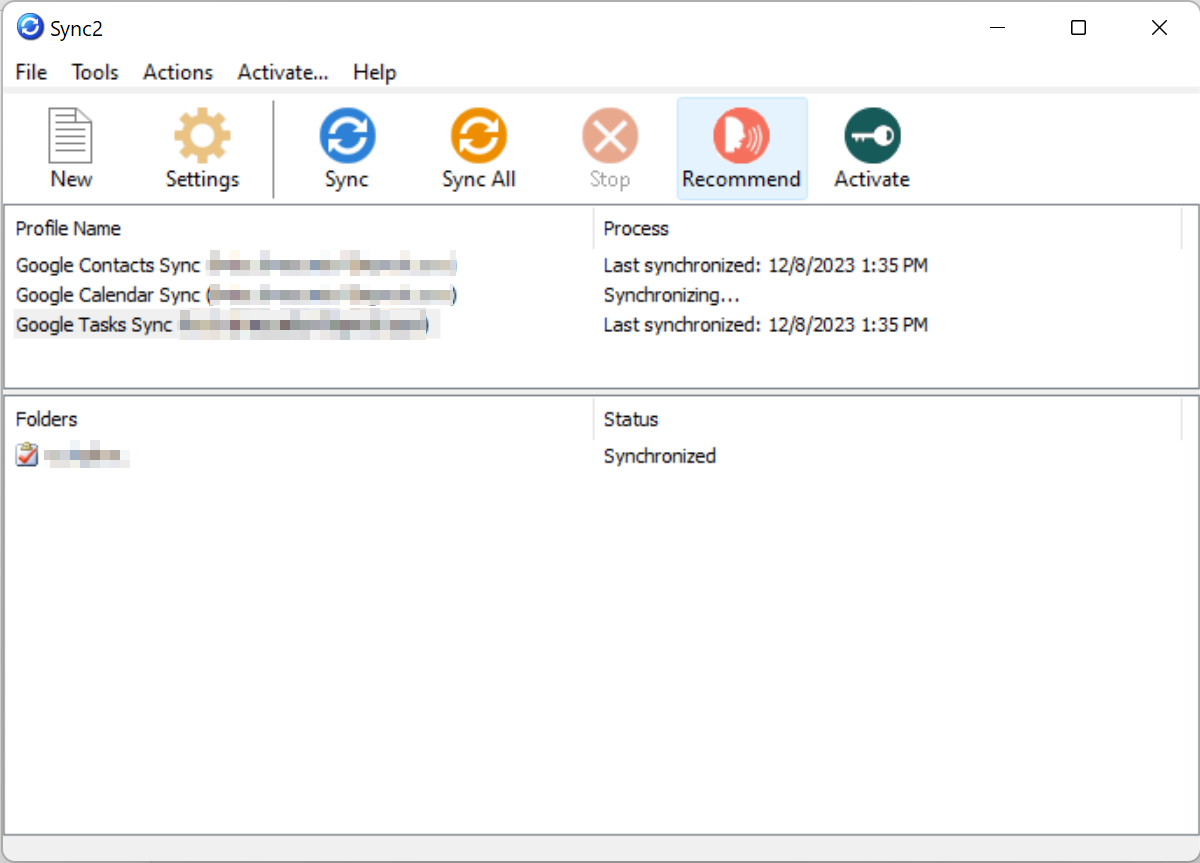
Jūsu Google kalendārs tagad ir savienots ar Outlook kalendāru. Lai pārbaudītu, vai sinhronizācija ir izdevusies, ievadiet notikumu savā Google kalendārā. Notikums drīz pēc tam būtu jāparādās jūsu Outlook kalendārā. Ņemiet vērā laika intervālu, ko ievadījāt laukā „Sinhronizācijas intervāls “. Intervāla iestatījumu varat mainīt Sync2 iestatījumos.