Kā soli pa solim instalēt Red Hat 8

Ja vēlaties instalēt Red Hat 8, distribūcija palīdzēs jums iziet visus nepieciešamos posmus. Šeit mēs parādīsim, kā noris šis process, kā arī izskaidrosim, kas jāņem vērā pirms tam.
Kas ir Red Hat Enterprise Linux 8?
Red Hat Enterprise Linux (saīsināti RHEL) ir ārkārtīgi populāra Linux distribūcija, kas ir īpaši izstrādāta uzņēmumu vajadzībām. Platforma ir pieejama kopš 2002. gada un ir saderīga ar daudzām programmām. Astotā versija tika izlaista 2019. gada 7. maijā. RHEL 8 tiek uzskatīta par īpaši lietotājdraudzīgu, stabilu un drošu, un tā piedāvā ļoti labu atbalstu mākoņpakalpojumiem. Pirmo reizi distribūcijā ir iekļauts AppStream, ko var izmantot pakotņu izplatīšanai, un Software Connections, ko izmanto lietojumprogrammu izplatīšanai. Platforma piedāvā arī standarta atbalstu OpenSSL un TLS 1.3.
Turpmākajās sadaļās mēs soli pa solim palīdzēsim jums veikt Red Hat 8 instalēšanu.
Vai vēlaties izmantot jaunāku uzņēmumiem paredzētās distribūcijas versiju? Mūsu digitālajā ceļvedī atradīsiet arī norādījumus par Red Hat 9 instalēšanu.
RHEL 8 instalēšanas priekšnoteikumi un pasākumi
Pirms sākat RHEL 8 instalēšanu, ir jāņem vērā dažas lietas un jāizpilda daži priekšnosacījumi:
- divas virtuālās procesoru vienības (vCPU), lai nodrošinātu pietiekamu skaitļošanas jaudu
- 2 gigabaitu darba atmiņa/RAM
- 20 gigabaitu cietā diska vietas
Šī aparatūras konfigurācija nodrošina ne tikai vienkāršu instalēšanu, bet arī optimālu izplatīšanas veiktspēju. Pirms procesa sākšanas ievietojiet iDRAC sākuma disku vai pievienojiet Red Hat 8 ISO failu virtuālajā konsolē. Grafiskās kartes un tīkla kartes draiveri tiks instalēti automātiski, taču pēc tam var būt nepieciešams manuāli instalēt papildu draiverus. Kad šie priekšnosacījumi ir izpildīti, varat turpināt ar RHEL 8 instalēšanu.
Red Hat Enterprise Linux 8 instalēšanas soļi
Izvēlieties sev vēlamo instalēšanas veidu. Šajā rokasgrāmatā mēs esam izvēlējušies ISO failu, ko varat lejupielādēt tieši no oficiālās Red Hat tīmekļa vietnes. Palaižiet savu serveri un pievienojiet instalācijas datu nesēju ierastajā veidā. Pēc tam rīkojieties saskaņā ar šiem norādījumiem:
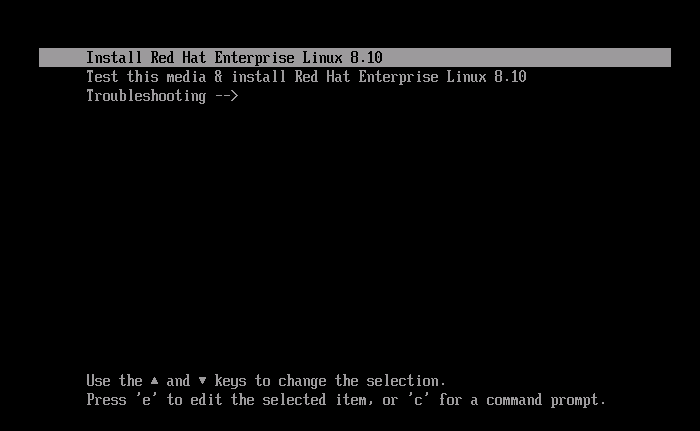
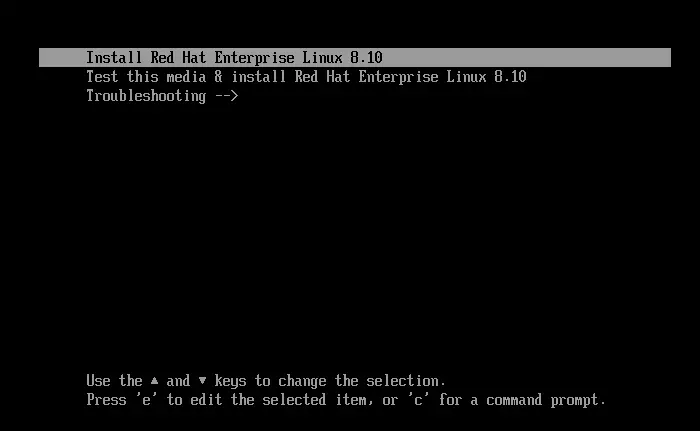
- Pārstartējiet savu serveri vai ierīci. No sākuma nesēja automātiski parādīsies RHEL instalēšanas izvēlne. Lai sāktu instalēšanu, izvēlieties opciju „Install Red Hat Enterprise Linux 8.x.x“ un nospiediet [Enter], lai apstiprinātu.
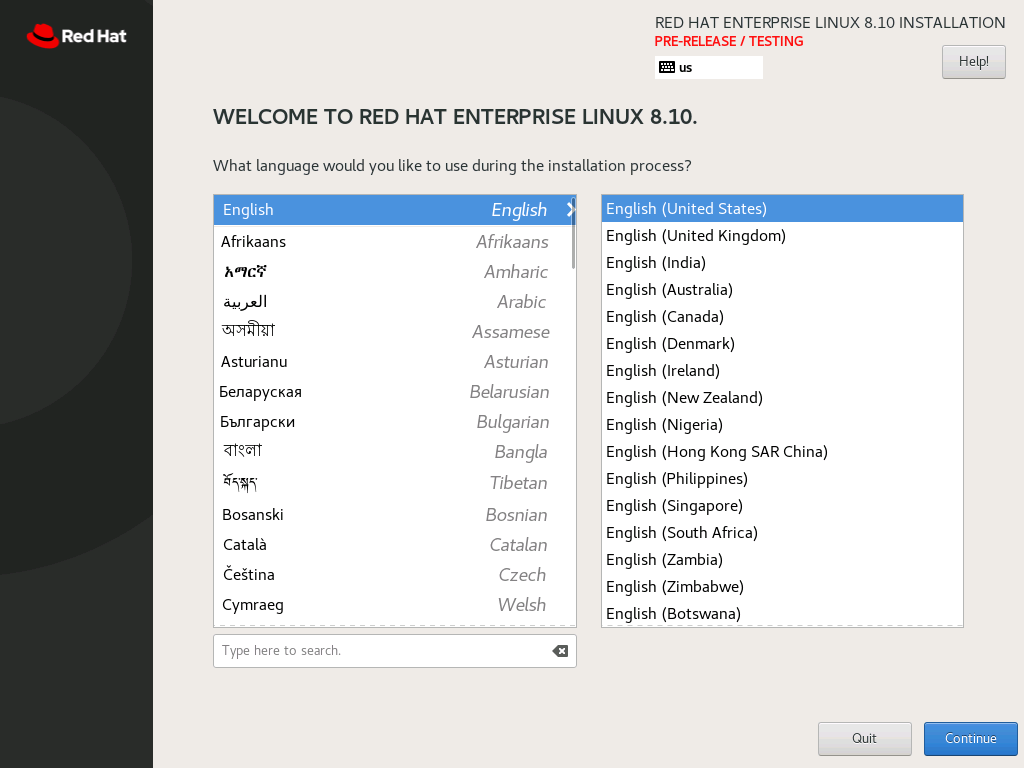
- Nākamais solis pirmo reizi atvērs lietotāja saskarni. Šeit jums tiks lūgts izvēlēties vēlamo valodu. Atrodiet atbilstošo opciju un noklikšķiniet uz „Turpināt”.
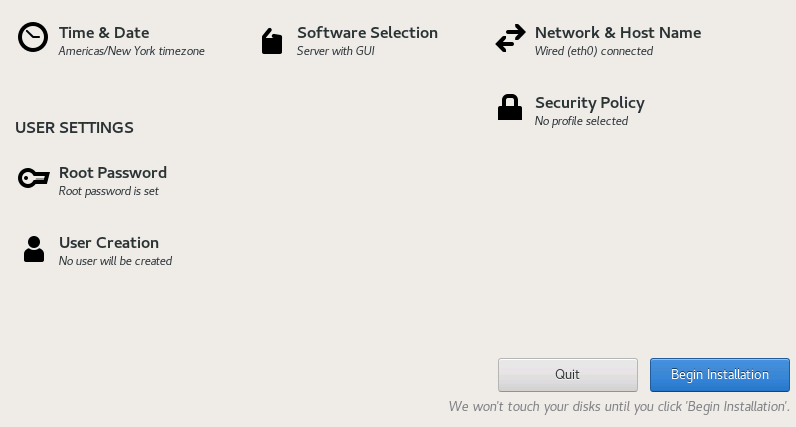
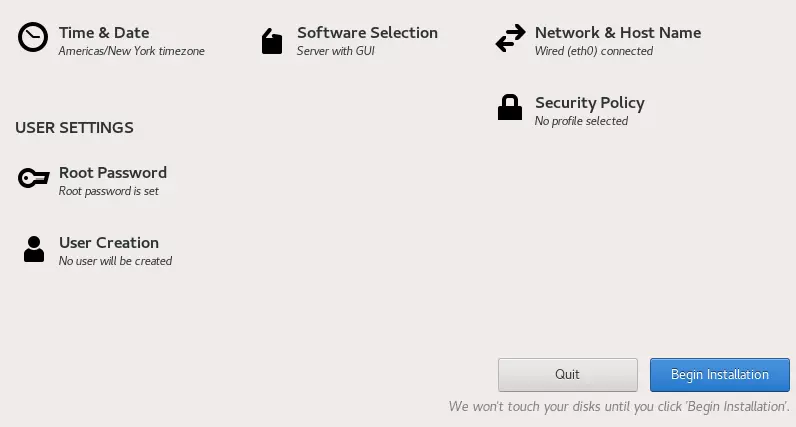
- Tagad jūs pāriesiet uz sadaļu „Instalācijas kopsavilkums ”. Šajā sadaļā varat pielāgot lokalizācijas, programmatūras, sistēmas un lietotāju kontu iestatījumus. Obligātie lauki ir atzīmēti ar nelielu izsaukuma zīmi.
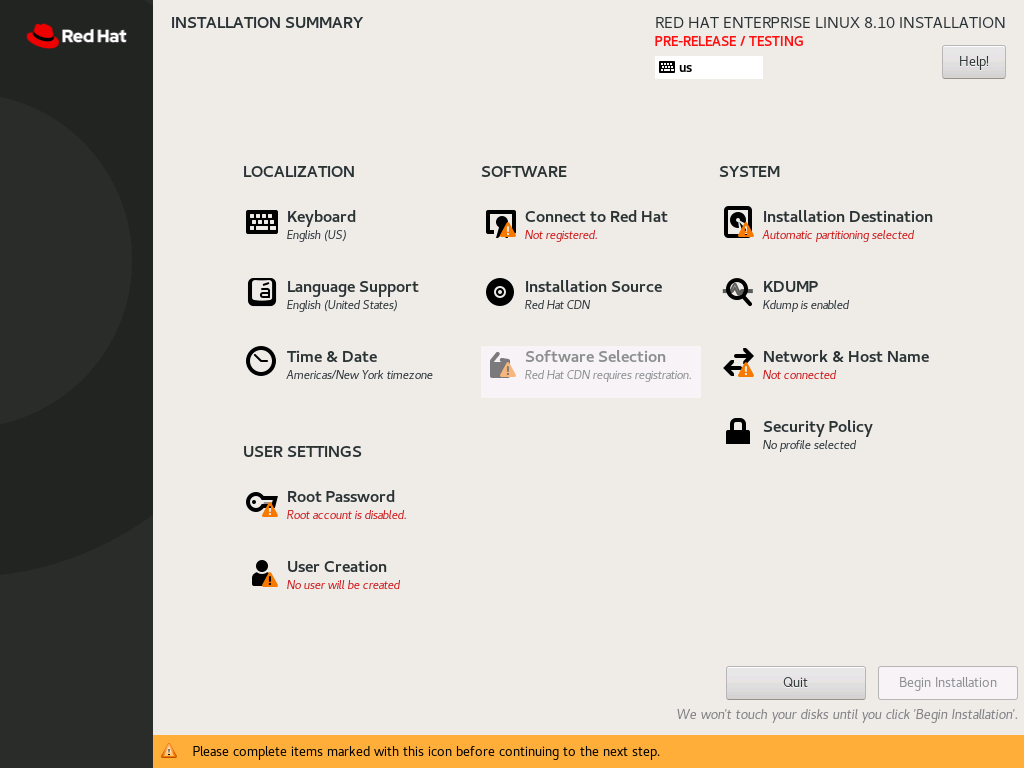
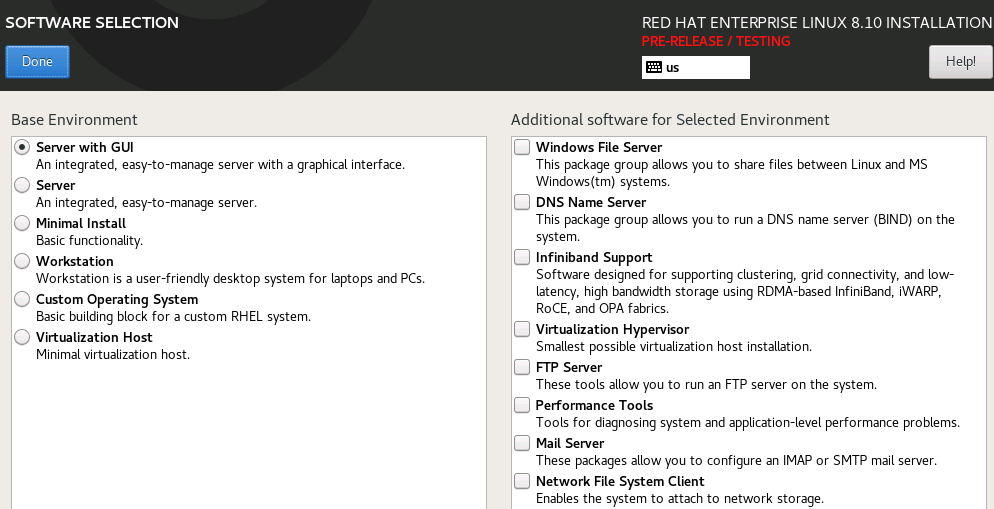
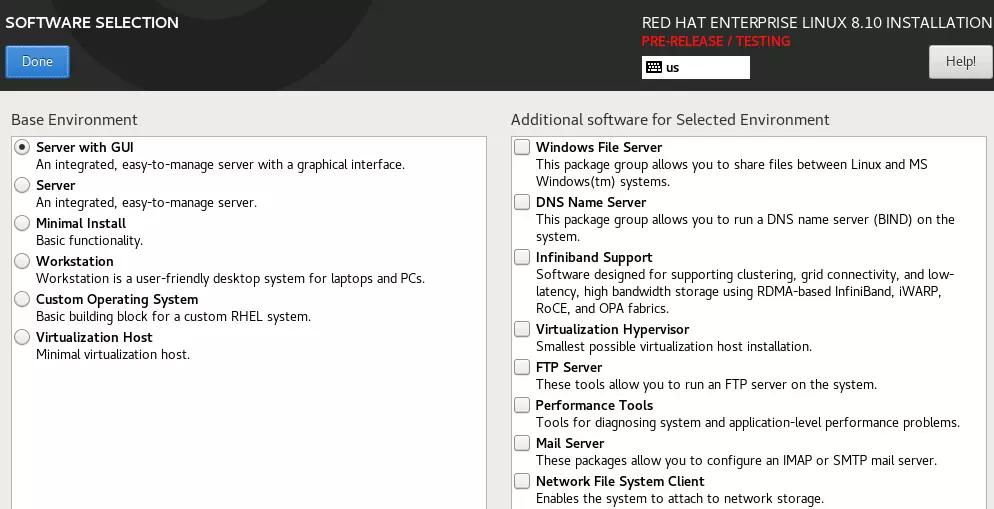
- Katrā gadījumā ir jānorāda vēlamā instalācijas vide (instalācijas mērķis). Tāpat ir jāizvēlas vēlamais instalācijas pakotnes veids, piemēram, „Serveris ar grafisko lietotāja saskarni“ sadaļā „Programmatūras izvēle“. Šajā brīdī instalācijai varat pievienot arī papildu programmatūru, piemēram, FTP serveri. Apstipriniet attiecīgos iestatījumus, noklikšķinot uz „Gatavs“.
- Ja noklikšķināt uz „Tīkls un uzņēmuma nosaukums“, varat konfigurēt ne tikai vēlamo interneta savienojumu. Lauciņā „Uzņēmuma nosaukums“ ir iespēja norādīt sistēmas nosaukumu. Apstipriniet to, noklikšķinot uz „Piemērot“, un izietiet no izvēlnes, noklikšķinot uz „Gatavs“.
- Izvēlieties vēlamo instalācijas mērķi, noklikšķinot uz pogas un norādot vēlamo uzglabāšanas vietu nākamajā izvēlnē. Pēc tam apstipriniet ar „Done”.
- Vēl viens obligāts lauks ir jūsu root paroles lauks. Vispirms ievadiet šeit savu jauno paroli un pēc tam vēlreiz, lai to apstiprinātu. Tā kā šī parole tiek izmantota visām administratīvajām darbībām, tai jābūt drošai, bet vienlaikus viegli atcerējamai. Tai jābūt vismaz sešu rakstzīmju garai un jāveidojas no ciparu un burtu kombinācijas, izmantojot lielos un mazos burtus. Ir iespējams un ieteicams izmantot arī speciālos simbolus. Par to, kā mainīt RHEL root paroli, varat uzzināt vēlāk atsevišķā rakstā.
- Kad esat pielāgojis visas opcijas pēc saviem ieskatiem, noklikšķiniet uz „Sākt instalāciju”.
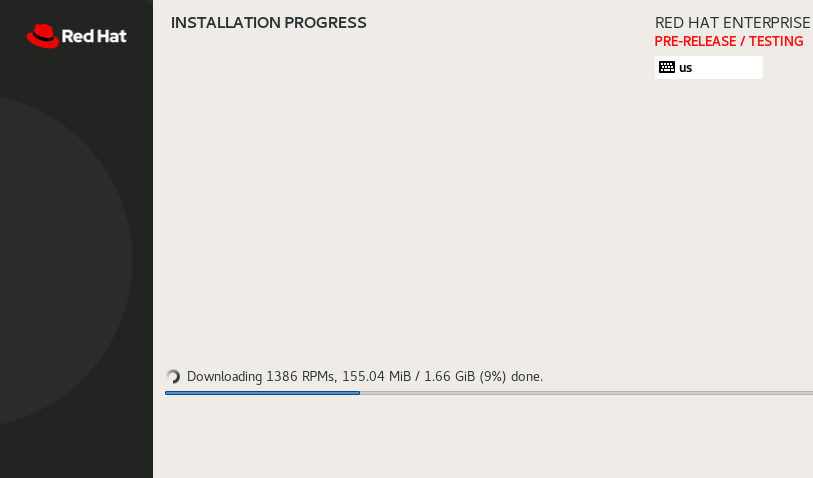
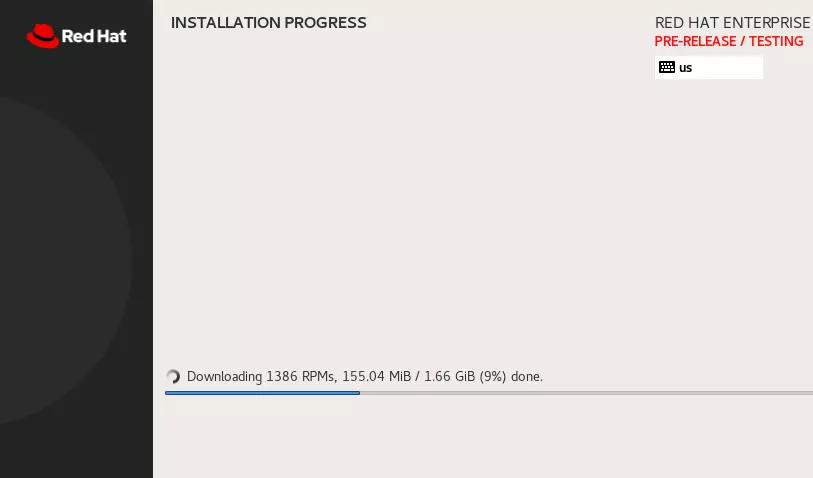
- Tagad sāksies instalēšanas process. Pēc tā pabeigšanas serveris tiks pārstartēts, un jūs varēsiet sākt lietot Red Hat Enterprise Linux 8. Lai to izdarītu, pārslēdziet sākuma disku atpakaļ uz cieto disku.