Kā soli pa solim instalēt Red Hat 9

Red Hat Enterprise Linux 9 var instalēt, veicot tikai dažus vienkāršus soļus. Ja sistēmas prasības ir izpildītas, nepieciešamos iestatījumus var konfigurēt, izmantojot ērtu instalācijas kopsavilkumu.
Jaunā RHEL
Kopš pirmās versijas izlaišanas 2002. gadā „Red Hat Enterprise Linux“ (saīsināti RHEL) tiek uzskatīts par vienu no labākajām Linux distribūcijām uzņēmumiem. Laika gaitā šī komerciālā platforma ir kļuvusi par tirgus līderi šajā segmentā. Papildus drošībai, stabilitātei un elastīgumam RHEL īpaši pārliecina ar savu saderību ar daudziem programmatūras pakotnēm.
RHEL 9 tika izlaista 2022. gada 17. maijā, un tai tiks nodrošināts pilnīgs atbalsts līdz 2027. gadam. Šajā versijā ir integrēts OpenSSL 3, tā piedāvā uzlabotu ielādes ātrumu, ietver WireGuard VPN un pēc noklusējuma lietotāja vidē aktivizē Link Time Optimization (LTO). Šī versija pirmo reizi tika izstrādāta uz CentOS Stream bāzes. Citas jaunas funkcijas ietver automatizētus atjauninājumus konteineriem un atgriešanu iepriekšējā versijā, uzlabotas drošības funkcijas, piemēram, Integrity Measurement Architecture (IMA), un jaunas iespējas savu datu plūsmu un darba slodžu analīzei.
Turpmākajās sadaļās mēs soli pa solim izskaidrosim, kā instalēt RHEL 9 un kādas prasības ir jāizpilda.
Ja vēlaties izmantot iepriekšējo RHEL versiju, mūsu digitālajā ceļvedī atradīsiet arī atbilstošus norādījumus par Red Hat 8 instalēšanu.
Kādas ir prasības RHEL 9 instalēšanai?
Lai instalētu Red Hat Enterprise Linux 9, jums būs nepieciešams vismaz viens procesors ar 1 gigaherca taktfrekvenci. Tomēr ieteicams izmantot divus procesorus. Jūsu sistēmai vajadzētu būt vismaz 2 gigabaitiem RAM, un jums vajadzētu atvēlēt vismaz 20 gigabaitus cietā diska vietas. Vienkāršākā instalēšanas metode ir ar USB zibatmiņu, kuras ietilpība ir vismaz 11 gigabaiti, lai gan ir iespējams izmantot arī citus datu nesējus.
Sāciet ar RHEL 9 ISO faila lejupielādi no oficiālās Red Hat tīmekļa vietnes un saglabājiet to USB zibatmiņā. Alternatīvi varat pievienot ISO failu virtuālajam diskam. Pēc tam varat turpināt ar RHEL 9 instalēšanu.
Kā instalēt Red Hat Enterprise Linux 9
- Ievietojiet izveidoto instalācijas datu nesēju vai pievienojiet lejupielādēto ISO failu, pēc tam pārstartējiet datoru, kurā vēlaties instalēt Red Hat Enterprise Linux 9.
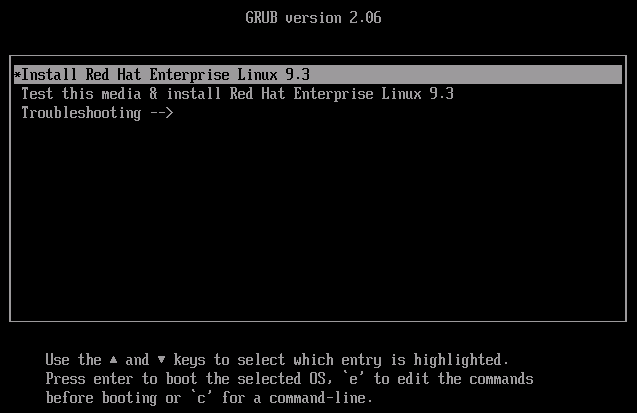
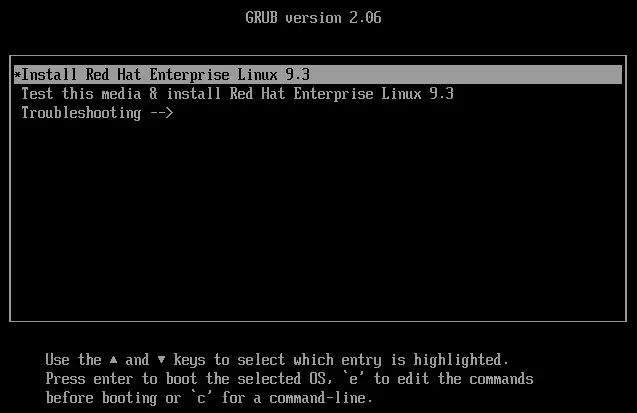
- Sākotnējā instalācijas dialoglodziņā izvēlieties opciju Install Red Hat Enterprise Linux 9.x un apstipriniet ar [Enter].
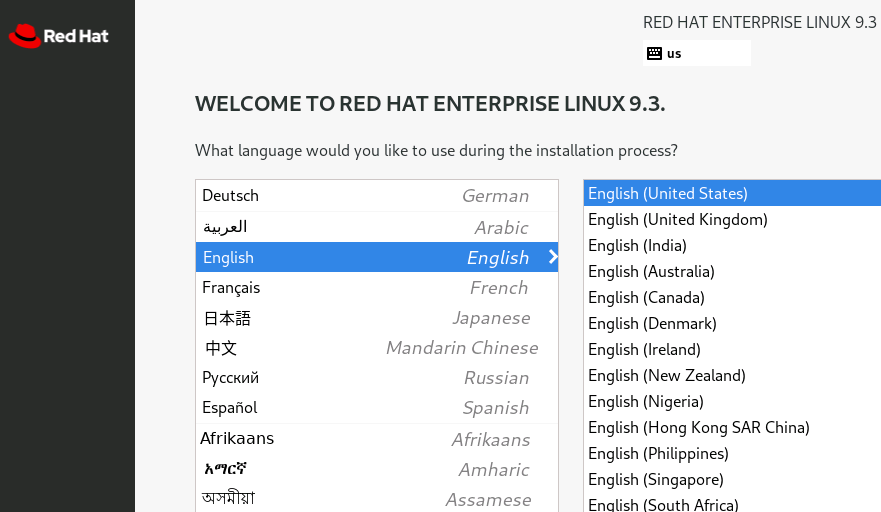
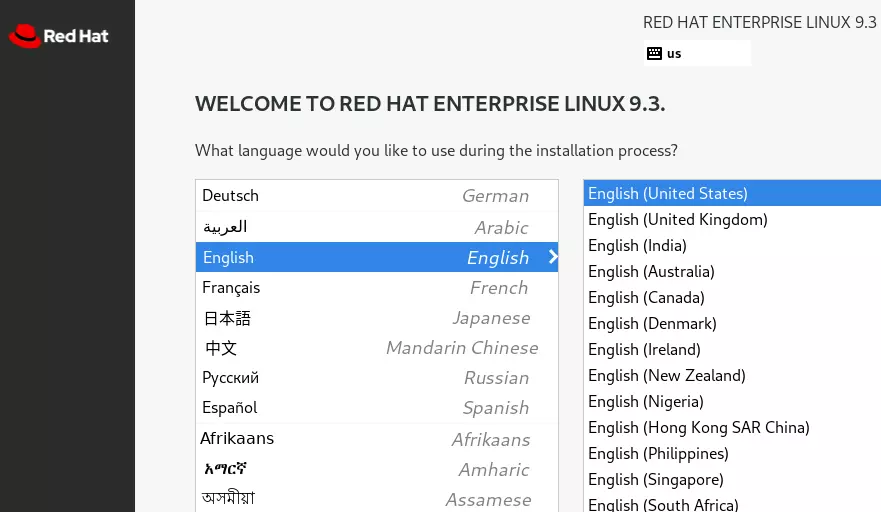
- Tagad parādīsies instalācijas izvēlne, un jums tiks lūgts izvēlēties instalācijas valodu. Noklikšķiniet uz vēlamās opcijas un pēc tam uz „Turpināt“.
- Tagad jūs tiksiet novirzīts uz izvēlni „Instalācijas kopsavilkums ”. Šeit varat veikt dažādus iestatījumus. Piemēram, sadaļā „Laiks un datums” varat norādīt vēlamo laika zonu. Visi obligātie lauki ir atzīmēti ar nelielu izsaukuma zīmi.
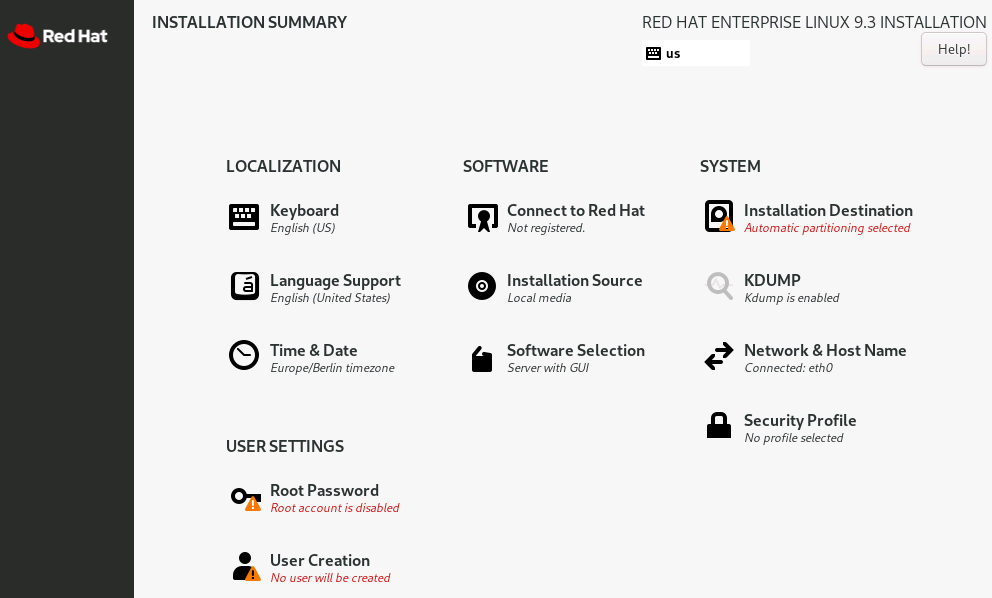
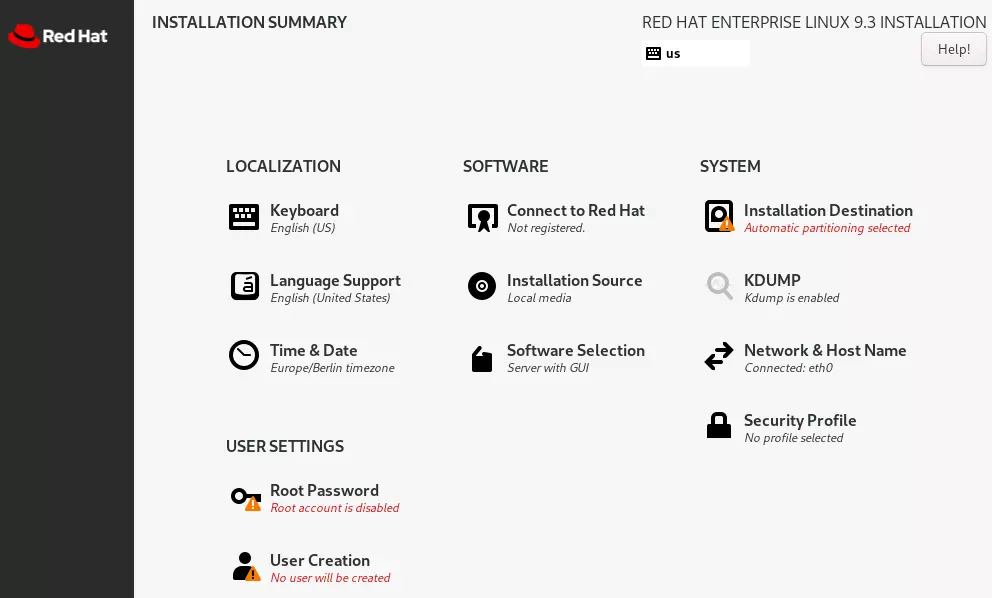
- Lai noteiktu, kuru RHEL 9 versiju un papildu rīkus vēlaties instalēt, izvēlieties „Programmatūras izvēle”. Pēc noklusējuma ir atlasīts variants „Serveris ar grafisko lietotāja saskarni ”. Apstipriniet savu izvēli, noklikšķinot uz pogas „Gatavs ”.
- Sadaļā „System” (Sistēma) atradīsiet punktu „Installation Target” (Instalācijas mērķis). Šeit varat konfigurēt nodalījumus un norādīt, kur sistēma tiks uzglabāta. Alternatīvi varat ļaut Red Hat Install Manager veikt nodalījumu sadalīšanu automātiski. Atkārtoti apstipriniet savu izvēli, nospiežot „Done” (Gatavs).
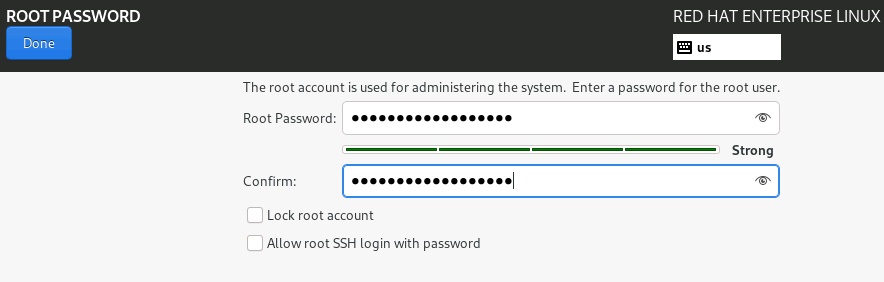
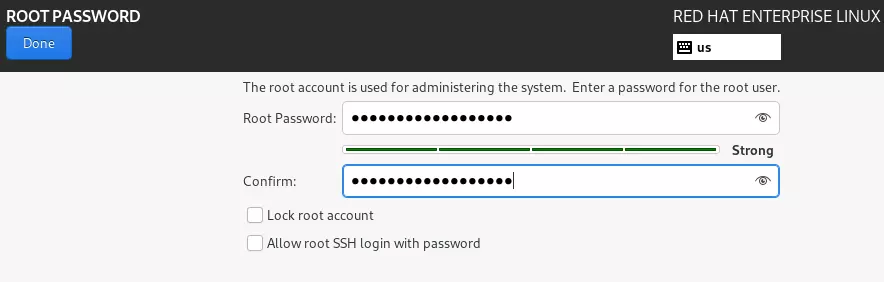
- Gandrīz tikpat svarīgi ir tas, ka sadaļā User settings (Lietotāja iestatījumi ) atradīsiet opciju Root Password(Root paroles). Šeit varat definēt administratora paroli, kurai jābūt vismaz sešu zīmju garai un sastāv no cipariem un burtiem lielajos un mazajos burtiem. Ir iespējams izmantot arī īpašos simbolus. Ievadiet vēlamo paroli abās rindās un pēc tam noklikšķiniet uz Done (Gatavs).
Vēl vienā no mūsu noderīgajiem rakstiem varat uzzināt, kā vēlāk mainīt izveidoto RHEL galveno paroli!
- Tagad izvēlieties „Izveidot lietotāju“ un izveidojiet jaunu lietotāja kontu. Cita starpā varat norādīt, vai šim lietotājam ir jābūt administratora tiesībām un vai viņam ir jāpiesakās ar paroli. Pabeidziet šo darbību, noklikšķinot uz „Gatavs“.
- Ja visi iestatījumi jūs apmierina, noklikšķiniet uz Sākt instalēšanu, kas atrodas labajā apakšējā stūrī. Tagad varat sekot līdzi RHEL 9 instalēšanas gaitu.
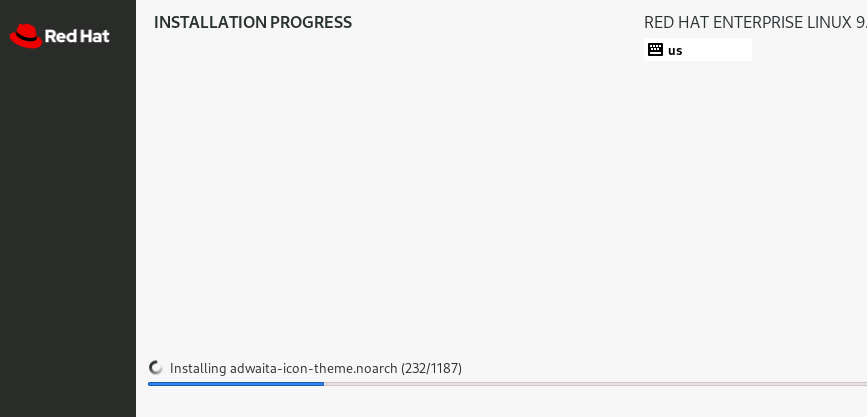
- Pēc instalēšanas pabeigšanas pārstartējiet sistēmu un mainiet sākuma diska iestatījumu no USB zibatmiņas uz cieto disku. Pēc tam varat sākt izmantot distributīvu.