Slik sletter du en Twitter-konto trinn for trinn

X, tidligere Twitter, kobler sammen millioner av mennesker over hele verden, men hvis du ønsker å ta en pause fra plattformen, er det raskt og enkelt å slette Twitter-kontoen din – det krever bare noen få trinn.
Hva er forskjellen mellom å deaktivere og å slette en Twitter-konto?
Hvis du tidligere har vurdert å slette kontoen din og har begynt å ta de nødvendige skritt, har du kanskje sett at det også finnes en mulighet til å deaktivere kontoen. Dette er på ingen måte et alternativ til å slette kontoen din, men snarere det første trinnet du må ta for at profilen din skal kunne slettes fullstendig. Under deaktiveringsprosessen vil visningsnavnet ditt, @-brukernavnet ditt og den offentlige profilen din ikke lenger være synlig for andre. Etter 30 dager vil alt (inkludert alle andre data som tweets, bilder osv.) bli slettet permanent.
Dette alternativet skiller seg fra å slette kontoen din permanent, siden du kan aktivere den deaktiverte kontoen din igjen innen 30 dager. All kontoinformasjon og alt innhold som har blitt publisert på tidslinjen din, vil bli synlig igjen og tilgjengelig for alle.
Hvordan du eventuelt kan arkivere tweets, bilder osv.
Hvis du har bestemt deg for å avslutte din Twitter-karriere, kan du selv sette i gang slettingsprosessen. Du trenger ikke å sende inn en offisiell forespørsel eller kontakte kundestøtten til mikrobloggtjenesten direkte. Før du begynner, bør du imidlertid spørre deg selv om du ønsker å arkivere alt du har gjort av sentimentale grunner. Dette betyr at du på et senere tidspunkt vil kunne se alle bilder, tekster og tweets du har publisert fra kontoen din. Tjenesten lagrer ikke sikkerhetskopier på sine egne servere, noe som gir deg full kontroll over de lokalt lagrede minnene, siden du kan velge hvilken enhet de skal lagres på.
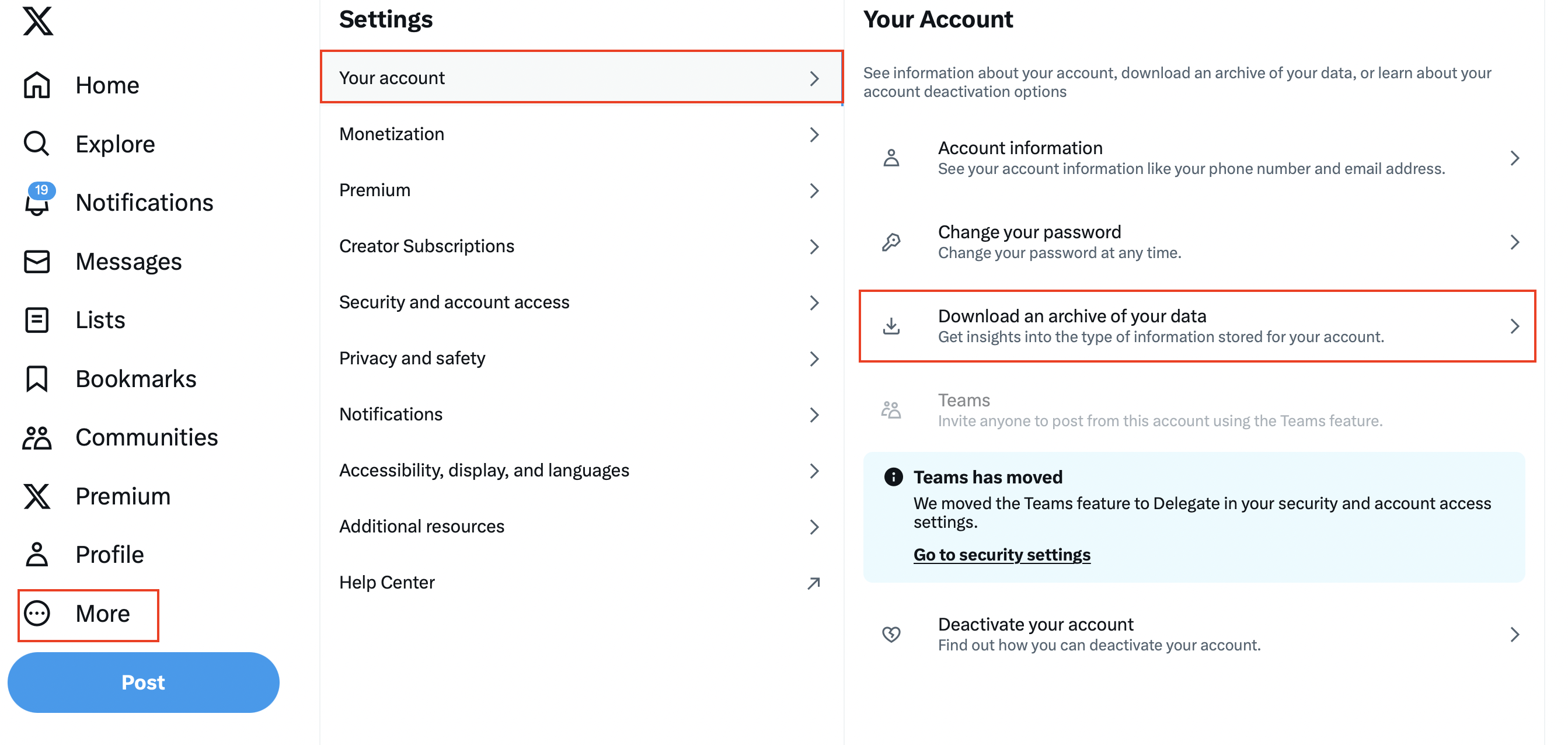
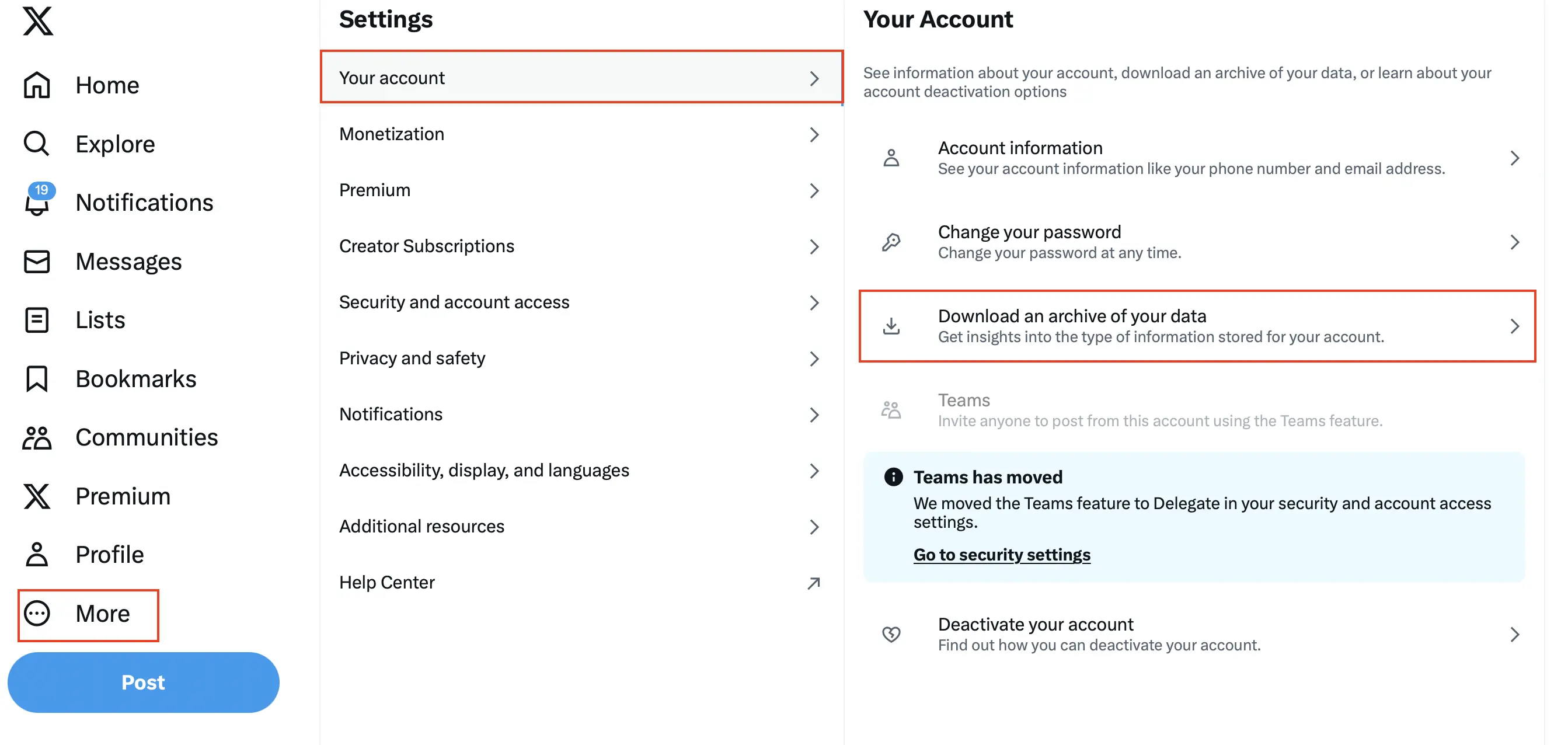
Hvis du ønsker å arkivere dataene dine, kan du be om dette ved å gå til profilinnstillingene dine og velge alternativet under «Din konto» -> «Last ned et arkiv med dataene dine». Du blir bedt om å oppgi passordet ditt. Deretter mottar du en bekreftelseskode via e-post eller SMS, som du må bruke for å bekrefte identiteten din. Når identiteten din er bekreftet, kan du enkelt laste ned dataene dine.
Hvordan sletter jeg Twitter-kontoen min? Trinn for trinn
Hvis du allerede har lagret dataene dine lokalt eller ikke er interessert i å arkivere dem i det hele tatt, kan du slette Twitter-profilen din når du er klar for det. I likhet med forespørselen om «tweet-arkiv» som er beskrevet ovenfor, gjøres dette via profilinnstillingene. Du må imidlertid gå inn på plattformens nettside fra en stasjonær datamaskin, siden det ikke er mulig å slette kontoen din via mobilappen for iOS og Android – men du kan deaktivere den på denne måten.
Trinn 1: Gå til Twitter-nettsiden og logg inn
Gå til Twitters nettside ved hjelp av en nettleser etter eget valg. Skriv inn påloggingsopplysningene for Twitter-kontoen du ønsker å slette. Hvis du har glemt passordet ditt, kan du klikke på «Glemt passord?». Deretter må du oppgi e-postadressen, telefonnummeret eller brukernavnet som er knyttet til denne kontoen. Twitter vil da sende deg en e-post med all informasjonen du trenger for å tilbakestille passordet ditt.
Trinn 2: Åpne menyen «Innstillinger og personvern»
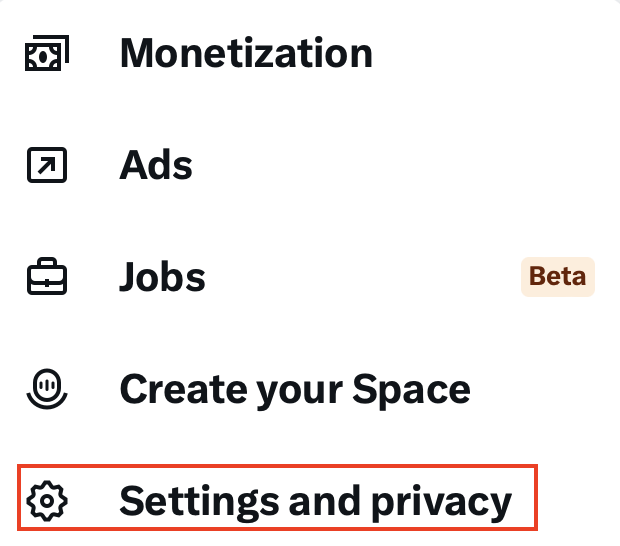
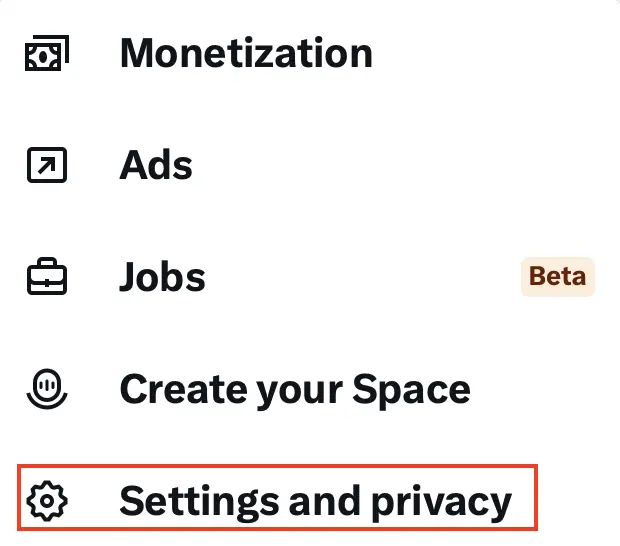
Klikk nå på «Mer» i menylinjen til venstre, og velg «Innstillinger og personvern» fra menyen som vises.
Trinn 3: Deaktiver Twitter-kontoen din
Du blir automatisk sendt til konto-menyen, hvor du ikke bare kan angi brukernavn eller språk og be om at opplysningene skal arkiveres, men også deaktivere kontoen din. Bla helt ned til bunnen av siden for å finne knappen «Deaktiver kontoen din».
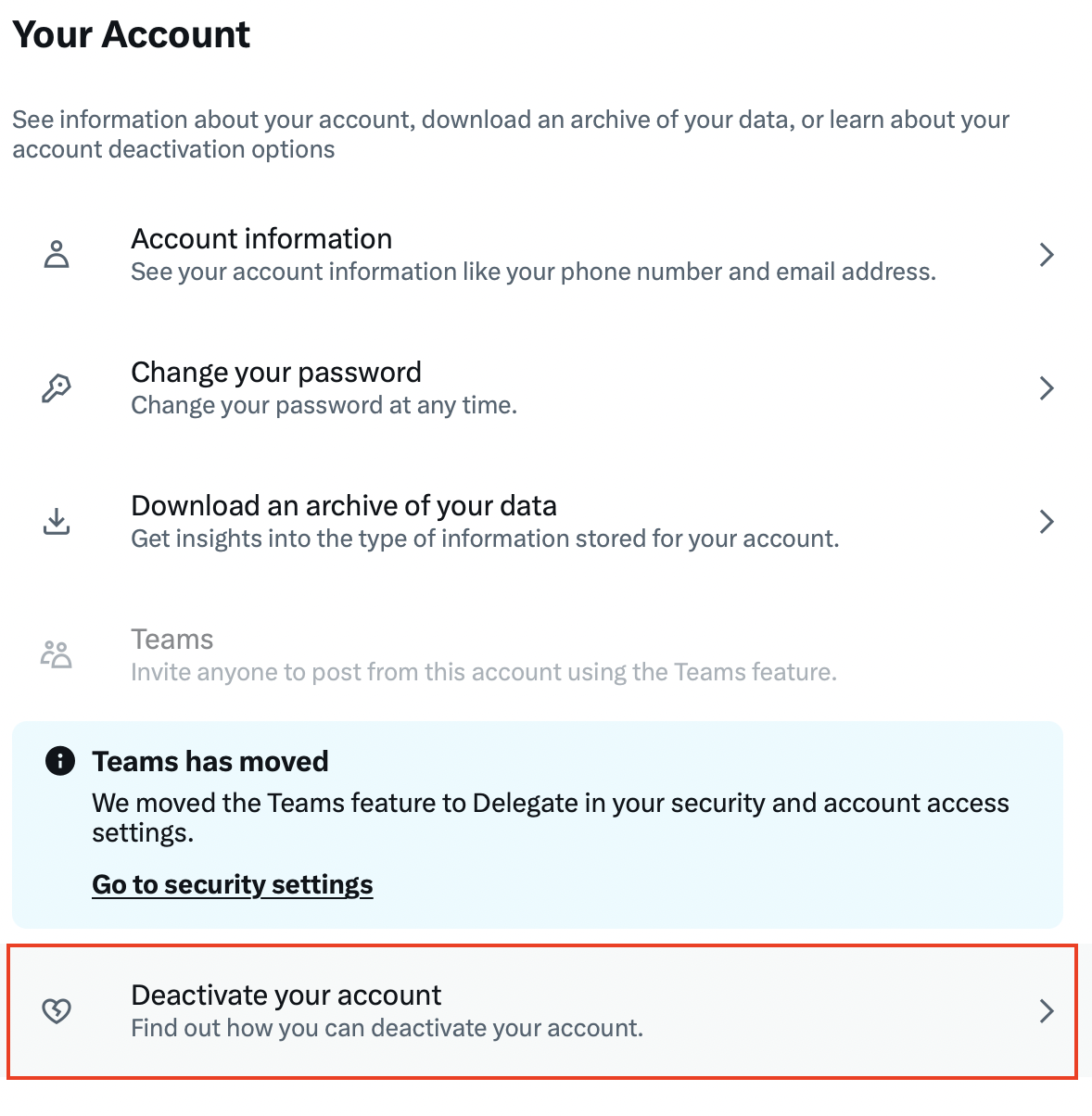
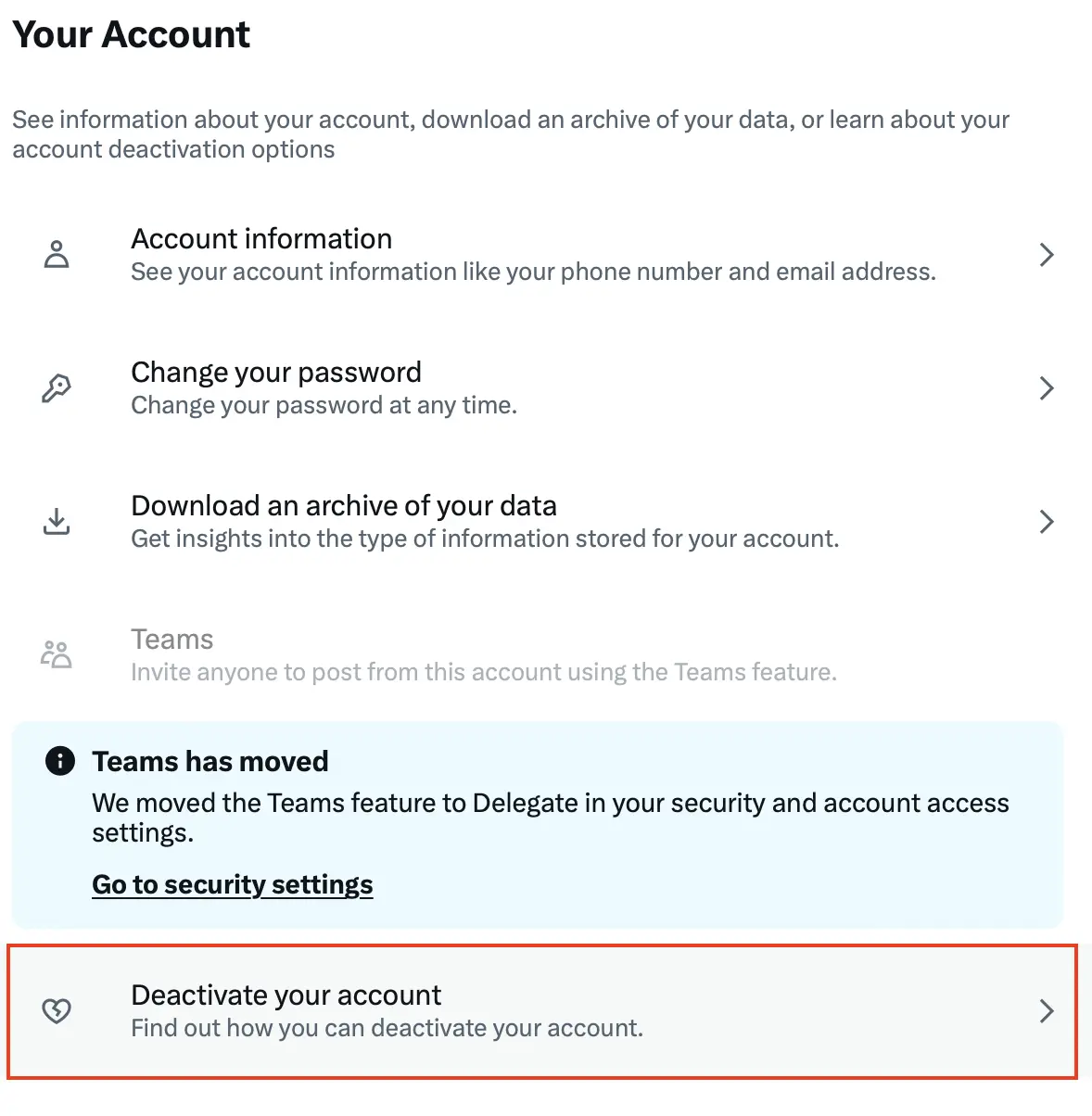
Når du har klikket på denne knappen, vil mikrobloggtjenesten informere deg om konsekvensene av å deaktivere kontoen din. Velg «Deaktiver» igjen for å bekrefte at du ønsker å starte slettingsprosessen.
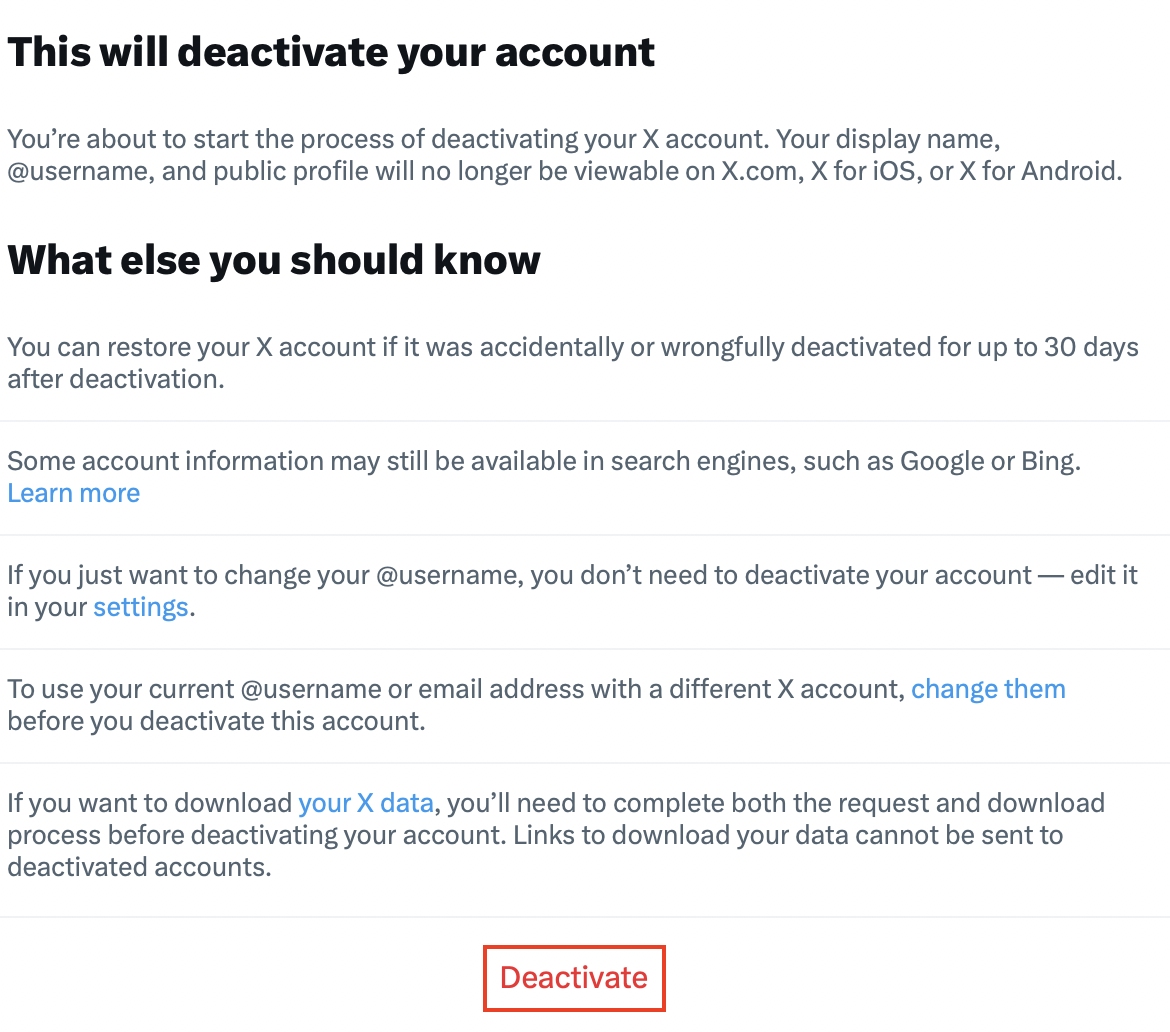
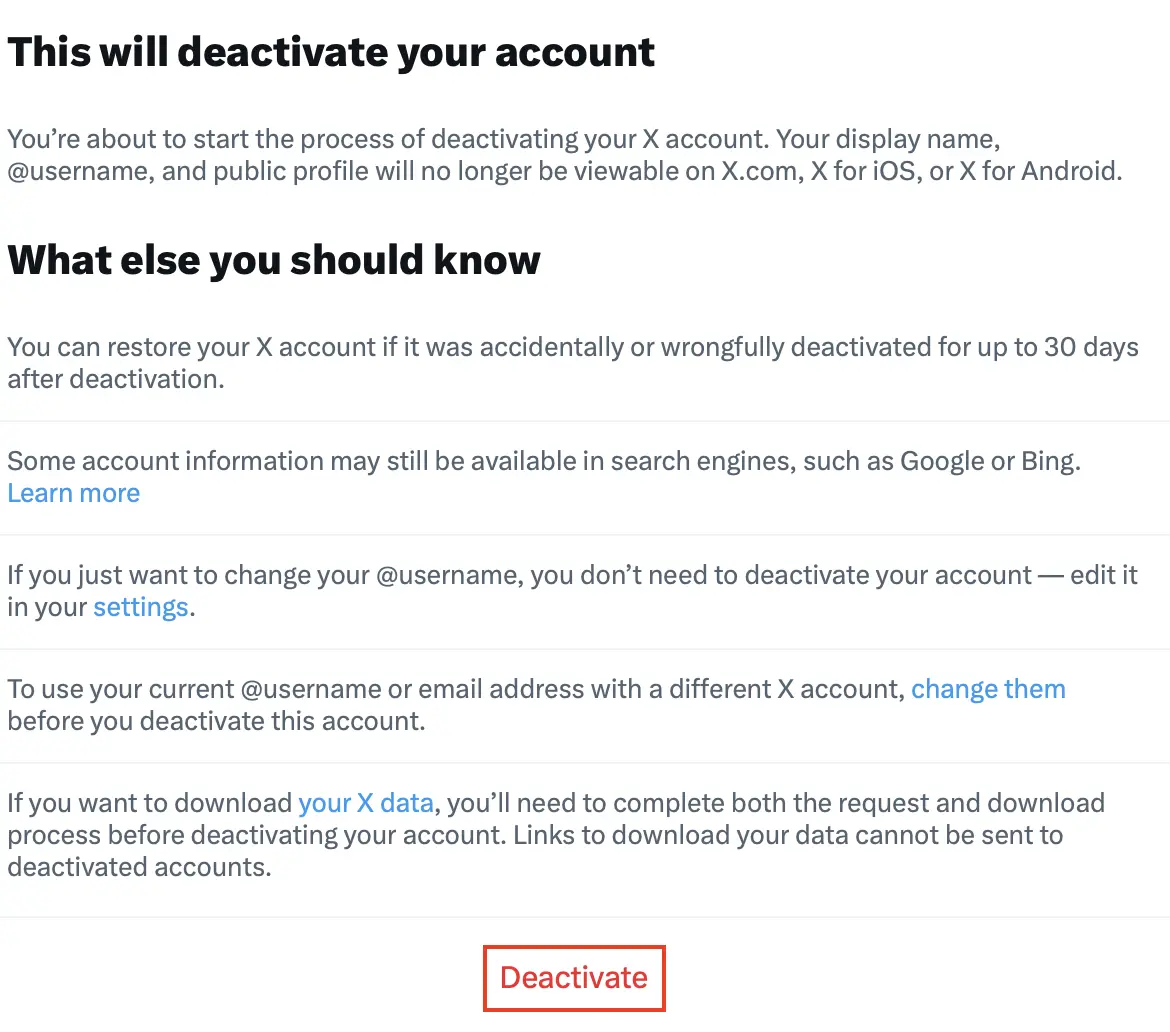
Du blir bedt om å oppgi Twitter-passordet ditt én siste gang før kontoen din blir offisielt deaktivert. Så lenge du ikke logger deg på plattformen med denne kontoen i mellomtiden, vil den bli slettet permanent (sammen med alle brukerdata) etter at den 30-dagers deaktiveringsperioden er utløpt.
I stedet for å slette hele Twitter-kontoen din, kan du ganske enkelt slette alle tweets og følgere samt all personlig informasjon (inkludert profilbildet) og aktivere alternativet «Beskytt tweetsene dine». Allerede etter noen få dager vil ikke brukere kunne finne relevant informasjon om deg. På denne måten kan du holde muligheten åpen for å reaktivere kontoen din ved behov – uansett hvor lenge du er borte.