Hoe verwijder je je Outlook-e-mailaccount

Outlook synchroniseert moeiteloos e-mailinboxen van verschillende providers, waardoor u eenvoudig meerdere accounts kunt beheren. U kunt accounts die u niet langer nodig hebt snel verwijderen uit de lijst met inboxen die u aan uw Outlook-account hebt gekoppeld. Hieronder laten we u zien hoe dat werkt.
Een Outlook-account verwijderen
Volg de onderstaande stappen om een e-mailaccount uit Outlook te verwijderen via de desktop-app:
De volgende instructies gelden ook voor Outlook-versies 2021, 2019 en 2016.
Stap 1: Open de Outlook-desktopapp.
Stap 2: Klik linksboven op het tabblad Bestand en vervolgens op Accountinstellingen. Er verschijnt dan een vervolgkeuzemenu. Selecteer in dit menu het menu-item Accountinstellingen….
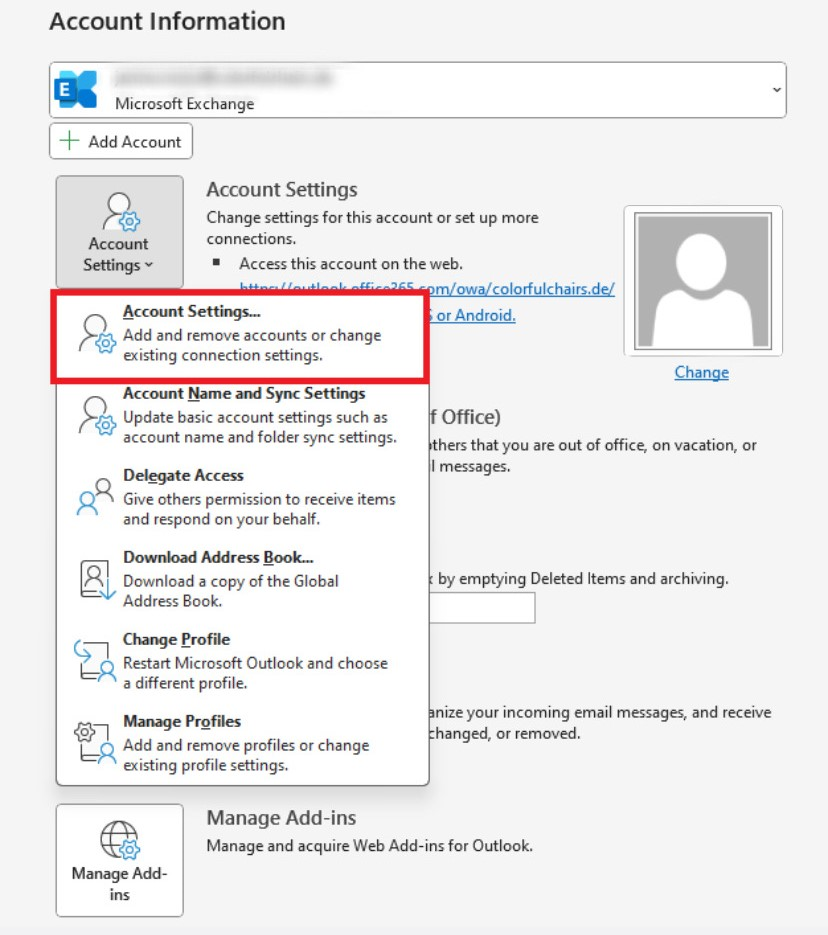
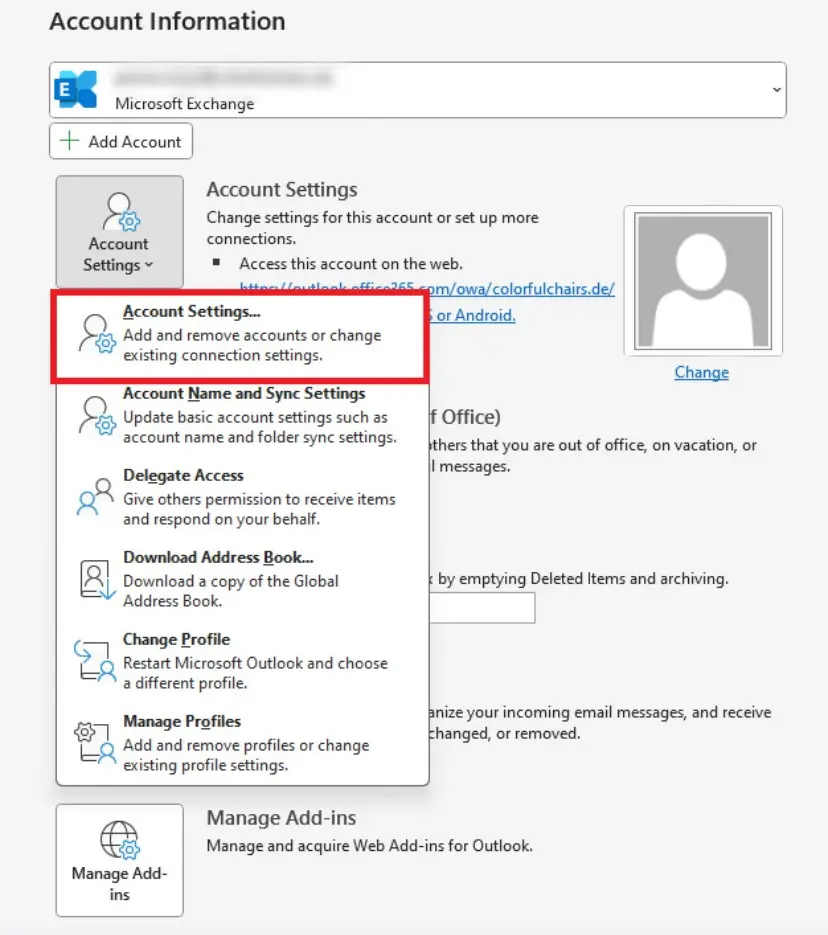
De instellingen van het Outlook-account worden in een nieuw venster geopend.
Stap 3: Selecteer op het tabblad E-mail het account dat u uit Outlook wilt verwijderen en klik op Verwijderen.
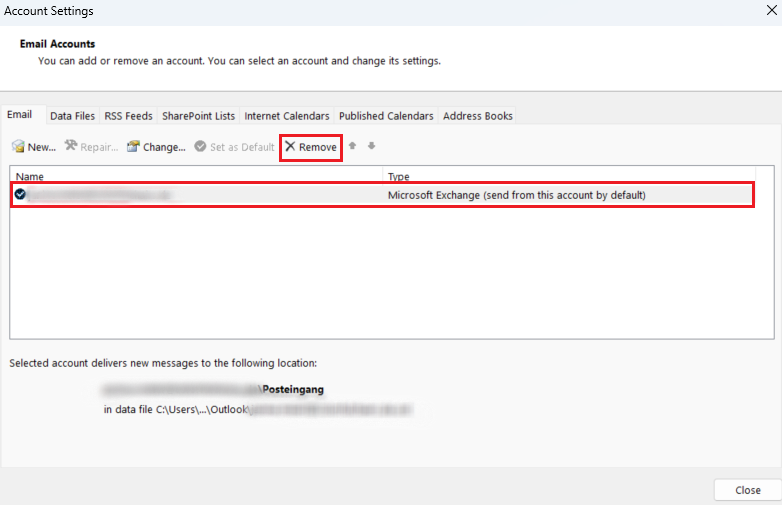
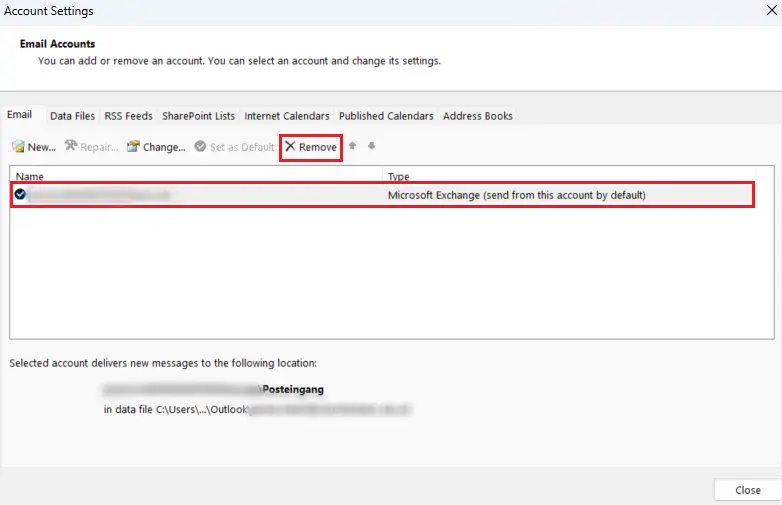
Outlook geeft een waarschuwing weer om u erop te wijzen dat alle gegevens die voor dit account offline op uw computer zijn opgeslagen, zullen worden verwijderd.
Stap 4: Als u het e-mailaccount toch uit Outlook wilt verwijderen, zorg er dan voor dat er een back-up is gemaakt van alle lokale gegevens van het account voordat u het uit de lijst met accounts verwijdert. Bevestig vervolgens dat u het account wilt verwijderen door op Ja te klikken.
Een Microsoft-account afsluiten
Als u een e-mailaccount verwijdert uit de lijst met accounts die u aan Outlook hebt gekoppeld, wordt het account alleen uit Outlook verwijderd. Het account zelf wordt niet gedeactiveerd of verwijderd, en u kunt er nog steeds toegang toe krijgen via webapplicaties of andere desktopprogramma’s.
Het is niet mogelijk om een Microsoft-account rechtstreeks in de app te sluiten. Als u een Microsoft-account wilt verwijderen, kunt u de volgende link in het ondersteuningsgedeelte van de Microsoft-website bezoeken en de daar beschreven stappen volgen: Uw Microsoft-account sluiten.
Microsoft verwijdert uw account 60 dagen nadat u het hebt gesloten. Als u zich in deze periode aanmeldt, wordt het proces voor het sluiten van het account gestopt en wordt uw account opnieuw geactiveerd.