Een Microsoft-account stap voor stap verwijderen

Je kunt een Microsoft-account eenvoudig verwijderen via de betreffende ondersteuningspagina op de website van Microsoft. Je kunt deze pagina eenvoudig openen via de browser op je computer.
Beknopte handleiding: een Microsoft-account verwijderen via de browser
- Ga op de Microsoft-website naar ‘Ondersteuning’ en typ ‘Microsoft-account verwijderen’ in de zoekbalk bovenaan.
- Open het artikel ‘Uw Microsoft-account sluiten’ en klik op ‘Account sluiten’.
- Selecteer een tijdsperiode en klik op ‘Volgende’.
- Vink de juiste vakjes aan, geef een reden op en klik vervolgens op ‘Account markeren voor sluiting’.
Waar u op moet letten voordat u uw Microsoft-account verwijdert
Een Microsoft-account biedt tal van voordelen. Met je eigen account kun je je aanmelden bij diverse Microsoft-diensten, zoals Xbox Live of Outlook, en online Office- en clouddiensten zoals Microsoft 365 en OneDrive aan je account koppelen. Als je echter wilt overstappen naar een alternatief voor Microsoft en het account niet langer nodig hebt, moet je het verwijderen en alle gegevens wissen.
Voordat u uw Microsoft-account verwijdert, moet u er rekening mee houden dat het verwijderen van het account ook leidt tot het verlies van de volgende diensten:
- Accounts met Outlook/Hotmail/Live/MSN
- OneDrive/Xbox Live-gegevens
- NuGet.org-accounts
- Permanente licenties zoals Office 2019 Home and Student
Zorg er van tevoren voor dat u een back-up van uw gegevens maakt, abonnementen die aan het account zijn gekoppeld opzegt en uw resterende tegoed opmaakt. Zorg ervoor dat u eerst een lokaal account aanmaakt op Windows 10 of 11 voordat u uw Microsoft-account verwijdert.
Hoe u uw Microsoft-account stap voor stap kunt verwijderen
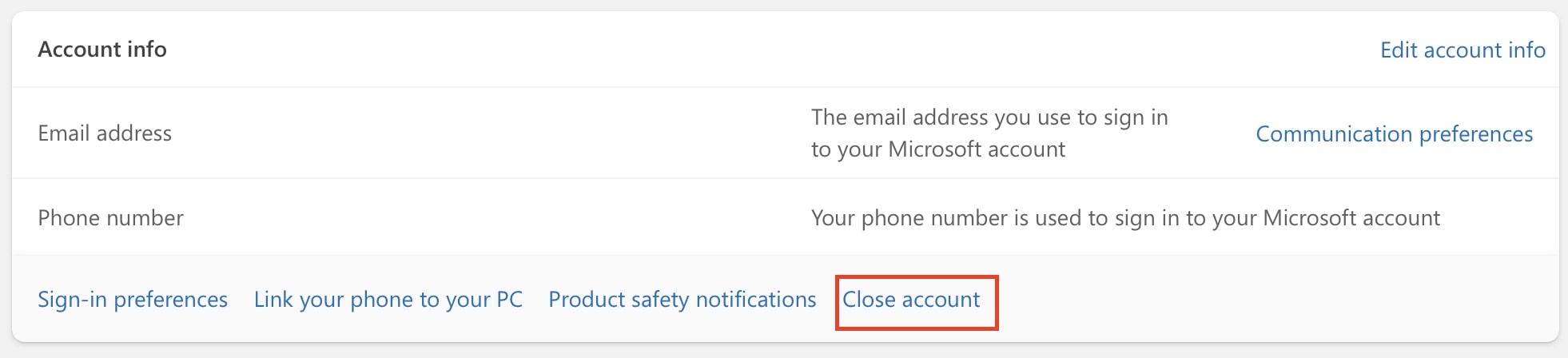
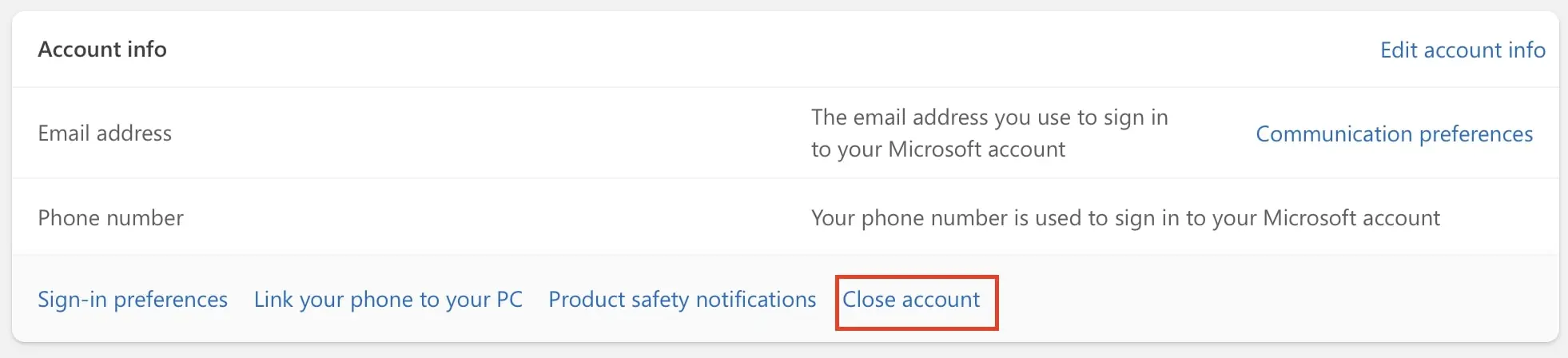
Stap 1: Start de opzeggingsprocedure door je browser op je computer te openen en je aan te melden bij je Microsoft-account. Selecteer in het menu aan de linkerkant ‘Je gegevens’, scroll vervolgens omlaag naar ‘Accountgegevens’ en klik rechtsonder op ‘Account sluiten’.
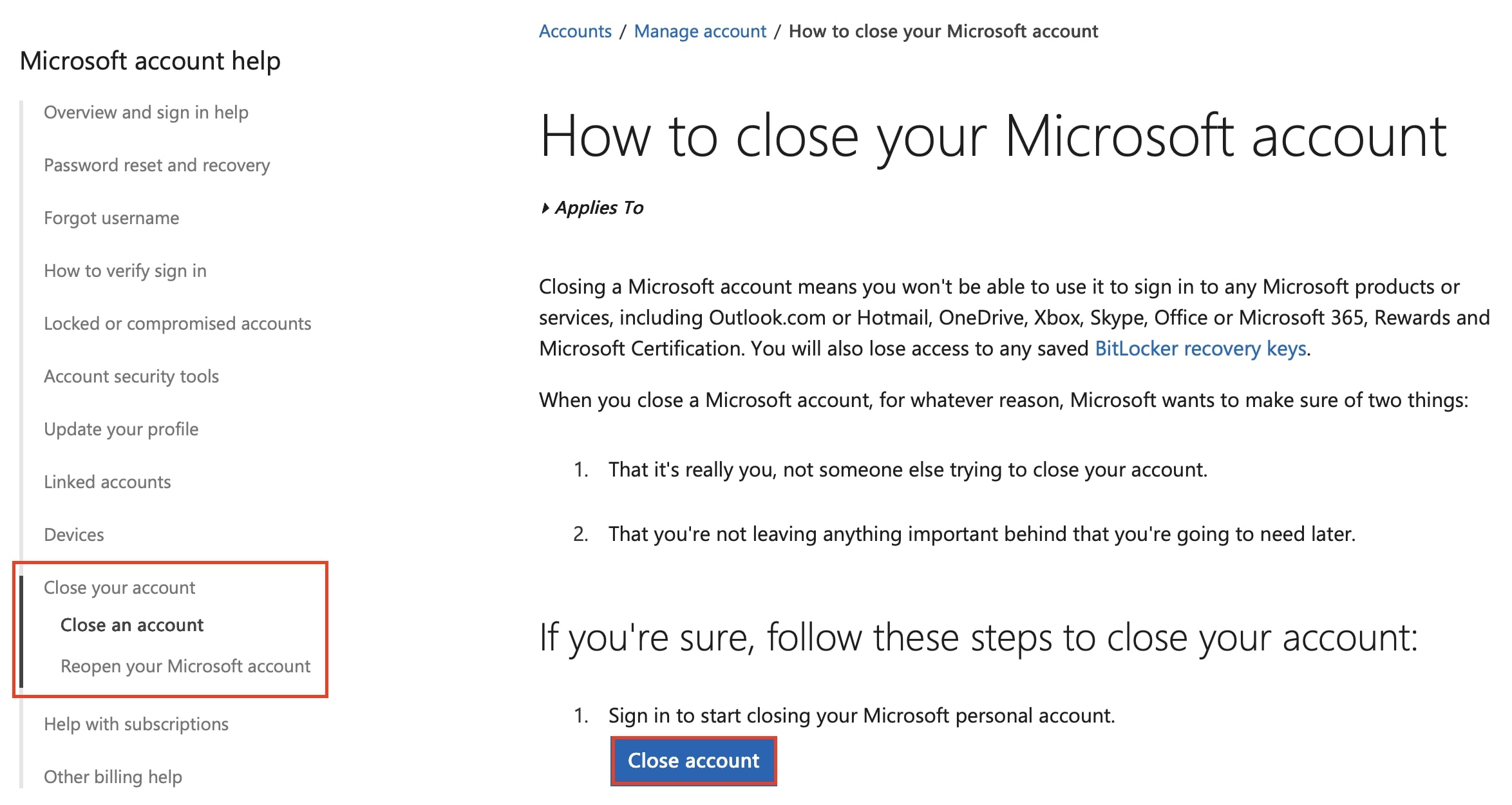
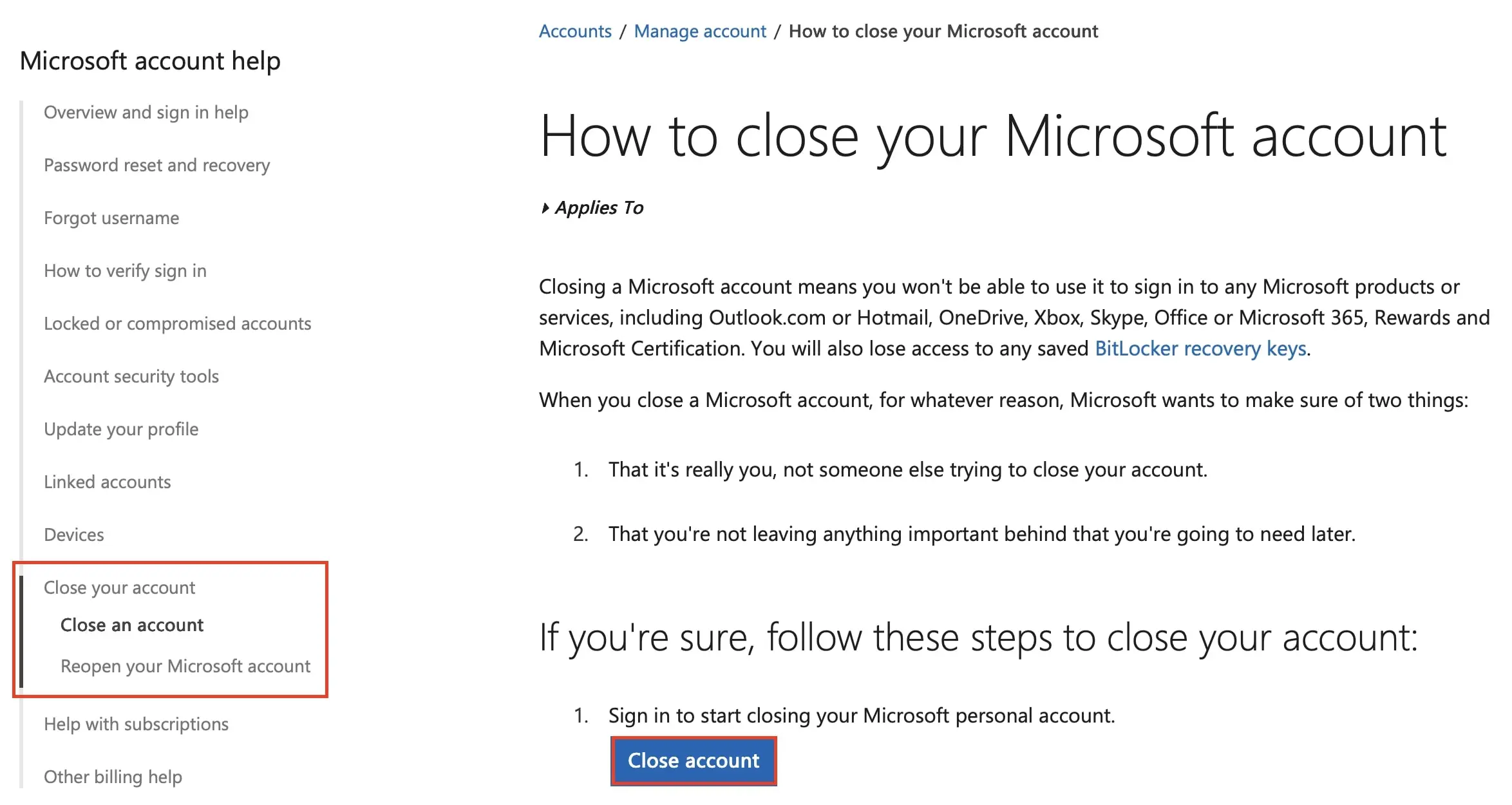
Stap 2: Je wordt doorgestuurd naar de Microsoft-ondersteuningspagina ‘Je Microsoft-account sluiten’. Scroll naar beneden en klik op ‘Account sluiten’.
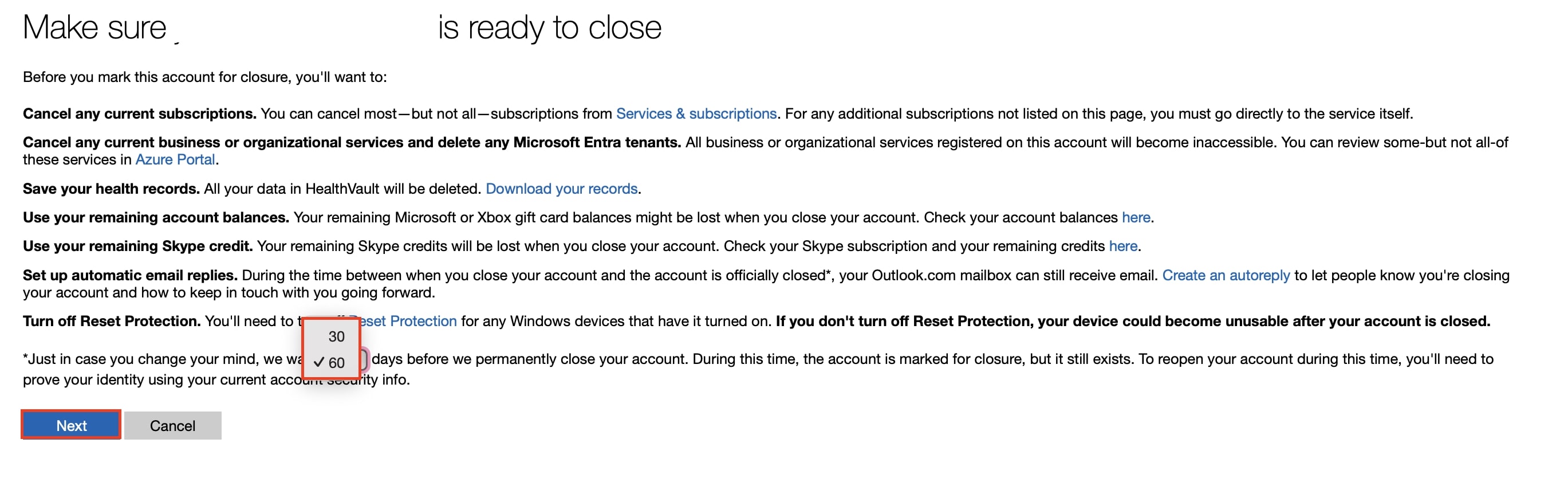
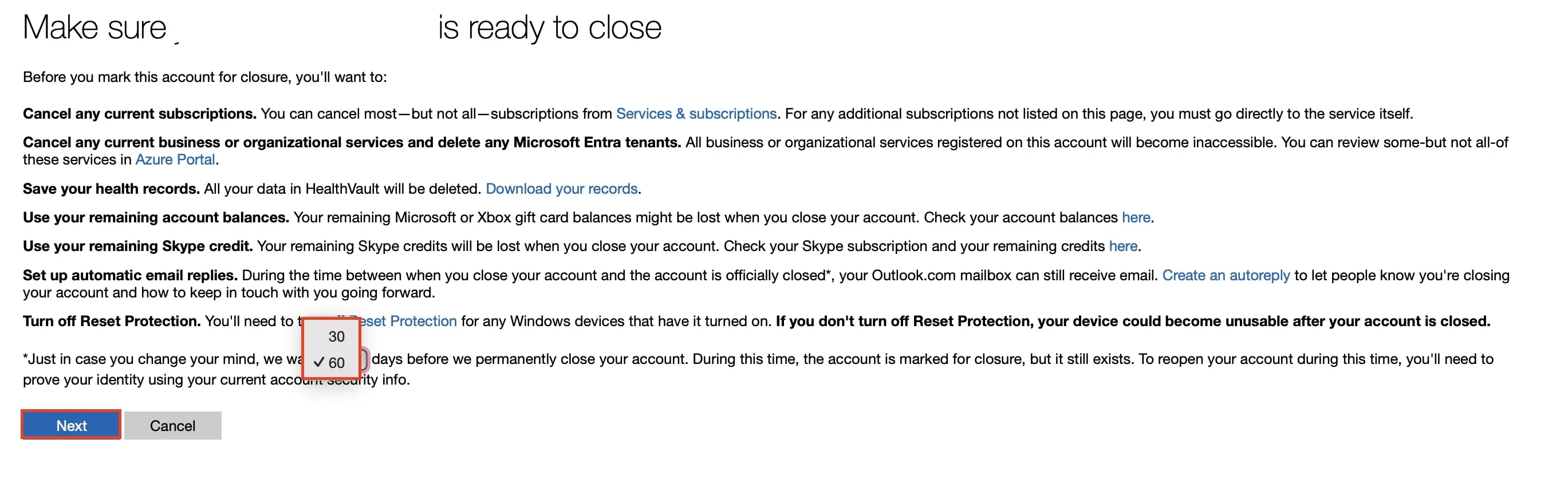
Stap 3: Je wordt doorgestuurd naar een pagina waar je je account kunt sluiten. Nadat je alle informatie over het verwijderen van je account hebt gelezen, kies je de wachttijd die Microsoft hanteert voordat je account definitief wordt gesloten. Je kunt kiezen tussen 30 en 60 dagen. Klik vervolgens op ‘Volgende’.
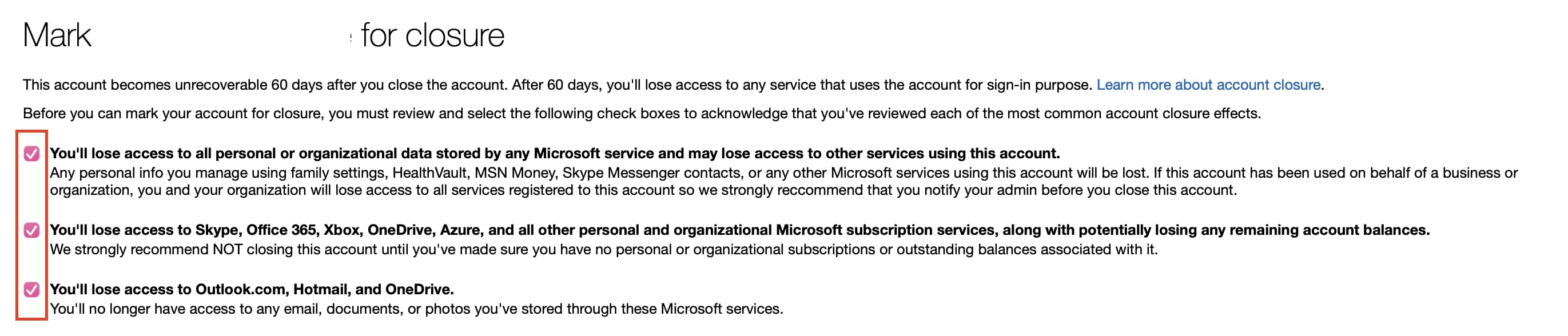
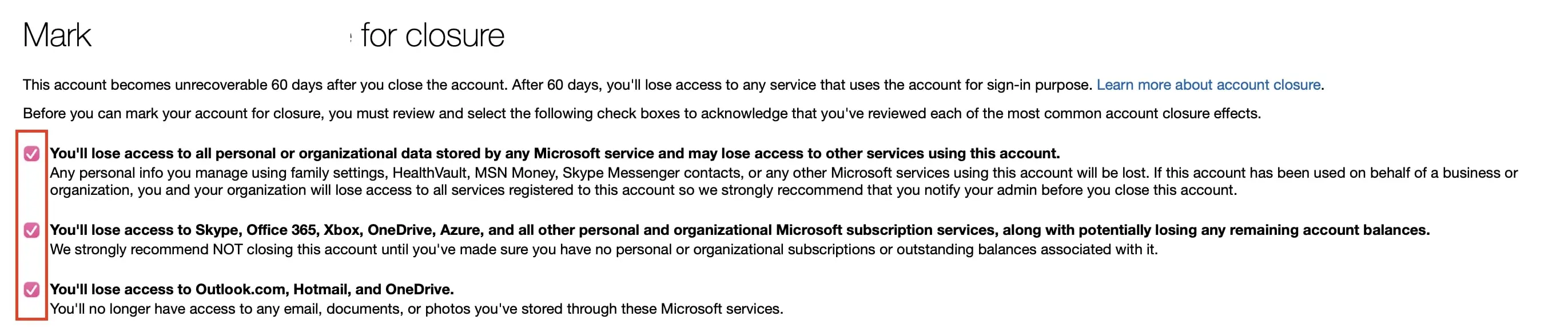
Stap 4: Lees de aanvullende informatie door en vink de betreffende vakjes aan om te bevestigen dat u begrijpt wat er gebeurt wanneer uw account wordt gesloten.
Stap 5: Kies nu een reden voor het sluiten van je account. Klik vervolgens op de knop ‘Account markeren voor sluiting’.
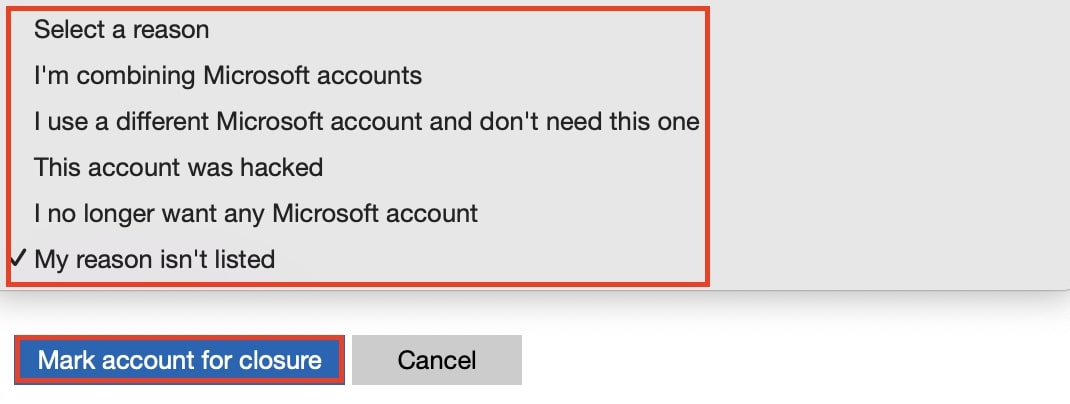
Stap 6: Je wordt nu doorgestuurd naar een bevestigingspagina waarop je te zien krijgt op welke datum je account wordt gesloten. Het account blijft nog 30 of 60 dagen deactief , afhankelijk van je keuze. Als je je daarna niet meer aanmeldt, wordt het na deze periode automatisch verwijderd.


Bent u op zoek naar een alternatief voor de softwareoplossingen van Microsoft? Google biedt vergelijkbare tools voor communicatie, samenwerking en productiviteit. Een vergelijking tussen Google Workspace en Microsoft 365 kan u helpen bij het nemen van een beslissing.