Hoe Google Agenda en Outlook synchroniseren

Veel gebruikers maken graag gebruik van Outlook of Google Agenda om hun afspraken te beheren en herinneringen in te stellen. Sommige gebruikers gebruiken zelfs beide programma’s, wat al snel kan leiden tot chaos in hun agenda. Een manier om dit te verhelpen is door middel van synchronisatie. Hiermee kunt u de afspraken in beide agenda’s samenvoegen. Een tool die u hiervoor kunt gebruiken is Outlook Google Calendar Sync.
De instructies in dit artikel zijn van toepassing op de volgende versies van Outlook: Microsoft 365, Outlook 2021, Outlook 2019 en Outlook 2016. Sommige stappen kunnen afwijken voor oudere versies.
Korte handleiding voor het synchroniseren van Outlook en Google Agenda
- Meld je aan bij je Google-agenda.
- Open in de linkerzijbalk het instellingenmenu van de agenda waarop u zich wilt abonneren door op de drie puntjes naast de naam van de agenda te klikken. Selecteer vervolgens Instellingen en delen.
- Kopieer onder Agenda integreren het openbare of privé iCal-adres van uw agenda.
- Wijzig de weergave in Outlook naar de agendaweergave en klik op Start > Agenda toevoegen > Van internet.
- Plak de URL die u in stap 3 hebt gekopieerd en klik op Ok.
U kunt nu uw Google-agenda bekijken in Outlook. De agenda wordt continu bijgewerkt, zodat u alle wijzigingen die u in uw Google-agenda aanbrengt, ook in Outlook kunt zien.
3 manieren om Outlook en Google Agenda te synchroniseren
Er zijn verschillende manieren om afspraken uit zowel Google als Outlook te bekijken zonder dat u beide agenda’s tegelijkertijd hoeft te openen:
- Met exporteren en importeren kunt u de huidige status van de ene agenda naar de andere overbrengen.
- Als u ook afspraken wilt wijzigen of uitbreiden, kunt u uw agenda’s synchroniseren met een applicatie van een derde partij. Bij deze aanpak worden wijzigingen in beide agenda’s doorgevoerd.
- Het is ook mogelijk om u te abonneren op uw eigen agenda of een openbare agenda (bijvoorbeeld een agenda voor een club of organisatie) en de evenementen daarin. Op die manier kunt u ze opnemen in uw week- en maandplanning.
Hieronder leggen we uit hoe je deze drie verschillende methoden kunt toepassen.
Hoe u uw Google Agenda in Outlook importeert
Wanneer u een agenda importeert, ontvangt u een momentopname van de agenda op het moment van importeren. Dit betekent dat de geïmporteerde afspraken niet automatisch worden bijgewerkt wanneer u wijzigingen aanbrengt in de oorspronkelijke agenda. Het importeren van afspraken is een goede methode om Google Agenda toe te voegen aan Outlook als u vaste afspraken aan uw agenda wilt toevoegen, zoals verjaardagen of kantooruren. Om Google Agenda te importeren in Outlook of een andere agenda, moet u deze eerst exporteren.
Exporteer uw Google Agenda
Om uw Google Agenda te exporteren, logt u in op uw Google-account. Klik vervolgens op de agenda-knop om het programma te starten. U kunt de agenda-instellingen openen door op het tandwielsymbool in de bovenste menubalk te klikken.
Selecteer Importeren en exporteren in het navigatiemenu aan de linkerkant. Klik vervolgens op Exporteren in het gedeelte Exporteren. Google maakt automatisch een ZIP-bestand met uw afspraakgegevens in iCal-formaat.
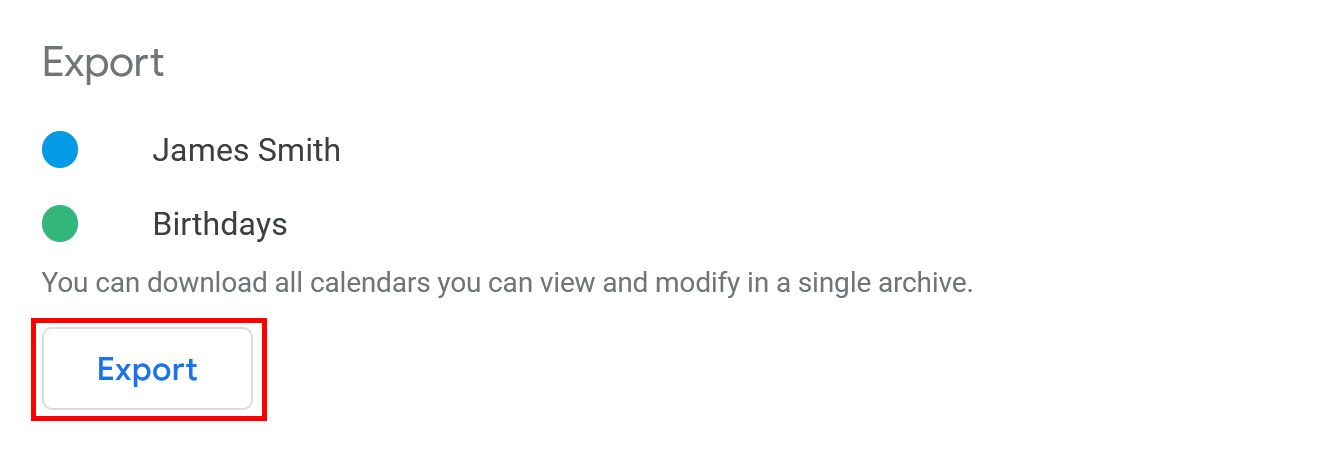
Om het bestand in Outlook te importeren, moet u het geëxporteerde bestand uitpakken (bijvoorbeeld met WinRAR).
Google Agenda importeren in Outlook (desktop)
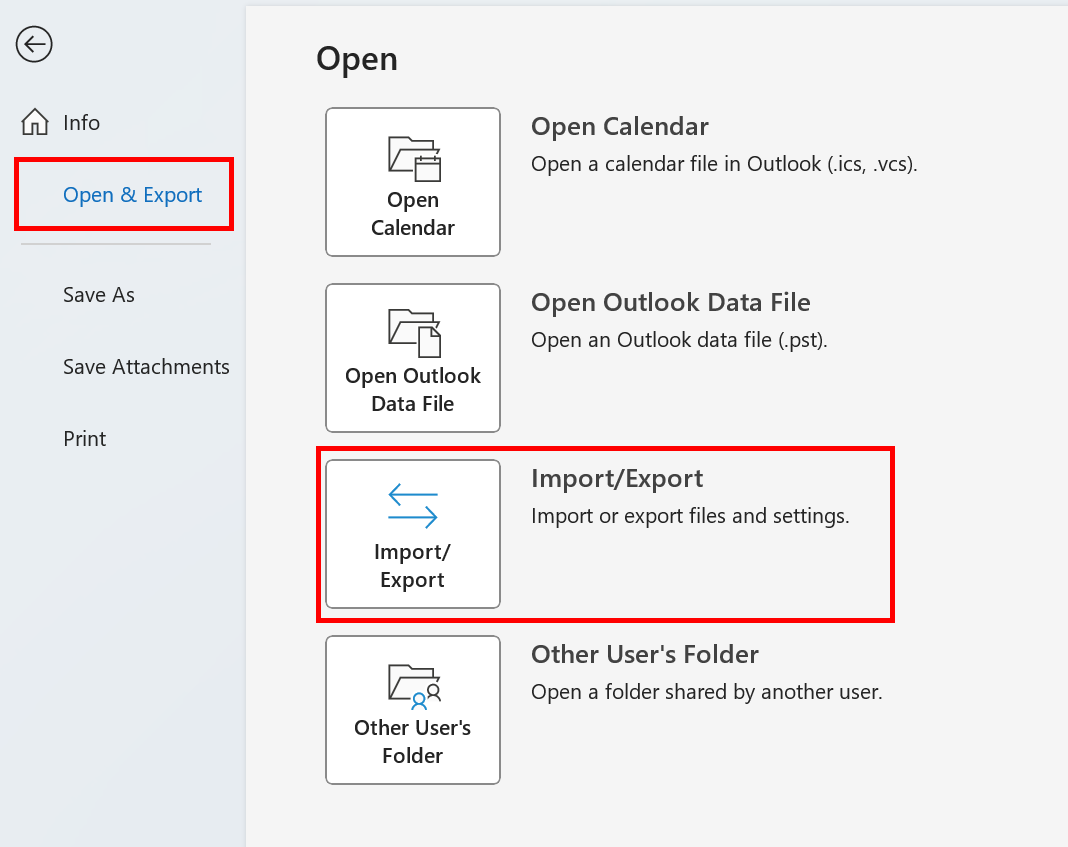
Om uw Google Agenda te importeren met behulp van de Outlook-desktopapp, opent u eerst de client. Ga naar het tabblad Bestand en selecteer Openen en exporteren. Klik op Importeren/exporteren om de wizard Importeren en exporteren te openen.
Selecteer de optie Een iCalendar-bestand (.ics) of vCalendar-bestand (.vcs) importeren en klik op Volgende.
Selecteer het uitgepakte .ics-bestand en geef aan of u het wilt importeren in uw bestaande agenda of wilt openen als een nieuwe agenda. Afhankelijk van de optie die u kiest, worden uw afspraken uit Google Agenda weergegeven in uw Outlook-agenda of opgenomen in een aparte agenda onder Andere agenda’s.
Google Agenda importeren in Outlook op het web
U kunt Google Agenda ook aan Outlook toevoegen door de geëxporteerde Google Agenda te importeren in Outlook op het web. Ga eerst naar de aanmeldingspagina van Outlook op het web en meld u aan. Schakel vervolgens over naar de agendaweergave door op het kleine agendapictogram aan de linkerkant van het scherm te klikken.
Om het geëxporteerde Google Agenda-bestand in te voegen, klikt u op Agenda toevoegen en selecteert u Van een bestand in het menu dat verschijnt.
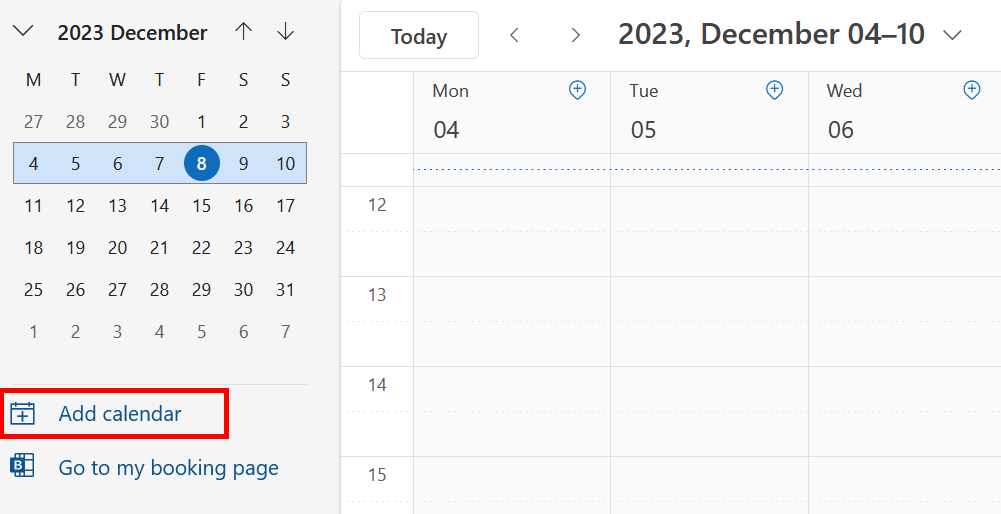
Gebruik in het menu Importeren de bladerfunctie om het geëxporteerde .ics-bestandte selecteren. Als u verschillende Outlook-agenda’s hebt, kunt u ook selecteren naar welke Outlook-agenda uw Google-agenda moet worden geïmporteerd. Klik op Opslaan om de agenda te importeren.
Naast agenda-afspraken kunt u de importfunctie ook gebruiken om snel andere soorten gegevens over te zetten. Zo kunt u de meest recente versie van gegevens uit andere programma’s in Outlook bekijken. In onze digitale handleiding leest u hoe u contactpersonen naar Outlook importeert en hoe u PST-bestanden naar Outlook importeert.
Hoe u zich kunt abonneren op Google Agenda met een Outlook-account
Om uw Outlook-agenda te voorzien van de meest recente gegevens uit uw Google-agenda, kunt u zich eenvoudig abonneren op Google Agenda. Als u het adres van de agenda van iemand anders hebt, kunt u zich ook op hun agenda abonneren. U kunt bijvoorbeeld de agenda van uw partner, collega’s of een vereniging waarvan u lid bent integreren. Omdat al uw afspraken in één oogopslag toegankelijk zijn, hoeft u zich geen zorgen te maken dat u een afspraak of evenement mist.
Wanneer u zich op een agenda abonneert, wordt deze gekoppeld aan uw agenda. Het is vergelijkbaar met het abonneren op sociale netwerken. Zodra de eigenaar van een agenda waarop u zich hebt geabonneerd iets wijzigt of toevoegt aan zijn agenda, wordt dit weergegeven in uw agenda.
Abonneren op Google Agenda met Outlook (desktop)
U kunt zich vanuit uw Outlook-account abonneren op uw Google-agenda met behulp van het iCal-adres. Dit adres vindt u in de instellingen van Google Agenda. Het eerste wat u dus moet doen, is Google Agenda openen. Klik vervolgens op Instellingen en delen.
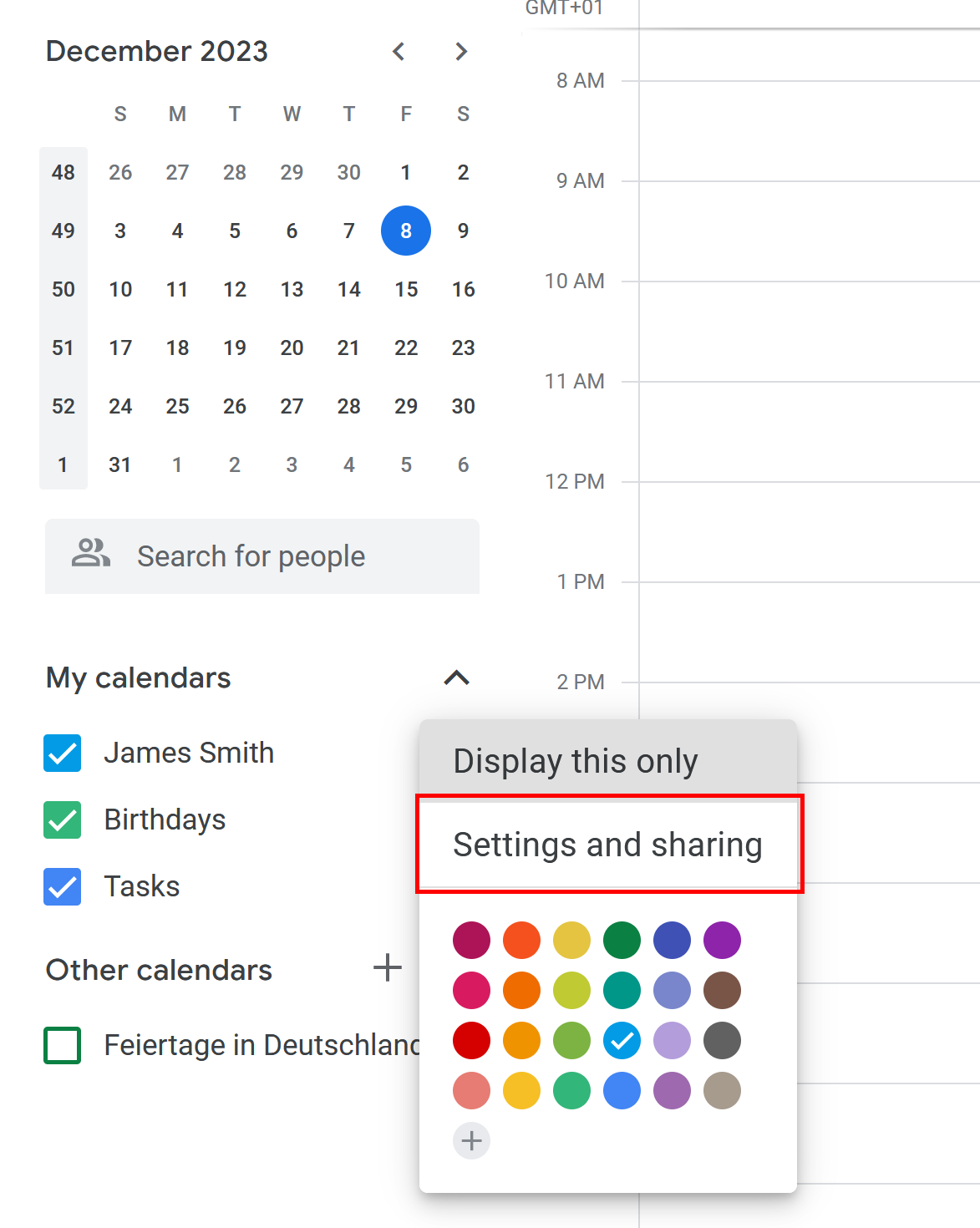
Onder het kopje Kalender integreren vindt u het URL-adres dat u nodig hebt in iCal-formaat. Als u de kalender voor privégebruik wilt exporteren, kunt u de URL onder de naam Privéadres in iCal-formaat kopiëren . Als u uw kalender openbaar hebt gemaakt, kunt u het openbare adres kopiëren.
Schakel nu over naar uw Outlook-account. Ga naar de kalenderweergave, selecteer Kalender toevoegen en vervolgens Van internet….
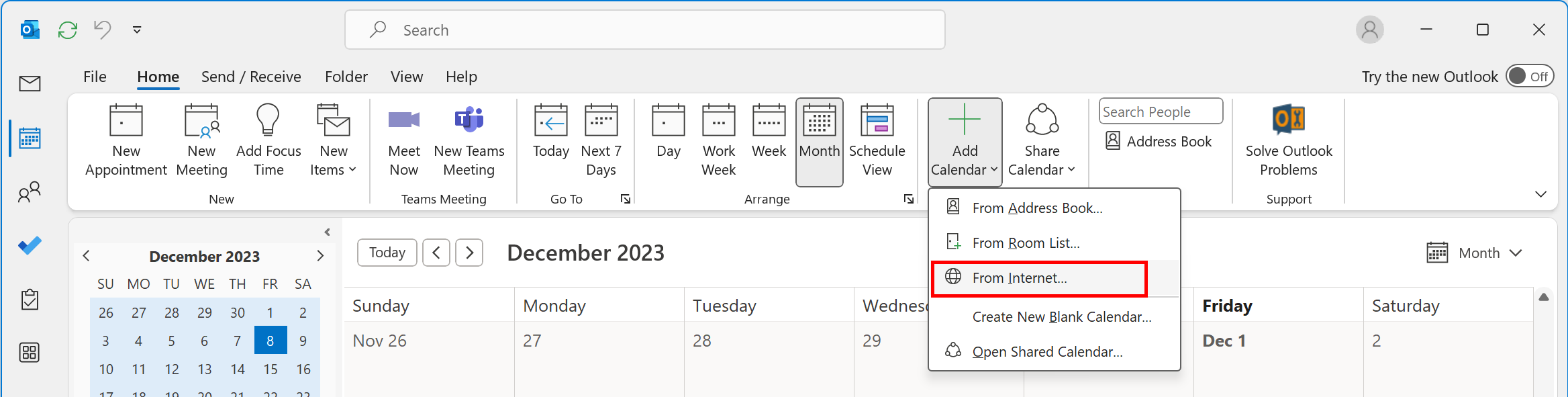
Er verschijnt een venster (Nieuw internetkalenderabonnement). Hier kunt u de iCal-URL van uw Google-kalender plakken. Nadat u deze hebt geplakt, klikt u op OK. U hebt nu een abonnement op uw Google-kalender ingesteld in uw Outlook-account. U zou nu alle huidige en toekomstige afspraken en gebeurtenissen uit uw Google-kalender moeten kunnen zien in Outlook.
Naast kalenderabonnementen kunt u ook automatische e-mailforwarding instellen in Outlook. Lees hoe u e-mails kunt doorsturen in Outlook in een apart artikel in onze digitale gids.
Abonneren op Google Agenda met Outlook op het web
Het abonneren op Google-agenda’s in Outlook op het web is vergelijkbaar met het abonneren op een agenda met behulp van de desktop-app. Voordat u zich aanmeldt bij uw Outlook-account, moet u het iCal-adres van de Google-agenda vinden. Net als bij de desktop-app opent u, zodra u het adres hebt, uw Outlook-account en schakelt u over naar de agendaweergave. Klik op Agenda toevoegen.
Selecteer vervolgens Van internet… in de lijst met opties.
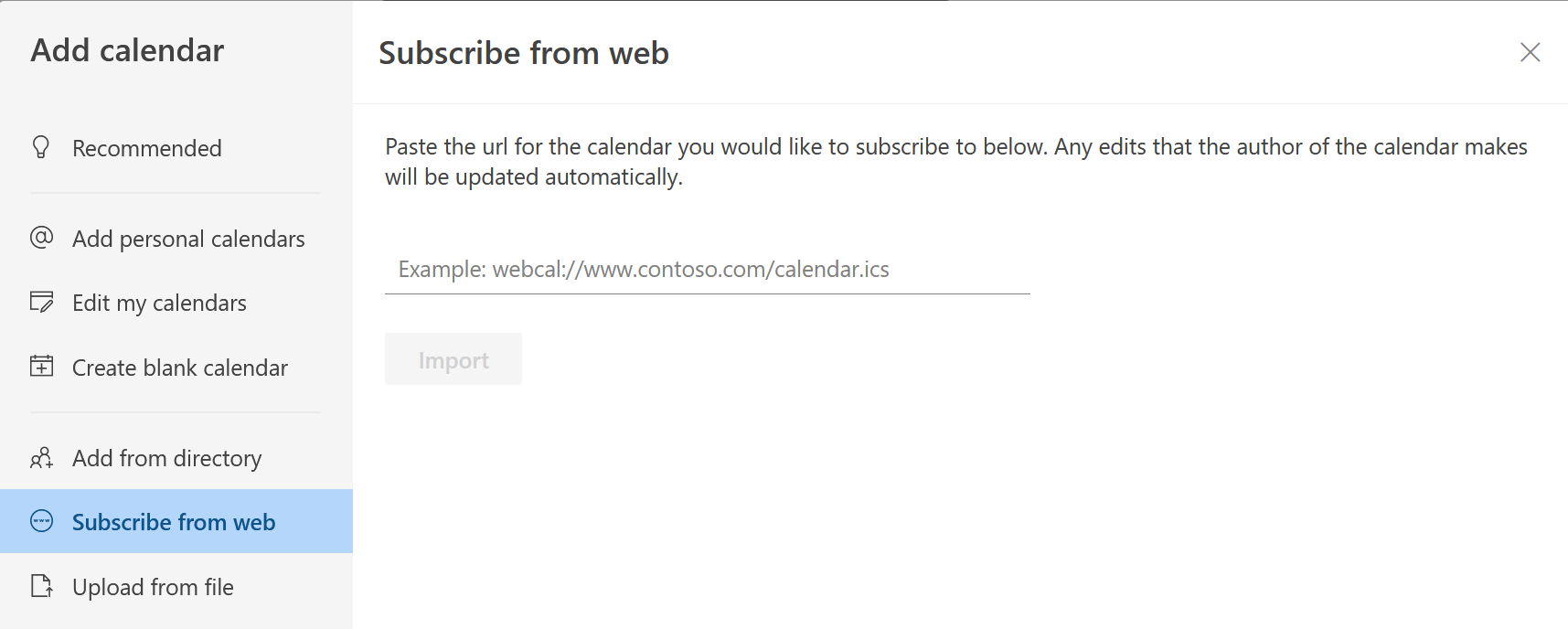
Voer in het tekstveld de iCal-URL van uw Google-agenda in en geef de naam op die u wilt gebruiken. U kunt ook een kleur en/of pictogram aan de agenda toewijzen. Als u klaar bent, klikt u op Importeren.
U kunt nu op elk moment toegang krijgen tot de Google-agenda en afspraken/evenementen in de agenda rechtstreeks in Outlook bekijken. U kunt echter geen afspraken/evenementen aan de agenda toevoegen.
Door uw Outlook-agenda te delen, kunnen vrienden en collega’s uw agenda bekijken.
Hoe Google Agenda synchroniseren met Outlook met behulp van apps van derden
U kunt ook een externe app gebruiken om Google-agenda’s met Outlook te synchroniseren. Dit kan met gratis tools zoals de open-source software Outlook Google Calendar Sync, maar ook met betaalde oplossingen zoals Sync2. Hieronder laten we u zien hoe u de agenda’s met deze twee tools kunt synchroniseren.
Synchronisatie met Outlook Google Agenda Sync
Stap 1: Download Outlook Google Calendar Sync van de officiële projectpagina
Stap 2: Nadat het bestand is gedownload, kunt u de synchronisatiewizard openen door erop te dubbelklikken. Voordat u het synchronisatieproces kunt starten, moet u echter eerst uw Outlook- en Google-accounts opgeven in de instellingen. Ga hiervoor naar Instellingen en voer het adres van uw Outlook-account in onder Outlook. Voeg vervolgens onder Google uw Google-account toe door op Agenda’s ophalen te klikken en u aan te melden bij uw account.
U kunt Synchronisatieopties gebruiken om de synchronisatieparameters te definiëren. U kunt bijvoorbeeld bepalen hoe vaak de agenda’s moeten worden bijgewerkt of welke kleuren voor welke categorieën moeten worden gebruikt. U kunt de instellingen op elk moment wijzigen.
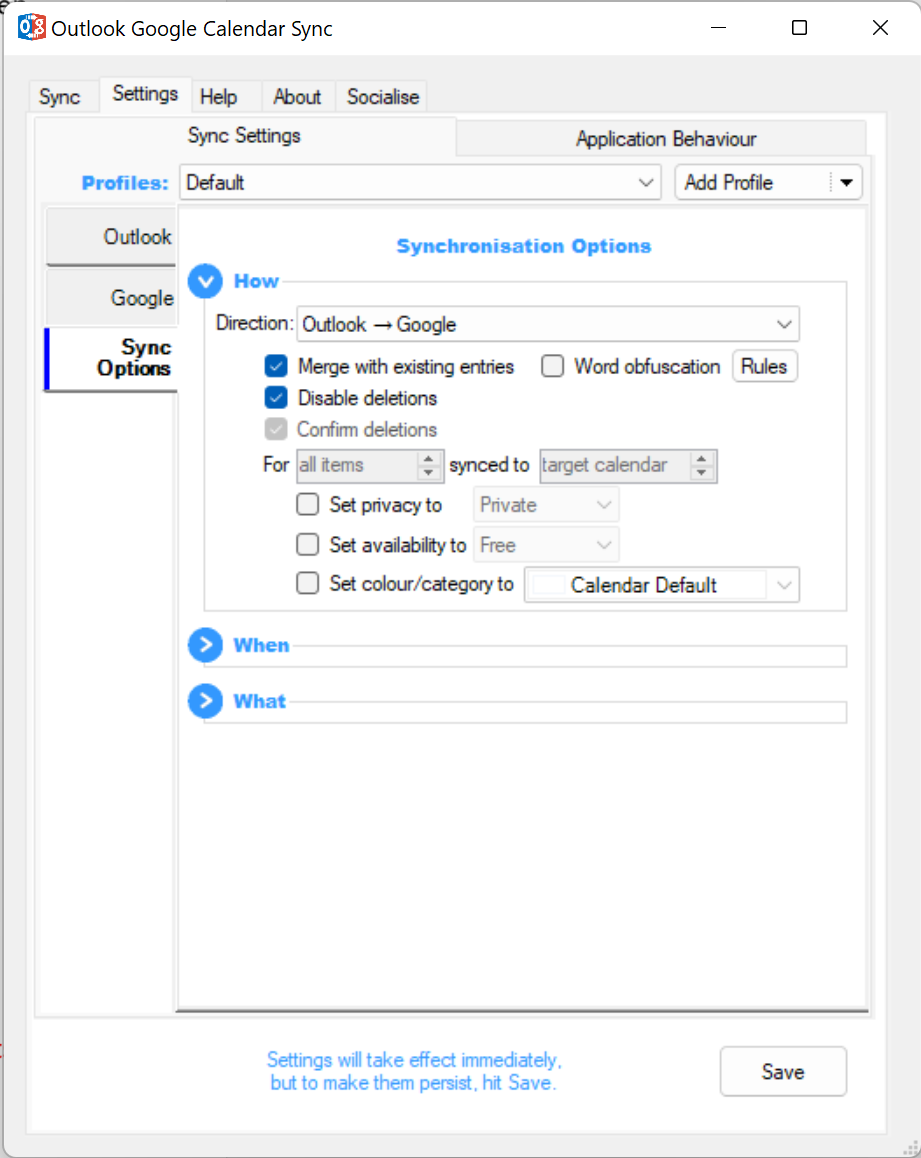
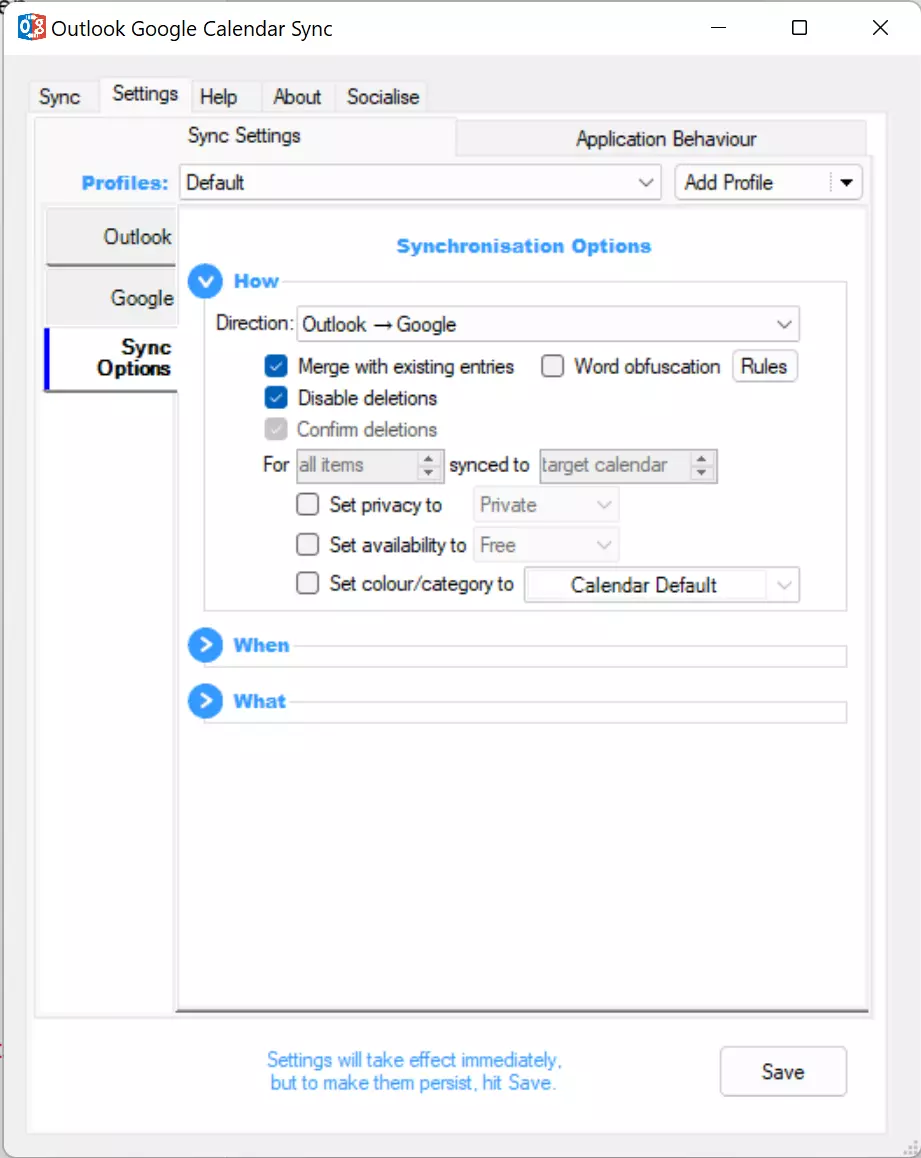
Stap 3: Sla de instellingen op en ga terug naar het tabblad Synchroniseren. Klik op Synchroniseren starten om de afspraken uit de door u geselecteerde Outlook- en Google-agenda’s samen te voegen:
Synchronisatie met Sync2
Stap 1: Download het programma van de officiële Sync2-website.
Stap 2: Installeer en start het programma op uw pc. De synchronisatie-installatiewizard biedt u verschillende opties, afhankelijk van de accounts die u wilt synchroniseren. Om Outlook- en Google-agenda’s te koppelen, selecteert u Google Services.
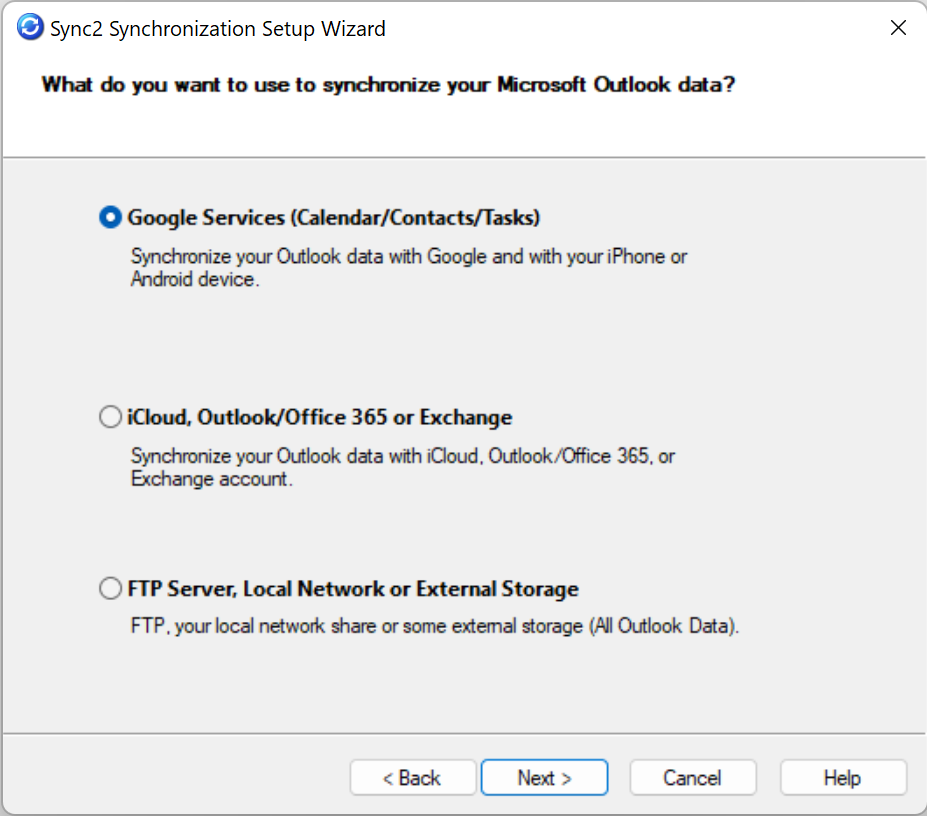
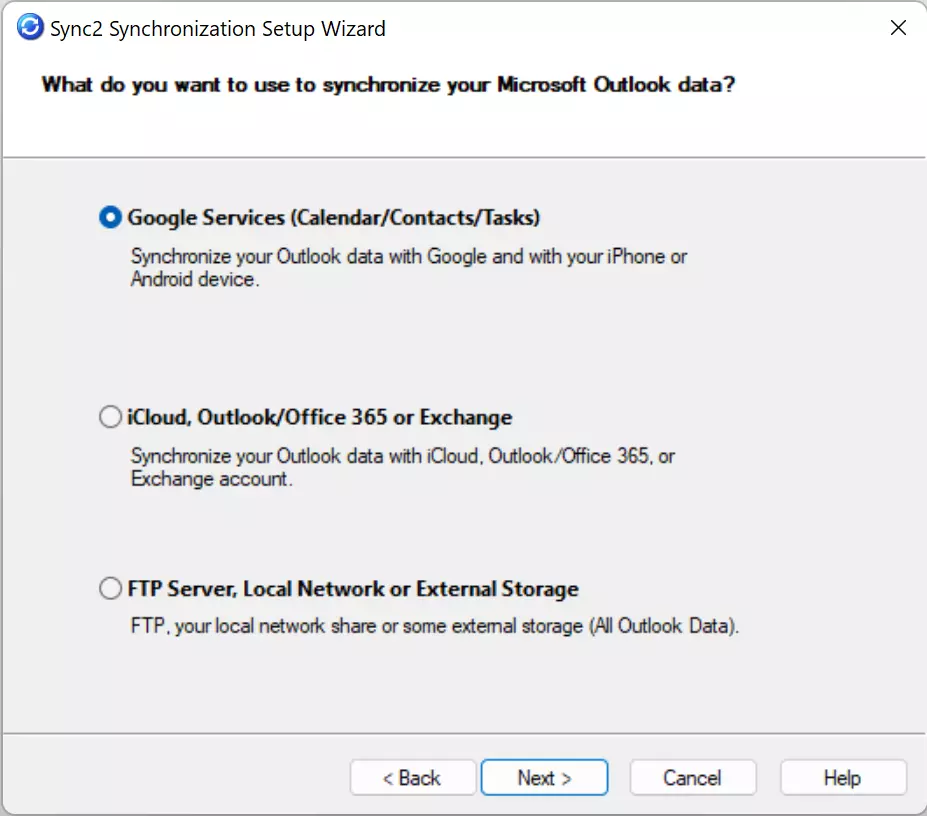
Stap 3: Nadat u Google Services hebt geselecteerd en de wizard de gegevens hebt verstrekt die u wilt synchroniseren, verschijnt het aanmeldingsvenster van Google. Meld u aan zoals u dat normaal ook zou doen.
Stap 4: Zodra u bent ingelogd, koppelt Sync2 automatisch uw Google-account aan uw Outlook-agenda.
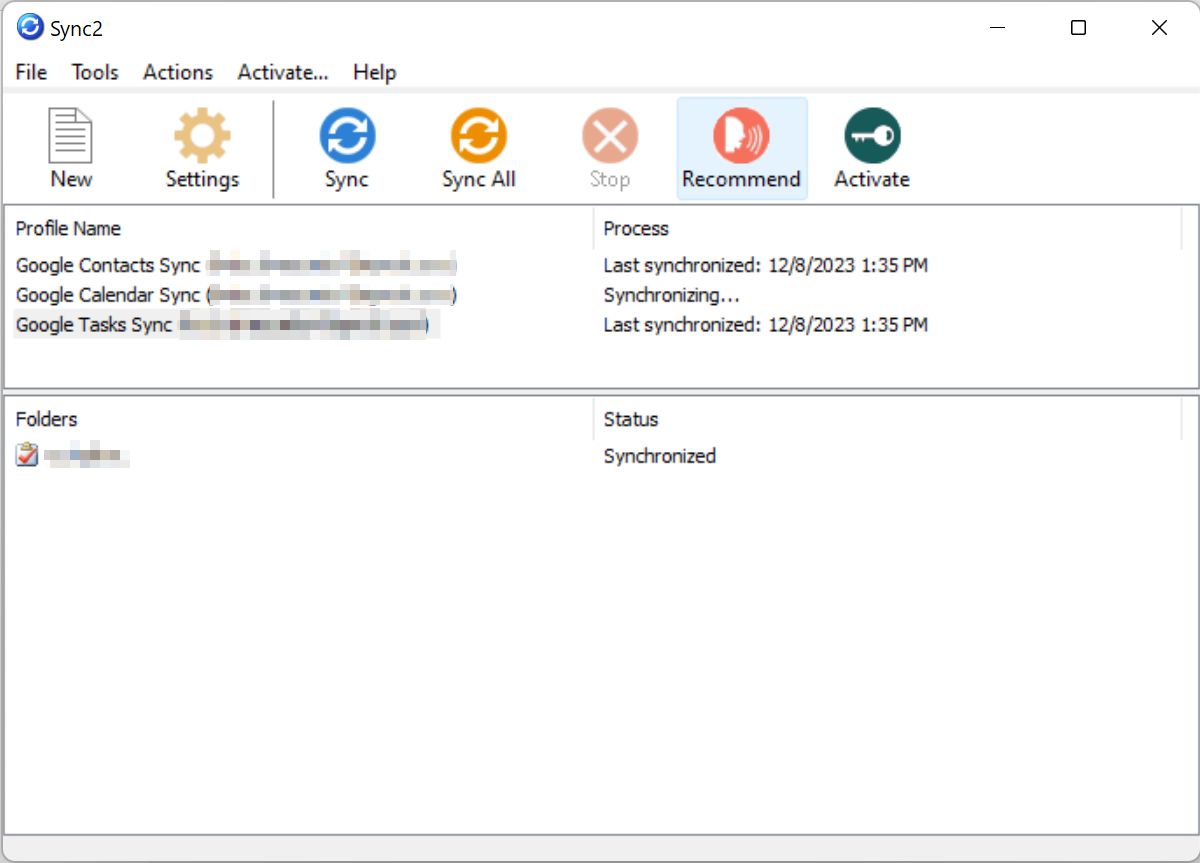
Uw Google-agenda is nu gekoppeld aan uw Outlook-agenda. Om te controleren of de synchronisatie is gelukt, voert u een afspraak in uw Google-agenda in. De afspraak zou kort daarna in uw Outlook-agenda moeten verschijnen. Houd rekening met de tijdsinterval die u hebt ingevoerd in het veld Synchronisatie-interval. U kunt de intervalinstelling aanpassen in de Sync2-instellingen.