Hoe u uw Amazon-account stap voor stap kunt verwijderen

Het kost slechts een paar stappen om uw Amazon-account te sluiten. Dit kan via de app en op de Amazon-website op uw desktop. Hier leest u hoe u uw Amazon-account kunt verwijderen.
Korte handleiding voor het verwijderen van uw Amazon-account
Via de Amazon-app
- Log in op de Amazon-app en tik op de menuknop (drie streepjes).
- Ga onder ‘Uw account’ naar ‘Uw gegevens beheren’ en klik op ‘Uw Amazon-account sluiten’.
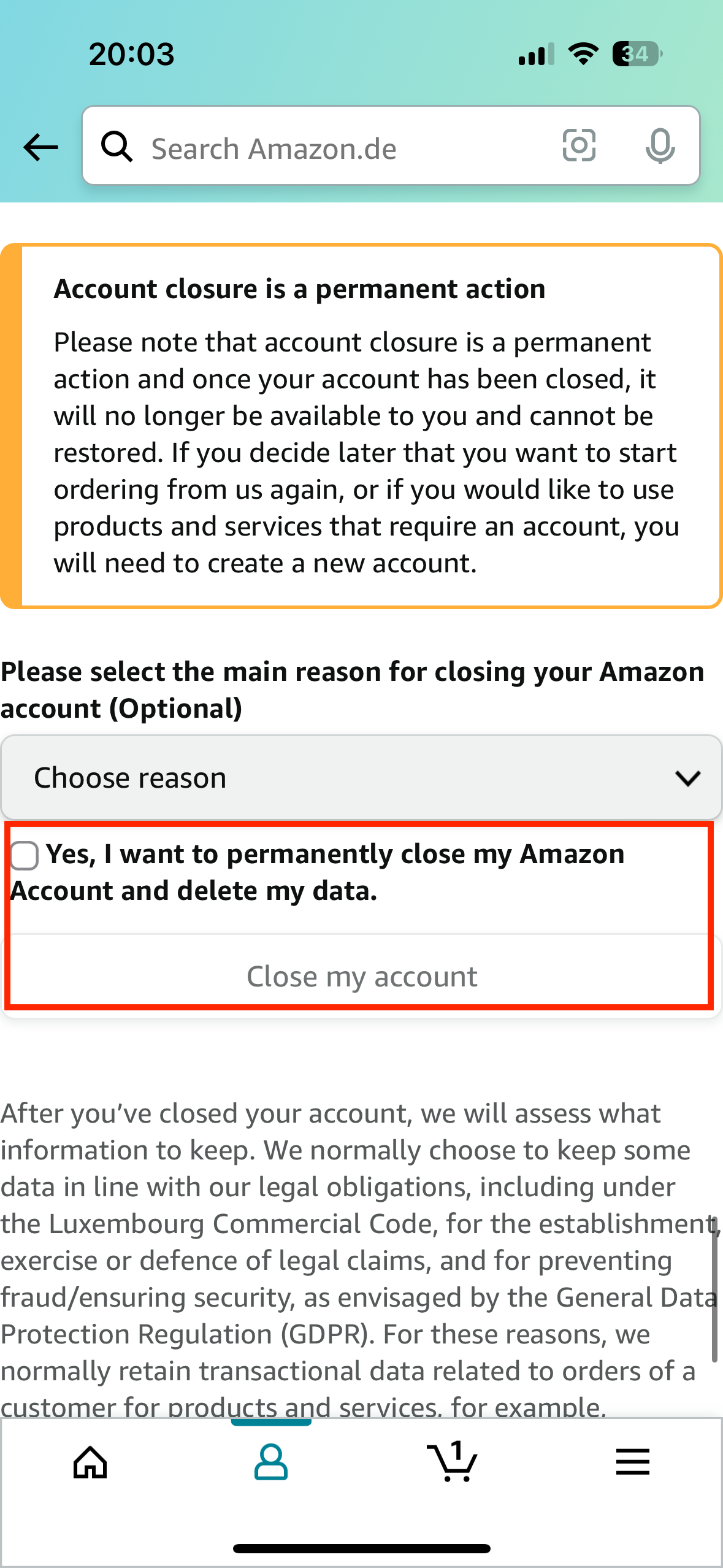
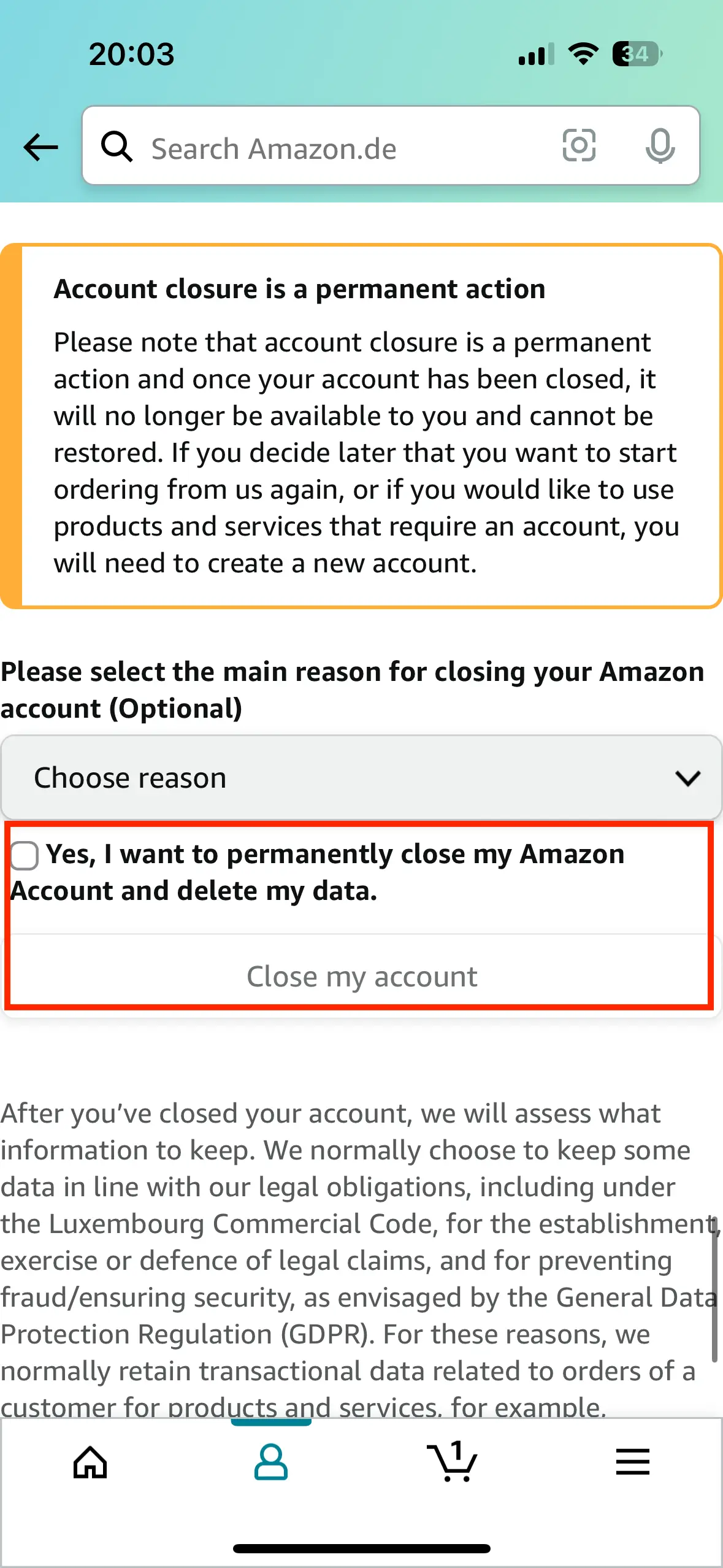
- Vink het vakje ‘Ja, ik wil mijn Amazon-account definitief sluiten en mijn gegevens verwijderen’ aan en tik vervolgens op ‘Mijn account sluiten’.
Via de link naar de privacyverklaring op de desktop
- Ga naar de Amazon-website en klik op ‘Je Amazon-account sluiten’.
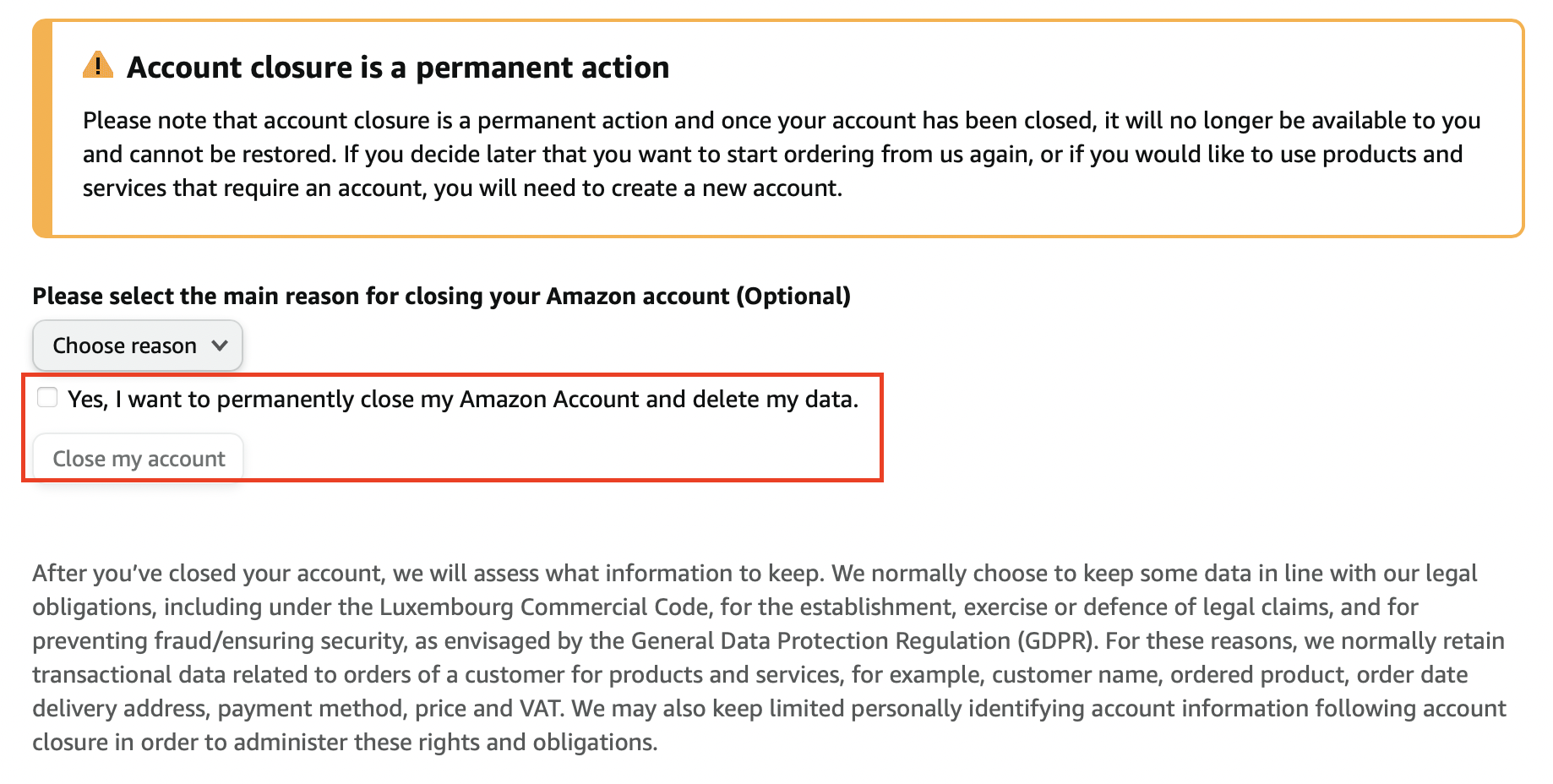
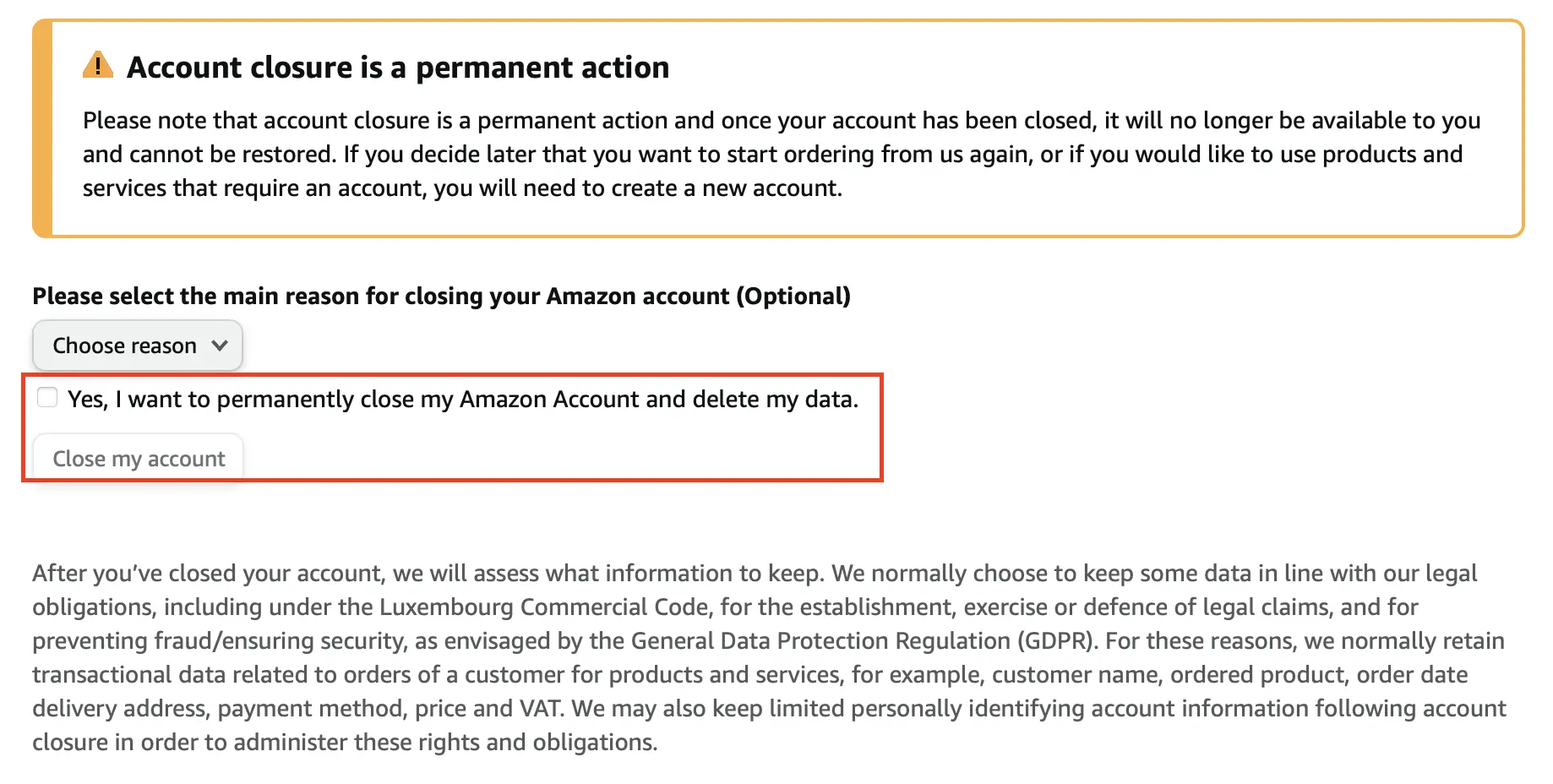
- Vink het vakje aan met de tekst ‘Ja, ik wil mijn Amazon-account definitief sluiten en mijn gegevens verwijderen’ en bevestig door op ‘Mijn account sluiten’ te klikken.
Waar u rekening mee moet houden bij het verwijderen van uw Amazon-account
Het aanmaken en verwijderen van een Amazon-account is relatief eenvoudig. Als u uw Amazon-account sluit en later van gedachten verandert, kunt u eenvoudig een nieuw account aanmaken. Houd er echter rekening mee dat wanneer u uw account verwijdert, u ook de toegang tot al uw Amazon Music-, Prime-, Alexa- en Audible-gegevens verliest , evenals alle verbonden Amazon-apparaten. Het is ook niet langer mogelijk om klachten in te dienen met betrekking tot lopende bestellingen. U kunt uw Amazon-account alleen rechtstreeks via de desktopversie van Amazon sluiten. In de Amazon-app moet u eerst via de live chat in het contactgedeelte vragen hoe u uw Amazon-account kunt verwijderen.
Hoe u uw Amazon-account via de app kunt verwijderen
Stap 1: Open de Amazon-app en log in.
Stap 2: Tik op de menuknop (drie streepjes) om het menu te openen.
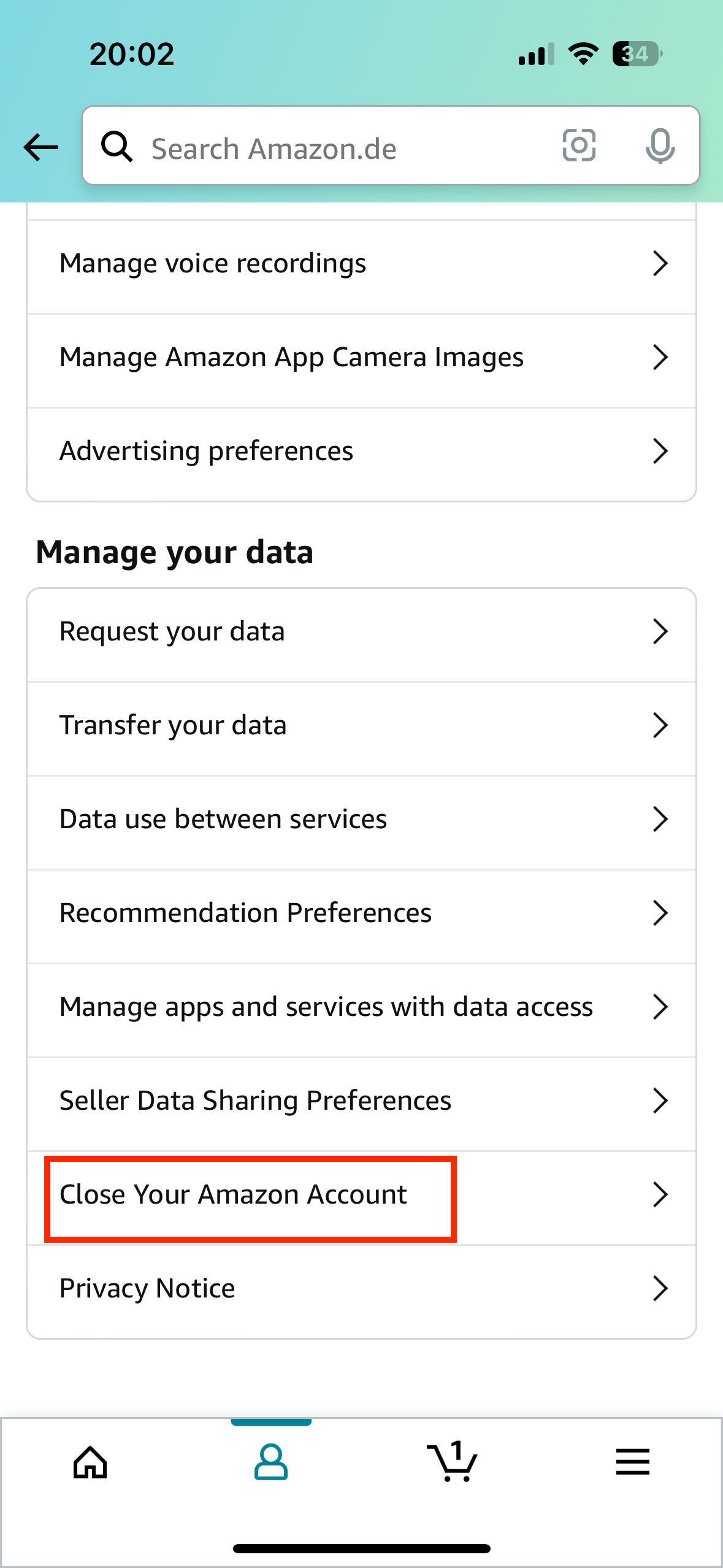
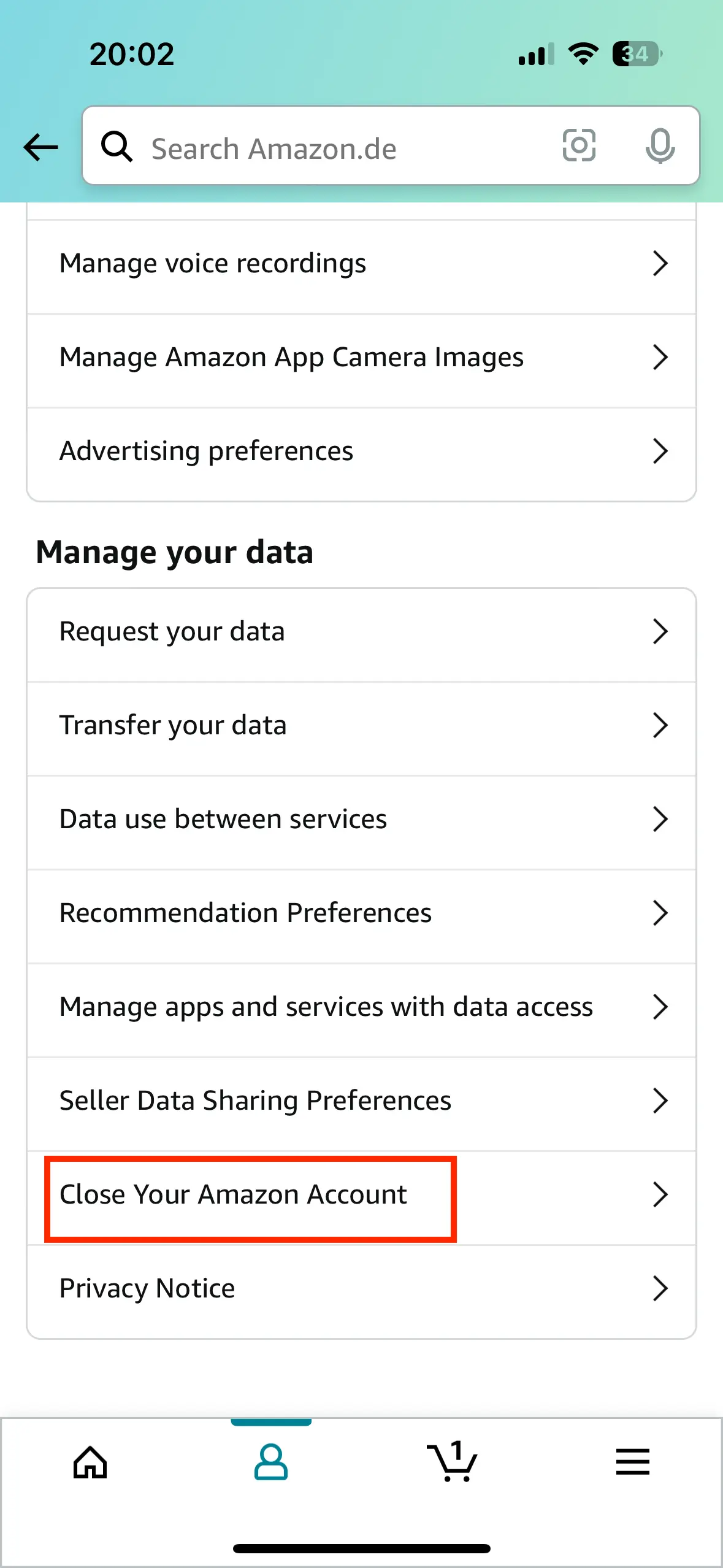
Stap 3: Selecteer ‘Mijn account’, ga vervolgens naar ‘Uw gegevens beheren’ en klik op ‘Uw Amazon-account sluiten’.
Stap 4: Vink het vakje aan met de tekst ‘Ja, ik wil mijn Amazon-account definitief sluiten en mijn gegevens verwijderen’. Optioneel kunt u een reden voor uw beslissing opgeven. Klik vervolgens op ‘Mijn account sluiten’.
Hoe u uw Amazon-account via uw desktop kunt verwijderen
Stap 1: Log in op uw Amazon-account en ga naar de Amazon-website.
Stap 2: Scroll naar beneden, selecteer een toepasselijke of willekeurige reden voor de verwijdering en vink het vakje aan om te bevestigen. Klik vervolgens op ‘Mijn account sluiten’. Uw gegevens worden na een bepaalde periode automatisch verwijderd.