Hoe je stap voor stap een Twitter-account verwijdert

X, voorheen Twitter, verbindt miljoenen mensen wereldwijd, maar als je het platform wilt verlaten, kun je je Twitter-account snel en eenvoudig verwijderen in slechts een paar stappen.
Wat is het verschil tussen het deactiveren en verwijderen van een Twitter-account?
Als je eerder hebt overwogen om je account te verwijderen en bent begonnen met het nemen van de nodige stappen, heb je misschien gezien dat er ook een optie is om het account te deactiveren. Dit is geenszins een alternatief voor het verwijderen van je account, maar eerder de eerste stap die je moet nemen om je profiel correct te kunnen verwijderen. Tijdens het deactiveringsproces zijn je weergavenaam, je @gebruikersnaam en je openbare profiel niet langer zichtbaar voor anderen. Na 30 dagen wordt alles (inclusief alle andere gegevens zoals tweets, foto’s, enz.) definitief verwijderd.
Deze optie verschilt van het permanent verwijderen van je account, omdat je je gedeactiveerde account binnen 30 dagen weer kunt activeren. Alle accountinformatie en inhoud die op je tijdlijn is gepubliceerd, wordt weer zichtbaar en voor iedereen beschikbaar.
Hoe je tweets, afbeeldingen enz. optioneel kunt archiveren.
Als je hebt besloten om je Twitter-carrière te beëindigen, kun je zelf het verwijderingsproces starten. Je hoeft geen officieel verzoek in te dienen of rechtstreeks contact op te nemen met de klantenservice van de microblogdienst. Voordat u begint, moet u zich echter afvragen of u alles wat u hebt gedaan om sentimentele redenen wilt archiveren. Dit betekent dat u op een later tijdstip alle foto’s, teksten en tweets die u vanaf uw account hebt gepubliceerd, kunt bekijken. De korteberichtendienst slaat geen back-ups op zijn eigen servers op, waardoor u volledige controle hebt over de lokaal opgeslagen herinneringen, aangezien u zelf kunt kiezen op welk apparaat ze moeten worden opgeslagen.
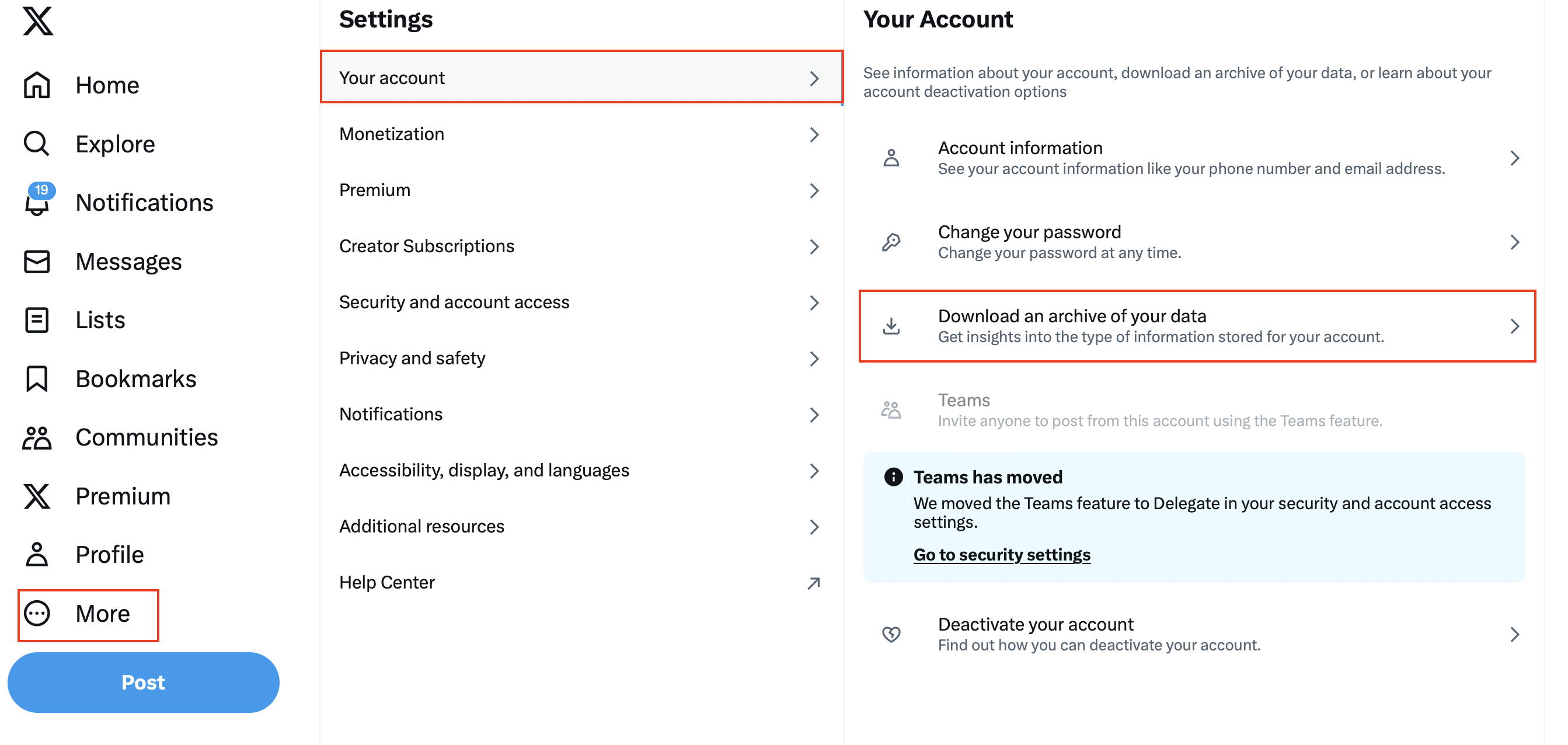
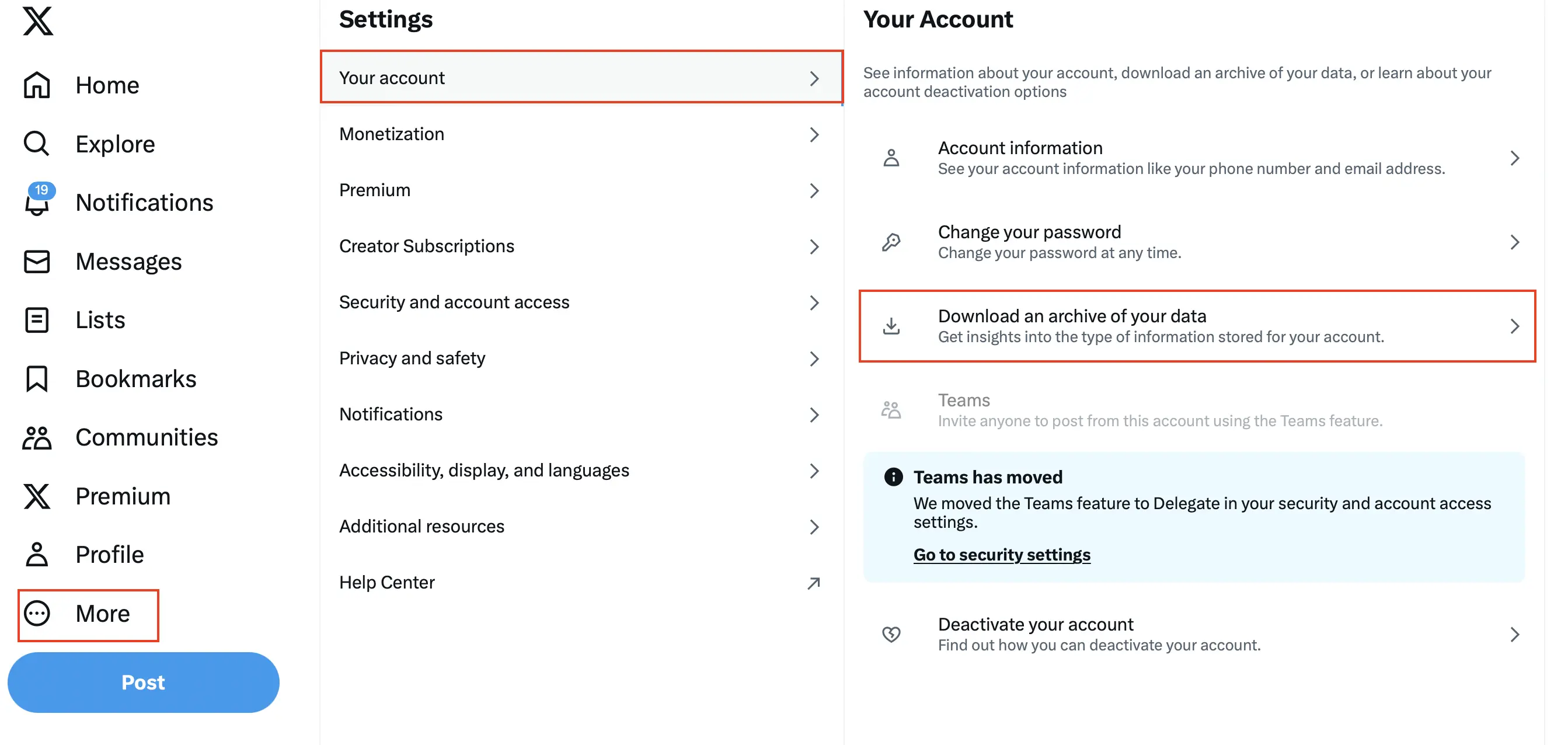
Als u uw gegevens wilt archiveren, kunt u dit aanvragen door naar uw profielinstellingen te gaan en de optie onder ‘Uw account’ -> ‘Een archief van uw gegevens downloaden’ te selecteren. U wordt gevraagd uw wachtwoord in te voeren. Daarna ontvangt u een verificatiecode via e-mail of sms, die u nodig hebt om uw identiteit te bevestigen. Na verificatie kunt u uw gegevens eenvoudig downloaden.
Hoe verwijder ik mijn Twitter-account? Stap voor stap
Als je je gegevens al lokaal hebt opgeslagen of helemaal niet geïnteresseerd bent in archivering, kun je je Twitter-profiel verwijderen wanneer je daar klaar voor bent. Net als bij het hierboven beschreven verzoek om een ‘tweetarchief’, werkt dit via de profielinstellingen. Je moet hiervoor echter wel de website van het platform openen op een desktopcomputer, aangezien het niet mogelijk is om je account te verwijderen via de mobiele app voor iOS en Android. Je kunt je account wel op deze manier deactiveren.
Stap 1: Ga naar de Twitter-website en log in.
Ga naar de Twitter-website met de webbrowser van uw keuze. Voer de inloggegevens in voor het Twitter-account dat u wilt verwijderen. Als u uw wachtwoord bent vergeten, kunt u op ‘Wachtwoord vergeten?’ klikken. Vervolgens moet u uw e-mailadres, telefoonnummer of gebruikersnaam invoeren die aan dit account is gekoppeld. Twitter stuurt u dan een e-mail met alle informatie die u nodig hebt om uw wachtwoord opnieuw in te stellen.
Stap 2: Open het menu ‘Instellingen en privacy’
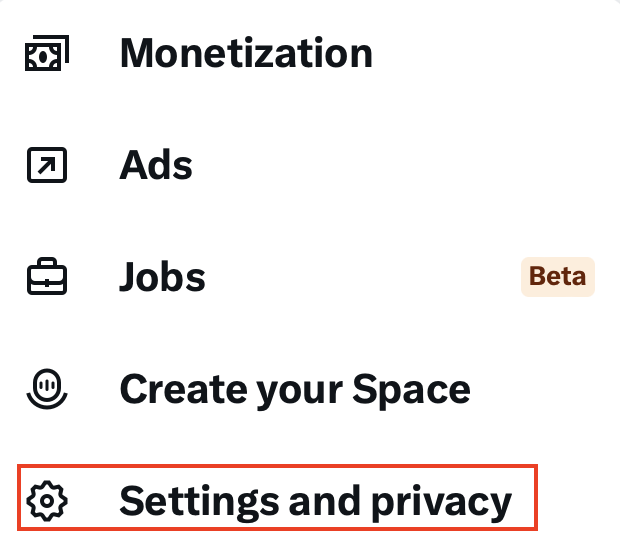
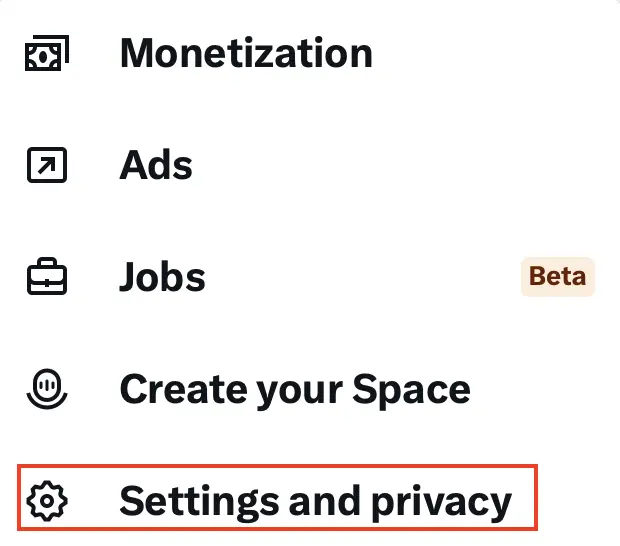
Klik nu op ‘Meer’ in de linker menubalk en selecteer ‘Instellingen en privacy’ in het menu dat verschijnt.
Stap 3: Deactiveer je Twitter-account
U wordt automatisch naar het accountmenu geleid, waar u niet alleen uw gebruikersnaam of taal kunt instellen en de informatie kunt opvragen die moet worden gearchiveerd, maar ook uw account kunt deactiveren. Scroll helemaal naar beneden op de pagina om de knop ‘Uw account deactiveren’ te vinden.
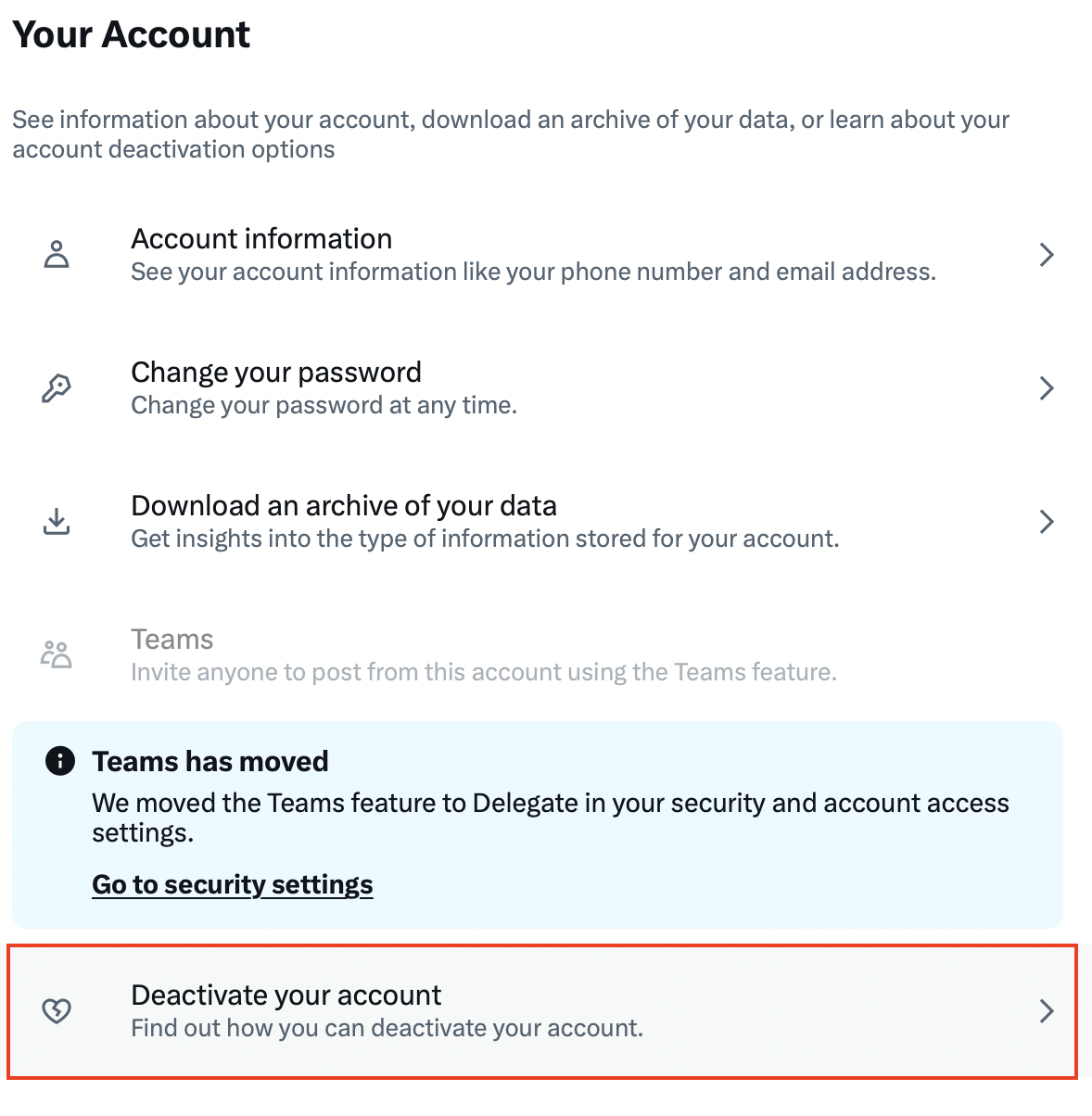
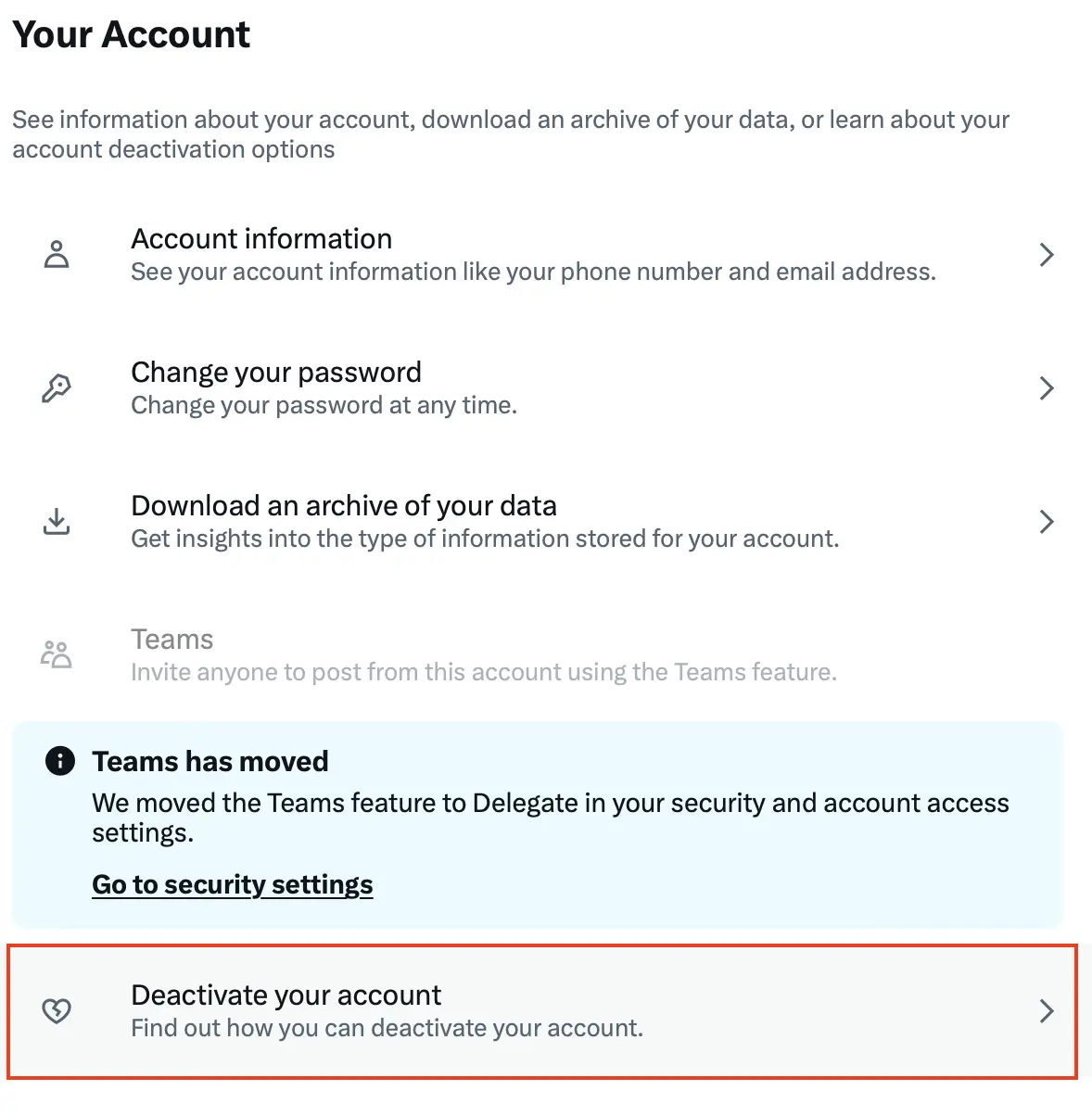
Nadat u op deze knop hebt geklikt, informeert de microblogdienst u over de gevolgen van het deactiveren van uw account. Selecteer nogmaals ‘Deactiveren’ om te bevestigen dat u het verwijderingsproces wilt starten.
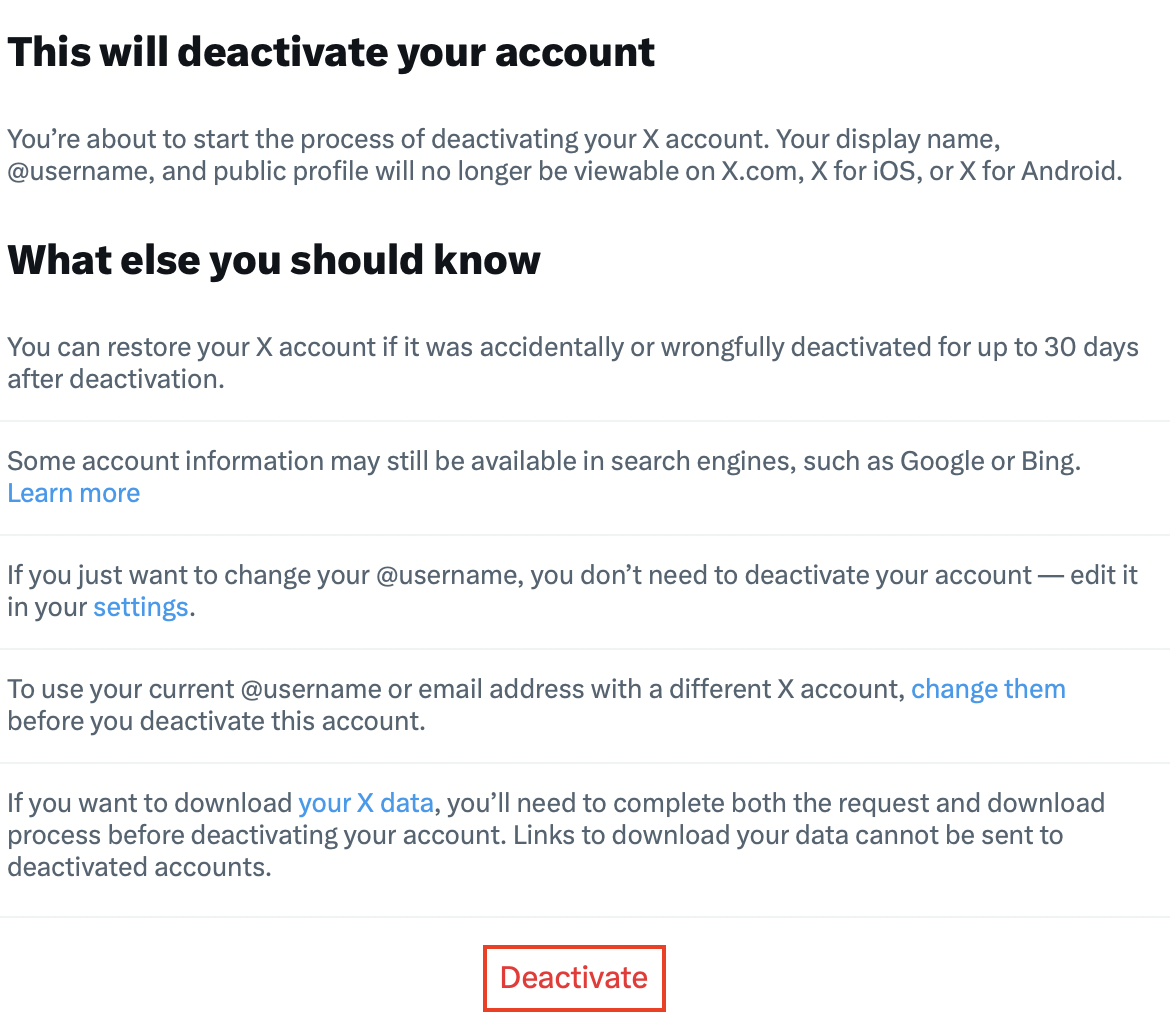
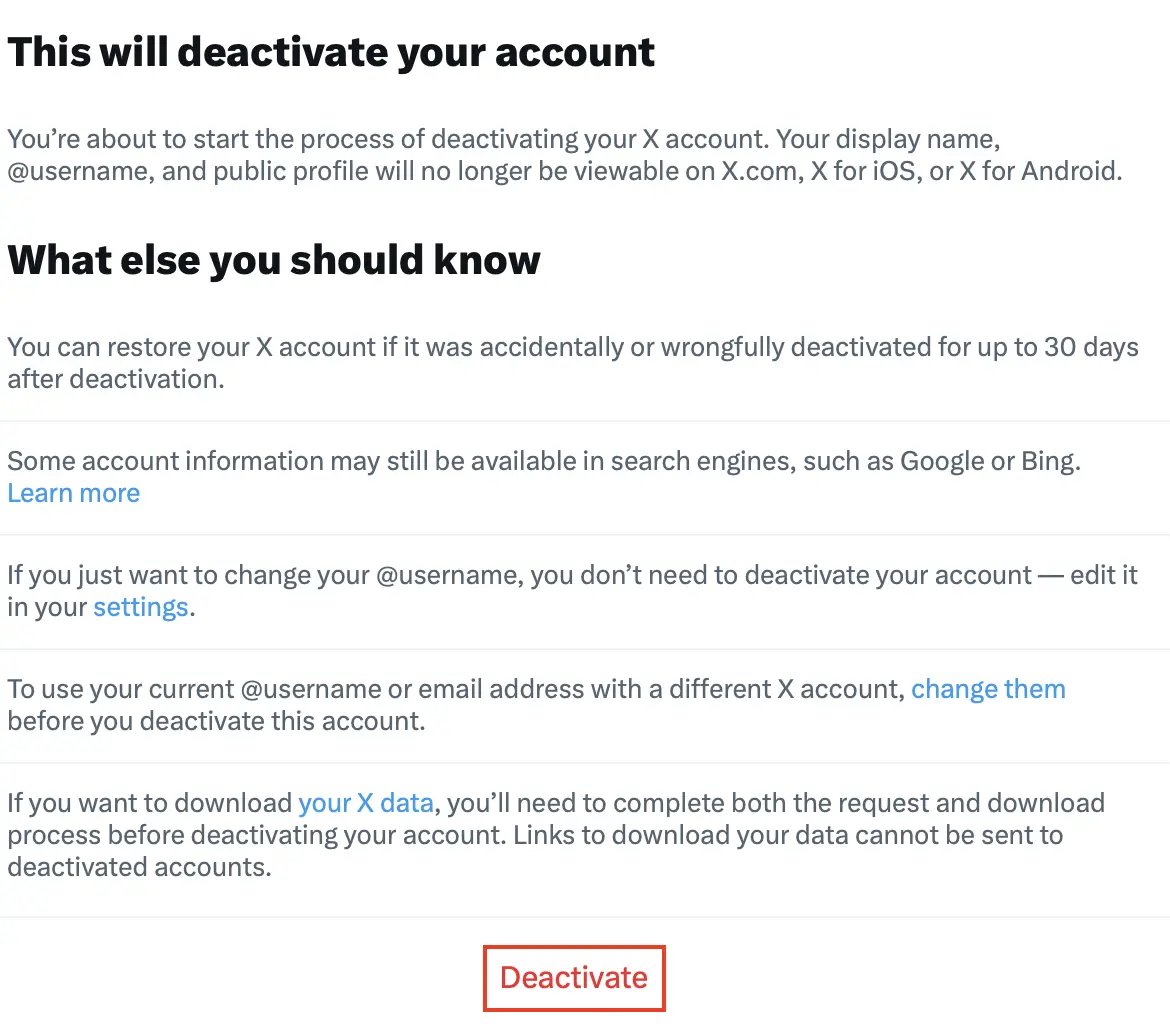
Je wordt gevraagd om nog één keer je Twitter-wachtwoord in te voeren voordat je account officieel wordt gedeactiveerd. Zolang je in de tussentijd niet inlogt op het platform met dit account, wordt het (samen met alle gebruikersgegevens) definitief verwijderd nadat de deactiveringsperiode van 30 dagen is verstreken.
In plaats van je hele Twitter-account te verwijderen, kun je eenvoudig alle tweets en volgers verwijderen, evenals alle persoonlijke informatie (inclusief profielfoto) en de optie ‘Bescherm je tweets’ activeren. Na slechts een paar dagen kunnen gebruikers geen relevante informatie meer over je vinden. Op deze manier houd je de mogelijkheid open om je account indien nodig opnieuw te activeren, ongeacht hoe lang je afwezig bent geweest.