Hoe een Netflix-account en gebruikersprofielen verwijderen

Je kunt een individueel Netflix-profiel verwijderen of je Netflix-lidmaatschap direct opzeggen. Het verwijderen van individuele profielen is eenvoudig en kan op elk moment worden gedaan. Het opzeggen van je Netflix-lidmaatschap is ook mogelijk zonder opzegtermijn en gaat in aan het einde van de factureringscyclus.
Snelle handleiding voor het verwijderen van een Netflix-profiel
In de app
- Open de Netflix-app en log in.
- Tik op het potloodpictogram in de rechterbovenhoek en vervolgens op het profiel dat je wilt verwijderen.
- Als je al bent ingelogd op een profiel, tik je op het hamburgerpictogram en selecteer je ‘Profielen beheren’.
- Selecteer het profiel dat je wilt verwijderen en tik op ‘Profiel verwijderen’.
- Tik nogmaals op ‘Profiel verwijderen’ in het volgende scherm om te bevestigen.
In een browser
- Log in bij Netflix.
- Klik op ‘Profielen beheren’.
- Selecteer het profiel dat je wilt verwijderen.
- Klik op ‘Profiel verwijderen’.
- Klik in het nieuwe venster nogmaals op ‘Profiel verwijderen’ om te bevestigen.
Wat is het verschil tussen het verwijderen van een Netflix-profiel en het verwijderen van je account?
Wanneer u zich aanmeldt bij Netflix, kunt u maximaal vijf profielen aanmaken binnen uw account en deze delen met familie en vrienden. Door aparte profielen aan te maken, kan elke gebruiker zijn eigen voorkeuren instellen en profiteren van gepersonaliseerde kijkadviezen. Als iemand voor wie u een profiel hebt aangemaakt, besluit dat hij of zij Netflix niet langer wil gebruiken, kunt u het profiel in slechts een paar stappen verwijderen of overdragen.
Wilt u uw lidmaatschap opzeggen en in plaats daarvan een alternatief voor Netflix uitproberen? Geen probleem – Netflix heeft het opzeggingsproces heel eenvoudig gemaakt. Als u ervoor kiest om op te zeggen, wordt uw lidmaatschap aan het einde van uw huidige factureringsperiode beëindigd.
Netflix verwijdert je account dan automatisch na tien maanden. Dit maakt het makkelijker om een nieuw lidmaatschap te starten. Als je wilt dat Netflix je account eerder verwijdert, hoef je alleen maar contact met ze op te nemen via e-mail. Hieronder vind je gedetailleerde instructies.
Hoe je stap voor stap een Netflix-account verwijdert
Als u een individueel Netflix-account wilt verwijderen, gaat u als volgt te werk:
In de app
Stap 1: Open de Netflix-app en log in.
Stap 2: Tik op het potloodpictogram of de knop ‘Bewerken’ in de rechterbovenhoek om de instellingen voor uw verschillende gebruikersprofielen te openen en een profiel te selecteren.
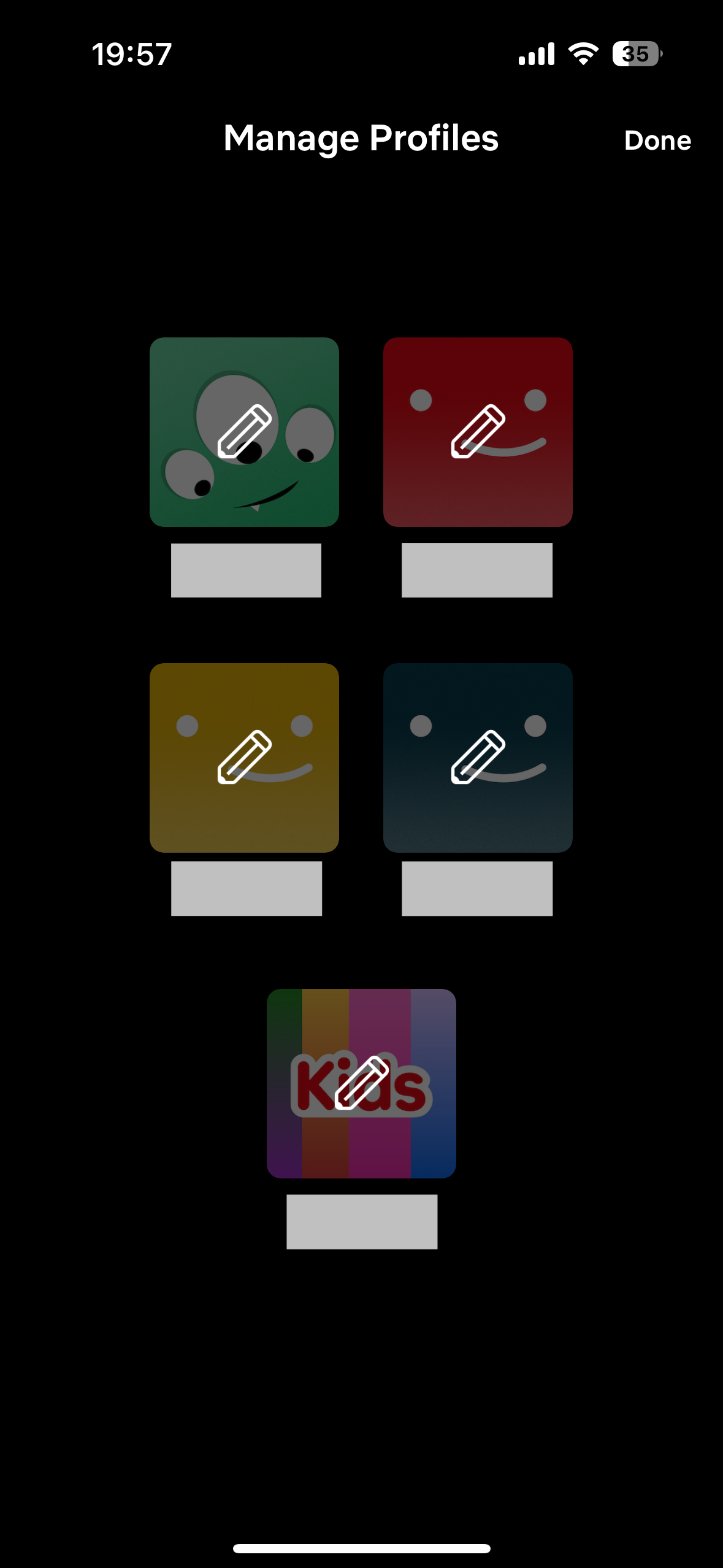
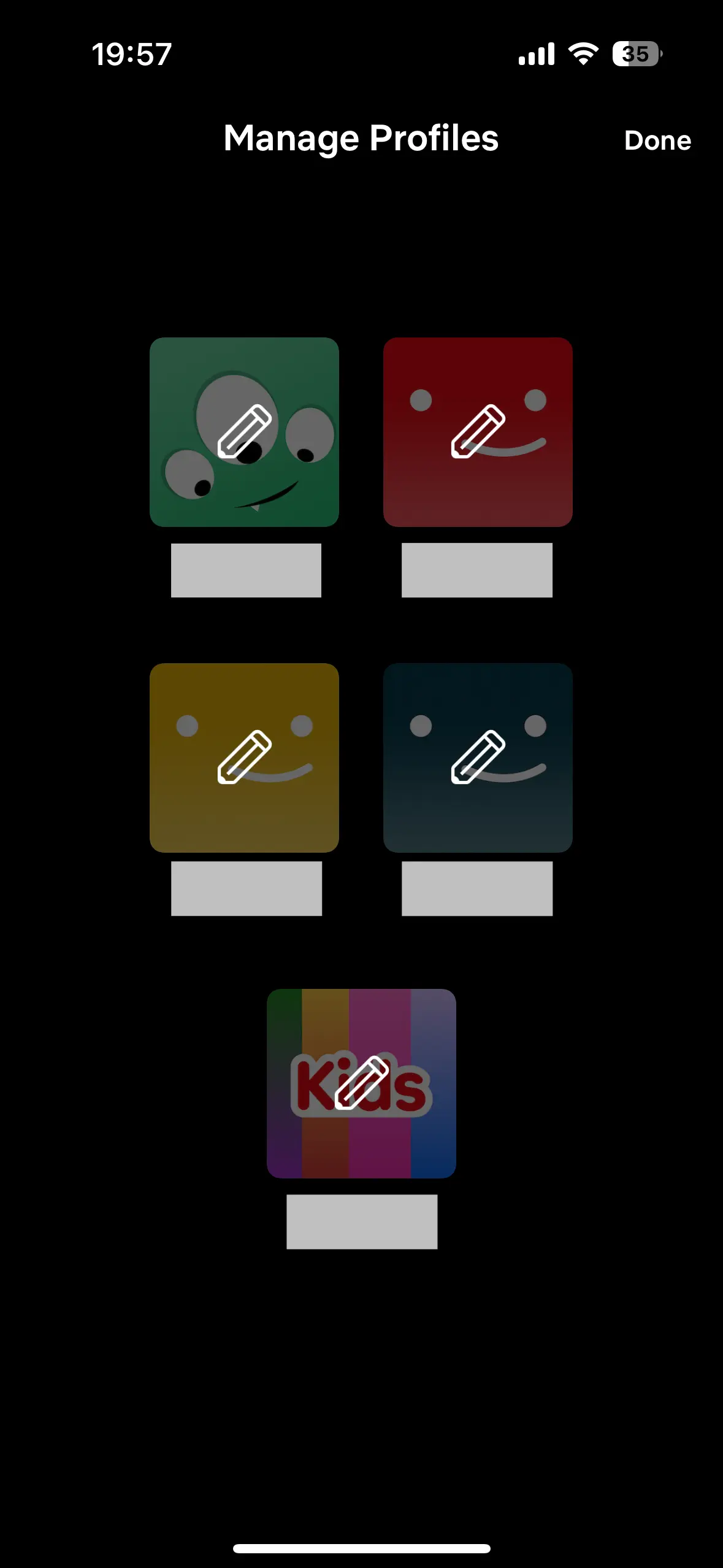
Stap 3: Als je al bent ingelogd op een profiel, tik dan op het hamburgerpictogram ‘Meer’ en selecteer ‘Profielen beheren’. Selecteer het profiel dat je wilt verwijderen.
Stap 4: Tik om het profiel te bewerken en tik vervolgens op de knop ‘Profiel verwijderen’.
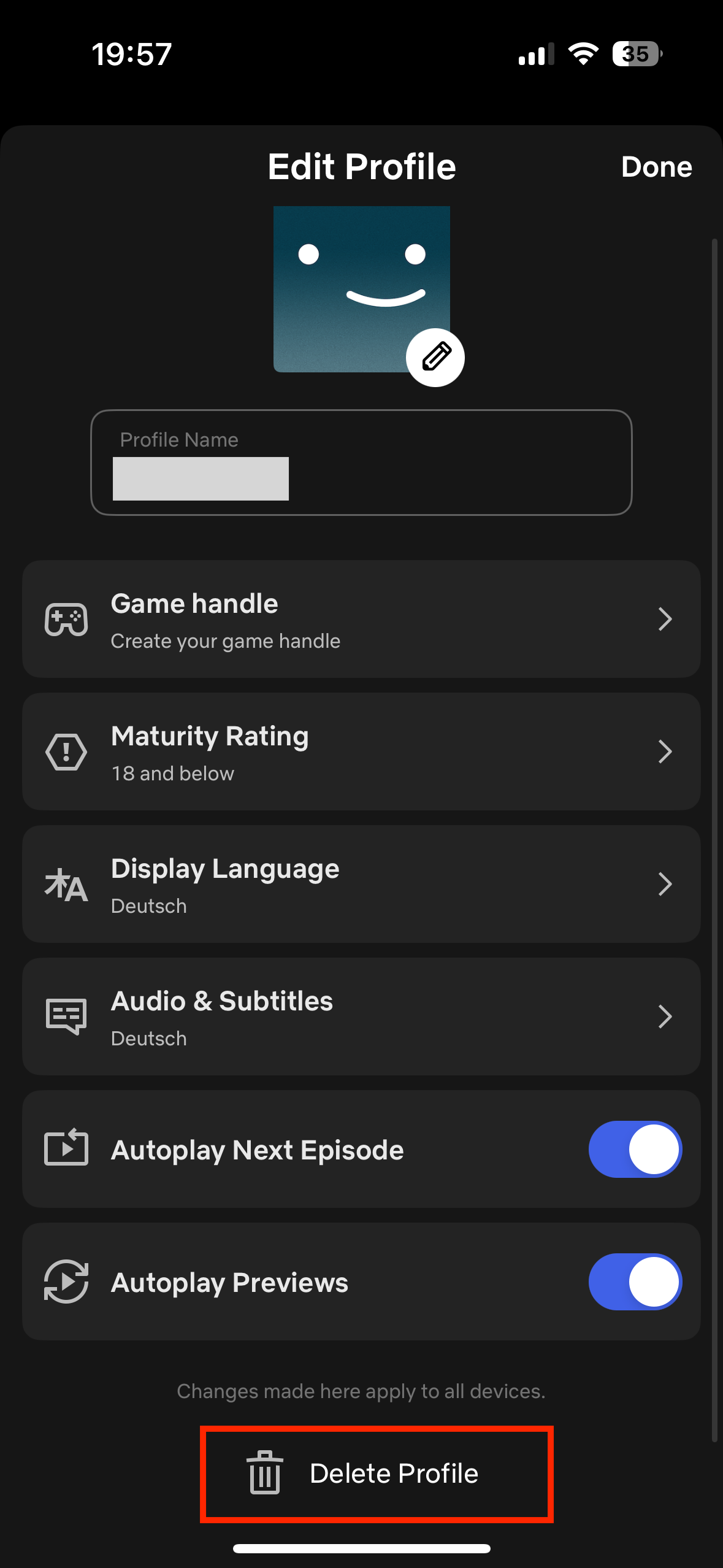
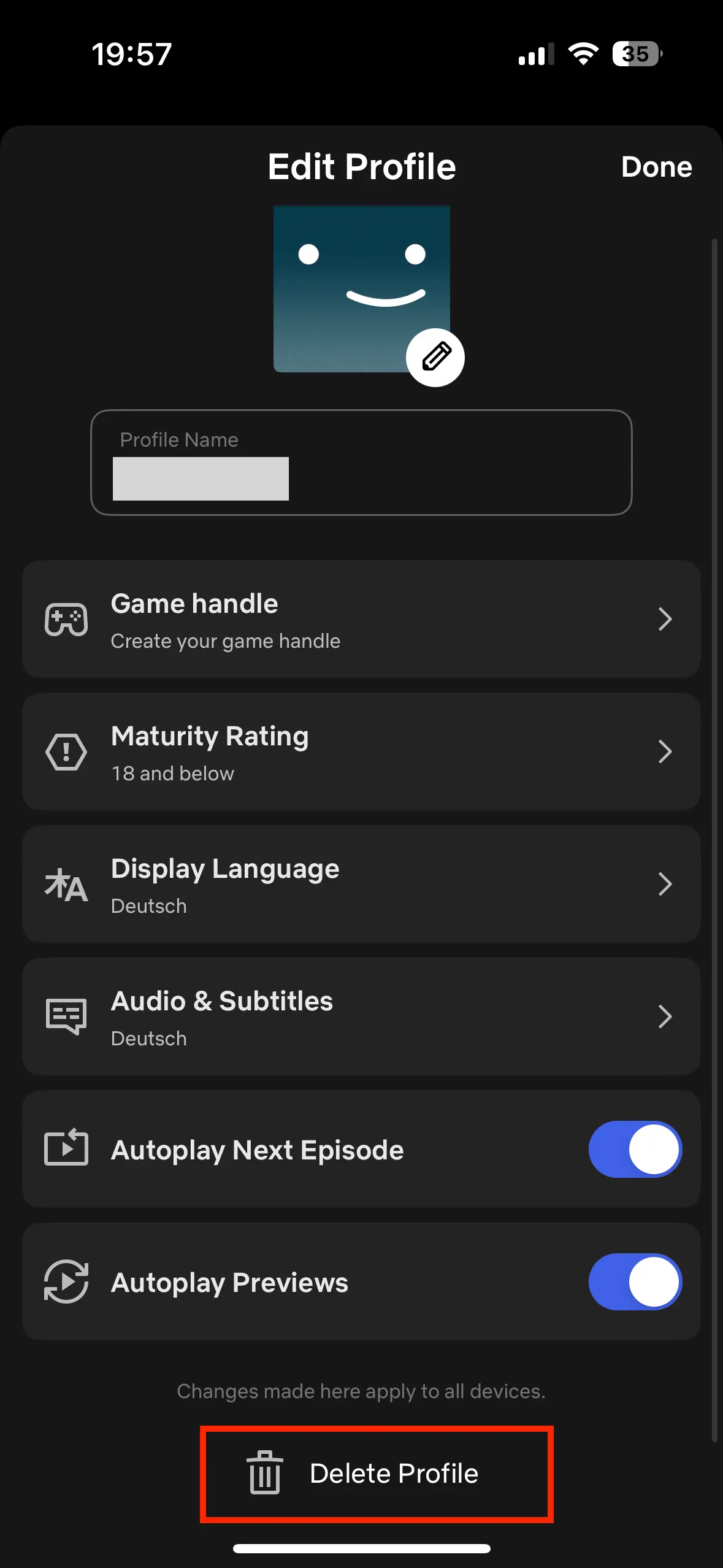
Stap 5: Er wordt een nieuw scherm geopend waarin u wordt gevraagd of u zeker weet dat u het profiel wilt verwijderen. Tik op ‘Profiel verwijderen’ om te bevestigen.
In de browser
Stap 1: Log in op je Netflix-account.
Stap 2: In plaats van een profiel te kiezen, klik je op de knop ‘Profielen beheren’ onderaan het scherm. Als je al een profiel hebt geopend, klik je op je profielfoto om het menu te openen.
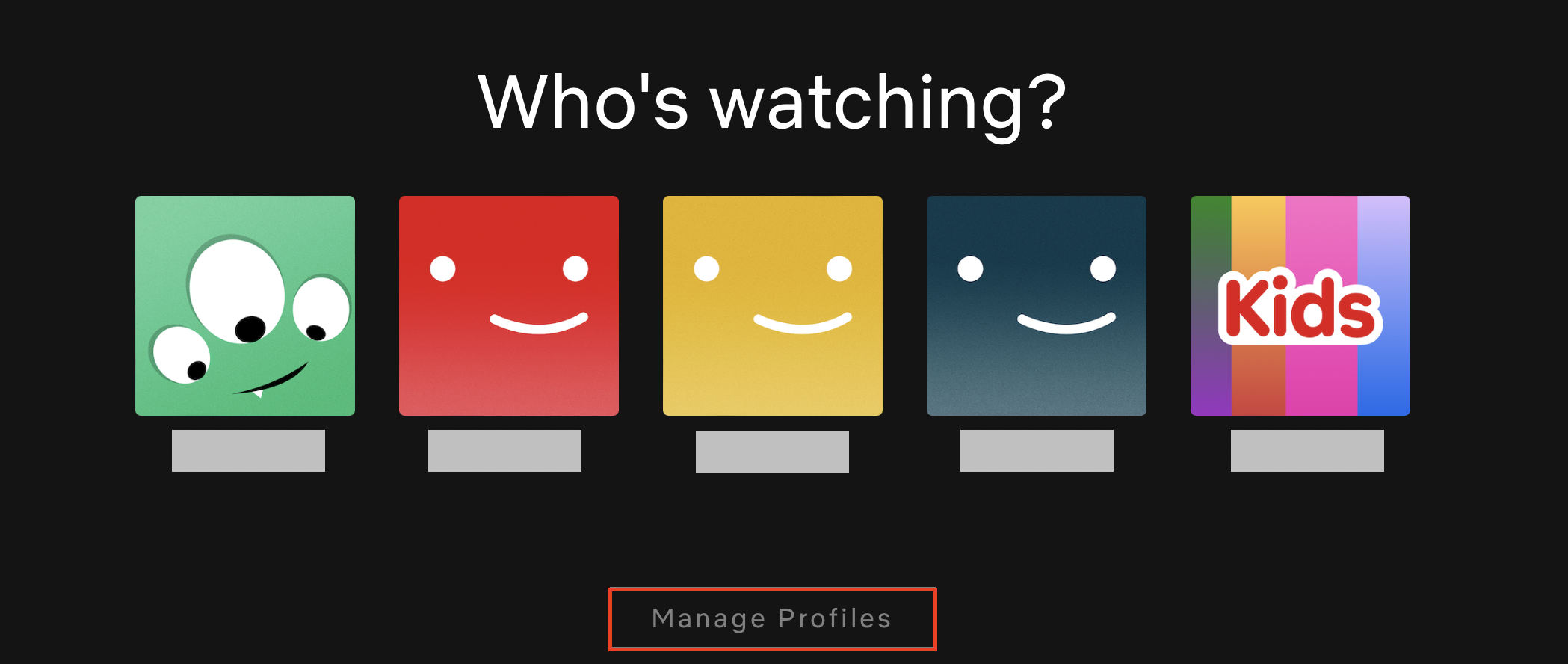
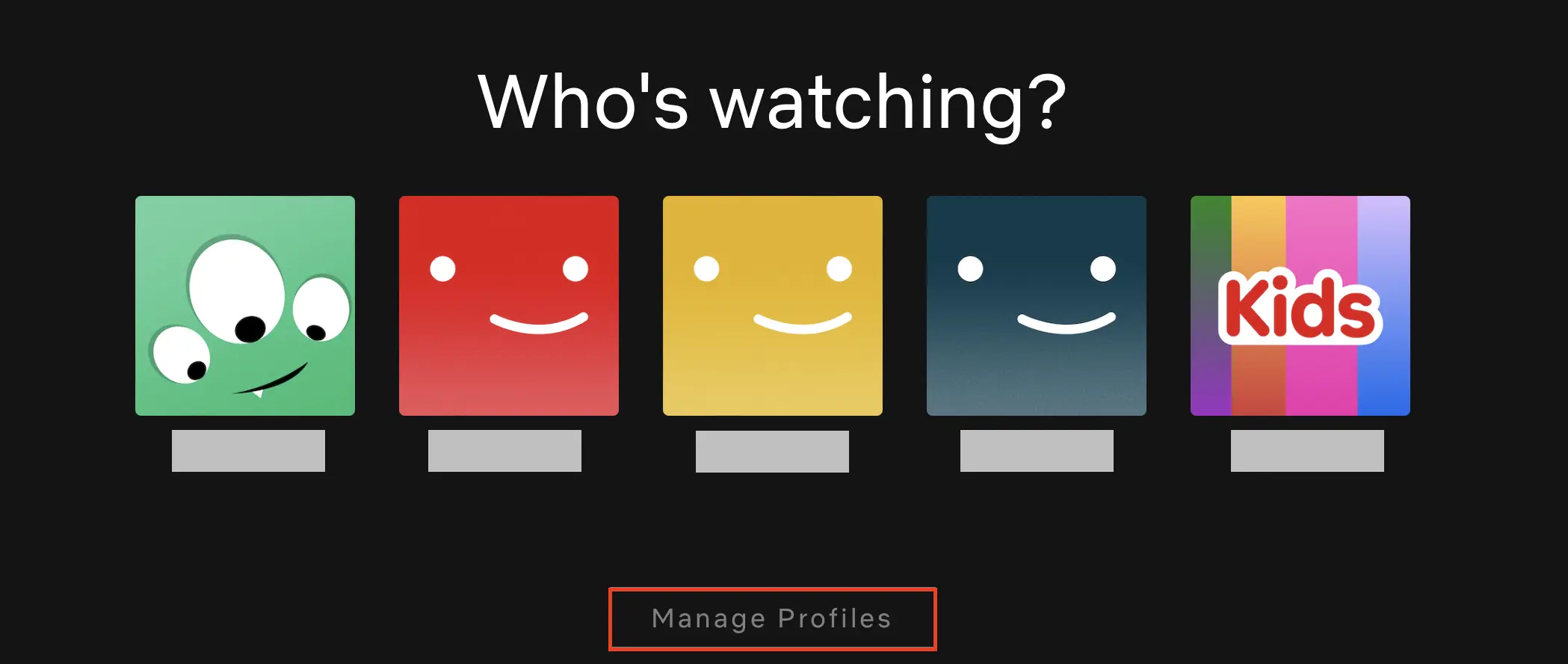
Stap 3: Er verschijnt nu een potloodpictogram op elk profiel. Klik op het profiel dat u wilt verwijderen.
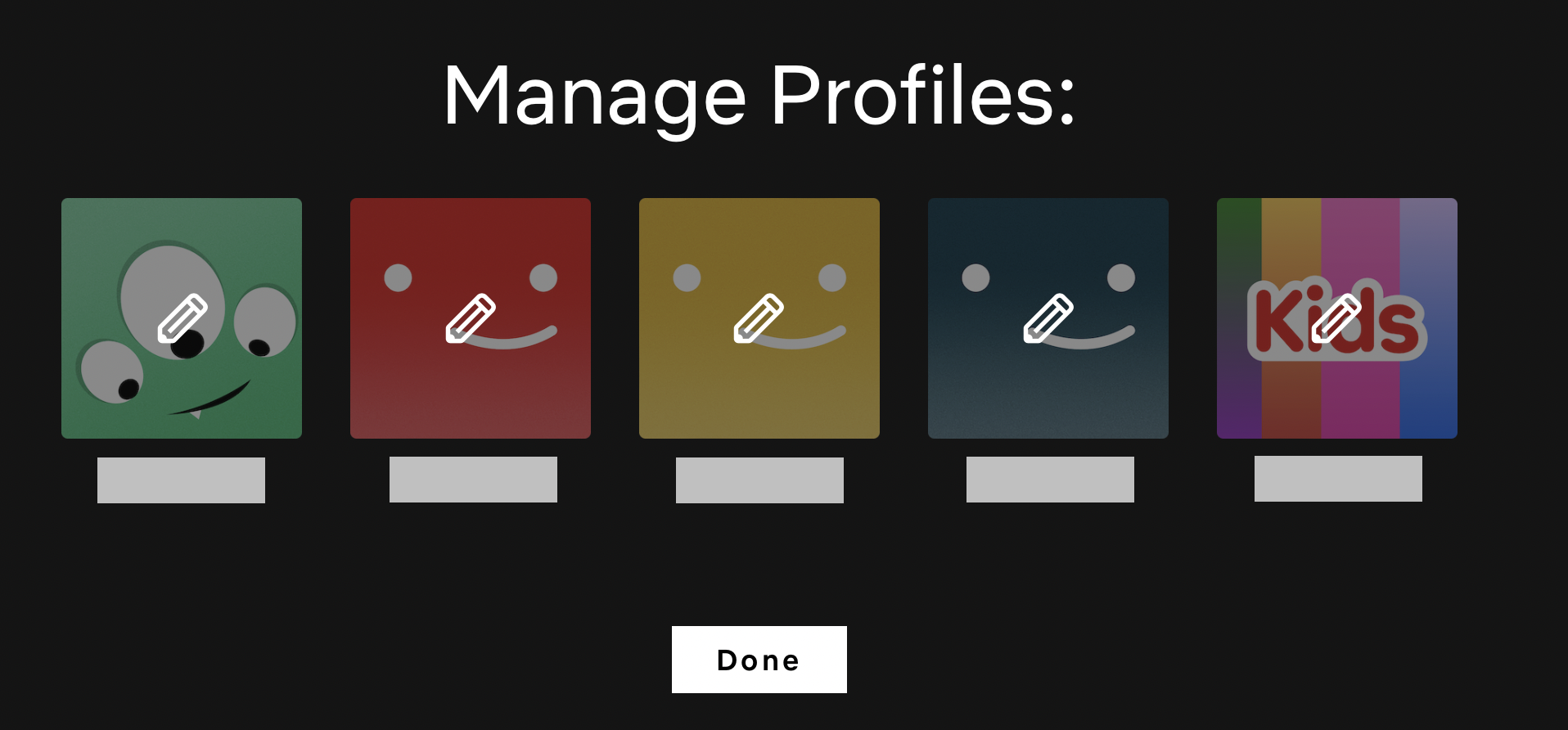
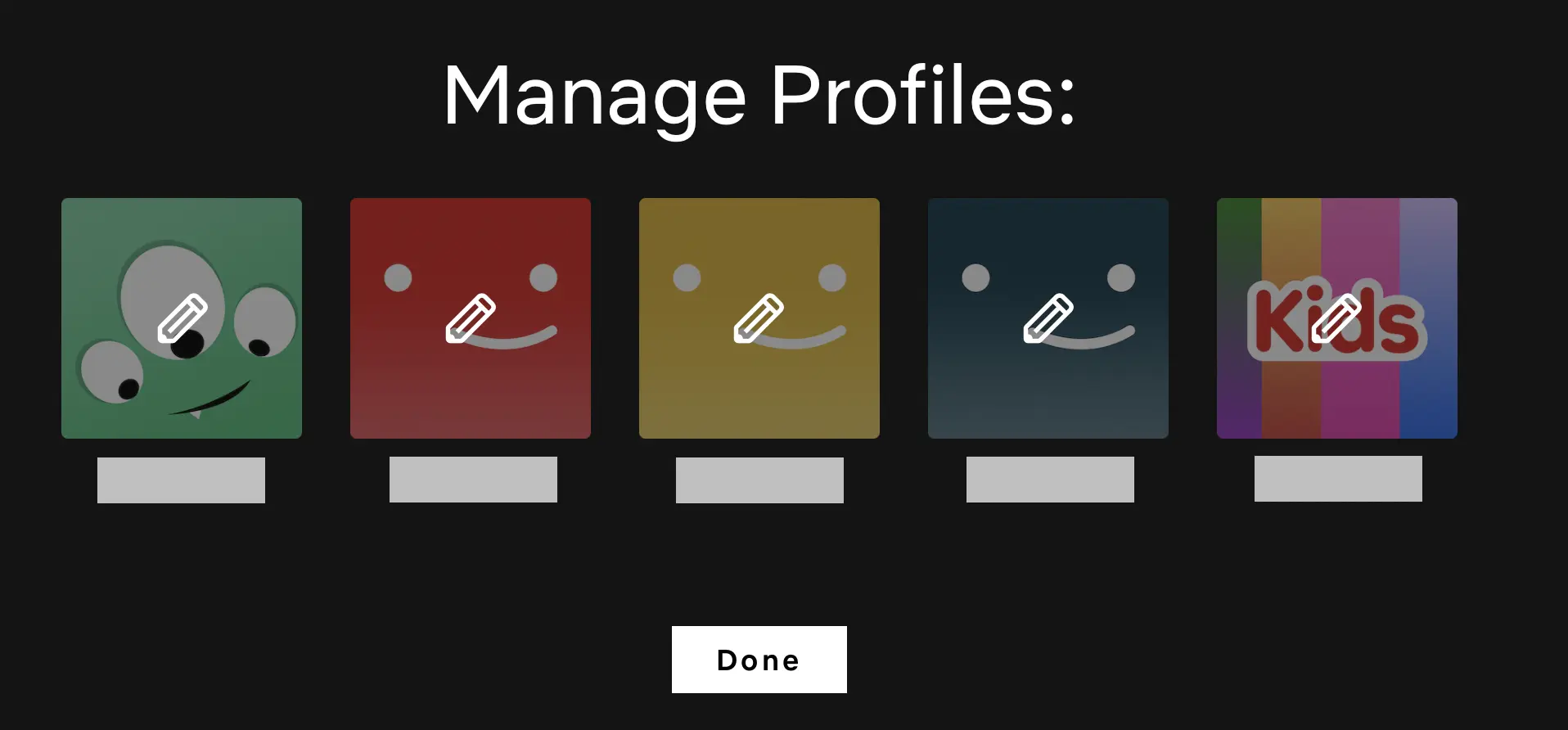
Stap 4: Je ziet nu het scherm ‘Profiel bewerken’, met rechtsonder een knop ‘Profiel verwijderen’.
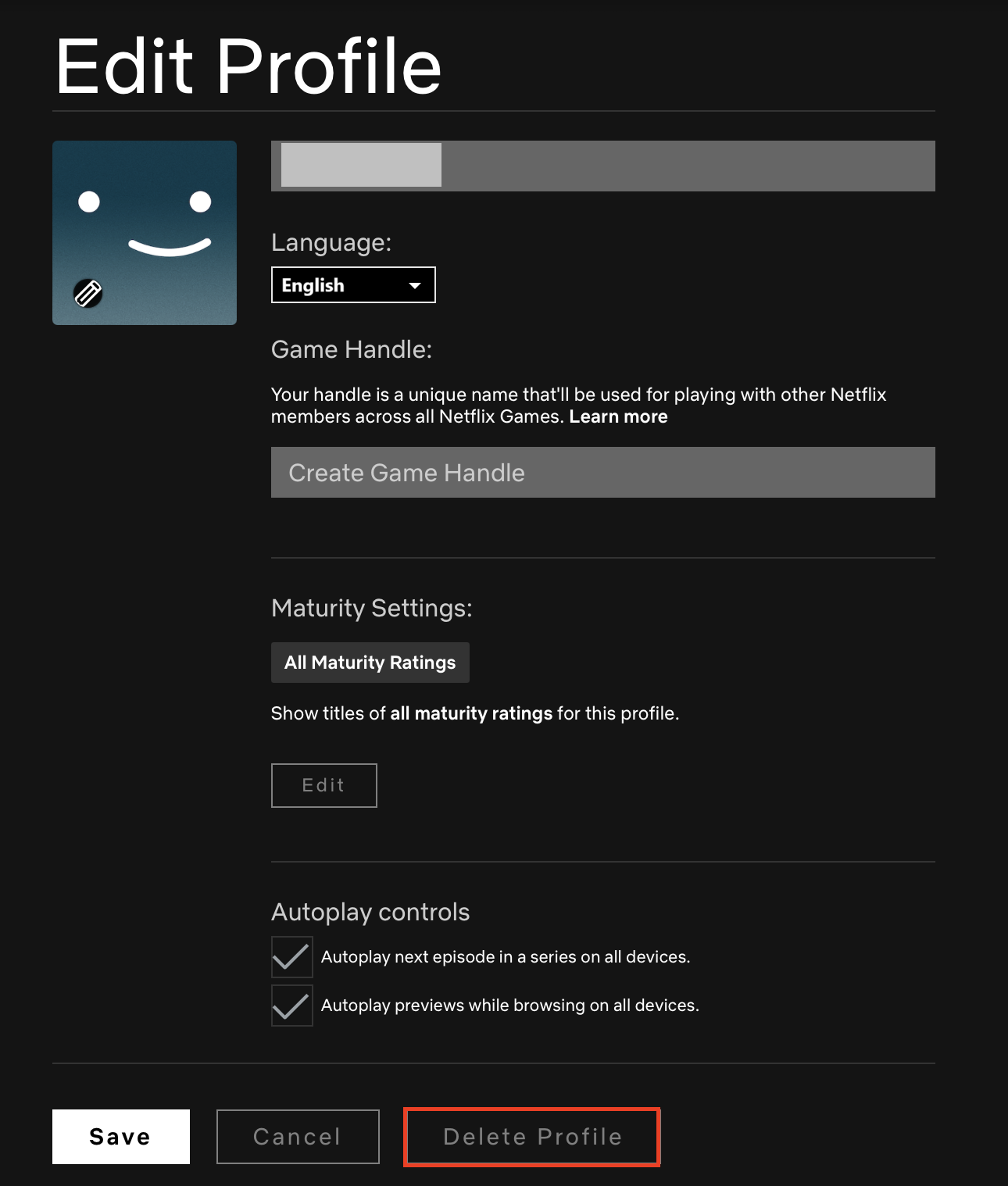
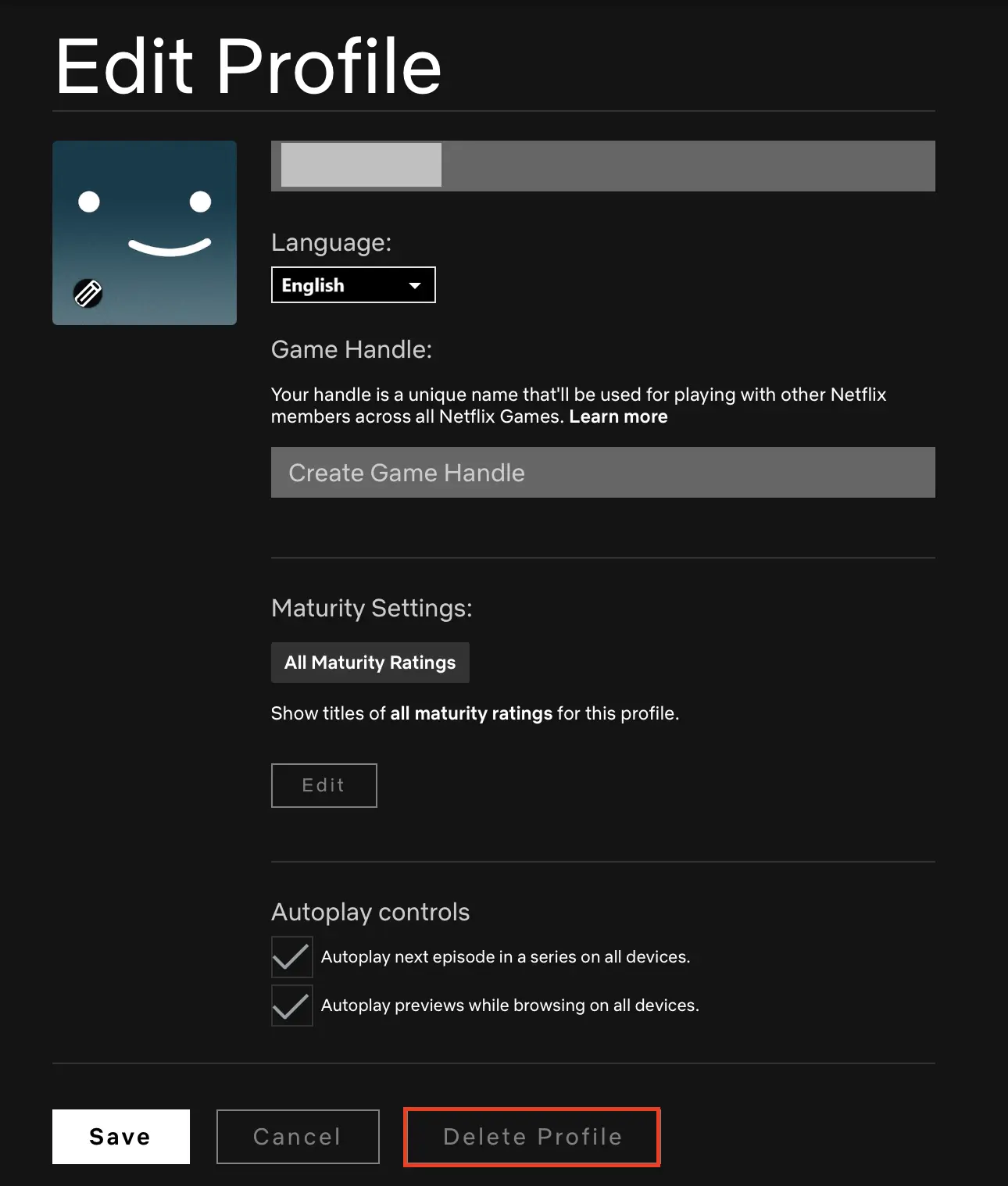
Stap 5: Klik op de knop ‘Profiel verwijderen’.
Stap 6: Er verschijnt een bevestigingsvenster. Klik nogmaals op ‘Profiel verwijderen’ om te bevestigen.
Hoe je je Netflix-lidmaatschap kunt opzeggen
Als u niet langer van plan bent om gebruik te maken van de streamingdienst Netflix, volstaat het niet om uw Netflix-profielen te verwijderen. U moet ook uw lidmaatschap opzeggen. Er geldt geen opzegtermijn, dus u kunt op elk gewenst moment opzeggen. Houd er echter rekening mee dat uw lidmaatschap loopt tot het einde van uw huidige factureringsperiode.
Stap 1: Log in bij Netflix en ga naar de pagina ‘Account’.
Stap 2: Klik op ‘Lidmaatschap opzeggen’. In het volgende venster wordt u gevraagd uw keuze te bevestigen.
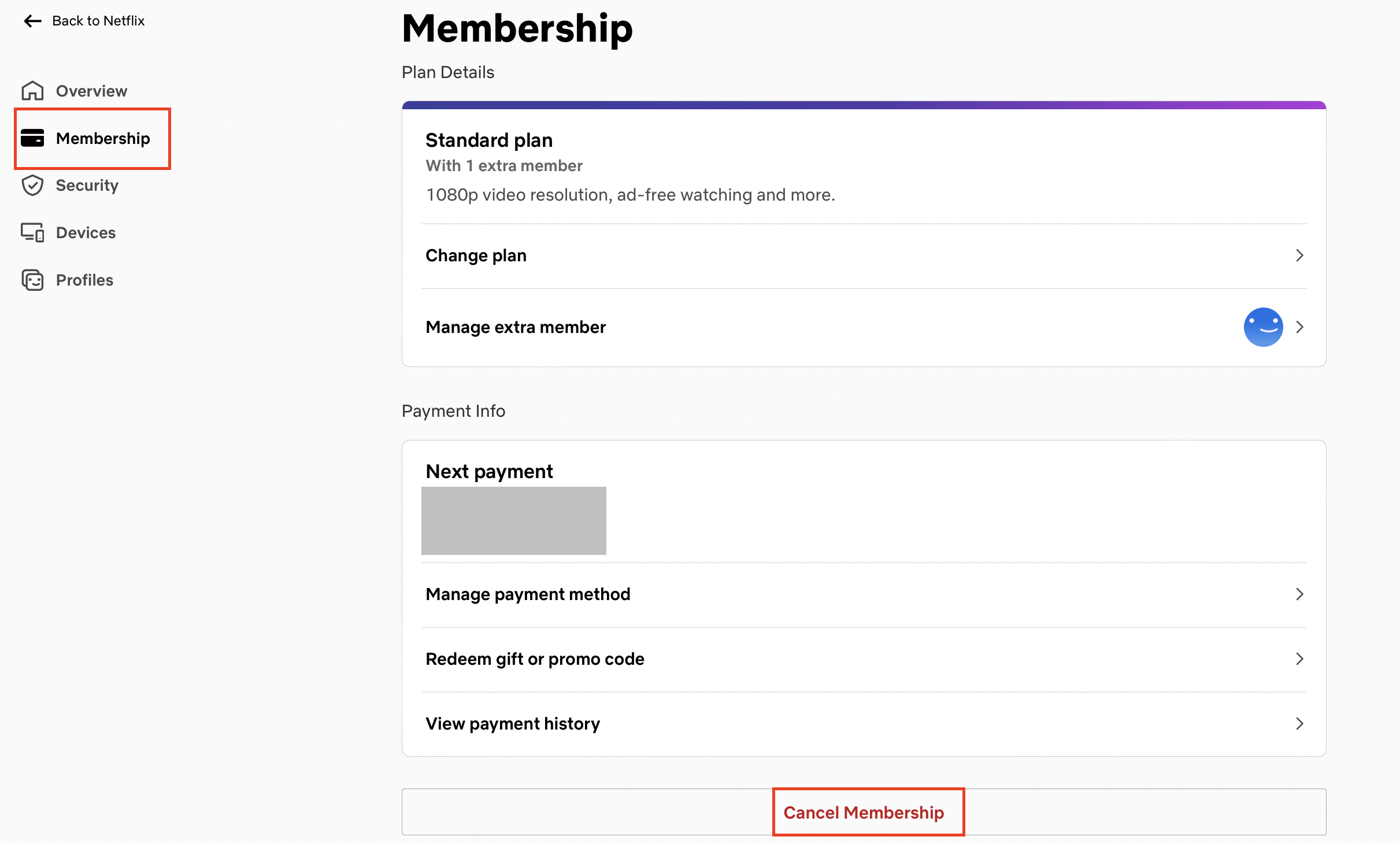
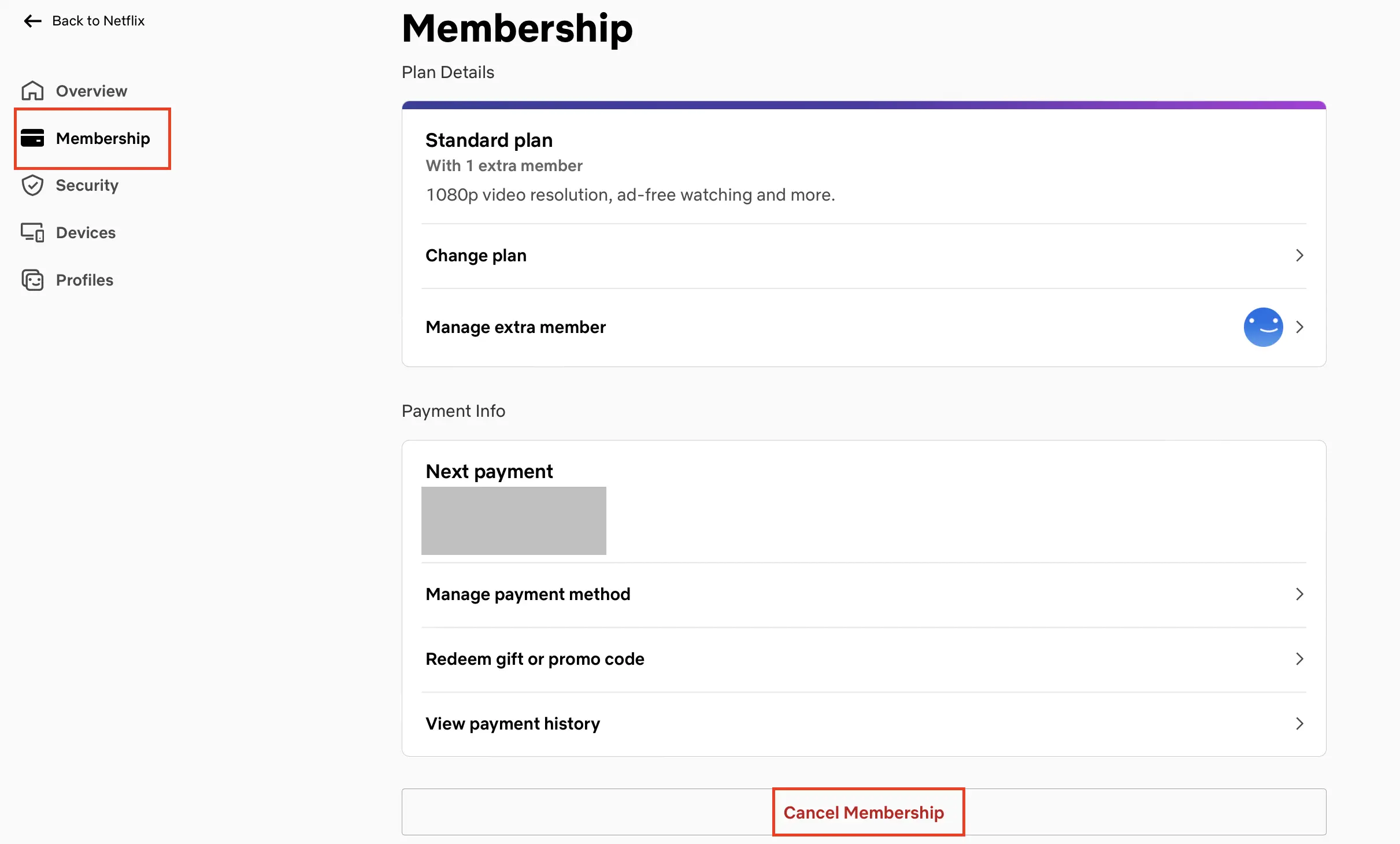
Stap 3: Je ontvangt nu een e-mail ter bevestiging van de opzegging. Je abonnement loopt door tot het einde van je huidige factureringsperiode. De datum wordt weergegeven in je factureringsgegevens. Netflix verwijdert je account tien maanden na de opzeggingsdatum, maar als je voor die tijd weer inlogt, kun je je Netflix-account opnieuw activeren.
Stap 4: Als je wilt dat Netflix je account verwijdert zodra je je lidmaatschap hebt opgezegd, stuur dan een e-mail naar privacy@netflix.com. Let op: je moet de e-mail versturen vanaf het e-mailadres dat je voor je Netflix-account hebt gebruikt. Je account wordt verwijderd zodra je abonnement afloopt. Als je wilt dat je account eerder wordt verwijderd, moet je dat in je e-mail vermelden.