Hoe voer je een ASUS BIOS-update uit?

Het updaten van het BIOS op een ASUS-moederbord is belangrijk om de stabiliteit van het systeem te verbeteren en ondersteuning te bieden voor nieuwe hardware. Een ASUS BIOS-update kan in slechts een paar eenvoudige stappen worden uitgevoerd, zonder dat daarvoor enige voorkennis nodig is.
Stap 1: Voorbereiding op de ASUS BIOS-update
Zorg er allereerst voor dat uw systeem goed is voorbereid op de BIOS-update. Zorg ervoor dat uw pc of laptop is aangesloten op een betrouwbare stroombron. Maak een back-up van alle geopende bestanden en sluit alle actieve programma’s voordat u de BIOS-update start.
Het is ook belangrijk om te weten welke BIOS-versie momenteel op je moederbord is geïnstalleerd. Zo kun je nagaan of je überhaupt een BIOS-update nodig hebt. Om het versienummer te controleren, start je je computer opnieuw op en druk je tijdens het opstarten herhaaldelijk op de [Del]-toets of [F2] om het BIOS te openen. In het BIOS vind je het huidige versienummer meestal op het hoofdscherm of in het gedeelte ‘Main’. Noteer dit nummer.
De manier waarop je het BIOS opent, verschilt per moederbord, dus het kan zijn dat je het BIOS met andere toetsen moet openen. Je kunt de juiste toetsen vinden door even op Google te zoeken met de exacte naam van je moederbord of door in de gebruikershandleiding te kijken.
Je kunt de BIOS-versie ook vinden in de systeeminformatie van Windows door op [Windows] + [R] te drukken. Typ in het invoervenster de opdracht msinfo32. Je vindt je huidige BIOS-versie onder de regel BIOS-versie/datum in de systeeminformatie die wordt geopend.
Stap 2: Download de huidige BIOS-versie
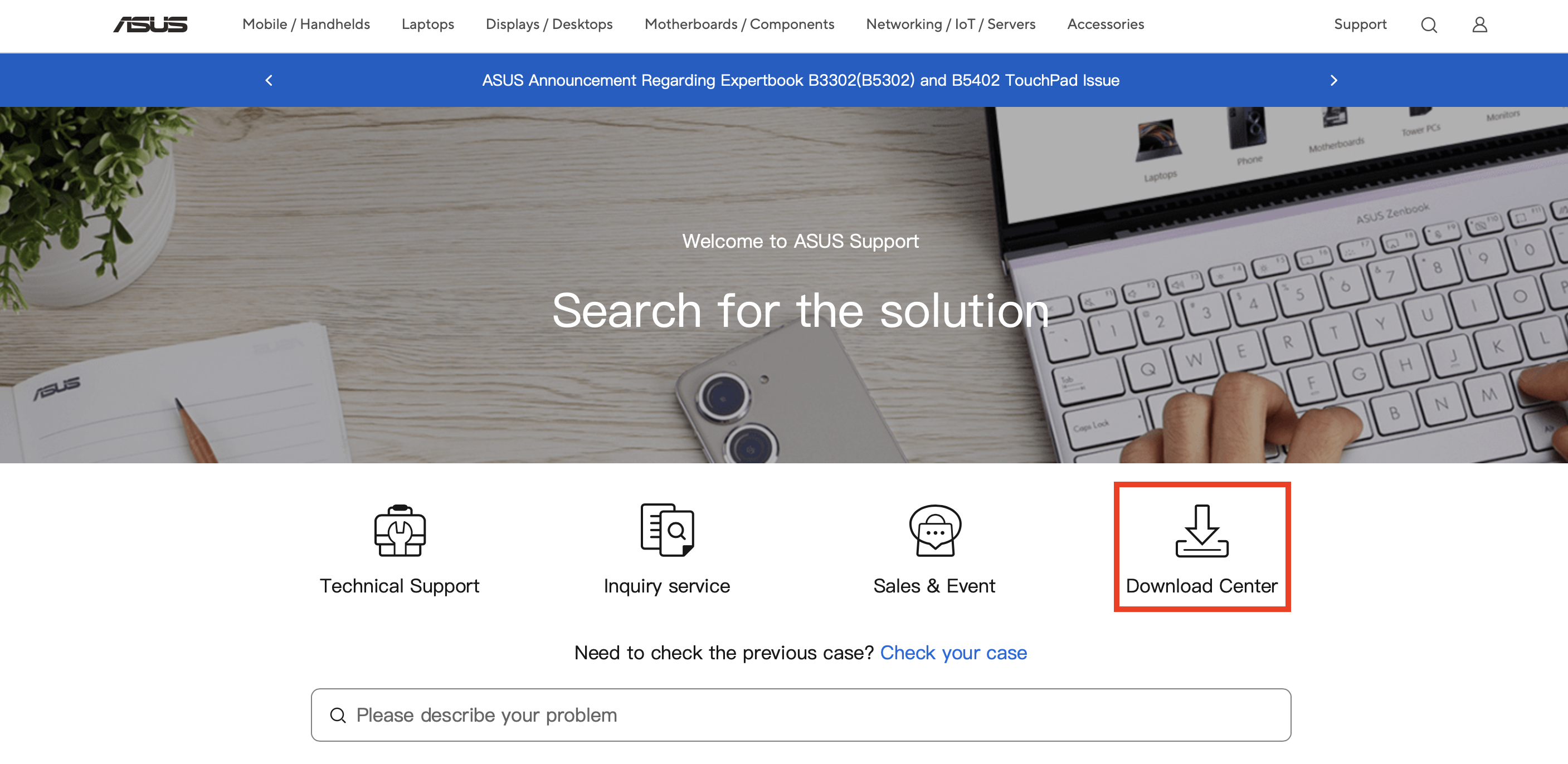
Download vervolgens de huidige BIOS-versie van de ASUS-website. Ga hiervoor eerst naar de officiële ASUS-ondersteuningspagina. Klik op ‘Download Center’.
Nu kun je de modelnaam van je moederbord invoeren. Je vindt deze naam op de verpakking of in de handleiding.
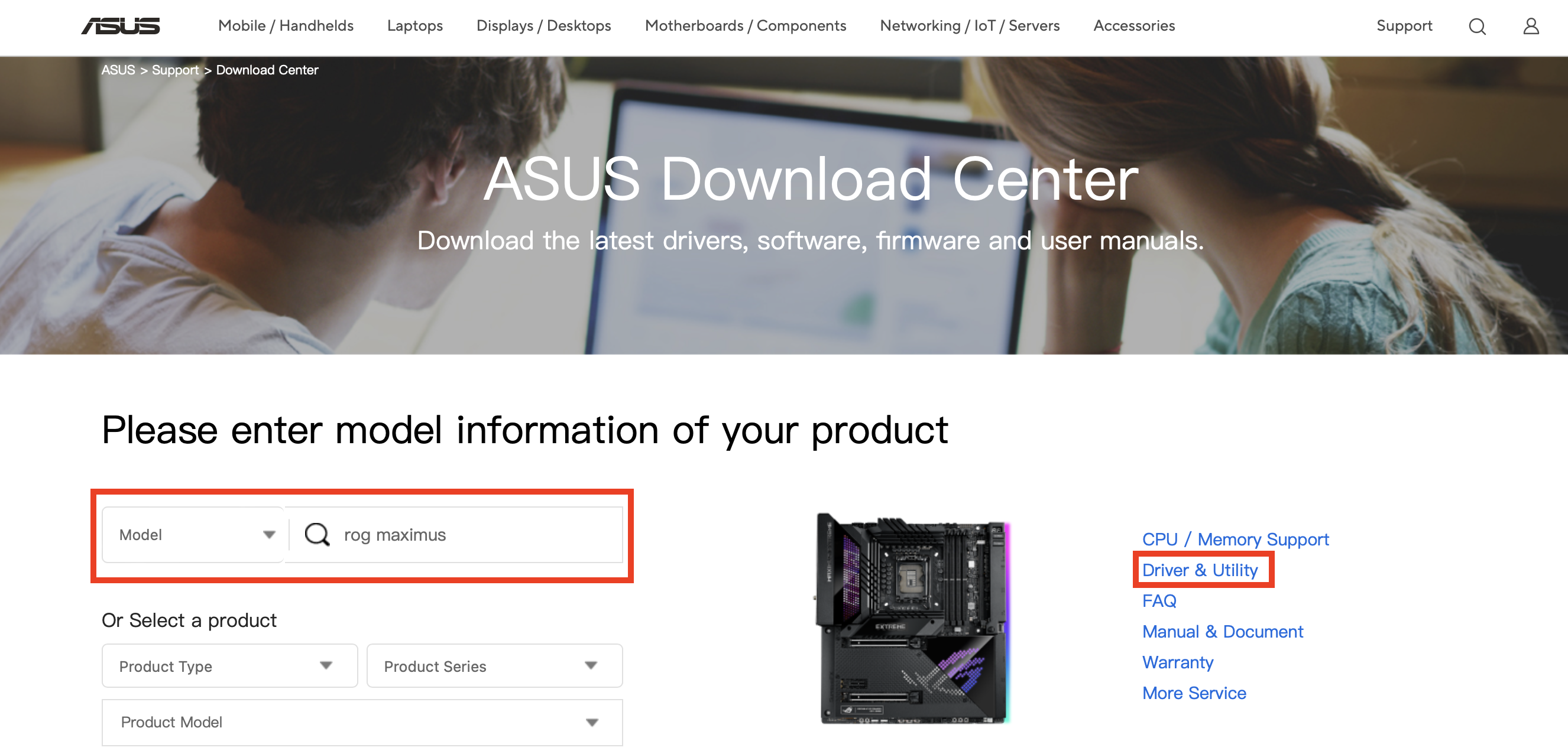
Hiermee kom je op de modelpagina van je moederbord. Klik nu op ‘BIOS & Firmware’ om een lijst met alle beschikbare updates te bekijken. Download de nieuwste BIOS-versie door op ‘Download’ te klikken. Het bestand is meestal gecomprimeerd in ZIP-formaat.
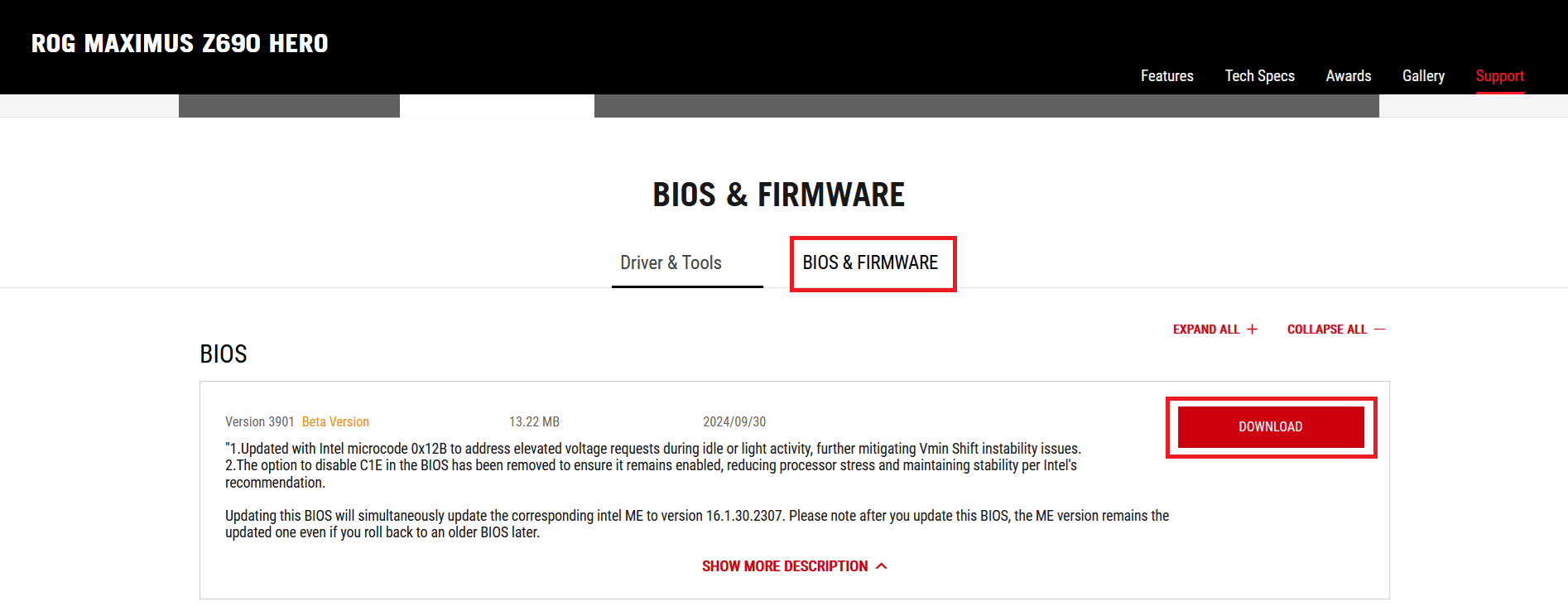
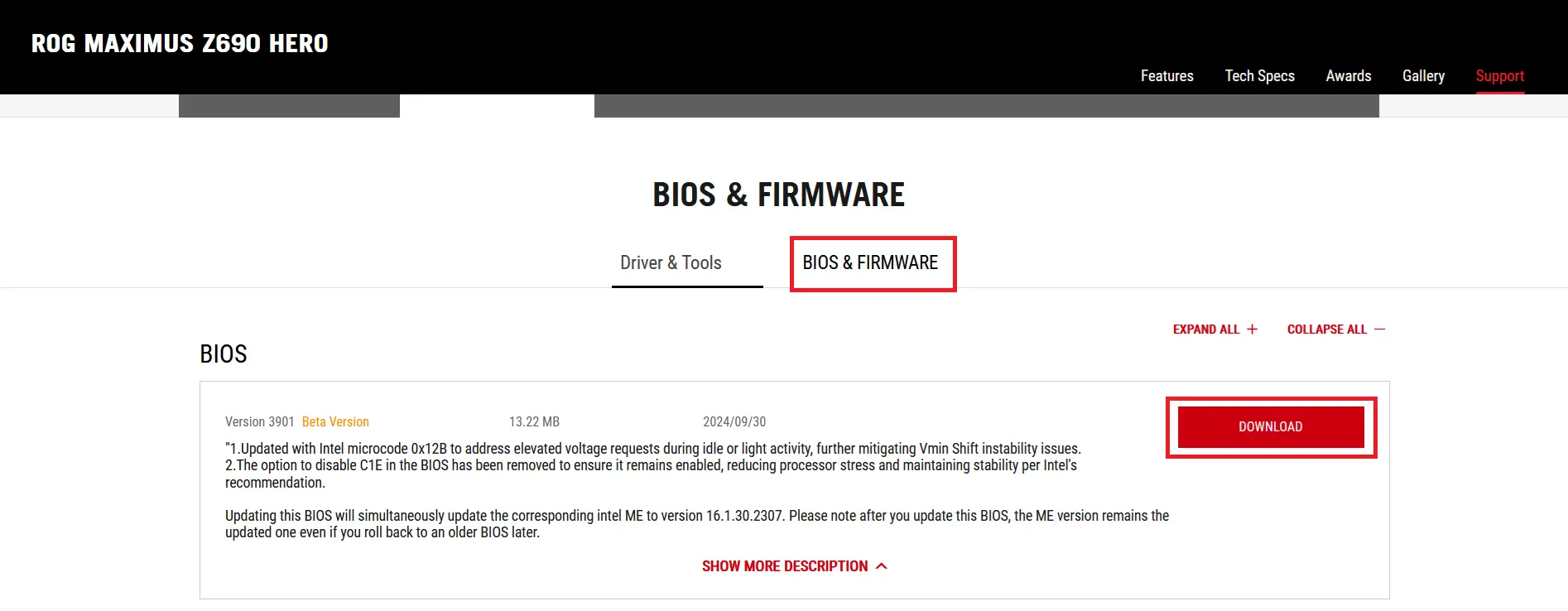
Open vervolgens het ZIP-bestand op je computer. Daarin vind je een bestand met de extensie .CAP, dat je nodig hebt voor de update.
Stap 3: Maak je USB-stick klaar
Voor de ASUS BIOS-update hebt u een USB-stick nodig, die u in het FAT32-formaat moet formatteren. Sluit daarvoor eerst de USB-stick aan op uw computer. Open vervolgens Verkenner en klik met de rechtermuisknop op de USB-stick. Selecteer ‘Formatteren’ in het menu dat verschijnt en zorg ervoor dat het bestandssysteem is ingesteld op FAT. Klik op ‘Start’ om de stick te formatteren.
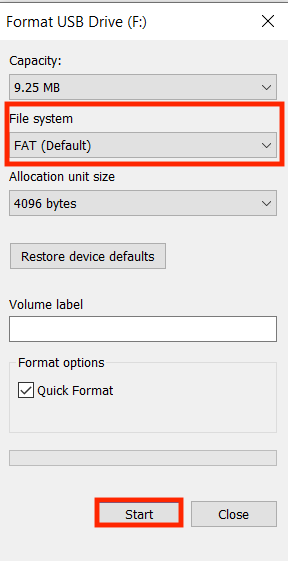
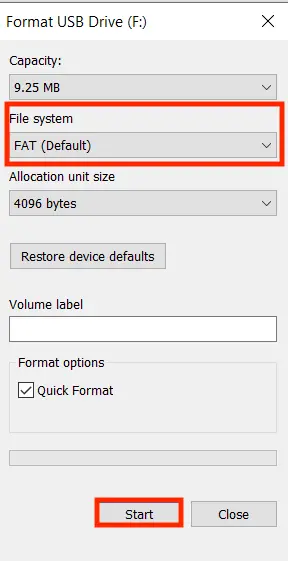
Kopieer vervolgens het .CAP-bestand naar de USB-stick.
Stap 4: Open ASUS EZ Flash
ASUS biedt een gebruiksvriendelijke methode voor het updaten van het BIOS, genaamd EZ Flash. Om deze te gebruiken, start u uw computer opnieuw op en drukt u opnieuw op [Del] of [F2] om het BIOS te openen. Ga naar de geavanceerde BIOS-instellingen en vervolgens naar de categorie Tool. Selecteer vervolgens ASUS EZ Flash 3 Utility.
Nu wordt u gevraagd of u de ASUS BIOS-update wilt uitvoeren via een USB-stick of via het netwerk. Kies de optie via opslagapparaat en selecteer de USB-stick die u in stap 3 hebt voorbereid. Klik op het .CAP-bestand dat u naar uw USB-stick hebt gedownload en start het updateproces.
Stap 5: Voer de ASUS BIOS-update uit
Zodra u de ASUS BIOS-update hebt gestart, laadt het BIOS het bestand en voert het de update uit. Een voortgangsbalk geeft aan hoever de update is gevorderd. Dit proces kan enkele minuten duren. Schakel uw computer niet uit en trek de USB-stick niet uit de poort terwijl de update wordt uitgevoerd. Zodra de update is voltooid, wordt het systeem automatisch opnieuw opgestart.
Stap 6: Controleer of de update is gelukt
Tot slot moet u, nadat de update is voltooid, controleren of de update is gelukt. Volg hiervoor de instructies in stap 1 om het BIOS te openen en de huidige versie te bekijken. Als de daar weergegeven versie overeenkomt met de versie die u van de ASUS-website hebt gedownload, is uw ASUS BIOS-update gelukt.
Heb je een moederbord van een andere fabrikant? Geen probleem! Je kunt het BIOS ook op andere moederborden updaten. Onze stapsgewijze handleidingen maken het je gemakkelijk: