Hoe BIOS bijwerken

Wanneer u hardware, zoals de processor, vervangt, kan het voorkomen dat de basissoftware de nieuwe component niet herkent. In dergelijke gevallen is een BIOS-update vaak een snelle, maar niet geheel eenvoudige oplossing om dit probleem op te lossen.
Wanneer moet u een BIOS-update uitvoeren?
Een BIOS-update mag niet zonder geldige reden worden uitgevoerd. Het is een relatief kritiek proces en als er iets misgaat, kan uw systeem onbruikbaar worden. Daarom mag u het BIOS alleen updaten in een van de volgende scenario’s:
- Compatibiliteitsproblemen: Als u nieuwe hardware hebt geïnstalleerd (bijvoorbeeld een processor, RAM of grafische kaart) en het systeem deze niet correct herkent of ondersteunt. Een BIOS-update kan de ondersteuning voor nieuwe hardware verbeteren.
- Stabiliteitsproblemen: Als uw systeem onstabiel is, vaak crasht of onverklaarbare fouten vertoont, kan een BIOS-update deze problemen oplossen, aangezien fabrikanten vaak belangrijke bugfixes in nieuwe versies opnemen.
- Aanbeveling van de fabrikant: In zeldzame gevallen kunnen fabrikanten een BIOS-update aanbevelen nadat ze belangrijke verbeteringen of kritieke fixes in een nieuwe versie hebben uitgebracht.
Welke voorbereidingen moeten worden getroffen voor een BIOS-update?
Om een BIOS-update uit te voeren, moet u eerst de fabrikant en het model van uw moederbord bepalen. Zo weet u zeker dat u de juiste update installeert. Er zijn verschillende manieren om deze informatie te vinden. Als u de handleiding van het moederbord nog hebt, staan de benodigde gegevens daar meestal in. Informatie over de fabrikant en het model is vaak ook direct op het moederbord zelf te vinden.
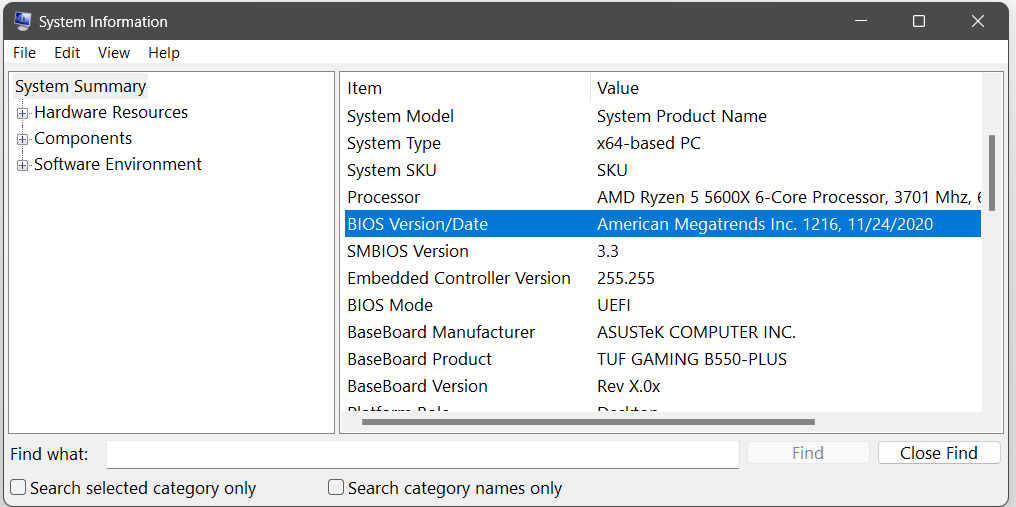
In Windows kunt u deze informatie ook vinden in het hulpprogramma Systeeminformatie, dat u eenvoudig kunt openen met behulp van de zoekfunctie. Hier kunt u ook de huidige BIOS-versie bekijken die wordt gebruikt.
Als u eerder specifieke hardware-instellingen in het BIOS hebt geconfigureerd, is het raadzaam deze op te schrijven ter voorbereiding op de update. De kans is groot dat de update de configuratie terugzet naar de fabrieksinstellingen.
Hoe voer je een BIOS-update uit?
Stap 1: Download de juiste BIOS-update
Zodra u de gegevens van uw moederbord hebt geïdentificeerd, zoekt u naar de juiste updatebestanden. Deze zijn meestal beschikbaar op de website van de fabrikant van het moederbord. Controleer voordat u gaat downloaden of u de bestanden voor de juiste versie van het moederbord hebt geselecteerd. Vaak verschillen de verschillende versies slechts in een cijfer of een letter in hun aanduiding.
Stap 2: Zet de BIOS-update op een USB-stick
Sla in de volgende stap de bestanden op een USB-stick op. Eeneenvoudige USB-stick is voldoende. De bestanden staan vaak in een ZIP-archief. Pak het ZIP-bestand uit en volg de instructies van de fabrikant voor de BIOS-update. In sommige gevallen moet u het uitgepakte bestand na het uitpakken hernoemen.
Download nooit bestanden van onbetrouwbare websites. Zorg er vooral voor dat u voor BIOS-updates alleen officiële websites van fabrikanten gebruikt. Daarnaast is het een goed idee om een back-up van uw hele systeem te maken voordat u met de update begint.
Stap 3: Start het systeem op en voer de BIOS-update uit.
Start nu uw computer opnieuw op met de USB-stick met de updatebestanden aangesloten. Ga tijdens het opstarten naar het BIOS met de juiste toets.
Sommige fabrikanten bieden speciale software aan die het BIOS-updateproces vereenvoudigt. In dergelijke gevallen hoeft u niet handmatig naar het BIOS te gaan, maar kunt u het updateproces rechtstreeks vanuit Windows starten. Of u deze hulp gebruikt, is aan u – het resultaat is hetzelfde.
Maak uzelf vertrouwd met de BIOS-interface. De updatefunctie is mogelijk niet direct zichtbaar op het hoofdscherm. Zodra u de relevante menuoptie hebt gevonden, zal de software u doorgaans door de resterende stappen leiden. In de meeste gevallen hoeft u alleen maar het pad naar de aangesloten USB-stick op te geven om de installatie te starten. Zodra het proces is voltooid, wordt de computer opnieuw opgestart. Deze keer kunt u de pc of laptop normaal opstarten. De BIOS-update zou nu voltooid moeten zijn.
Gedetailleerde instructies voor specifieke moederborden vindt u in de volgende artikelen:
Wat moet u doen als de BIOS-update mislukt?
Als er tijdens het updateproces problemen optreden, schakel uw apparaat dan niet abrupt uit. Probeer in plaats daarvan het proces opnieuw te starten of de USB-stick opnieuw te formatteren en de update opnieuw te downloaden. Als niets werkt en u de oude BIOS-versie niet kunt herstellen, neem dan contact op met de fabrikant. Zij kunnen u wellicht helpen bij het herprogrammeren van de BIOS-chip.