Hoe de WinSxS-map in Windows 10 opschonen

In Windows 10 kunt u schijfruimte besparen door de map WinSxS op te schonen of te verkleinen. U kunt de map opschonen met DISM en Schijfopruiming.
Verwijder de map WinSxS onder geen enkele voorwaarde! De map bevat belangrijke systeembestanden en snelkoppelingen naar Windows-updates. Als u deze verwijdert, kunt u Windows 10 mogelijk niet meer correct starten of updaten.
Hoe WinSxS in Windows 10 op te schonen met DISM
Het is belangrijk om voorzichtig te zijn bij het opschonen van de map. Dit mag niet handmatig worden gedaan. In plaats daarvan kunt u de Windows 10-tool DISM (Deployment Image Servicing and Management) gebruiken. In de onderstaande instructies wordt beschreven hoe u de tool kunt gebruiken om de WinSxS-map in Windows 10 op te schonen.
Stap 1: Open de opdrachtprompt als beheerder
Om DISM te gebruiken, moet u de opdrachtprompt openen. Wanneer u de opdrachtprompt opent, moet u deze als beheerder openen. Als u geen beheerdersrechten hebt, kunt u de map WinSxS niet opschonen.
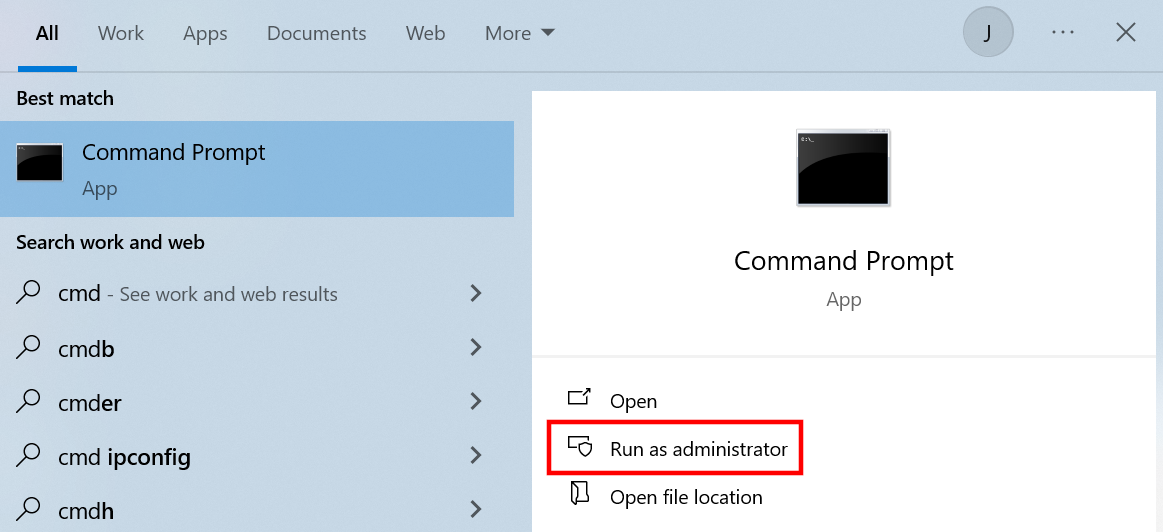
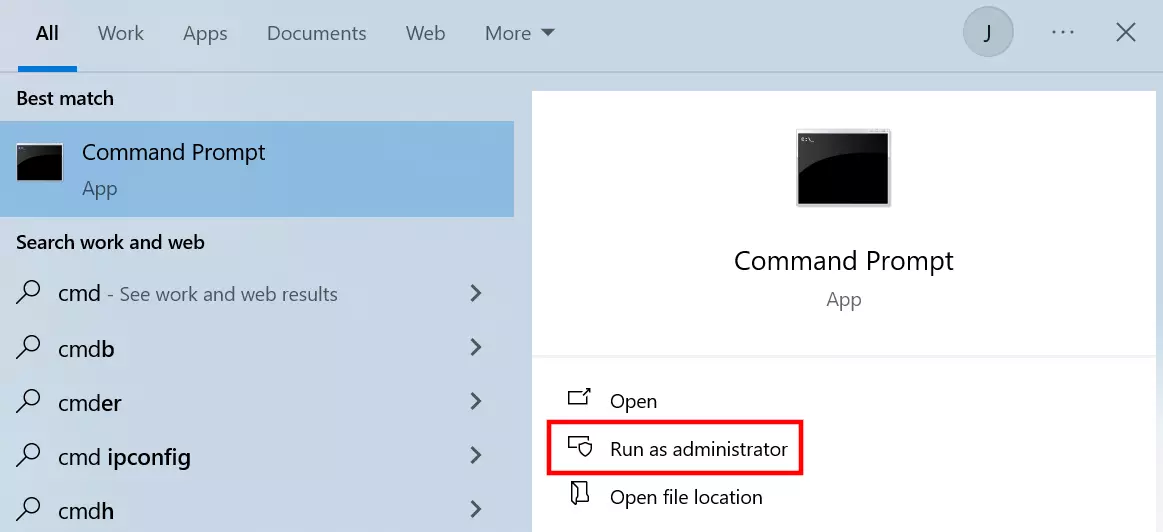
U kunt de zoekfunctie van Windows 10 gebruiken om de opdrachtprompt te openen. Typ ‘CMD’ in de zoekbalk en klik vervolgens op Als administrator uitvoeren.
Stap 2: Start WinSxS-analyse
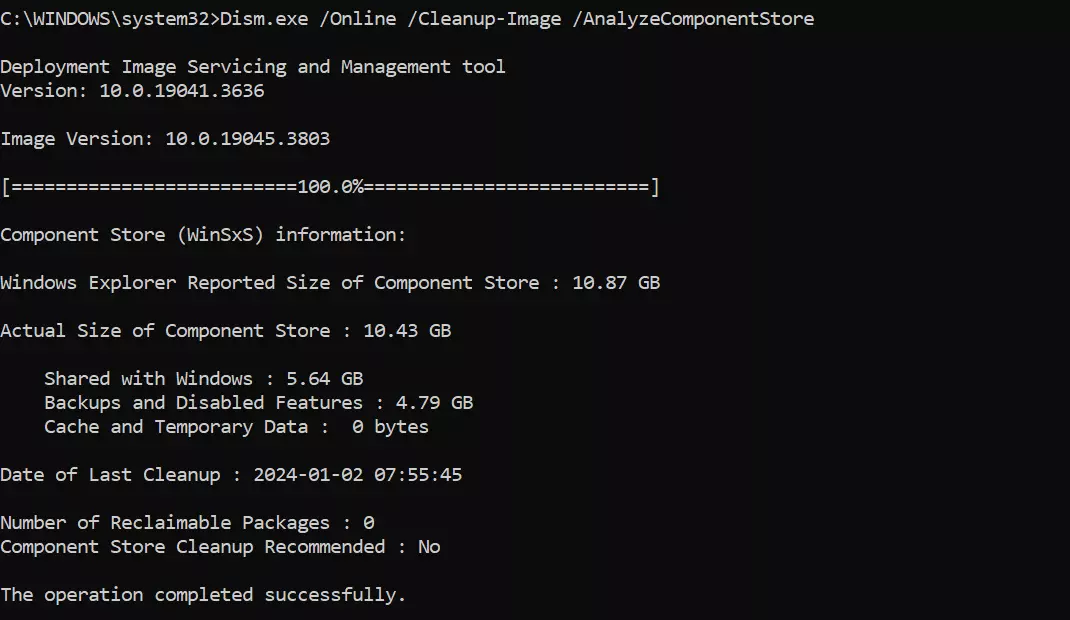
Nadat u de Windows 10-opdrachtprompt met beheerdersrechten hebt gestart, controleert u de map WinSxS. Hiermee kunt u niet alleen zien hoe groot het componentgeheugen momenteel is, maar ook wanneer WinSxS voor het laatst is opgeschoond en of een opschoning wordt aanbevolen.
Voer de volgende opdrachten uit zodat DISM de systeemmap kan analyseren:
Dism.exe /Online /Cleanup-Image /AnalyzeComponentStore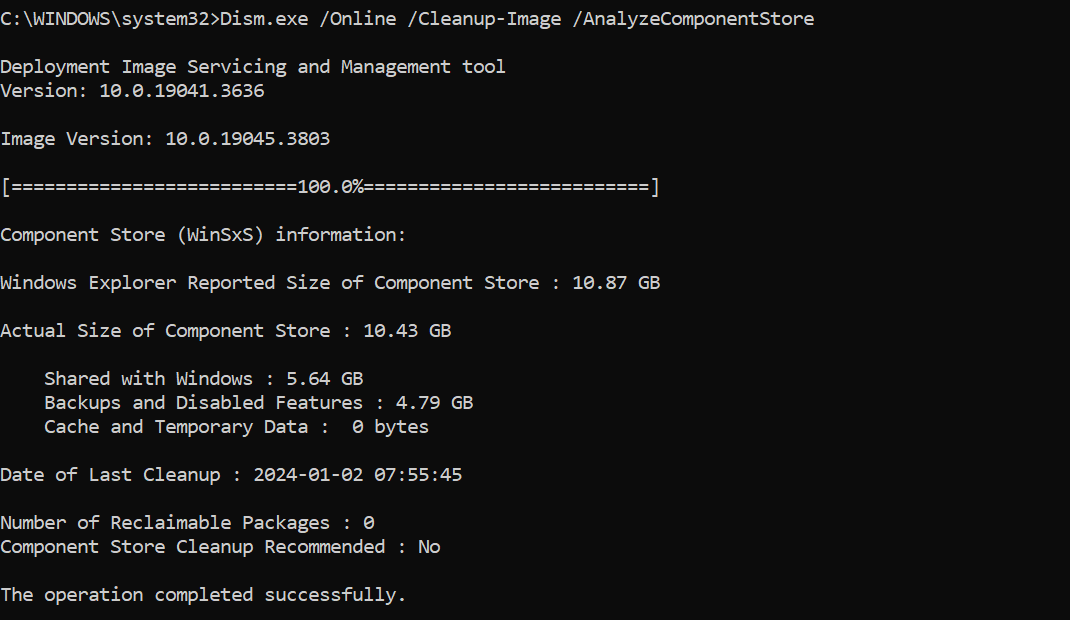
Stap 3: WinSxS opschonen
Om de map WinSxS in Windows 10 op te schonen, voert u de volgende CMD-opdracht uit:
Dism.exe /Online /Cleanup-Image /spsupersededBestanden in het componentgeheugen die verouderd zijn of niet langer nodig zijn, worden verwijderd uit WinSxS. Als uw systeem stabiel werkt en u zeker weet dat u geen oudere systeemversies meer nodig hebt, kunt u ook alle Windows-updates opschonen die zijn opgeslagen in WinSxS:
Dism.exe /online /Cleanup-Image /StartComponentCleanupHoe u de grootte van WinSxS kunt verkleinen met Schijfopruiming in Windows 10
Als u het opschonen van het WinSxS-componentgeheugen via de opdrachtprompt te vervelend of riskant vindt, is Schijfopruiming een uitstekend alternatief. Deze Windows-tool kan worden gebruikt binnen de vertrouwde gebruikersinterface om de grootte van de WinSxS-map in Windows 10 te verkleinen.
Stap 1: Schijfopruiming openen
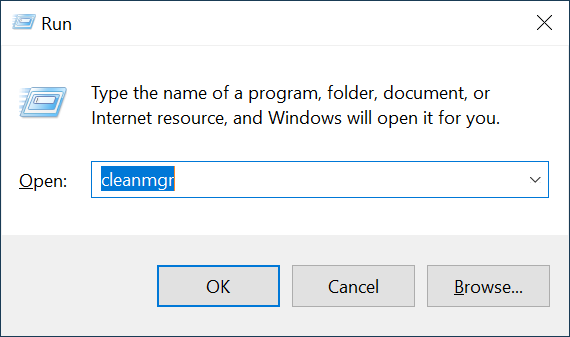
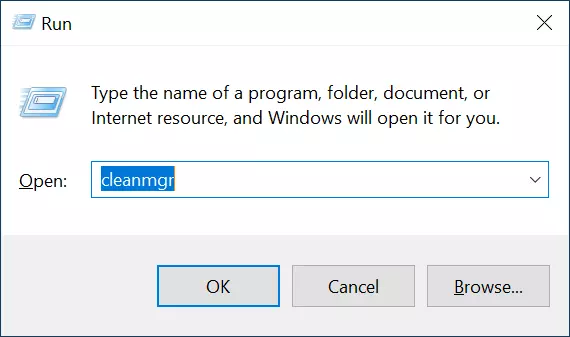
De eenvoudigste manier om Windows 10 Schijfopruiming te starten, is door het dialoogvenster Uitvoeren te gebruiken. U kunt de toetsencombinatie [Windows] + [R] gebruiken om het te openen. Voer vervolgens ‘cleanmgr’ in het invoerveld in en klik op OK.
Als u uw bestanden op verschillende locaties opslaat, wordt u gevraagd welke schijf u wilt opschonen voordat het opschonen van de schijf begint.
Stap 2: Voer de systeemscan uit
Schijfopruiming geeft tijdelijke en onnodige bestanden weer die van uw systeem kunnen worden verwijderd. Om de grootte van de WinSxS-map in Windows 10 te verkleinen, moet u echter toegang hebben tot de systeembestanden. Klik op Systeembestanden opschonen om deze gevoelige bestanden te scannen (hiervoor zijn beheerdersrechten vereist).
De grootte van uw WinSxS-map is van invloed op de tijd die nodig is om de systeemscan en het verwijderingsproces uit te voeren.
Stap 3: Verklein de grootte van WinSxS
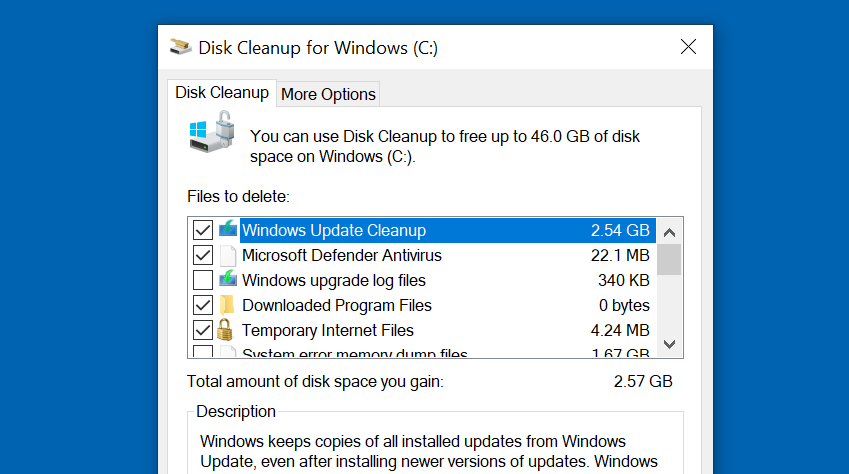
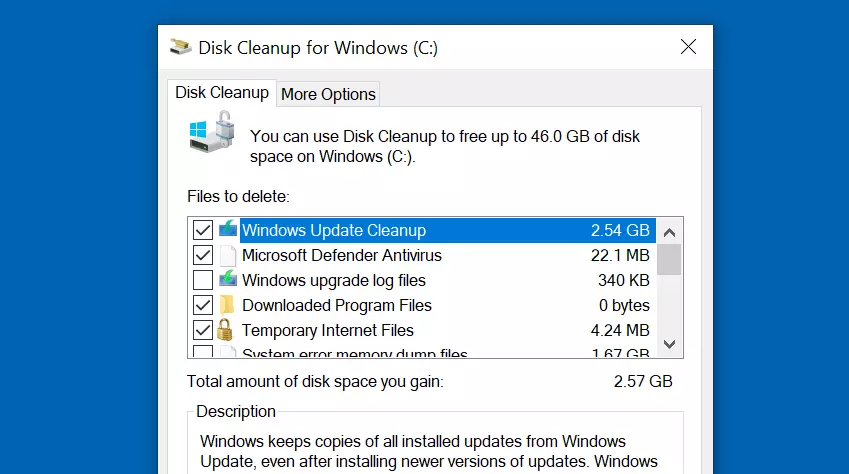
Nadat Windows 10 door Schijfopruiming is gescand, laat het programma zien welke bestanden kunnen worden verwijderd. U kunt verschillende categorieën selecteren, zoals gedownloade programmabestanden, Windows-upgrade-logbestanden of Windows Update-opruiming. De gegevens in de door u geselecteerde categorieën worden verwijderd, waardoor de grootte van WinSxS wordt verkleind. Klik op OK om de geselecteerde bestanden uit het systeem te verwijderen.
Meer informatie over het gebruik en opschonen van WinSxS in verschillende Windows-edities, waaronder Windows Server, vindt u in ons artikel‘WinSxS opschonen’.