Hoe de WinSxS-map op Windows Server 2012 opschonen

Veel gebruikers van Windows Server 2012 weten misschien niet waarvoor de map WinSxS wordt gebruikt, ook al kan deze veel opslagruimte in beslag nemen. Het is belangrijk om te weten dat de inhoud van de map WinSxS niet zomaar mag worden verwijderd, omdat dit de functionaliteit van het systeem aanzienlijk kan aantasten. In dit artikel laten we u zien hoe u de grootte van WinSxS kunt verminderen zonder uw systeem te beschadigen.
Hoe u de WinSxS-map stap voor stap opschoont
Om de map WinSxS op te schonen, kunt u het opdrachtregelprogramma dism.exe gebruiken. De volgende stappen laten zien hoe u te werk moet gaan:
Stap 1
Om dism.exe te kunnen uitvoeren, hebt u beheerdersrechten nodig. Druk op de [Windows]-toets en typ ‘cmd’ om naar de Windows-opdrachtprompt te zoeken. Klik nu rechts op ‘Als administrator uitvoeren’.
Stap 2
Gebruik de opdracht Dism.exe /Online /Cleanup-Image /AnalyzeComponentStore om de analyse van de map WinSxS te starten en te achterhalen hoeveel opslagruimte er daadwerkelijk wordt gebruikt. Voer vervolgens de opdracht Dism.exe /Online /Cleanup-Image /spsuperseded in om het opschoningsproces te starten.
Om opgeslagen Windows-updates te verwijderen, kunt u ook de opdracht Dism.exe /Online /Cleanup-Image /StartComponentCleanup invoeren. Doe dit echter alleen als uw systeem al stabiel draait, want daarna is het niet meer mogelijk om terug te gaan naar een oudere versie!
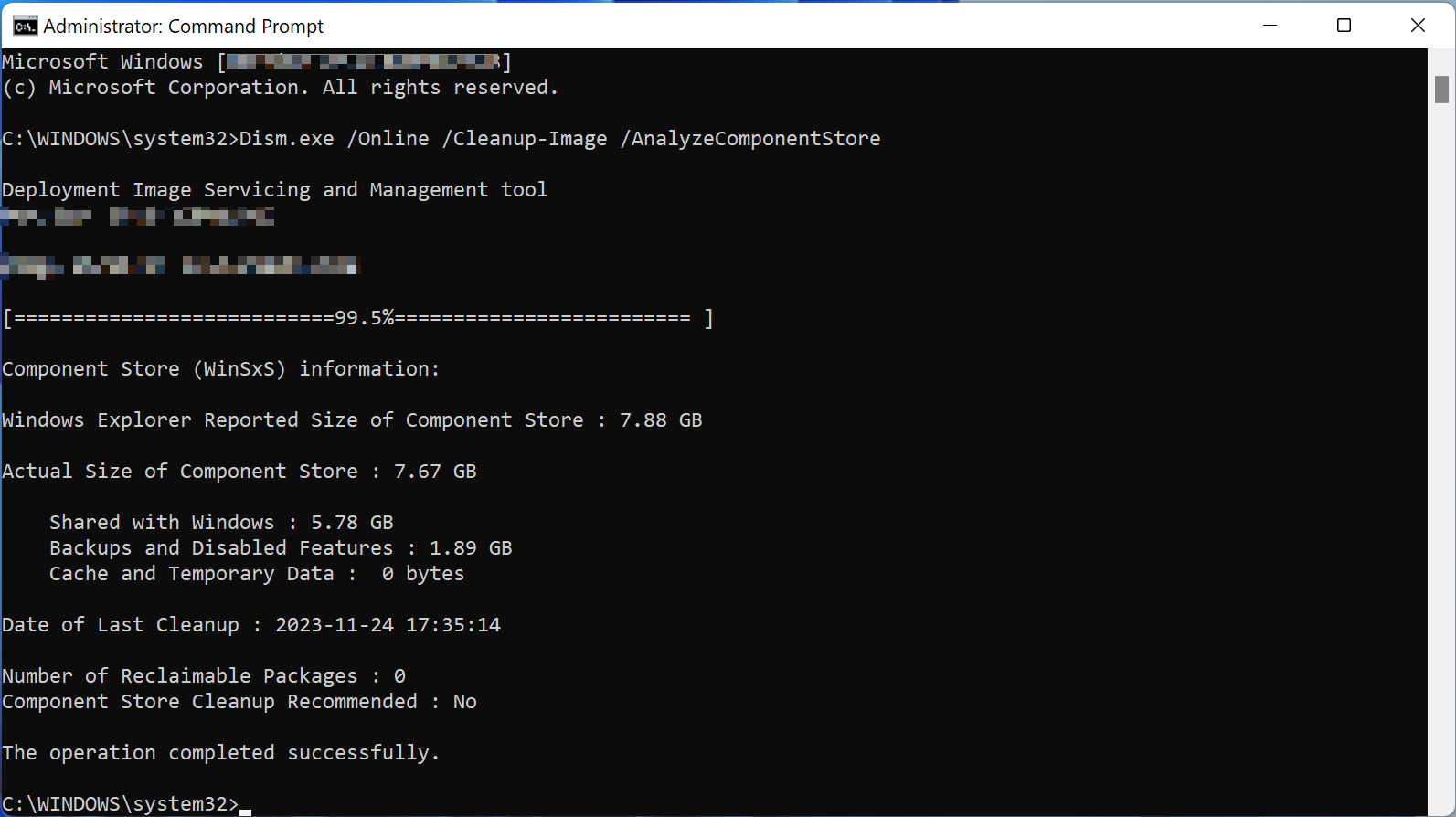
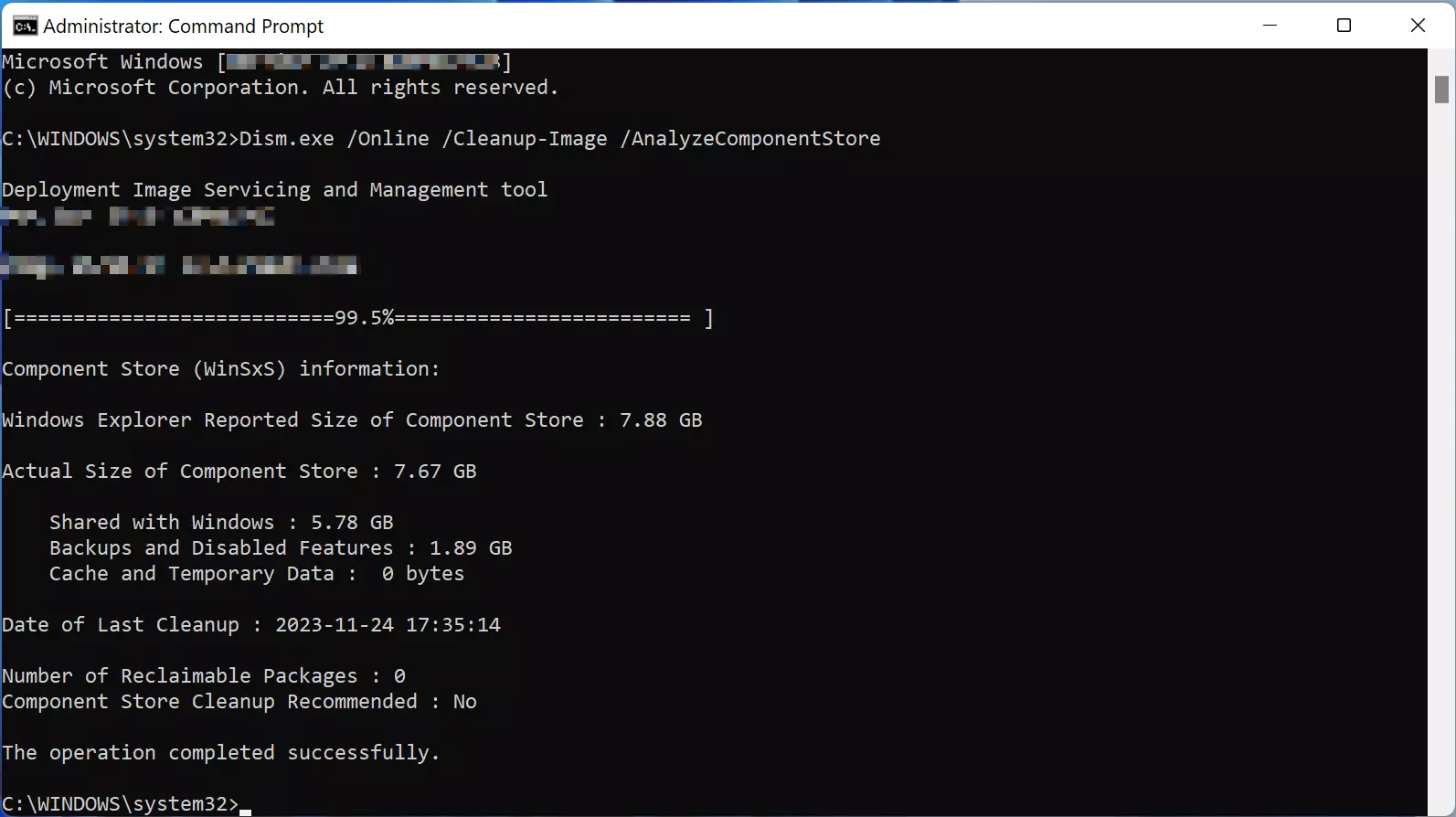
De WinSxS-map vervult ook belangrijke taken voor het systeem in de desktopversie van Windows en kan veel schijfruimte in beslag nemen. De stappen voor het verkleinen van de WinSxS-map op de desktopversie verschillen echter enigszins van die voor de serverversie. We laten u zien hoe u WinSxS op Windows 10 kunt opschonen.
Hoe u de grootte van de map WinSxS kunt verkleinen
Als u de map WinSxS niet wilt opschonen, maar alleen de grootte ervan wilt verminderen, kunt u gewoon de normale functie voor het opschonen van de harde schijf gebruiken. Gebruik hiervoor het hulpprogramma cleanmgr.
Stap 1
Druk op de [Windows]-toets en zoek naar cleanmgr. Je kunt de toepassing ook starten via het dialoogvenster ‘Uitvoeren’, dat je opent met [Windows] + [R].
Stap 2
Selecteer het systeemstation (C:) in de stationsselectie. Als uw systeem slechts één station heeft, wordt deze stap overgeslagen.
Stap 3
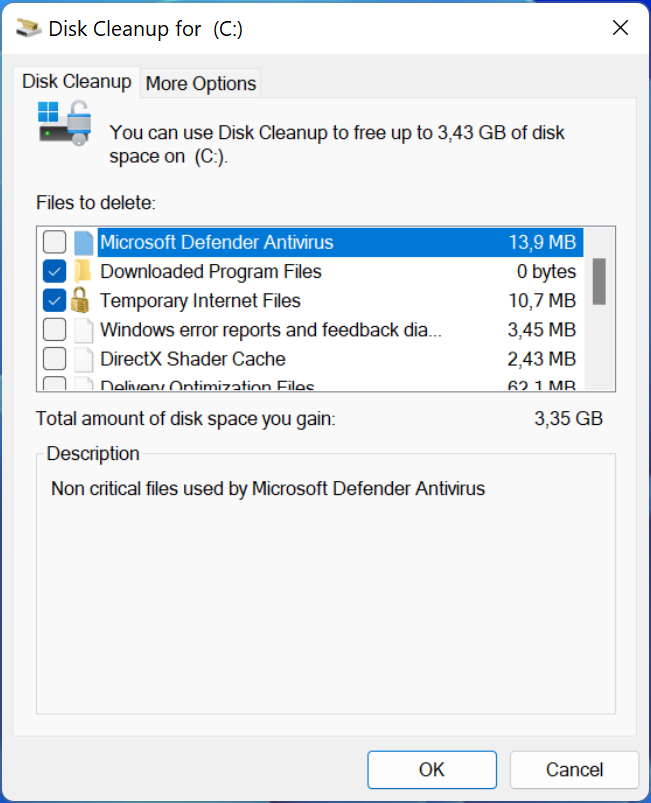
Klik in het volgende venster op ‘Systeembestanden opschonen’ en wacht tot het proces is voltooid.
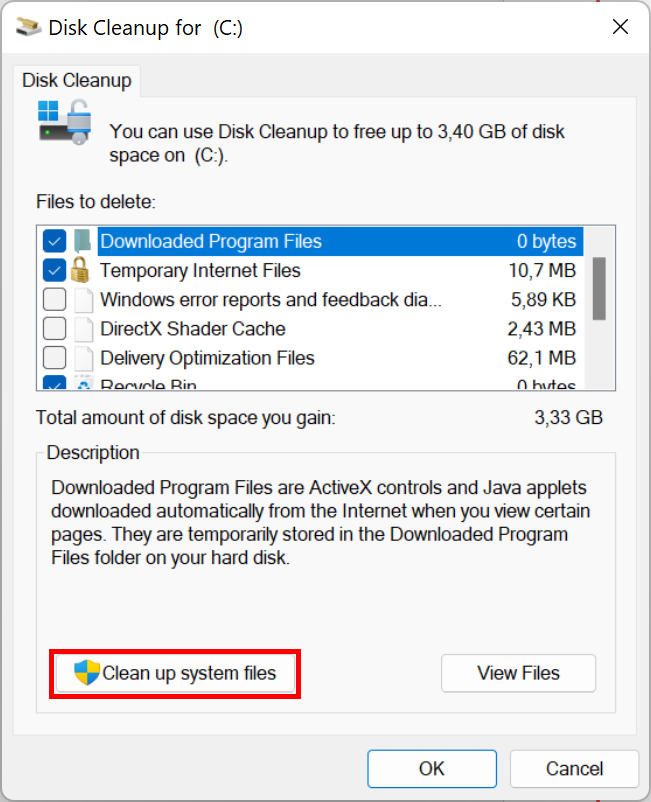
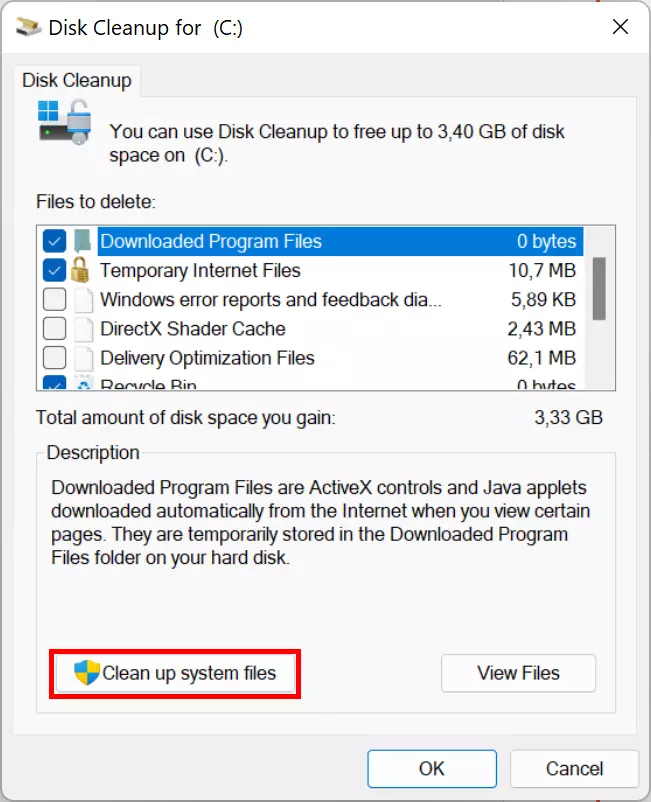
Selecteer nu de systeembestanden die u wilt verwijderen. Klik op ‘OK’ om de geselecteerde bestanden te verwijderen. Dit proces kan enkele minuten duren, afhankelijk van hoeveel opslagruimte er wordt vrijgemaakt.
Details over de map WinSxS
WinSxS is een systeemmap in Windows. Daarom bevindt deze zich op de systeempartitie. WinSxS staat voor ‘Windows Side by Side’, wat een goede beschrijving is van het doel van de map, aangezien de verschillende versies van bestanden naast elkaar worden opgeslagen. De map wordt ook wel de componentopslag genoemd. Deze bevat voornamelijk systeembestanden en kan enkele gigabytes groot zijn.
Functies van de map WinSxS
De map WinSxS bevat de bestanden die nodig zijn voor systeemherstel. Meer specifiek maakt deze map de volgende toepassingen mogelijk:
- Gelijktijdig opslaan van verschillende versies van Dynamic Link Libraries (DLL’s) en andere systeembestanden. Oudere applicaties zijn mogelijk niet compatibel met wijzigingen in DLL’s. Daarom worden verschillende versies tegelijkertijd opgeslagen in de WinSxS-map.
- Het in- en uitschakelen van functies terwijl Windows actief is, Hyper-V en het bijbehorende sandbox-systeem, kan worden ingeschakeld zonder dat dit apart hoeft te worden geïnstalleerd. De benodigde bestanden zijn ook op deze locatie te vinden.
- Rollen toevoegen in serverbesturingssystemen: Functies in Windows-serverbesturingssystemen worden ook wel rollen genoemd. De server kan bijvoorbeeld de rol van DHCP-server op het netwerk vervullen. De WinSxS-map wordt ook gebruikt voor deze uitbreidingen.
- Het systeem herstellen in geval van opstartproblemen: Als het besturingssysteem niet meer opstart, kan het in de herstelmodus worden opgestart. Hiermee kunt u oudere versies van systeemprogramma’s herstellen.
- Problematische updates verwijderen: wanneer Windows een update uitvoert, wordt de vorige versie opgeslagen in plaats van verwijderd, zodat deze kan worden hersteld als er later problemen optreden.
Alternatieven voor het besparen van schijfruimte
Als het verkleinen van de WinSxS-map niet voldoende is, zijn er andere manieren om schijfruimte vrij te maken:
- Systeemstand ‘Slaapstand’ uitschakelen: Windows maakt een momentopname van uw systeem voor de slaapstand. Dit bestand heet hiberfil.sys en neemt vaak veel schijfruimte in beslag.
- Gebruikersprofielen naar een andere schijf verplaatsen: Als u wilt voorkomen dat u uw systeem opnieuw moet installeren, kunt u de locatie van de submappen van uw gebruikersprofiel wijzigen op het tabblad ‘Locatie’ via Eigenschappen, dat u opent vanuit het contextmenu van een map. U kunt gebruikersprofielen ook naar een andere schijf verplaatsen, zoals een nieuwe harde schijf.
- Programmamappen verplaatsen: Ruimte-intensieve programma’s kunt u meestal op andere schijven installeren.
- Verwijder onnodige programma’s en functies met de optie ‘Apps en functies’ in het Configuratiescherm.
- Verwijder onnodige mappen, zoals Windows.old.
- Schakel herstelpunten uit.
Soms is het opschonen van Windows-mappen niet voldoende. In deze gevallen is het opnieuw installeren of resetten van uw systeem een beter alternatief. Er zijn ook resetopties die uw geïnstalleerde programma’s of persoonlijke bestanden niet verwijderen.
Waarom kun je WinSxS niet gewoon verwijderen?
Windows slaat belangrijke systeeminformatie op in de map WinSxS. Als u de map verwijdert of verplaatst, kunnen bepaalde processen mogelijk niet meer correct worden uitgevoerd. Waarom is dat?
Schijfstations in Windows
Standaard wordt Windows geïnstalleerd op de eerste partitie van de harde schijf die u gebruikt. Deze partities worden schijfstations of volumes genoemd. Samen vormen ze een compleet opslagapparaat. De eerste partitie van een harde schijf krijgt meestal de stationsletter ‘C’. Het pad C:\Windows\ bevat de meeste bestanden en mappen die relevant zijn voor het besturingssysteem, inclusief de map WinSxS.
Deze inhoud kan niet eenvoudig naar andere schijven worden verplaatst, omdat onderdelen van het besturingssysteem deze dan niet meer kunnen vinden. Daarom is het belangrijk om tijdens de installatie voldoende schijfruimte voor de systeempartitie te reserveren.
De schijfruimte van een harde schijf moet worden beheerd in structuren die compatibel zijn met het besturingssysteem. Hiervoor worden een of meer partities aangemaakt. De schijfruimte wordt logisch gepartitioneerd. Elke partitie wordt geformatteerd met een bestandssysteem dat de mappenstructuren en bestanden beheert, inclusief hun metagegevens. De harde schijf heeft een partitietabel waarin alle partities worden weergegeven.
Updates, servicepacks en hotfixes
Besturingssystemen en andere applicaties zijn al lang geen starre entiteiten meer die eenmaal worden geïnstalleerd en vervolgens jarenlang worden gebruikt. Vanwege hun complexiteit en steeds veranderende vereisten moeten besturingssystemen voortdurend worden verbeterd of uitgebreid. U hebt verschillende opties om deze verbeteringen door te voeren, namelijk hotfixes (snelle oplossingen voor een specifieke fout), updates (een geplande update) en servicepacks (een verzameling updates en hotfixes). Deze maken gebruik van de informatie in WinSxS om de gezondheid van uw systeem te bepalen. Als de map de vereiste verwijzingen mist, worden de updates van het besturingssysteem helemaal niet of onjuist geïnstalleerd.
Updates en upgrades hebben verschillende functies. Een update verbetert de software en is meestal beperkt tot bestaande functies. Een upgrade vervangt de software door een versie van hogere kwaliteit of een nieuwe versie wanneer deze beschikbaar komt. Downgraden houdt in dat de software wordt teruggezet naar een oudere of minder complexe versie, wat meestal gebeurt wanneer nieuwere versies bugs bevatten.
Software-modulariteit
Het modulaire ontwerp van software is de reden voor de afhankelijkheden tussen software en bibliotheken of systeemfuncties. Sommige functies, zoals het openen van bestanden of het opvragen van de systeemtijd, zijn vereist voor meerdere programma’s. Het besturingssysteem stelt deze functies beschikbaar via programmeerinterfaces, zodat ontwikkelaars ze in hun software kunnen importeren. Veel functiebibliotheken bevinden zich in de map WinSxS. Als u deze bestanden onzorgvuldig verwijdert, kunnen verschillende programma’s mogelijk niet meer worden uitgevoerd.
Samenvatting
Een gebrek aan beschikbare ruimte op de harde schijf is tegenwoordig nog steeds een veelvoorkomend probleem, vooral als u een laptop of computer hebt met een besturingssysteem dat op een SSD is geïnstalleerd. Door de map WinSxS op te schonen, kunt u onnodige bestanden verwijderen. Het is echter belangrijk dat u geen inhoud handmatig uit de map WinSxS verwijdert. Gebruik altijd Windows-tools om deze bestanden te verwijderen. Als er onlangs grote updates zijn geïnstalleerd, moet u deze bestanden helemaal niet verwijderen. Als u dat wel doet, kunt u updates die mogelijk bugs bevatten niet verwijderen.