Hoe Docker Compose op Mac te gebruiken

Docker Compose helpt u bij het beheren en coördineren van uw Docker-containers. De tool kan in slechts enkele stappen in de terminal op macOS worden geïnstalleerd en is een ideale aanvulling voor containerbeheer met Docker.
Stap 1: Docker installeren
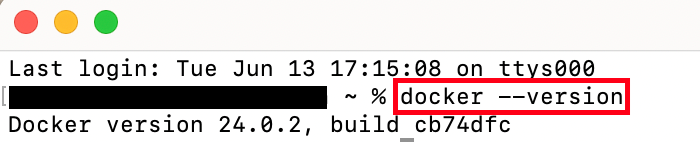
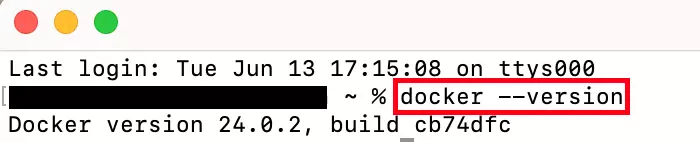
Voordat u kunt beginnen met het installeren van Docker Compose op een Mac, moet u ervoor zorgen dat u Docker hebt gedownload en geïnstalleerd. U kunt controleren of dit het geval is met een eenvoudige terminalopdracht:
docker --versionAls u Docker hebt geïnstalleerd, kunt u de Docker-versie bekijken.
Je kunt Docker ook downloaden vanaf de officiële Docker-website. Zorg ervoor dat je de juiste chipset hebt geselecteerd, want er is een verschil tussen Apple-computers met een eigen Apple-chip en Apple-pc’s met een Intel-chip. Zodra het bestand is gedownload, open je het en volg je de instructies van de installatiewizard om de installatie van Docker te voltooien. Mocht je tijdens dit proces vragen hebben, dan bieden de Docker-tutorials nuttige hulp bij de installatie.
Stap 2: Download Docker Compose voor Mac
Om te beginnen met de installatie van Docker Compose op uw Mac, opent u een terminalvenster. Zodra de terminal is geopend, kunt u de volgende opdracht invoeren, waarmee automatisch de nieuwste versie van Docker Compose voor Mac wordt gedownload:
curl -L "https://github.com/docker/compose/releases/latest/download/docker-compose-$(uname -s)-$(uname -m)" -o /usr/local/bin/docker-composeAls u een foutmelding krijgt tijdens het uitvoeren van de vorige opdracht, is dit waarschijnlijk te wijten aan onvoldoende rechten om naar de vereiste map te schrijven. In dergelijke gevallen wordt aanbevolen om de installatie als superuser uit te voeren. Voer hiervoor de volgende opdracht in de terminal in:
sudo -iHerhaal nu stap 2 van de instructies en ga verder met de volgende stappen.
Docker Compose is niet beperkt tot Mac. Om met Docker op een ander besturingssysteem te werken, helpen onze tutorials u bij het downloaden en installeren van Docker Compose:
Stap 3: Markeer Docker Compose als een uitvoerbaar bestand
Om Docker Compose te gebruiken, moet u het programma uitvoerbaar maken door de machtigingen te wijzigen. De terminalopdracht chmod helpt hierbij:
chmod +x /usr/local/bin/docker-composeMark Docker Stel Compose in als een uitvoerbaar programma met behulp van +x, wat staat voor uitvoerbaar.
Stap 4: Controleer of de installatie succesvol was
Om er zeker van te zijn dat er geen fouten zijn opgetreden tijdens de installatie van Docker Compose op macOS, opent u de huidige versie van Docker Compose in de terminal:
docker compose versionAls je alles correct hebt uitgevoerd, zou de geïnstalleerde versie van Docker Compose nu in het terminalvenster moeten worden weergegeven.


Als u een foutmelding krijgt in plaats van de Docker Compose-versie te zien, betekent dit dat er een fout is opgetreden tijdens het installatieproces. We raden u aan de bovenstaande stappen nogmaals te herhalen.
Wil je leren hoe je Docker Compose gebruikt? Bekijk dan onze Docker Compose-tutorial.