Importar contactos do Outlook: como atualizar a lista de contactos

Na era do Facebook e do WhatsApp, os e-mails continuam a ser uma ferramenta de comunicação fundamental, especialmente nas empresas. O Microsoft Outlook é particularmente adequado como cliente de e-mail devido às suas opções flexíveis de gestão de contactos. Graças ao assistente de importação e exportação integrado, pode importar facilmente os contactos que já tem no programa. Vamos mostrar-lhe como adicionar os seus contactos mais importantes à lista de contactos do Outlook em apenas alguns passos.
Guia rápido: importar contactos do Outlook
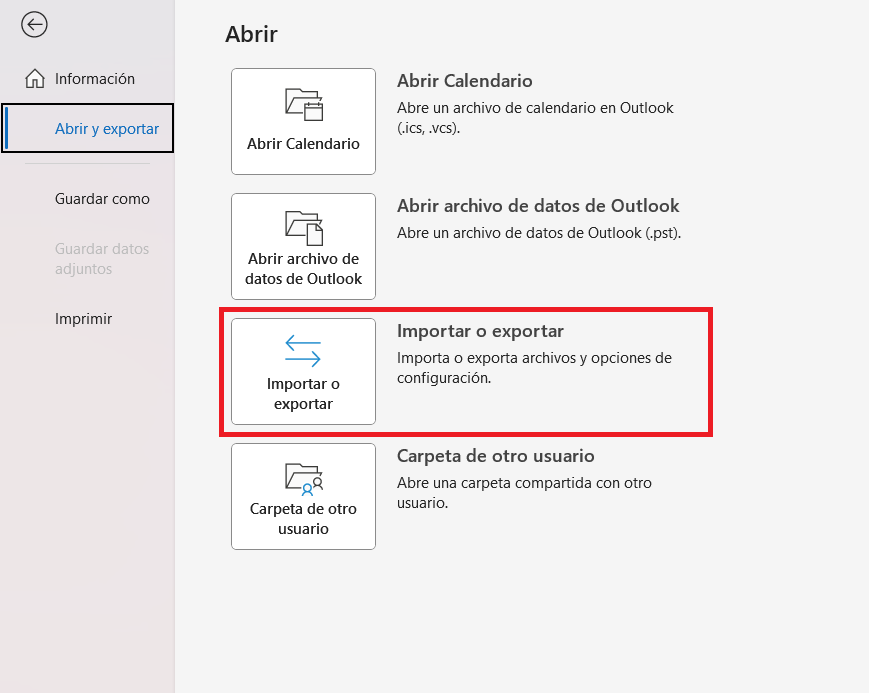
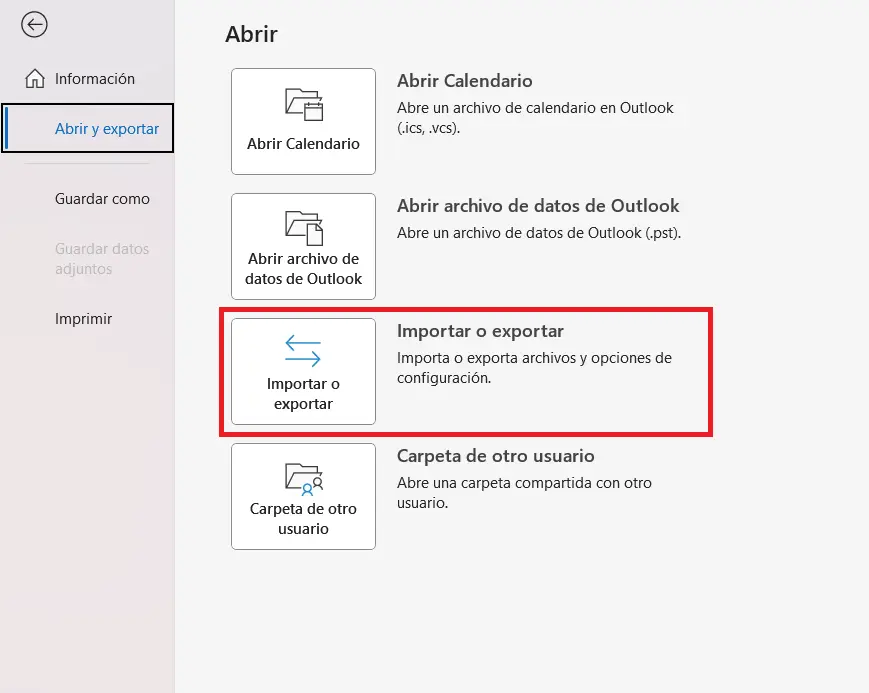
- Abra o Outlook e vá a «Arquivo» -> «Abrir e exportar» -> «Importar ou exportar»
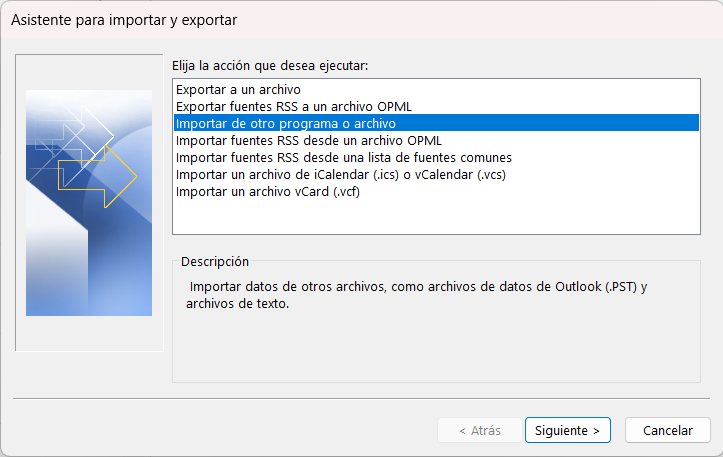
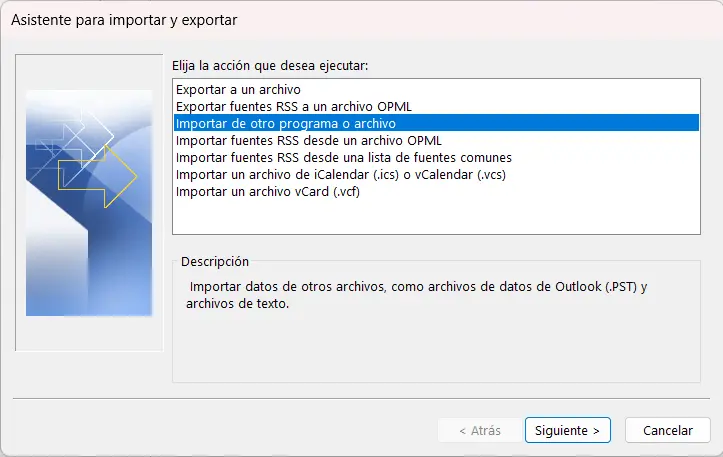
- No assistente de importação ou exportação, selecione “Importar de outro programa ou ficheiro” -> “Seguinte”
- Escolha “Valores separados por vírgulas” -> “Seguinte” -> “Procurar…” ficheiro CSV e, em seguida, selecione a variante de importação -> “Seguinte”
- Clique em “Contactos” -> “Seguinte” -> “Concluir”
Este guia é válido para as versões do Outlook do Microsoft 365, bem como para o Outlook 2021, Outlook 2019 e Outlook 2016. Dependendo da versão e da configuração de visualização do Outlook, podem existir diferenças na interface do utilizador; no entanto, o processo de importação de contactos é o mesmo.
Importar contactos do Outlook: quais são os requisitos?
Existem várias situações em que é útil ou necessário importar contactos para o Outlook, por exemplo, se tiver listas externas de contactos profissionais ou pessoais. Também pode querer importar contactos anteriormente exportados do Outlook, porque criou uma cópia de segurança ou porque mudou de versão. Neste caso, a lista de contactos já existe no formato CSV de importação necessário. Se tiver a sua própria lista de contactos em formato de folha de cálculo do Excel, deve guardá-la no formato CSV antes de poder importá-la para a lista de contactos do Outlook.
Como guardar uma folha de cálculo como ficheiro CSV
Todas as folhas de cálculo comuns, como o Microsoft Excel, o OpenOffice ou o LibreOffice Calc, oferecem a opção de guardar pastas de trabalho como ficheiros CSV. Para os utilizadores do Excel, por exemplo, isto faz-se da seguinte forma:
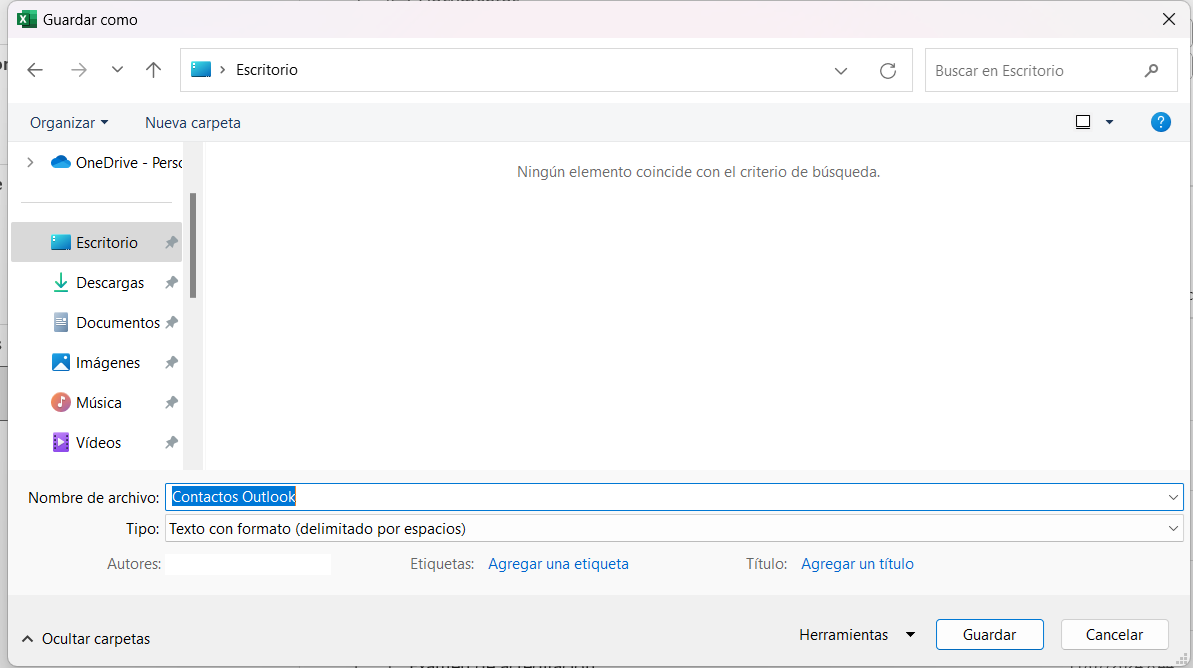
- O primeiro passo é clicar na folha de cálculo que contém os dados de contacto que pretende importar para a lista de contactos do Outlook. Em seguida, aceda ao separador «Ficheiro» e clique em «Guardar como».
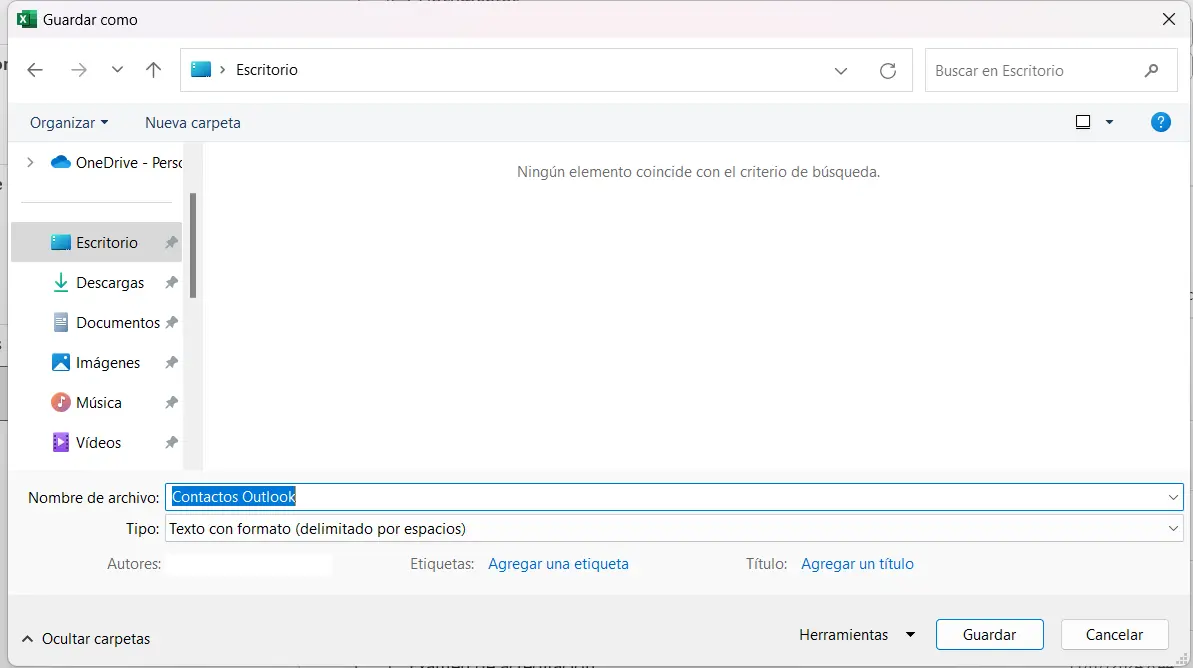
- Clique em «Procurar» e escolha onde pretende guardar o ficheiro. Abra o menu na guia «Tipo de ficheiro» clicando no pequeno triângulo virado para baixo.
- Localize e selecione a opção «CSV (delimitado por espaços)». Por fim, clique em «Guardar». O Excel irá informá-lo de que algumas características da folha de cálculo serão perdidas (devido à mudança para o formato CSV), o que aceita ao clicar em «Aceitar».
Importar contactos para o Outlook: guia passo a passo para clientes de desktop e aplicações
Assim que tiver os seus contactos em formato CSV, pode começar a importá-los para a sua lista de contactos do Outlook. Para tal, não necessita de qualquer software adicional, uma vez que o já mencionado assistente de importação e exportação do Microsoft Outlook vem integrado por predefinição. Dependendo de estar a trabalhar com a versão para computador ou com o cliente web, o procedimento difere ligeiramente. Resumimos a seguir o processo de importação nas diferentes edições do Outlook.
Como importar contactos para a aplicação do Outlook para computador
Os utilizadores das versões mais recentes do Outlook podem encontrar o assistente de importação e exportação no menu**«Ficheiro**». O primeiro passo é abri-lo através do separador com o mesmo nome:
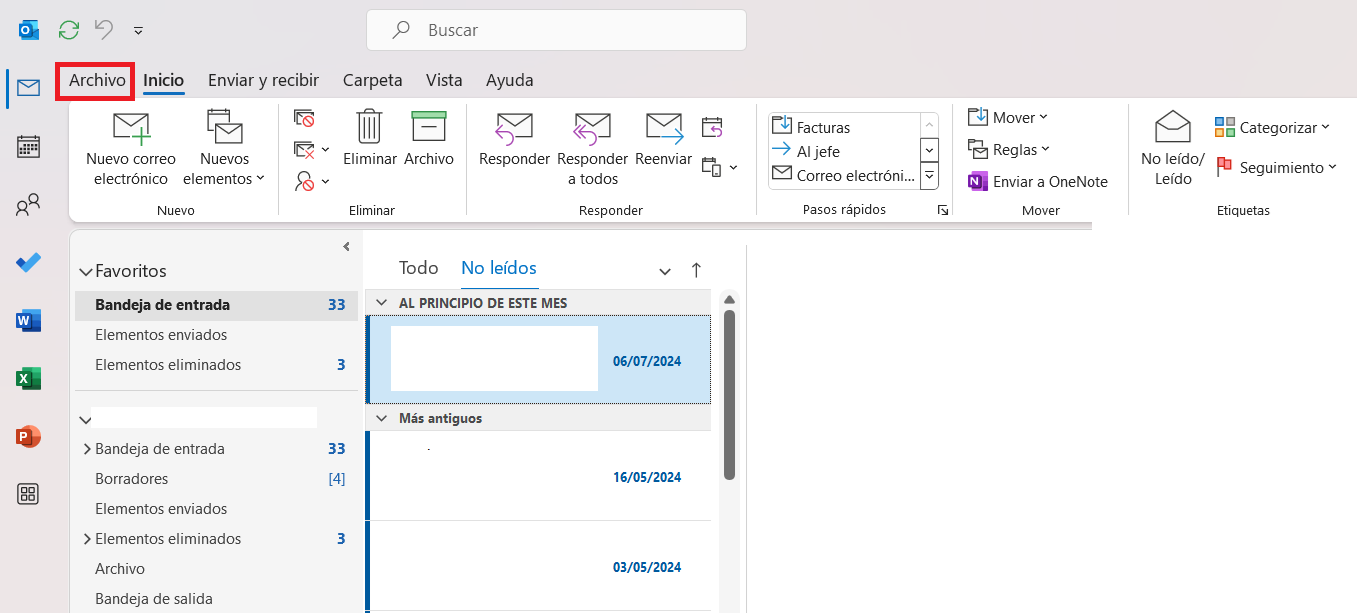
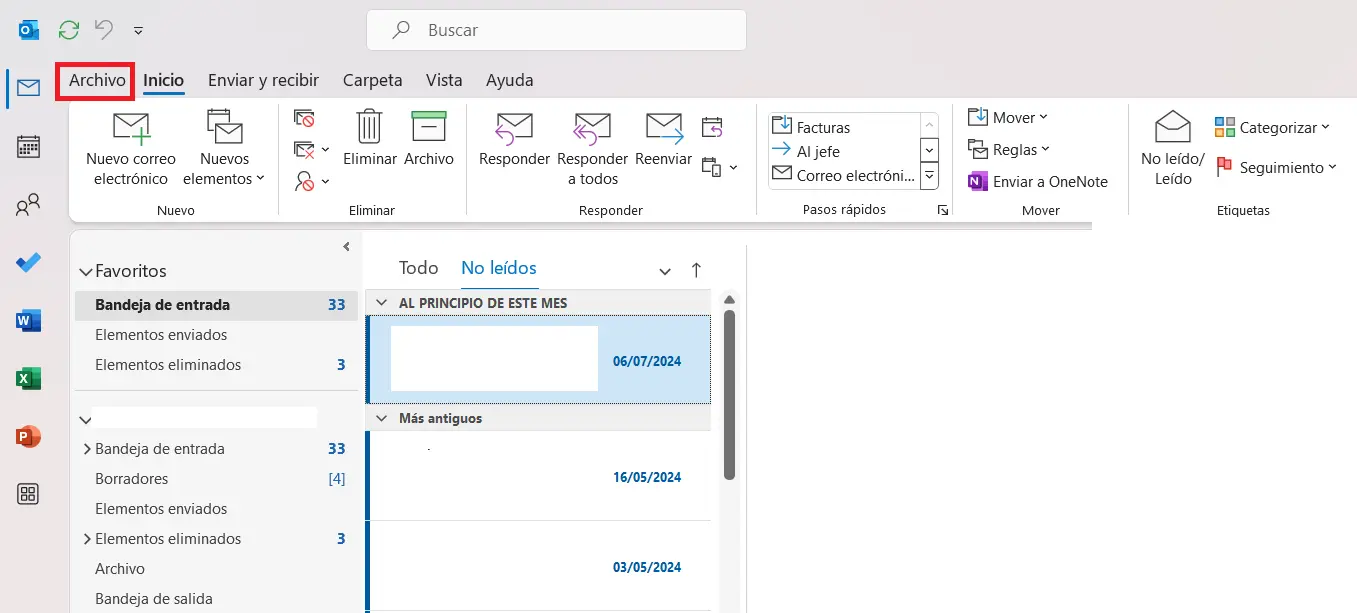
Na barra de menus à esquerda, navegue até «Abrir e exportar», onde poderá iniciar o assistente clicando em «Importar ou exportar».
É possível selecionar várias ações no menu inicial do Assistente de importação/exportação. A ação «Importar de outros programas ou ficheiros», necessária para a importação, já está selecionada por predefinição, pelo que basta clicar no botão «Seguinte».
Na janela de diálogo seguinte, também pode manter a seleção «Valores separados por separadores» e avançar diretamente para o menu seguinte clicando em «Seguinte». Pode utilizar a função «Procurar» para especificar o local de armazenamento do ficheiro que pretende importar:
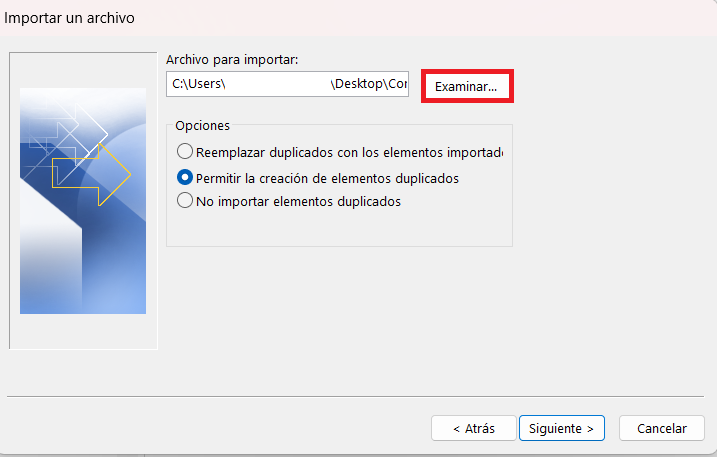
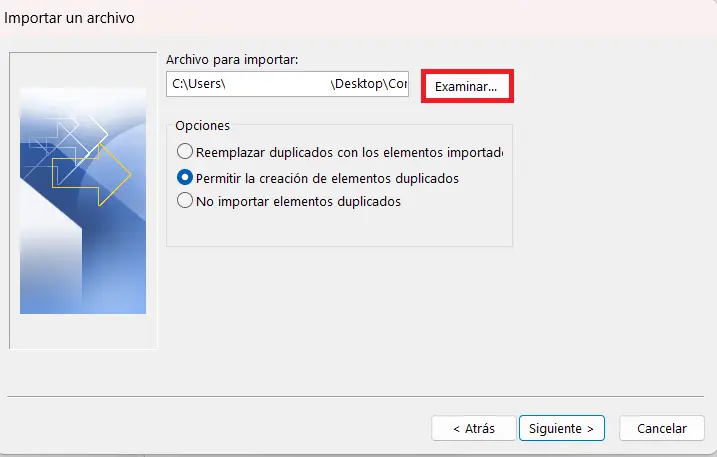
Antes de clicar em «Seguinte», tem a opção de selecionar uma das três variantes de importação:
- Substituir duplicados por itens importados: se já existir um contacto no Outlook, as informações desse contacto são descartadas e substituídas pelas informações presentes no ficheiro de importação.
- Permitir duplicados (opção predefinida): se já existir um contacto no Outlook, o assistente de importação/exportação cria um duplicado desse contacto. Posteriormente, pode combinar as informações da lista de contactos ou eliminar a versão indesejada.
- Não importar duplicados: se já existir um contacto no Outlook, as informações para importá-lo são descartadas. Independentemente da seleção que fizer, o menu seguinte irá pedir-lhe que especifique a pasta de destino. Procure o separador «Contactos» e clique em «Seguinte».
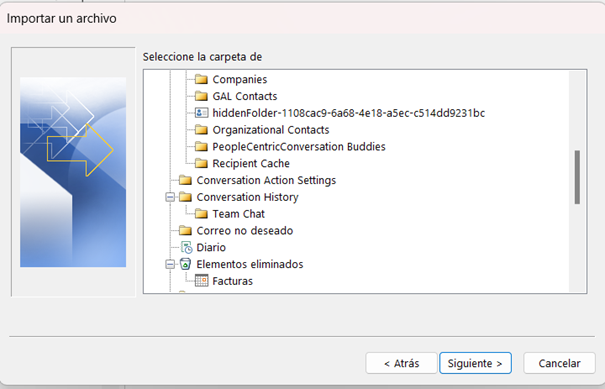
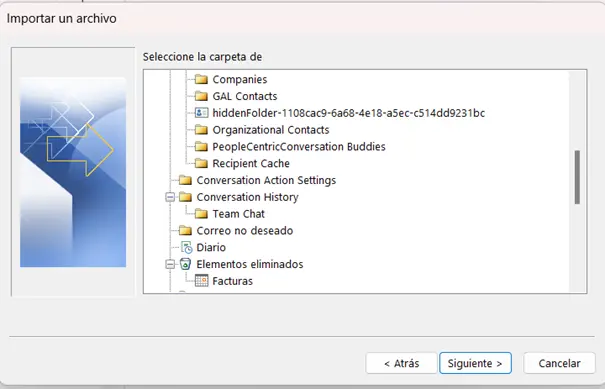
Depois de clicar em «Concluir», o Outlook inicia o processo de importação.
Como importar contactos para o Outlook na aplicação web
Também podes importar novos contactos para a tua lista de contactos na aplicação web do Outlook. Para tal, inicia sessão na aplicação e, em seguida, clica no pequeno ícone de pessoas na barra de ferramentas situada no canto inferior esquerdo:
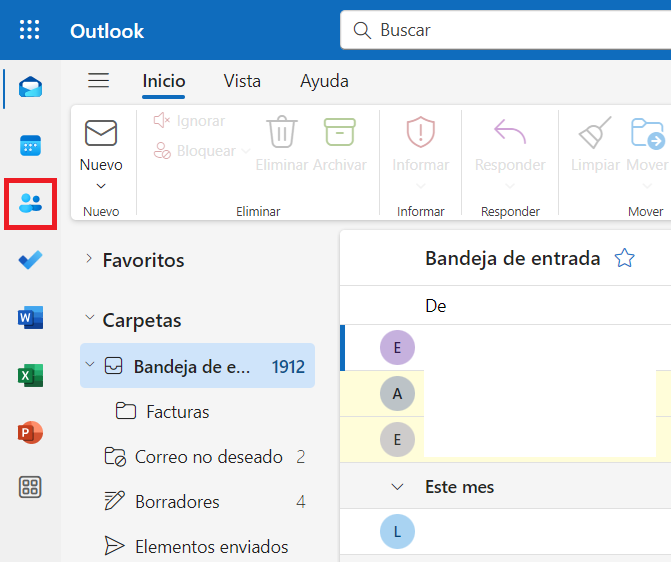
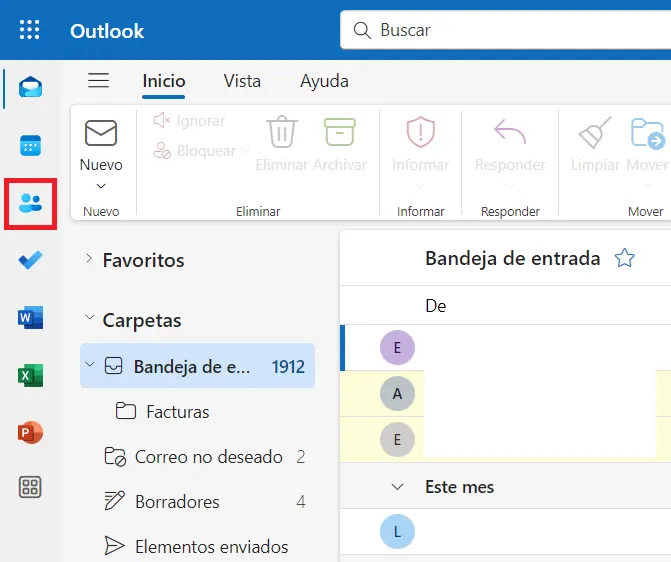
No passo seguinte, clica no botão «Gerir contactos» e seleciona a opção «Importar contactos».
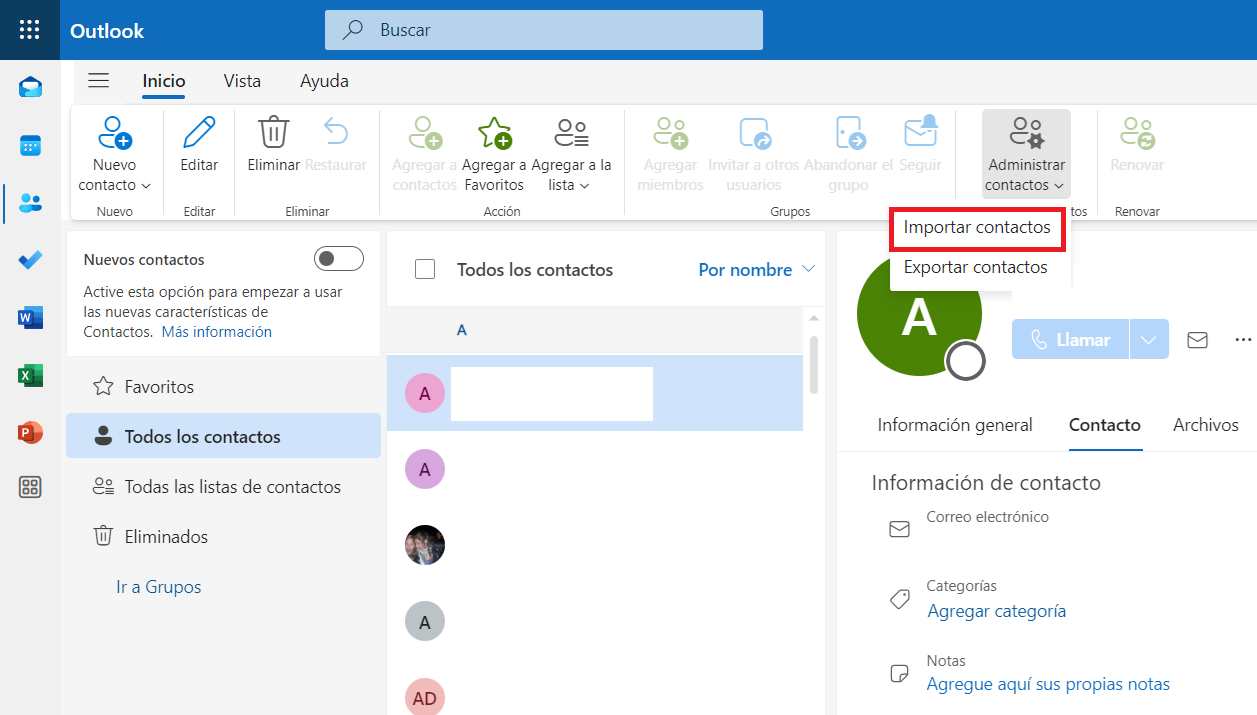
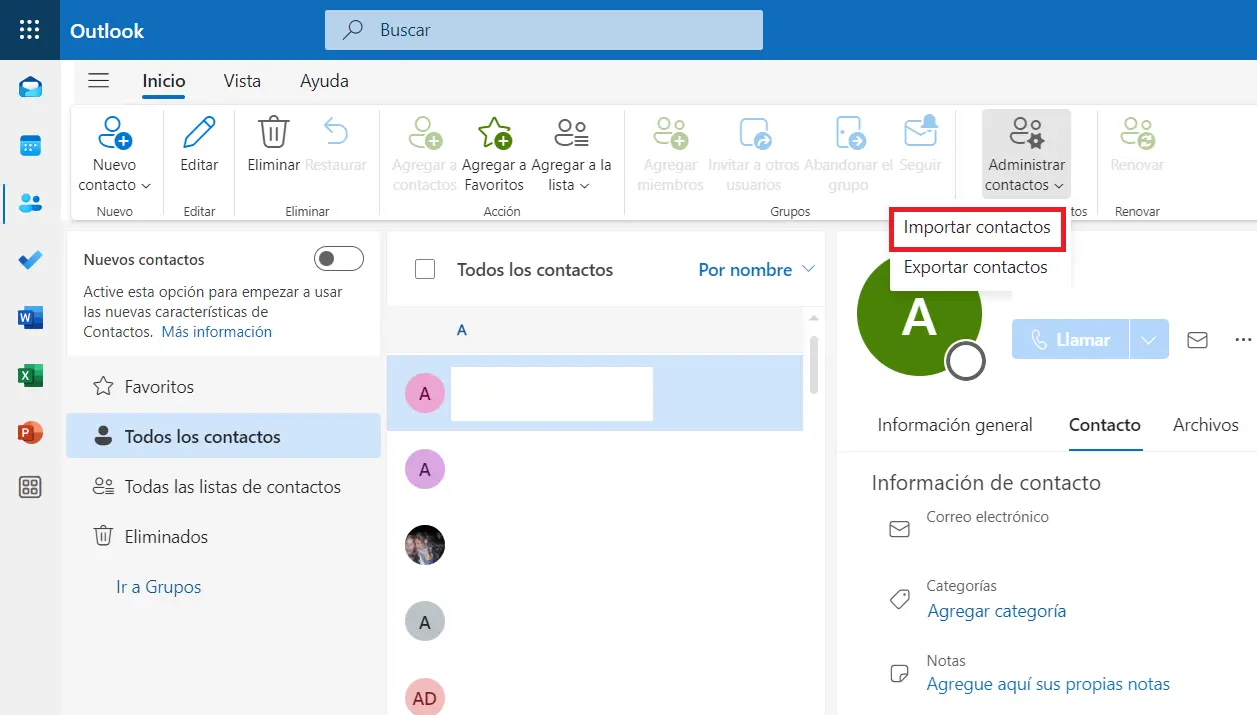
Será aberto o menu «Importar contactos». Clique em «Procurar», selecione o seu ficheiro CSV e, em seguida, clique em «Abrir». Por fim, clique em «Importar».
O procedimento para importar contactos na versão para computador do «novo Outlook» é semelhante ao da versão web.