Como recuperar um e-mail enviado pelo Outlook: veja como funciona

Basta um único clique para enviar um e-mail por engano, sem ter terminado de o escrever ou de anexar um ficheiro. Seja por que motivo for, trata-se de um incómodo que pode ser resolvido se for utilizador do Microsoft Outlook. Caso não saiba que este programa de e-mail oferece uma função de recuperação de mensagens, explicamos-lhe como funciona e quais os requisitos que devem ser cumpridos para recuperar uma mensagem no Outlook.
Guia resumido: recuperar e-mails no Outlook
- Abra numa nova janela o e-mail enviado que pretende recuperar
- Clique em Mais ações de deslocamento > Recuperar esta mensagem
- Escolha uma das duas opções de recuperação.
Requisitos para recuperar uma mensagem no Outlook
As mensagens de e-mail enviadas através do Microsoft Outlook podem ser eliminadas da caixa de correio do destinatário ou substituídas por uma nova mensagem se forem cumpridas as seguintes condições:
- Tanto o seu programa de e-mail como o do destinatário estão ligados a um servidor Microsoft Exchange.
- A mensagem foi enviada utilizando a aplicação de secretária do Outlook ou do Microsoft 365 dentro da mesma organização.
- O destinatário ainda não abriu a mensagem.
Se estas três condições forem cumpridas, nada impedirá a recuperação do e-mail enviado pelo Outlook.
As instruções que se seguem referem-se ao Microsoft 365 e às versões do Outlook 2021, 2019 e 2016. Noutras versões, é possível que alguns dos passos aqui indicados não correspondam.
Recuperar e-mails no Outlook
Para recuperar um e-mail enviado pelo Outlook, pode seguir os passos abaixo:
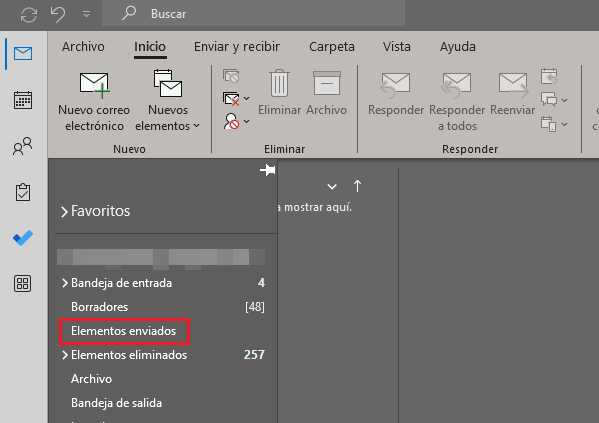
Passo 1. Clique na pasta «Itens enviados». Encontrará esta pasta na árvore de pastas, no lado esquerdo da janela do Outlook.
Passo 2. Selecione o e-mail enviado que pretende recuperar e clique duas vezes para o abrir numa nova janela.
Passo 3. Em «Mover», clique no botão «Ações» e selecione a opção «Recuperar esta mensagem…»
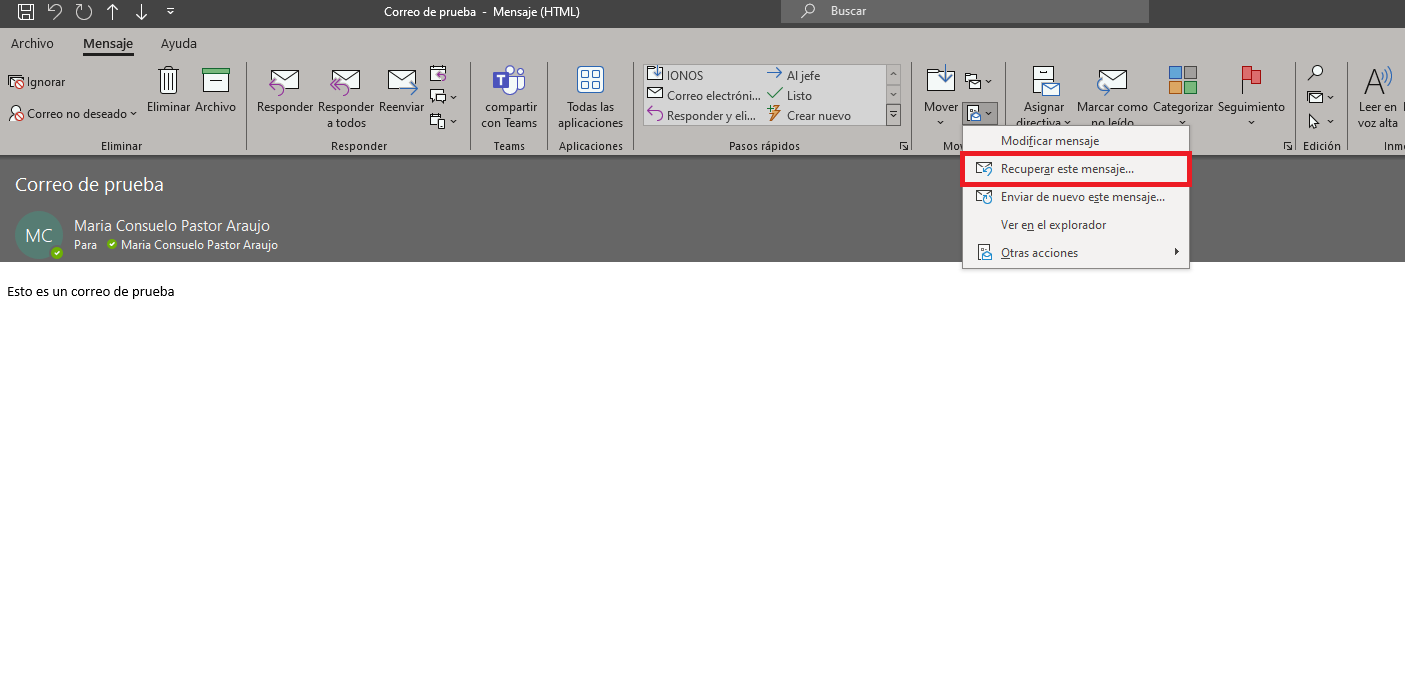
Se a opção «Recuperar esta mensagem…» não aparecer, é provável que isso se deva ao facto de não estar a utilizar uma conta Exchange ou de o administrador do servidor Exchange ter desativado a função de recuperação.
Passo 4. Selecione uma das duas opções de recuperação de mensagens:
- Eliminar as cópias não lidas desta mensagem
- Eliminar as cópias não lidas e substituí-las por uma nova mensagem
Decida também se deseja informar os destinatários sobre o resultado da recuperação das mensagens.
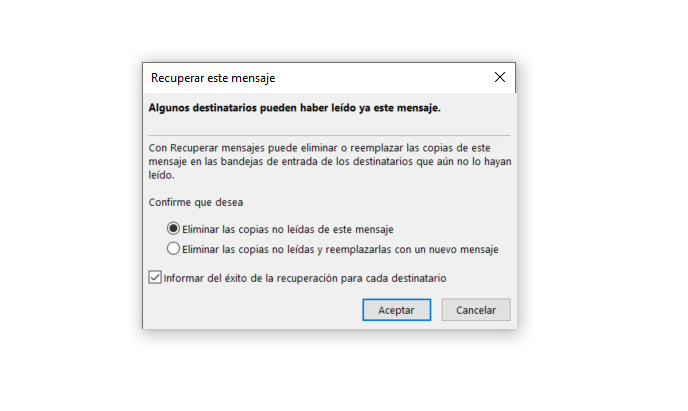
Confirme a sua seleção clicando em Aceitar.
As mensagens com erros ou informações desnecessárias costumam causar má impressão no destinatário. Se quiser transmitir uma imagem profissional quando se comunica por e-mail, deve conhecer uma série de regras. Mostramos-lhe como se destacar na hora de escrever e-mails.
Como é possível prolongar o prazo para recuperar um e-mail?
Em princípio, recuperar um e-mail enviado pelo Outlook não depende diretamente do tempo decorrido desde o seu envio, embora seja evidente que, quanto mais tempo tiver passado desde que o e-mail chegou à caixa de entrada do destinatário, maior será a probabilidade de este o ter lido. No entanto, pode configurar o Outlook para que o envio das mensagens só ocorra após um determinado período de tempo. Desta forma, pode «anular» mensagens que tenha marcado para enviar há, por exemplo, menos de 10 minutos. Para configurar esta opção:
- Clique em Arquivo > Gerir regras e alertas
- Clique no separador Regras de e-mail > Nova regra…
- Selecione a opção Aplicar regra às mensagens que enviar e clique em Seguinte
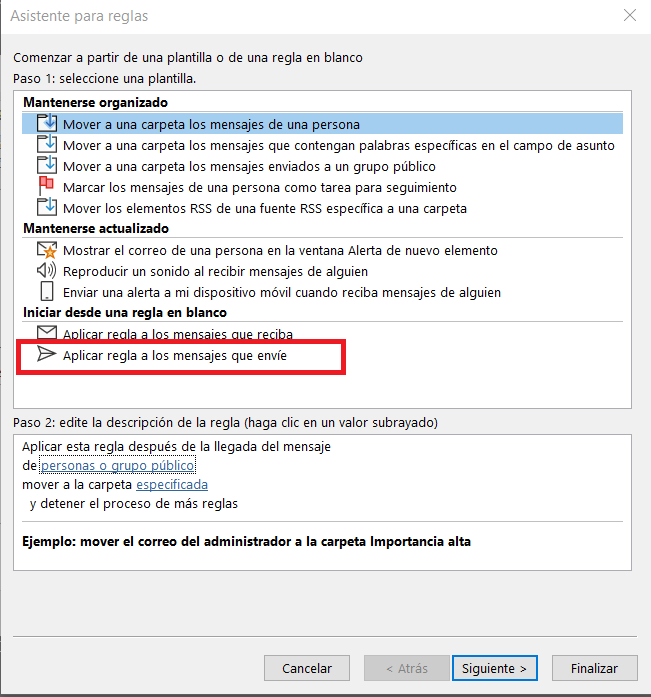
- Se pretender adiar o envio de mensagens apenas em casos específicos, pode definir as condições na caixa de diálogo que aparece a seguir. Em seguida, clique em Seguinte.
- Na caixa de diálogo que aparece agora, selecione primeiro a opção «adiar a entrega por um número de minutos». Em segundo lugar, clique em «um número de», onde deve indicar o período de tempo que deseja que decorra até que as mensagens sejam enviadas.
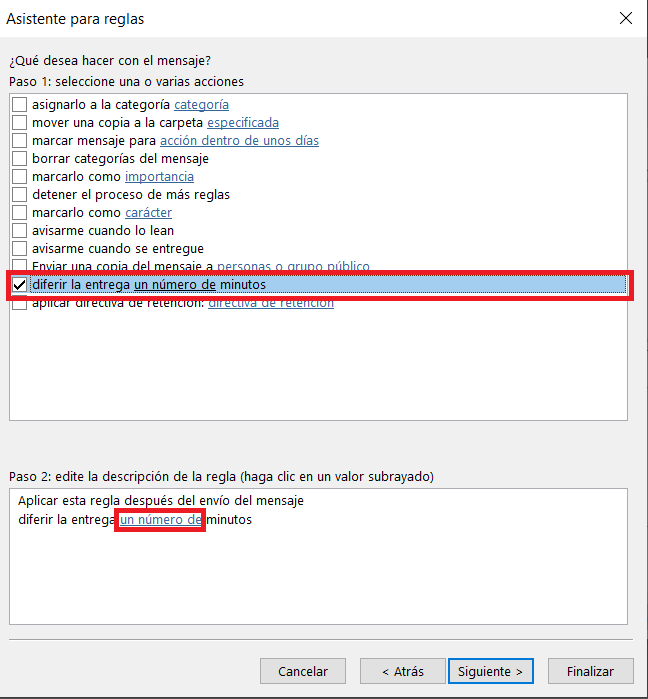
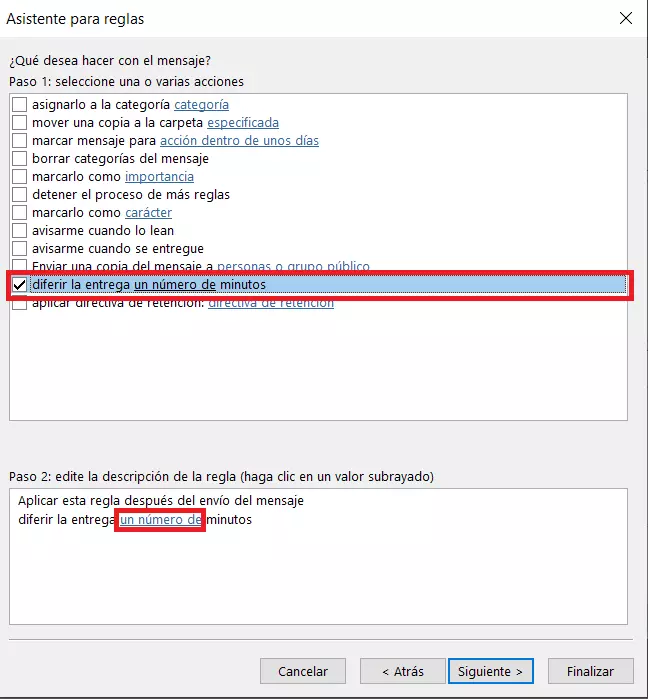
- Clique duas vezes em «Seguinte » e, para terminar, clique em «Concluir».
Certifique-se de que conseguiu recuperar com sucesso o e-mail enviado pelo Outlook
A possibilidade de substituir um e-mail enviado por outra mensagem ou mesmo de o eliminar da caixa de entrada do destinatário dependerá, por um lado, dos requisitos acima mencionados e, por outro, da configuração do Outlook do destinatário.
Conseguiu recuperar um e-mail enviado pelo Outlook? Como saber
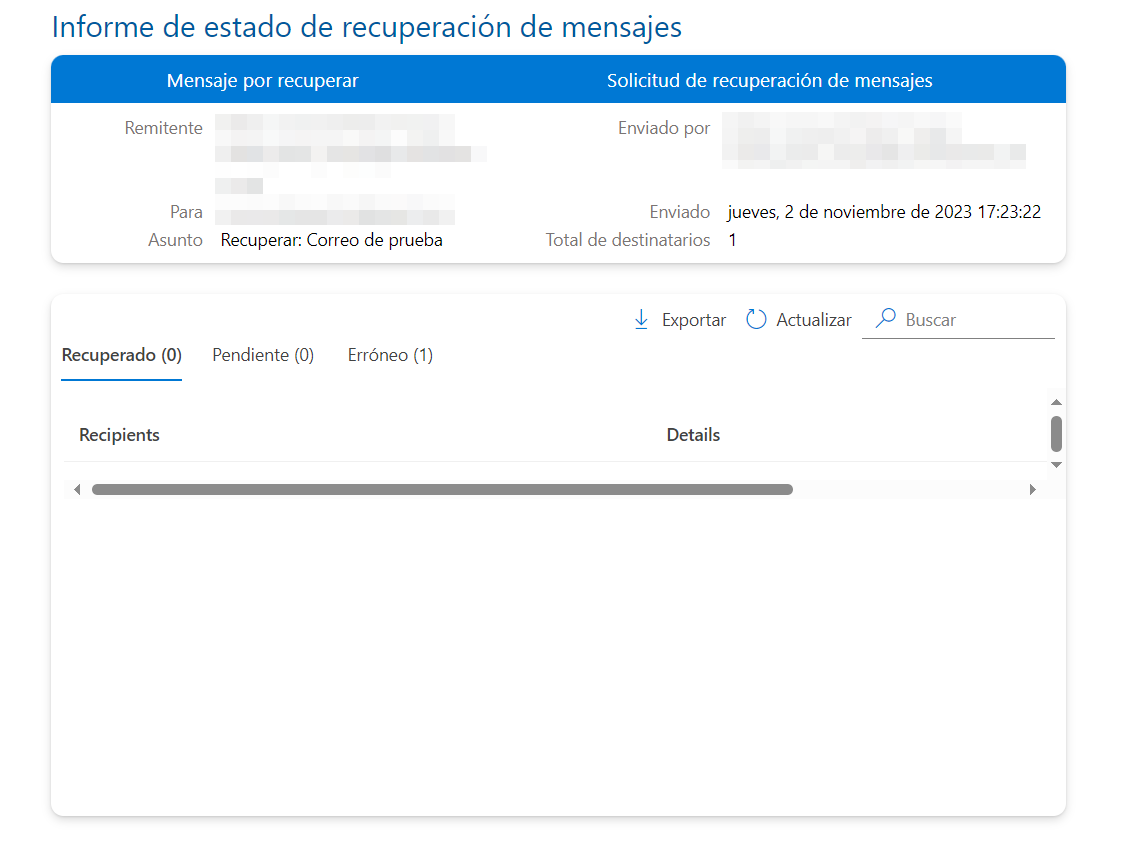
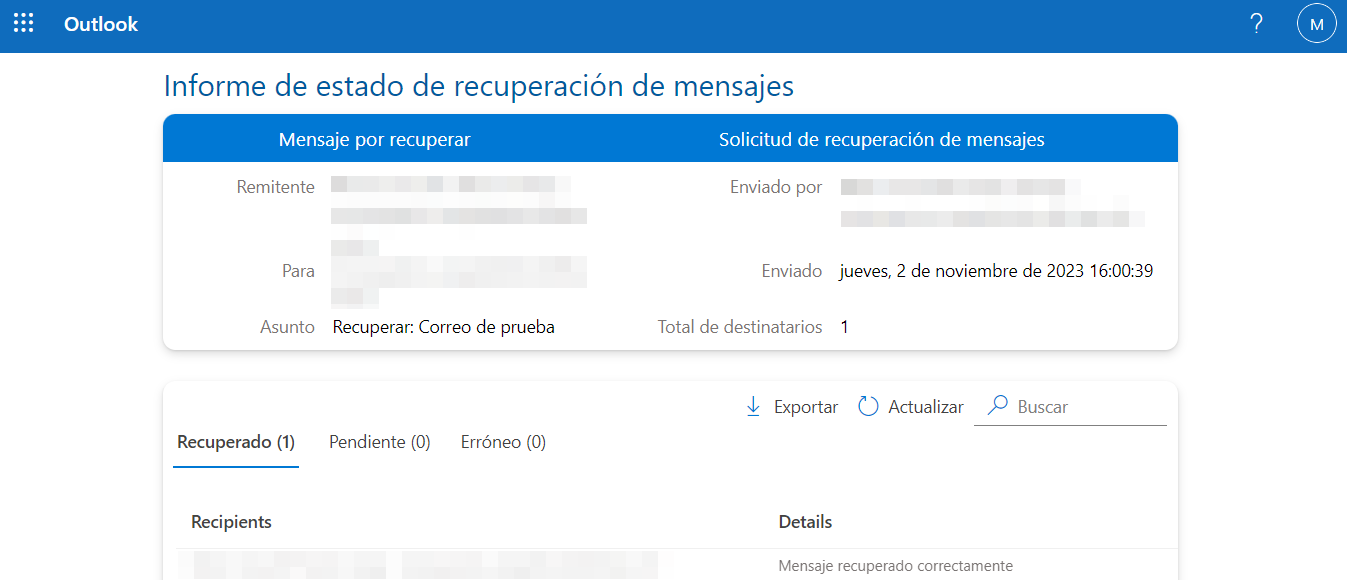
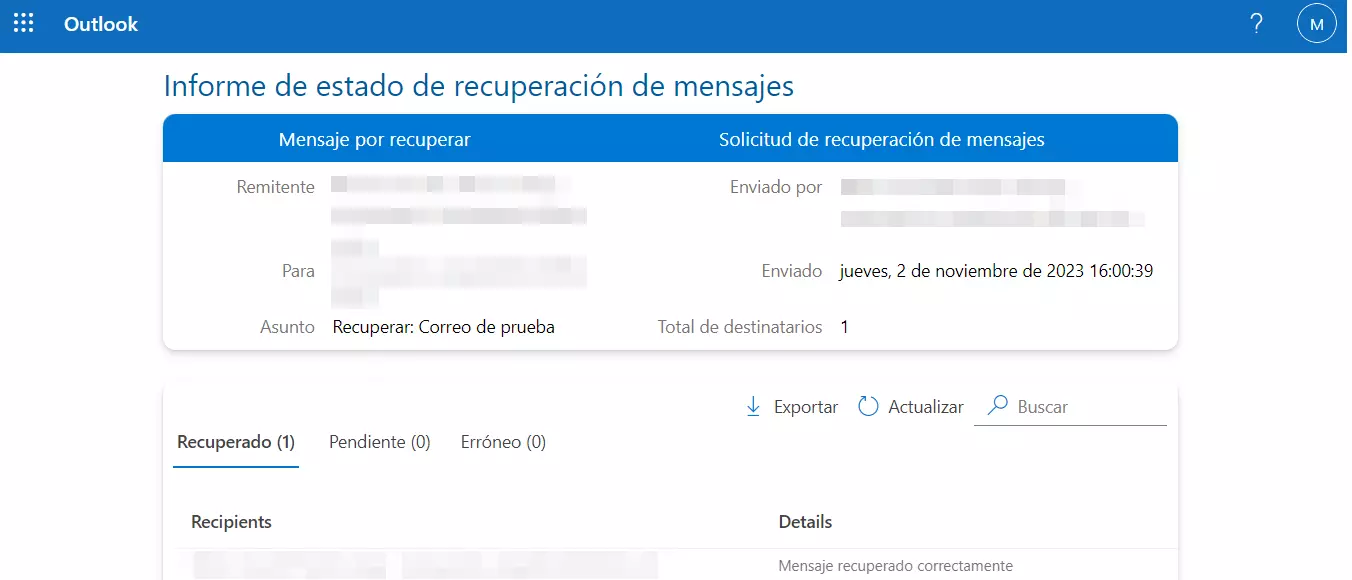
O Outlook informa sempre por e-mail se foi possível recuperar a mensagem. Além disso, se tiver ativado a função correspondente, o destinatário da mensagem também receberá uma mensagem com esta informação. Clique na ligação «View Message Recall Report» para saber o resultado.
Recuperação falhada
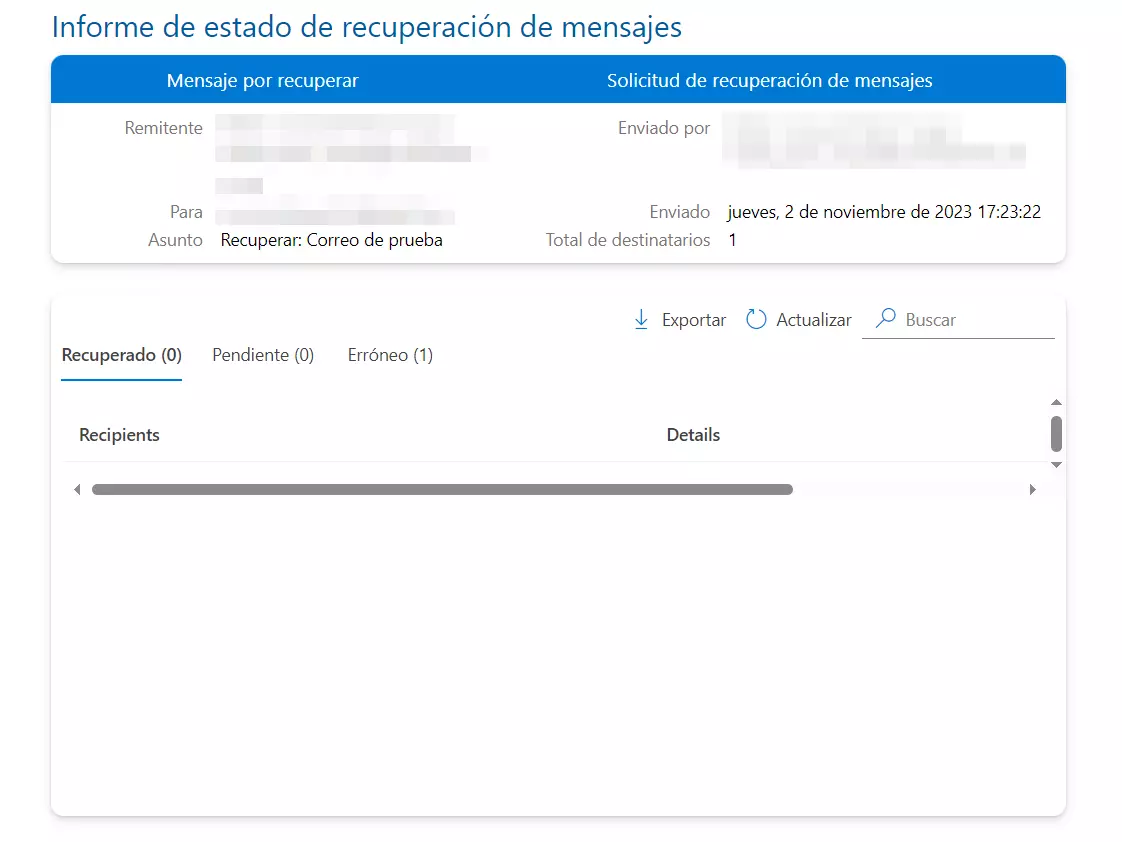
Recuperação bem-sucedida.
A recuperação não foi realizada? Possíveis causas
A seguir, enumeram-se alguns cenários em que a recuperação de uma mensagem do Outlook poderia falhar. De acordo com o Outlook, podem ocorrer os seguintes cenários:
A função «Processar automaticamente convocatórias e respostas a convocatórias de reuniões e sondagens» está ativada por predefinição.
Se o destinatário tiver ativada a função «Processar automaticamente convites e respostas a convites para reuniões e sondagens», tanto a mensagem original como a mensagem de recuperação ficam armazenadas na caixa de entrada do destinatário. A recuperação da mensagem original só será bem-sucedida se a mensagem de recuperação for aberta primeiro. Caso contrário, ambas as mensagens permanecem na caixa de entrada.
No computador de destino, foi definida uma regra que move a mensagem original da caixa de entrada para outra pasta.
Se o destinatário tiver definido uma regra segundo a qual a mensagem original e a mensagem de recuperação são guardadas em pastas diferentes, a recuperação não será bem-sucedida. Se ambas as mensagens forem guardadas na mesma pasta, o sucesso da recuperação dependerá da mensagem que for aberta primeiro.
Se já não for possível recuperar uma mensagem incompleta ou com erros, o problema pode, normalmente, ser resolvido com uma mensagem de acompanhamento. Pede desculpa e envia o conteúdo que falta. Encontrarás mais dicas sobre como escrever um e-mail formal no Digital Guide.