Como eliminar um perfil da Netflix e cancelar a conta

Podes tanto eliminar um perfil da Netflix como cancelar a subscrição desta plataforma. Eliminar um perfil é simples e pode ser feito a qualquer momento. Também é possível cancelar a subscrição da Netflix sem aviso prévio: neste caso, o cancelamento entra em vigor no final do período de faturação.
Guia rápido: como eliminar um perfil da Netflix
Na aplicação:
- Abra a aplicação Netflix e inicie sessão.
- Toque no ícone da caneta, no canto superior direito, e selecione um perfil.
- Se já tiver iniciado sessão com um perfil, clique no ícone das três linhas horizontais, na parte inferior, e selecione**«Gerir perfis**».
- No perfil selecionado, toque em «Eliminar perfil».
- Confirme selecionando**“Eliminar perfil**”.
No navegador:
- Inicie sessão na Netflix.
- Clique em**«Gerir perfis**».
- Selecione um perfil.
- Clique em «Eliminar perfil».
- Na janela que se abre, clique novamente em**«Eliminar perfil**».
Diferença entre eliminar um perfil da Netflix e cancelar a conta da Netflix
Ao criar uma conta na Netflix, podes criar até cinco perfis e partilhá-los com os teus amigos ou familiares. Isto tem a vantagem de cada pessoa poder configurar o seu perfil de acordo com as suas próprias preferências e, assim, receber sugestões personalizadas da Netflix. Se alguma dessas pessoas não quiser continuar a utilizar a Netflix, podes eliminar ou transferir o seu perfil a qualquer momento.
Se quiser cancelar a sua subscrição da Netflix, talvez porque decidiu utilizar uma das alternativas à Netflix, o popular serviço de streaming facilita-lhe a vida: após cancelar a subscrição, o cancelamento entra em vigor automaticamente no final do período de faturação.
A conta da Netflix é eliminada automaticamente dez meses após o término da assinatura, o que facilita a renovação da assinatura. Se quiser que a conta seja eliminada antes, terá de contactar a Netflix por e-mail. Explicamos este procedimento com mais pormenor a seguir.
Como eliminar um perfil da Netflix
Se quiseres apenas eliminar um perfil da Netflix, explicamos-te como fazê-lo passo a passo.
Na aplicação
Passo 1: abre a aplicação Netflix e inicia sessão.
Passo 2: clique no ícone do lápis, no canto superior direito, ou no botão «Editar», para aceder às definições dos seus vários perfis de utilizador e selecione um perfil.
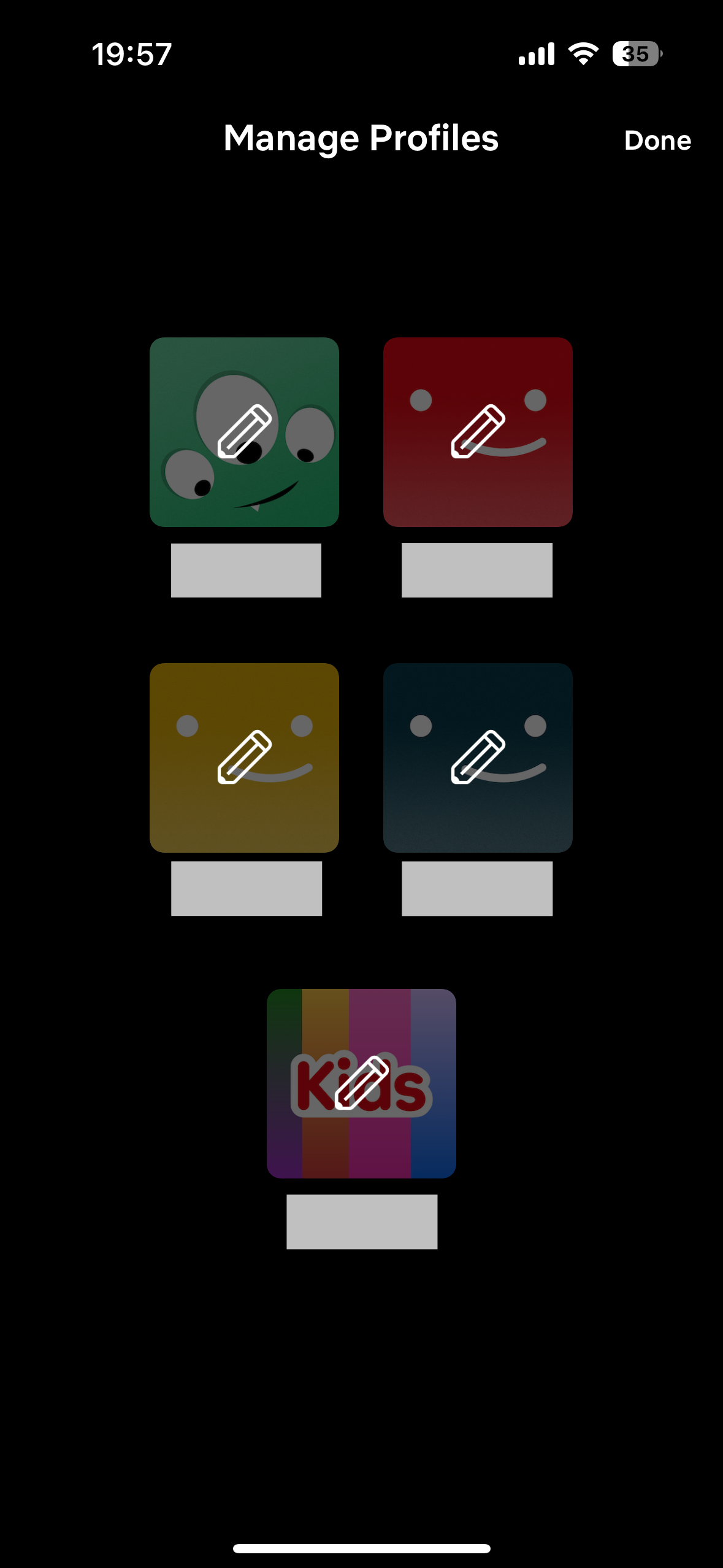
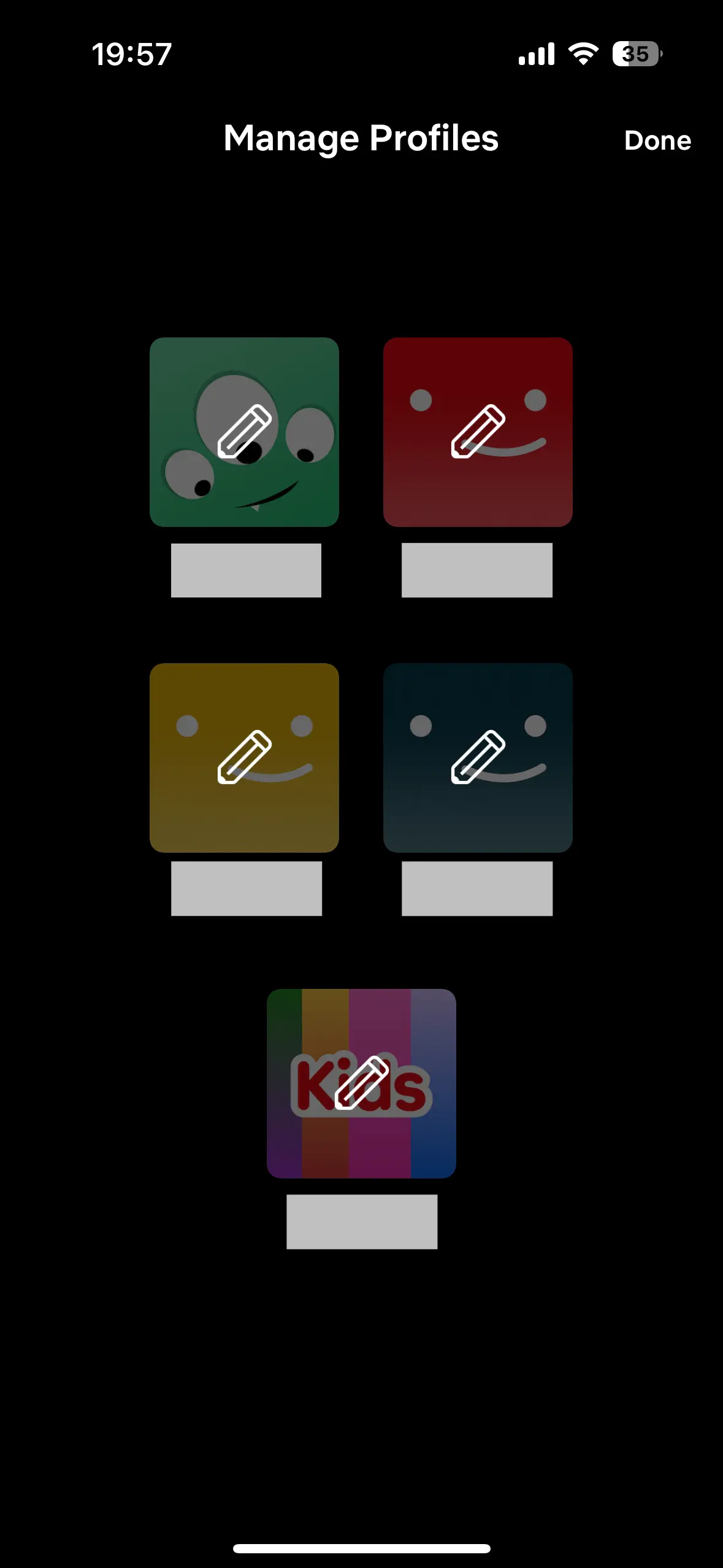
Passo 3: se já iniciou sessão com um perfil, clique no ícone das três linhas horizontais para abrir o menu «Mais» e selecione**«Gerir perfis**». Selecione o perfil pretendido.
Passo 4: no perfil selecionado, clica no botão**«Eliminar perfil»**, na parte inferior.
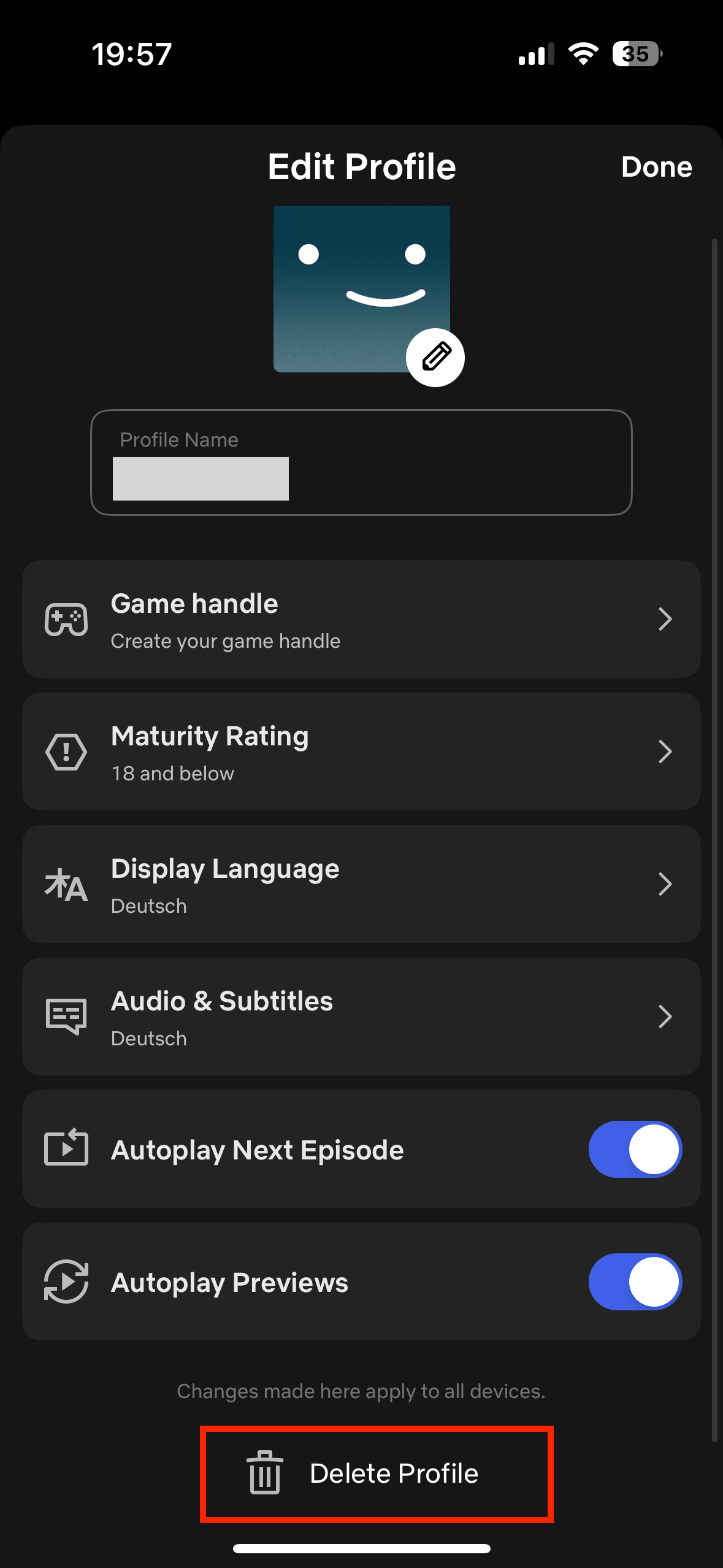
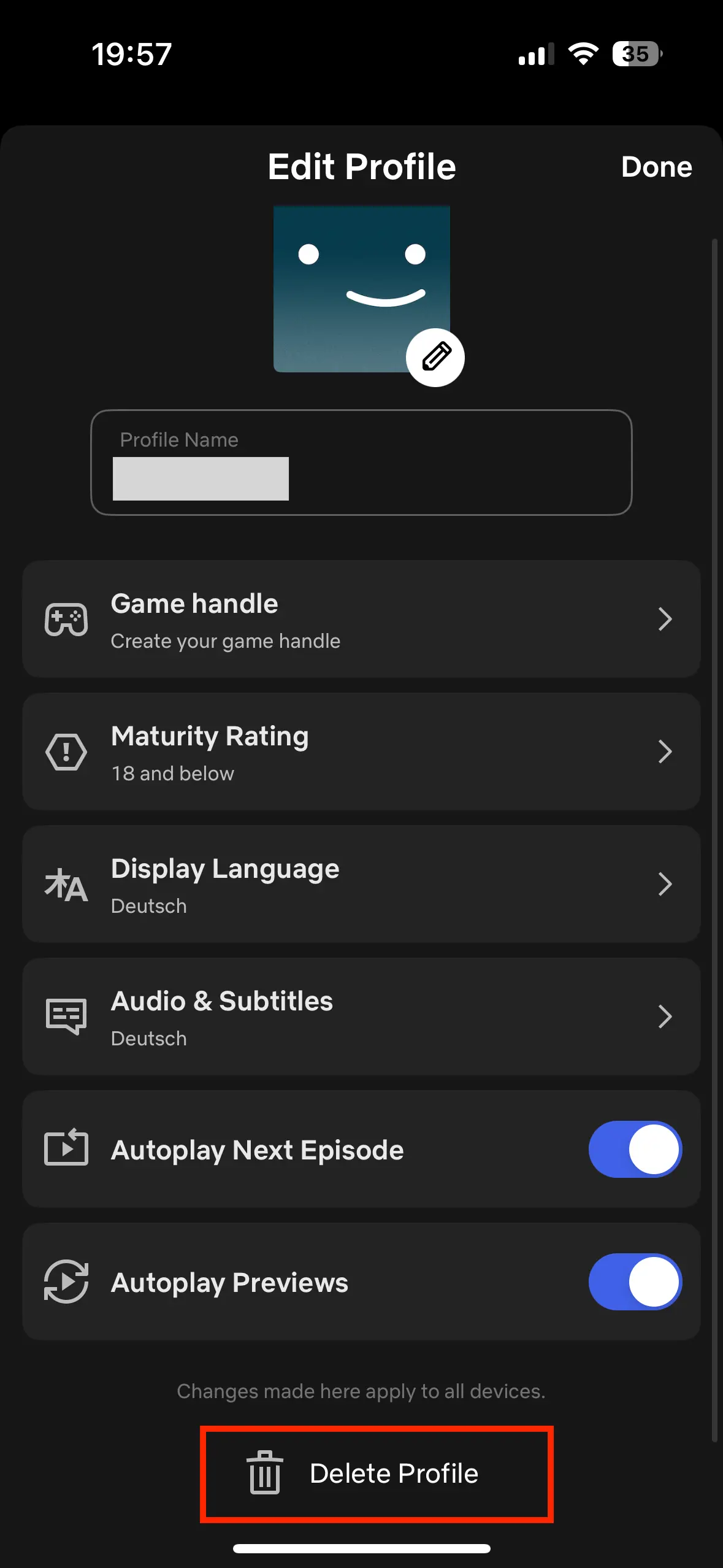
Passo 5: aparecerá uma janela com mais informações sobre a eliminação do perfil. Confirme que pretende eliminá-lo clicando em**«Eliminar perfil**».
No navegador
Passo 1: inicie sessão na Netflix.
Passo 2: não deve selecionar um perfil, mas sim clicar no botão**«Gerir perfis»**que se encontra abaixo. Se já tiver iniciado sessão com um perfil, clique na foto de perfil e selecione o menu.
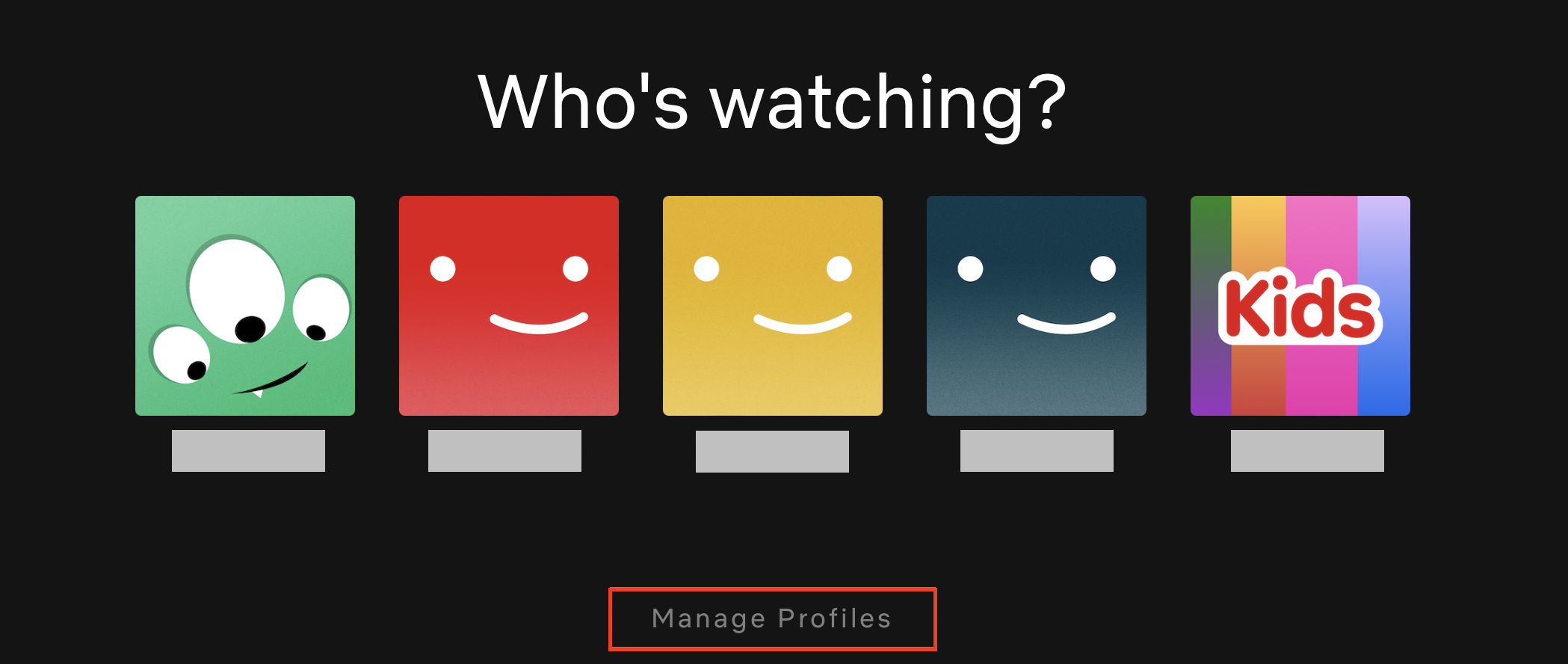
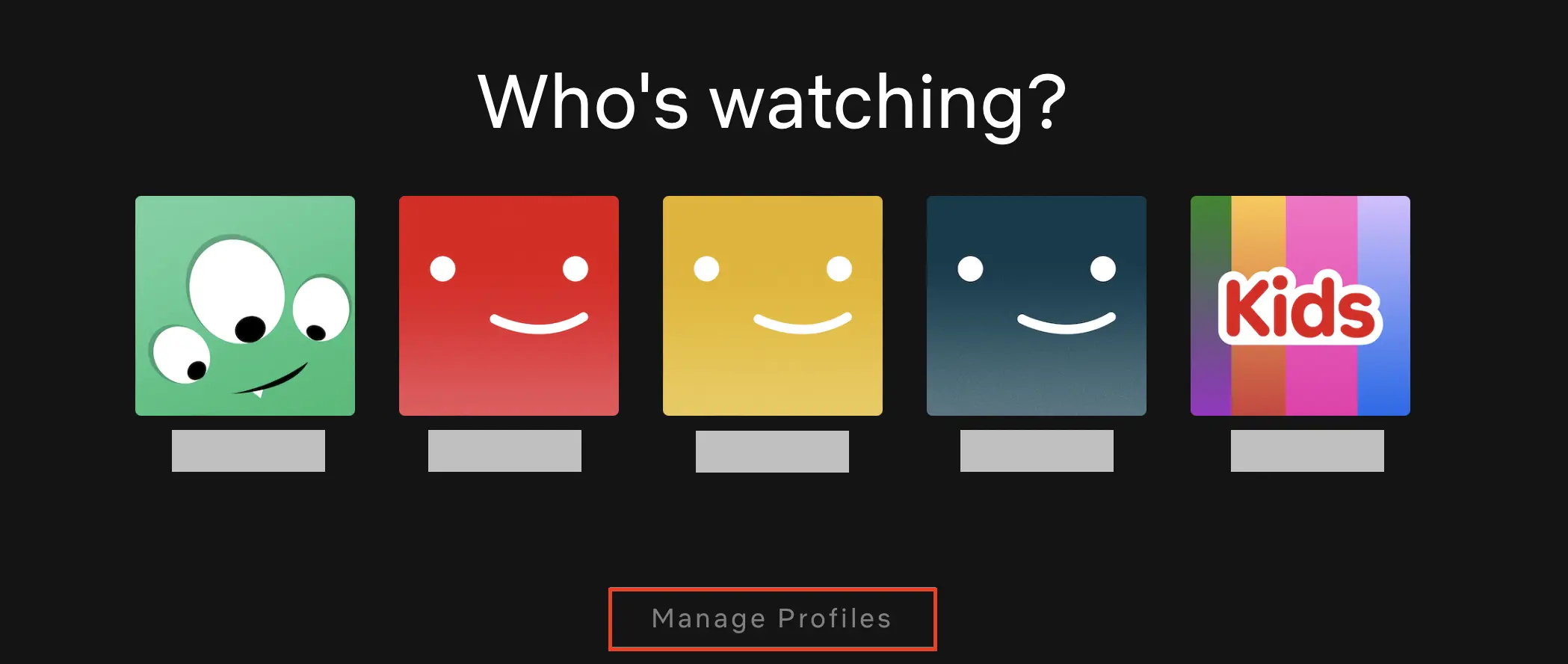
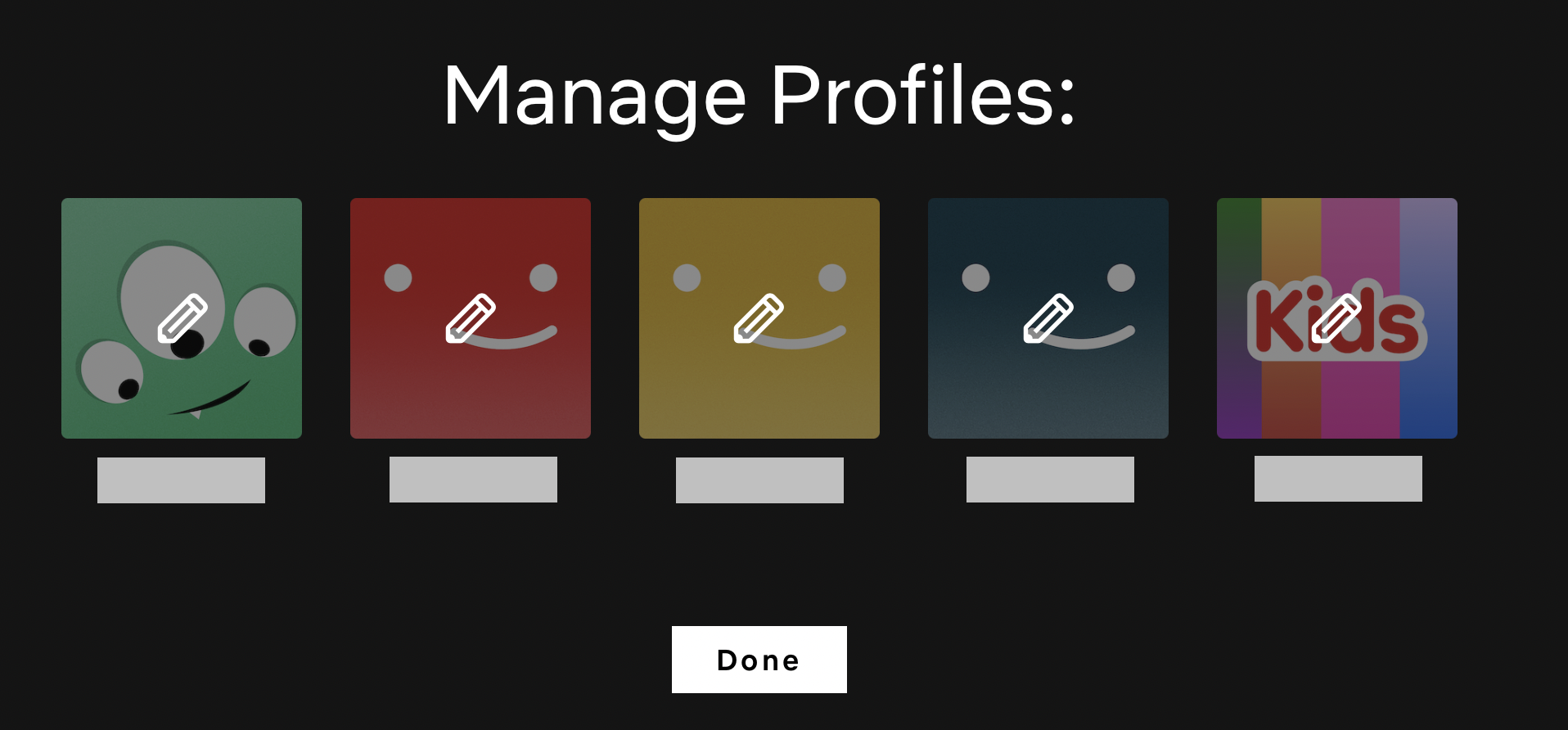
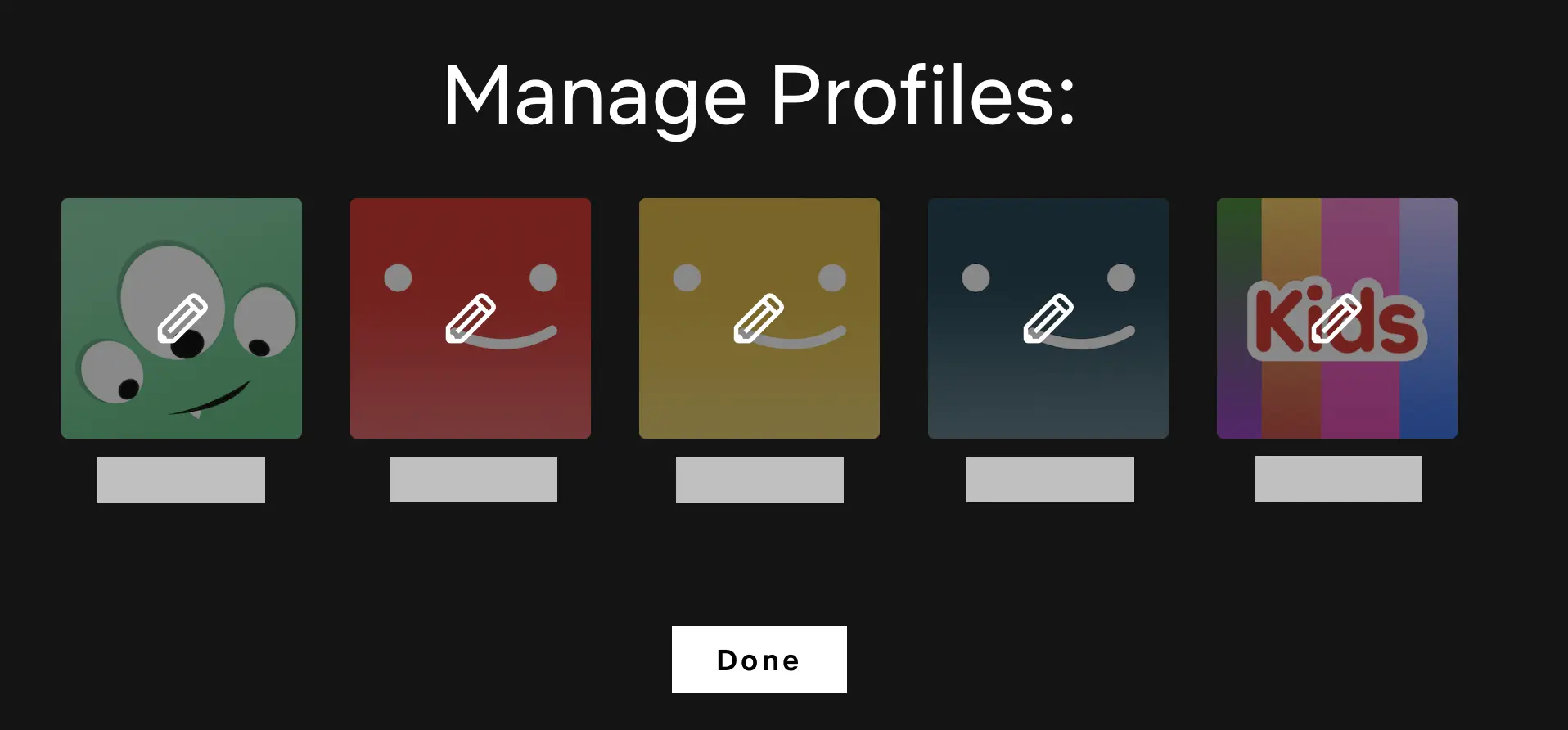
Passo 3: aparecerá o ícone da caneta em cada perfil. Clique no perfil que deseja eliminar.
Passo 4: na janela «Editar perfil», seleciona a opção**«Eliminar perfil»**, no canto inferior direito.
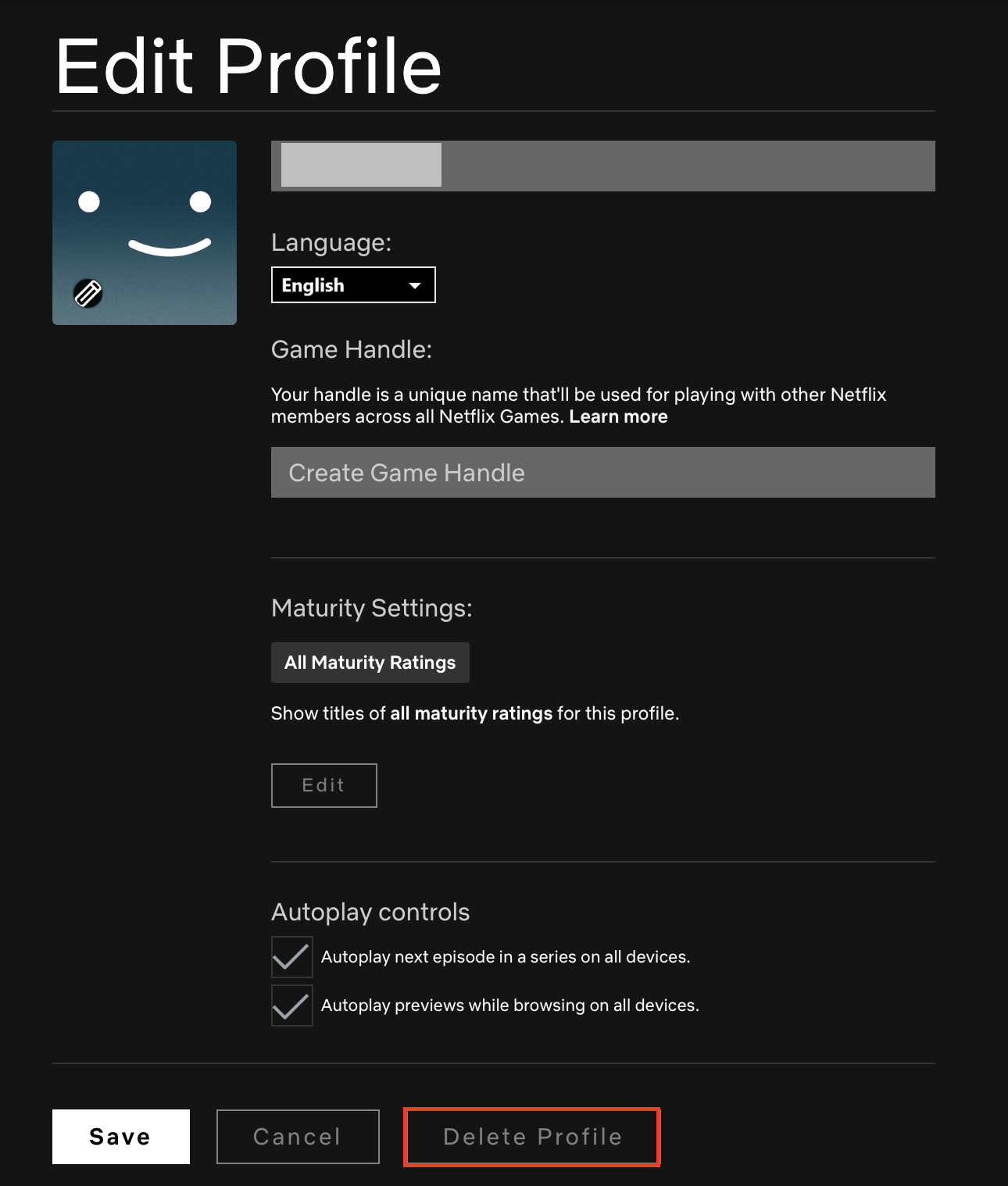
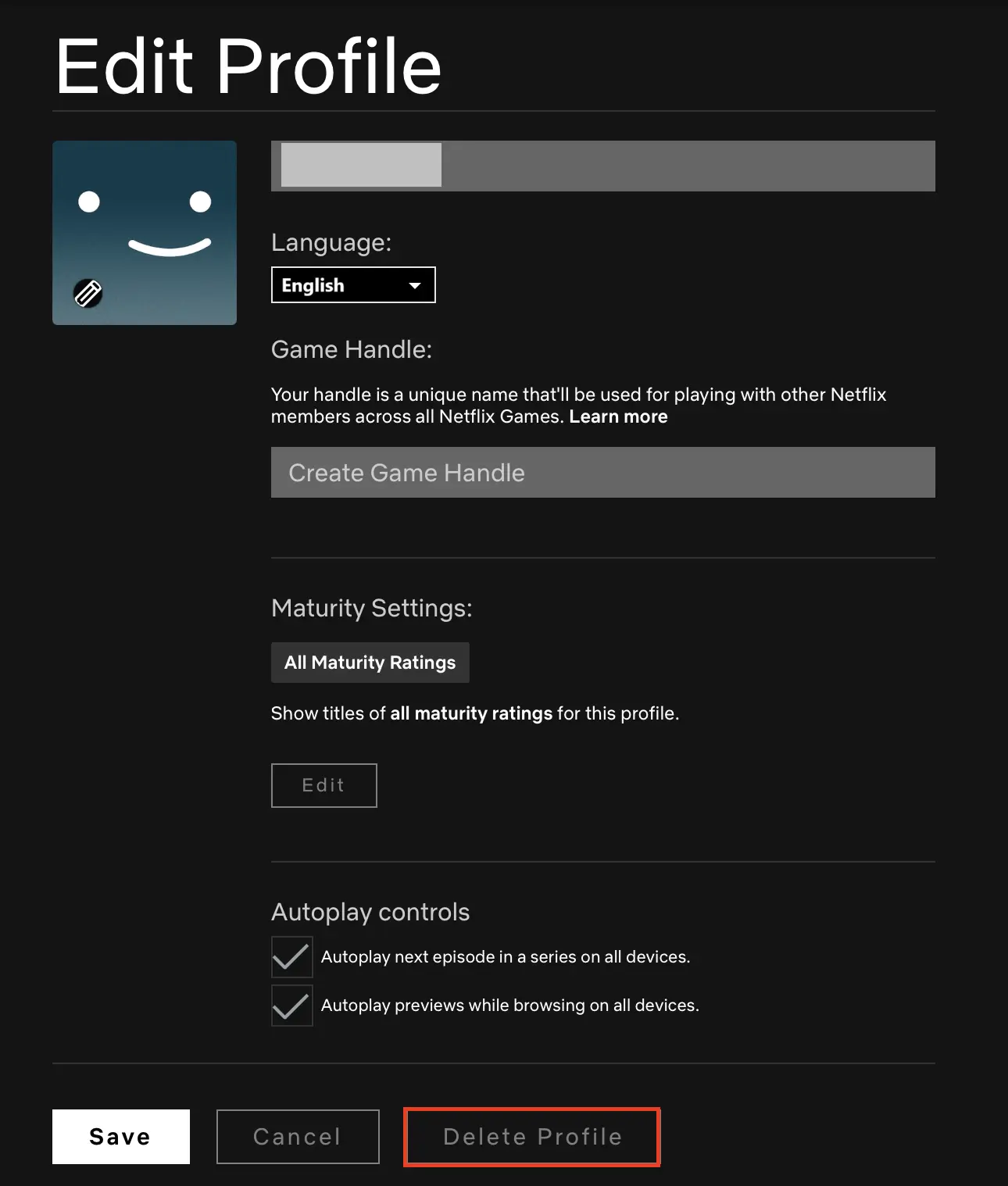
Passo 5: agora, clica no botão**«Eliminar perfil**».
Passo 6: na janela seguinte, confirme que pretende eliminar o perfil.
Cancelar a conta da Netflix
Se já não quiser continuar a utilizar o serviço de streaming, é aconselhável cancelar a conta Netflix, uma vez que não basta apenas eliminar o perfil correspondente. É possível rescindir o contrato a qualquer momento, ou seja, sem prazo de pré-aviso. Tenha em atenção que a assinatura só será cancelada no final do período de faturação atual.
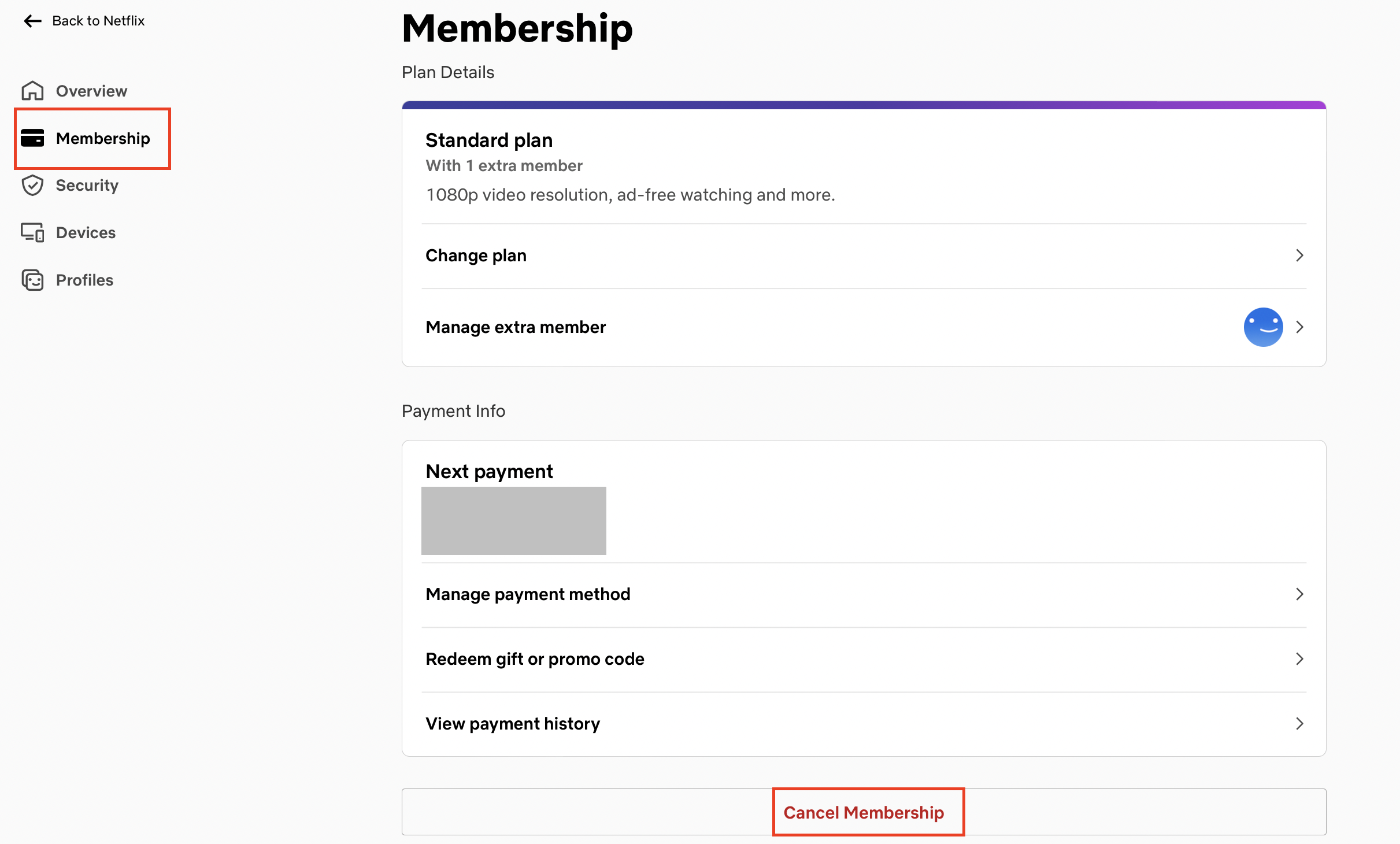
Passo 1: inicie sessão na Netflix no seu navegador e aceda a**«Conta**».
Passo 2: seleciona**«Cancelar subscrição»**e confirma o pedido na janela seguinte.
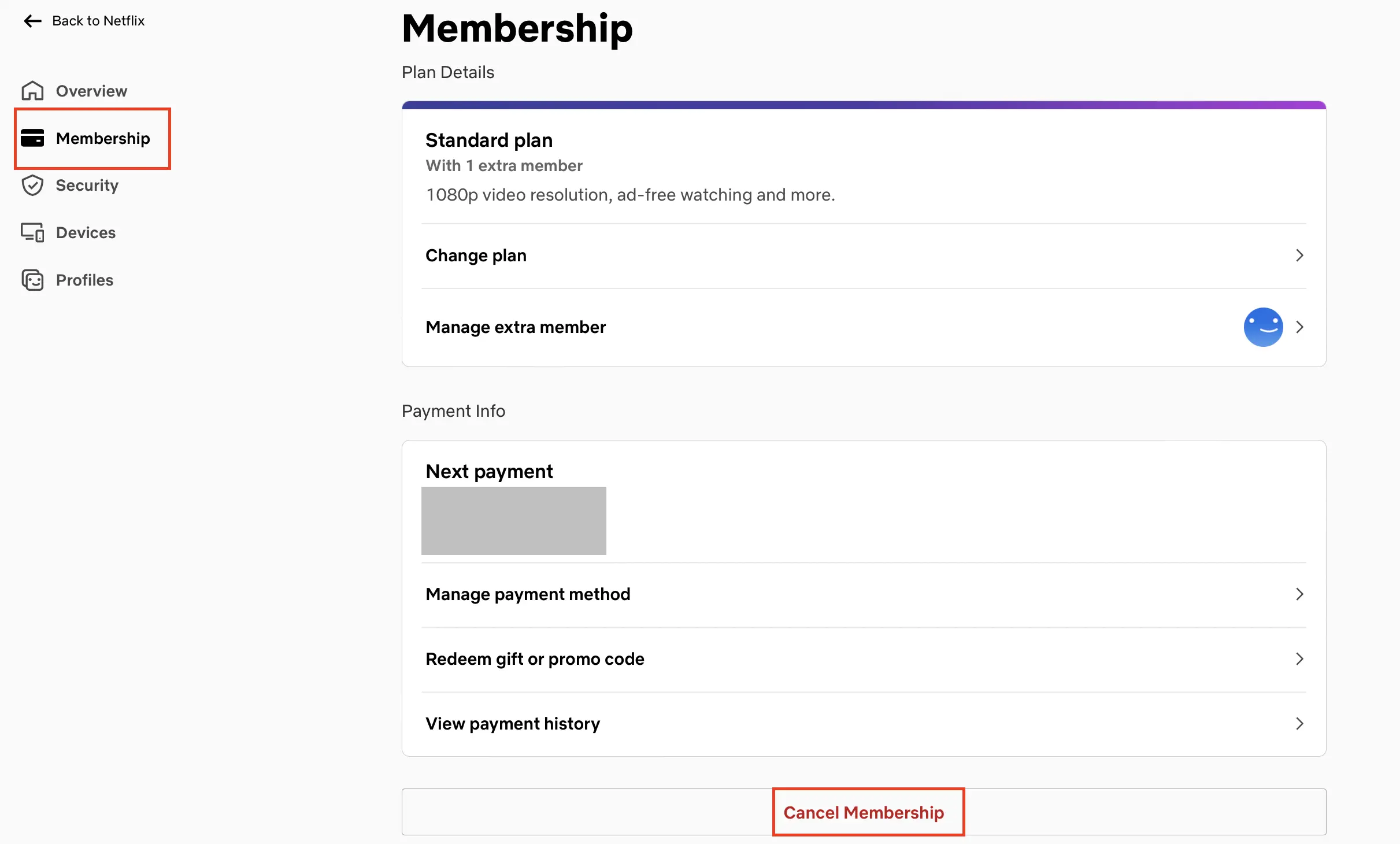
Passo 3: a confirmação do cancelamento é enviada por e-mail. No estado atual da conta, podes verificar por quanto tempo a assinatura permanecerá ativa. Se desejares, podes reativar a conta Netflix até dez meses após o cancelamento: basta fazeres login novamente.
Passo 4: se pretender que a conta seja eliminada assim que a assinatura terminar, envie um e-mail para privacy@netflix.com e solicite o encerramento da conta. É importante que o e-mail seja enviado a partir do endereço de e-mail associado à conta Netflix. A conta será eliminada assim que a assinatura terminar. Se pretender que a conta seja eliminada antes, deverá indicá-lo expressamente.