Os 20 melhores truques do WhatsApp

O WhatsApp, a aplicação de mensagens utilizada em todo o mundo, tem muitas funcionalidades que podem facilitar-lhe a vida. Por exemplo, pode poupar tempo com a opção de transmissão ou espaço de armazenamento, eliminando ficheiros de determinados chats, ou ainda experimentar criar GIFs personalizados para o WhatsApp. Apresentamos-lhe as 20 melhores dicas do WhatsApp.
Dica 1: envia uma mensagem pelo WhatsApp a várias pessoas através da função de partilha em grupo
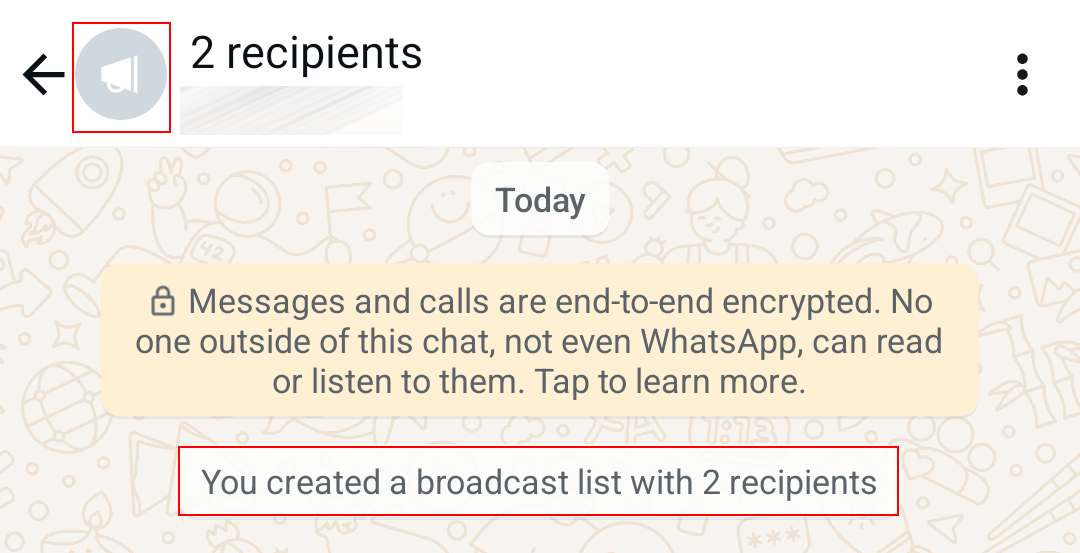
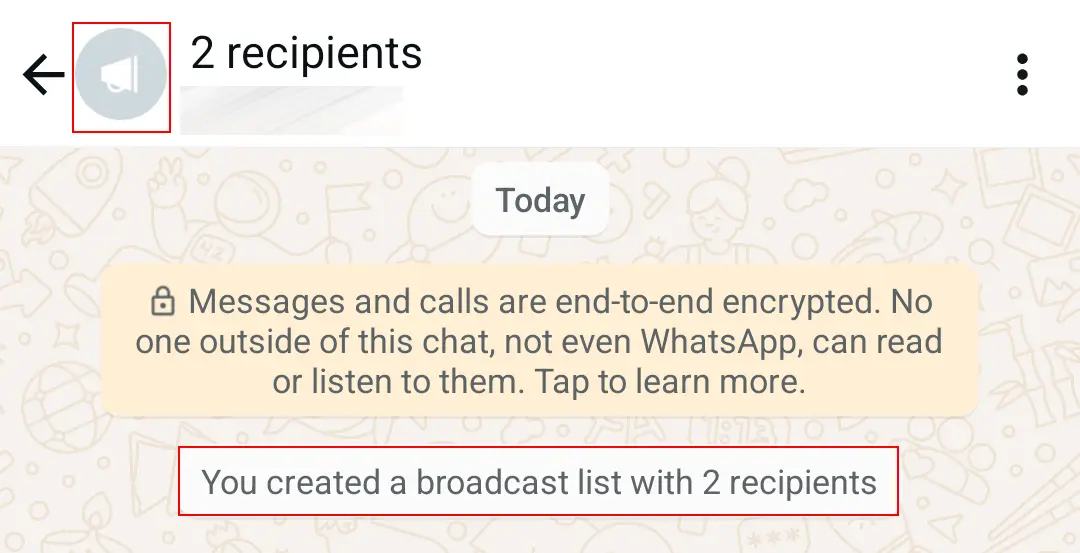
Com a ajuda da função de transmissão do WhatsApp, é possível enviar mensagens a várias pessoas ao mesmo tempo, como se lhes tivesse escrito individualmente. Isto significa que os destinatários não se podem ver uns aos outros nem enviar mensagens entre si. Isto é especialmente útil se quiser enviar convites, desejar um Feliz Ano Novo ou partilhar uma notícia, entre outras coisas.
Para criar uma lista de distribuição, seleciona o botão com três pontos e clica em «Nova distribuição» no teu Android ou, no caso do iOS, seleciona o símbolo «+» e, em seguida, «Nova distribuição». Agora poderás escolher os contactos a quem desejas enviar a mensagem. Assim que os confirmares, será aberta uma nova janela de chat. Todas as mensagens que enviares aqui serão recebidas pelos destinatários selecionados da forma habitual. Atenção: este procedimento só funciona se as pessoas estiverem na tua lista de contactos.
Dica 2: verifica e reduz o consumo de dados no WhatsApp
Para verificar o consumo de dados móveis do WhatsApp, primeiro é necessário selecionar «Armazenamento e dados» e, em seguida, «Utilização de dados» nas definições. Aí encontrará a quantidade de dados utilizados para as mensagens, o chat e os estados, bem como para as chamadas (incluindo as videochamadas do WhatsApp). Também é possível reiniciar as estatísticas.
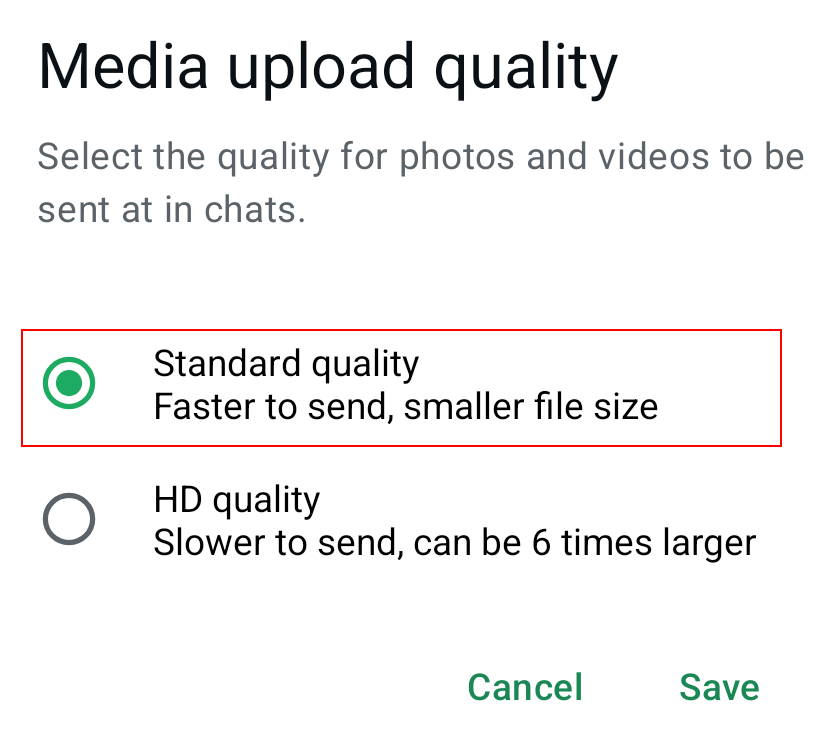
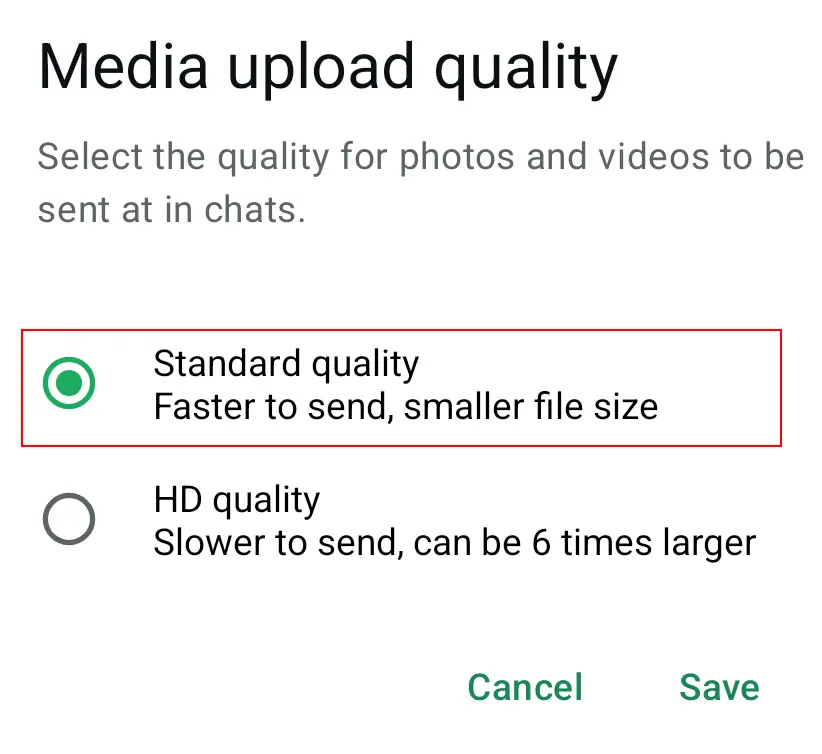
Uma vez que o consumo de dados é maior quando se enviam e recebem ficheiros multimédia, como imagens e similares, recomendamos o seguinte procedimento: em «Armazenamento e dados», especifique, para todos os ficheiros multimédia ou apenas para os selecionados, que o download automático só deve ocorrer se estiver ligado ao Wi-Fi. Depois, pode continuar a descarregar manualmente os ficheiros multimédia do chat tocando neles enquanto utiliza dados móveis. Outros métodos de poupança consistem em ativar um menor consumo de dados para as chamadas do WhatsApp e reduzir a qualidade de carregamento dos ficheiros.
Dica 3: libere espaço de armazenamento apagando ficheiros no WhatsApp
Os ficheiros como fotos, vídeos e similares que recebes no WhatsApp ocupam um espaço de armazenamento valioso. Felizmente, existe um método simples que podes utilizar para libertar esse espaço. Elimina os ficheiros selecionados ou todos os ficheiros das tuas conversas no WhatsApp sem perder as mensagens de texto que contêm.
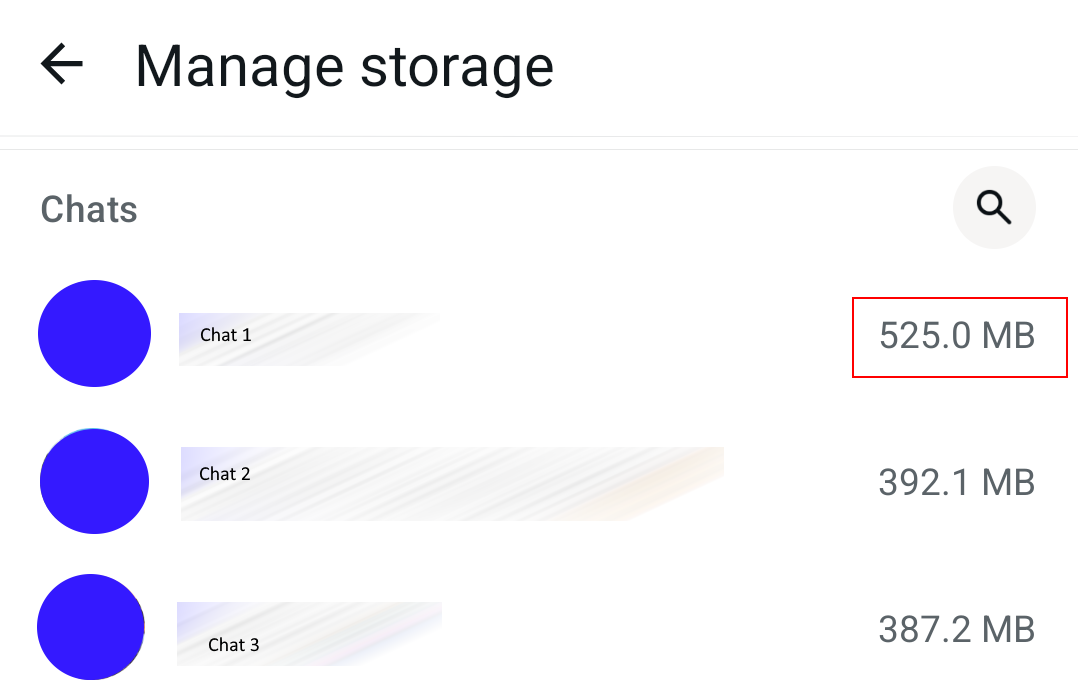
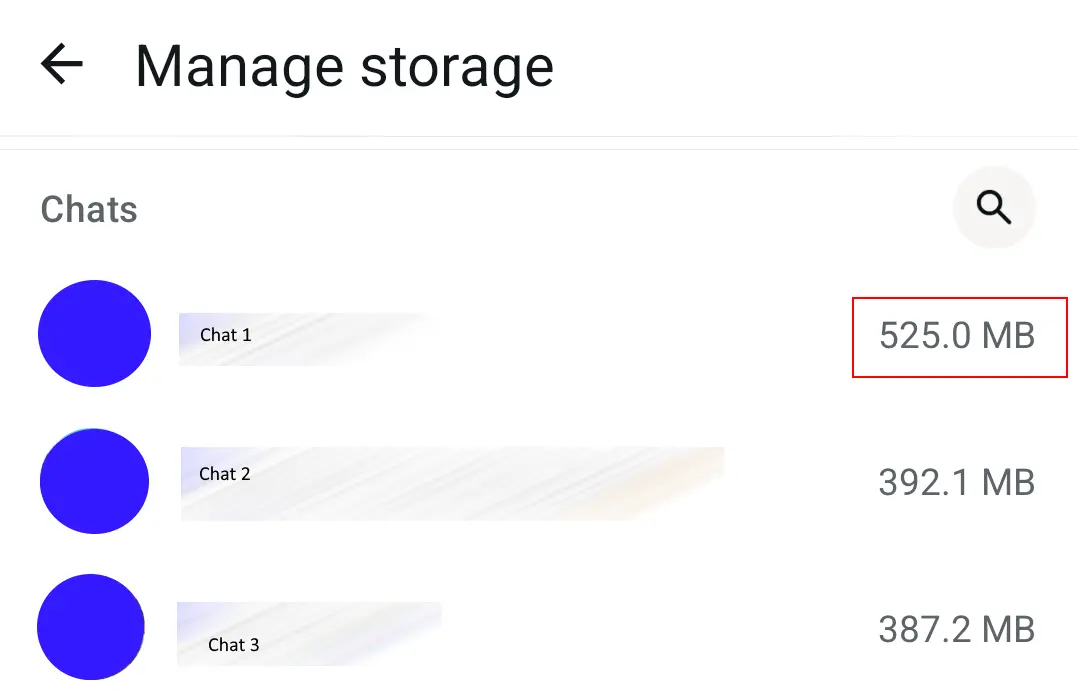
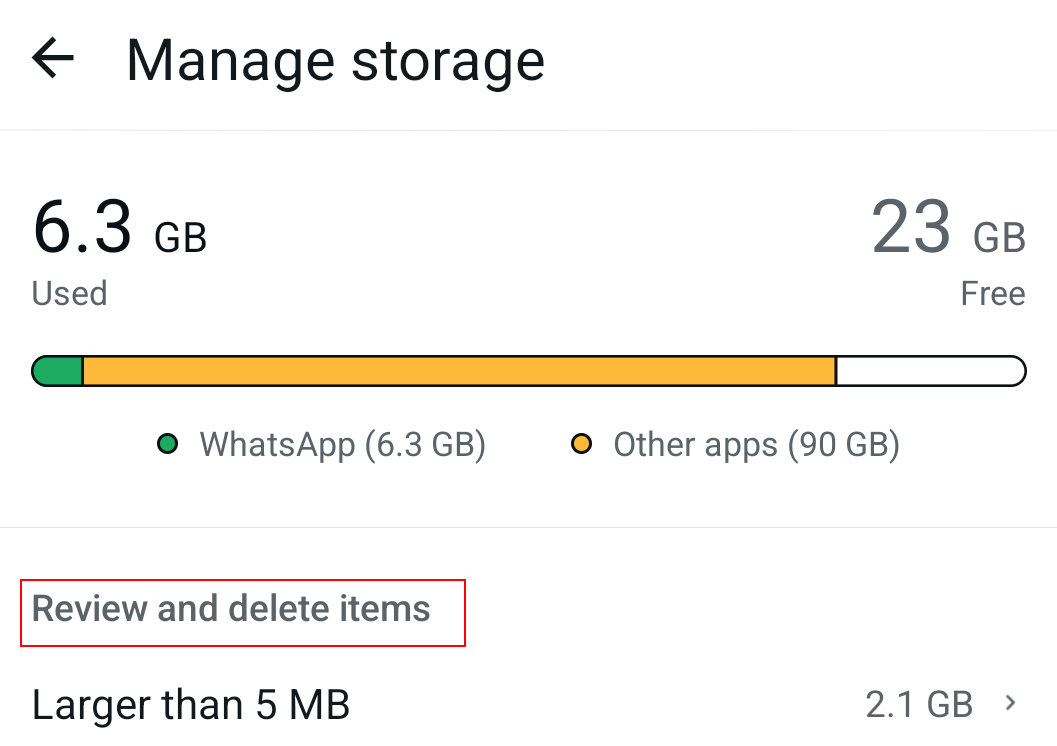
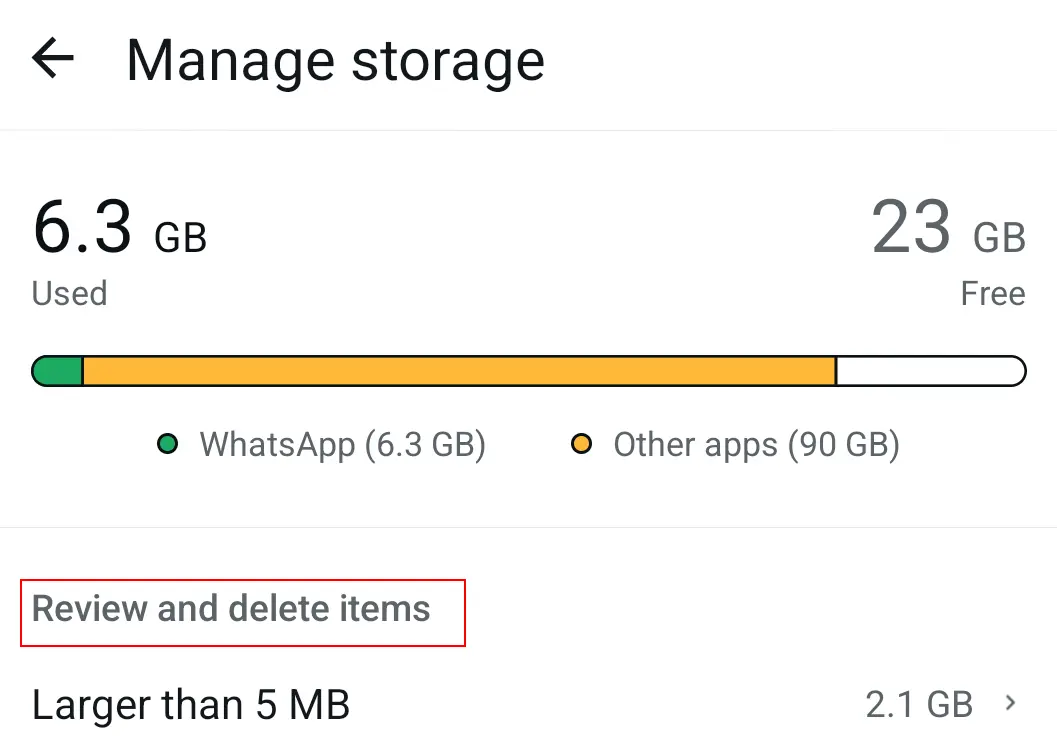
Nas definições do WhatsApp, seleciona**«Armazenamento e dados»e, em seguida,«Gerir armazenamento**». Verás agora uma lista do espaço de armazenamento do WhatsApp utilizado, os ficheiros com mais de 5 MB e as tuas conversas. Elimina o conteúdo que ocupa muito espaço e/ou que já não precisas.
Dica 4: silenciar as conversas do WhatsApp durante um determinado período de tempo
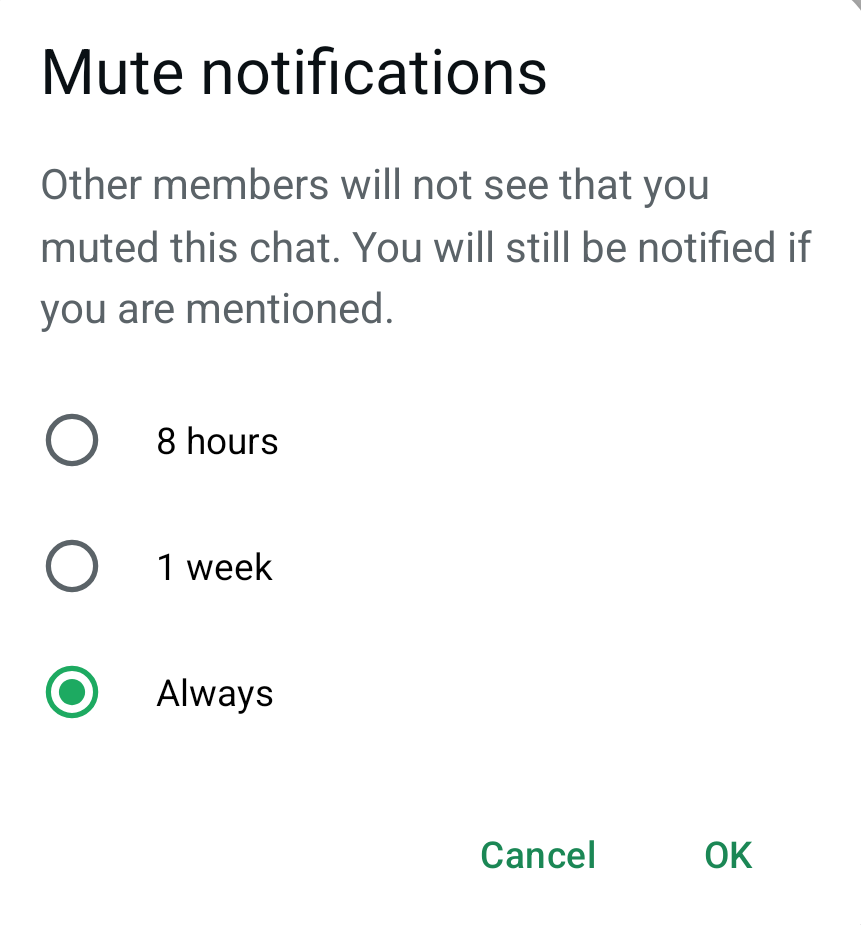
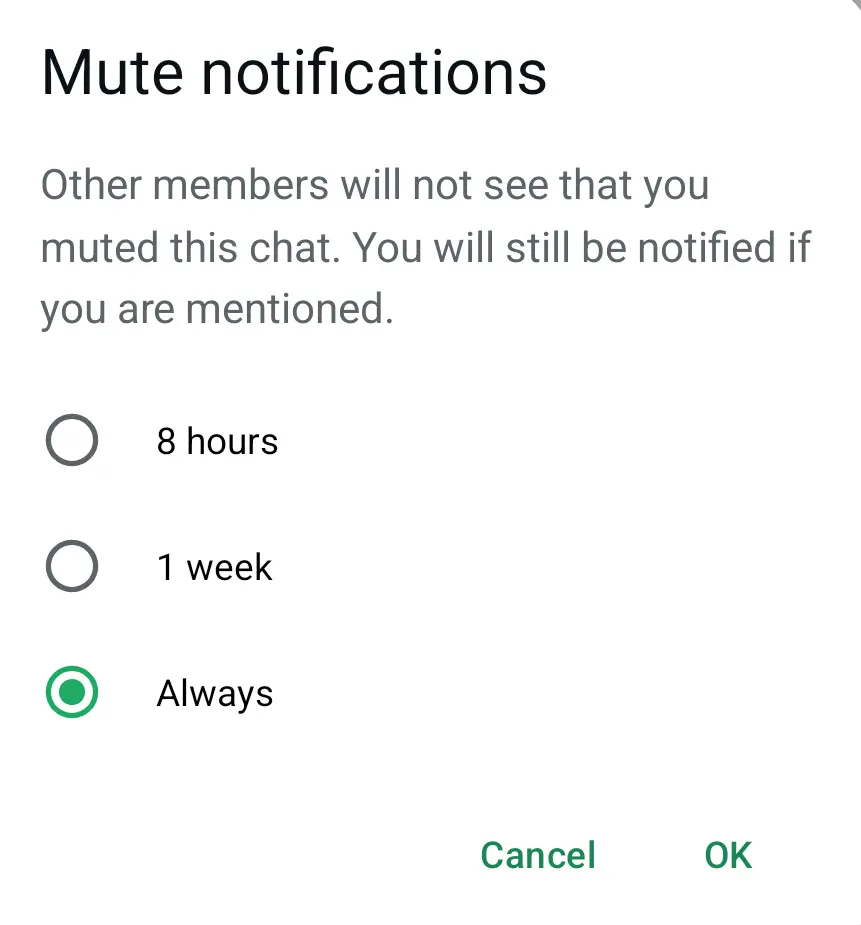
A função de silenciar é um truque do WhatsApp que permite desativar as notificações de conversas individuais e de grupo. Isto não significa, de forma alguma, bloquear contactos. Estás apenas a definir de quais mensagens não queres receber notificações.
Para isso, primeiro seleciona o chat que desejas silenciar. Em seguida, no Android, toca em**«Silenciar notificações»**no menu de três pontos. No iOS, encontrarás esta opção na janela de informações do grupo ou do contacto. Também podes manter o dedo pressionado num chat e, em seguida, ativar o silêncio. Uma funcionalidade prática: podes escolher entre silenciar durante oito horas, uma semana ou por tempo indeterminado.
Dica 5: usa os formatos de negrito, itálico e tachado no WhatsApp
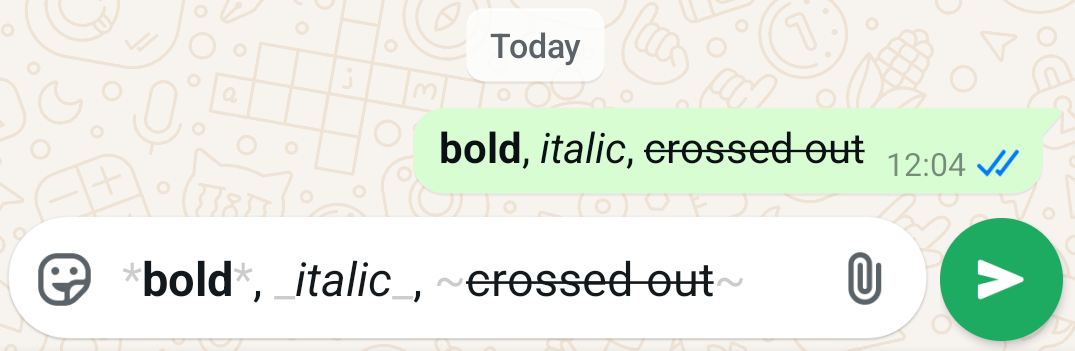
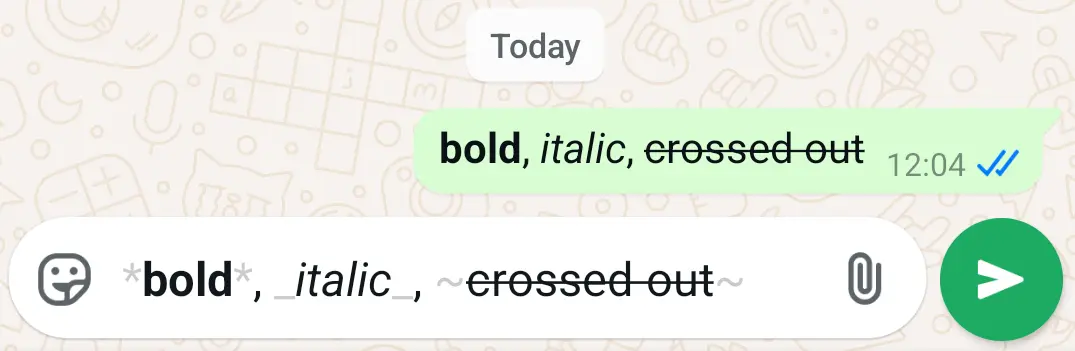
Se quiseres dar mais destaque às tuas mensagens do WhatsApp, este truque de formatação é perfeito para ti. Com o símbolo adequado no início e no final do texto, podes dar-lhe três estilos diferentes: negrito, itálico e riscado. Os símbolos desaparecerão assim que enviares a tua mensagem.
Dica 6: ouve uma mensagem de voz do WhatsApp antes de a enviar
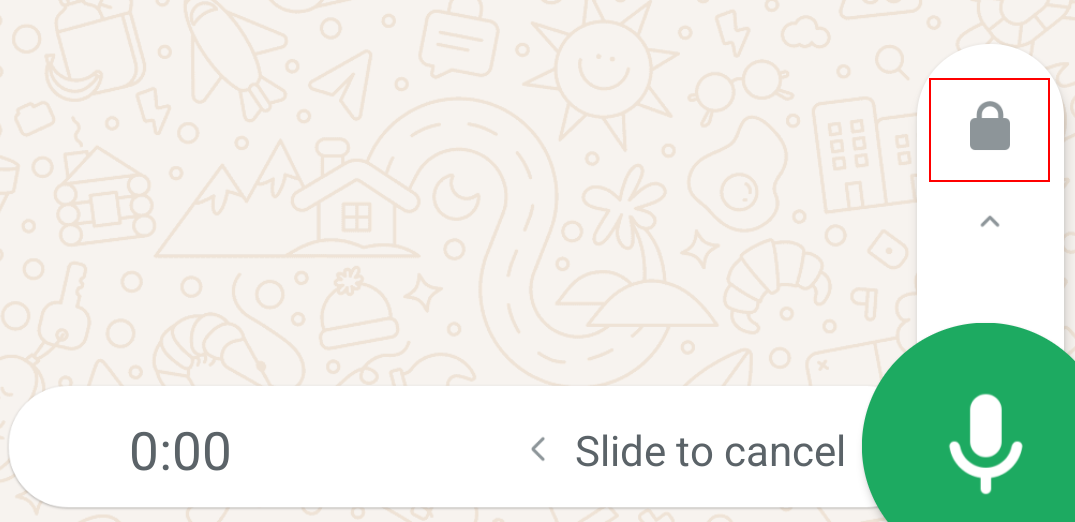
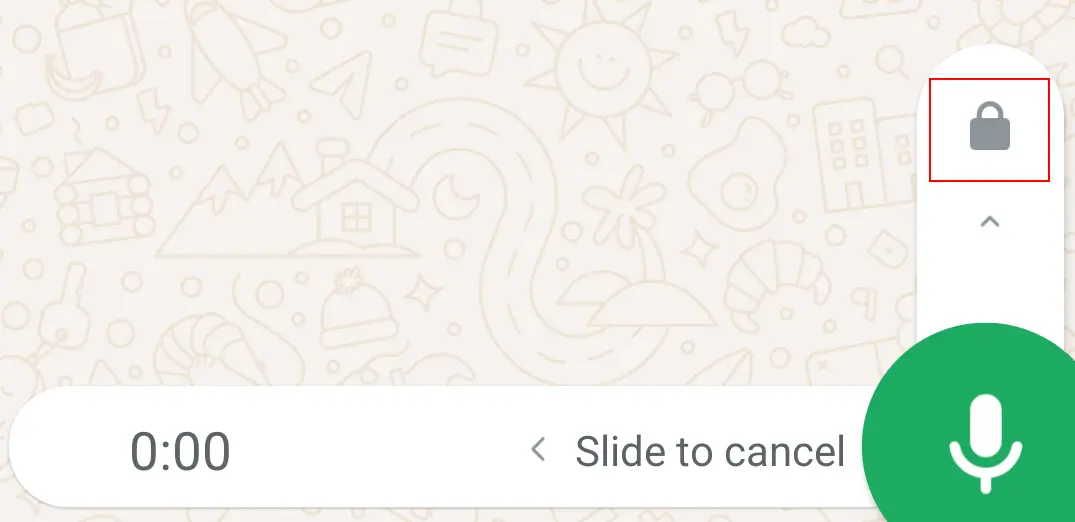
As mensagens de voz do WhatsApp costumam ser enviadas logo após serem gravadas, mas existe um truque simples que evita isso. Isto permite-lhe rever a mensagem de voz gravada e, se necessário, apagá-la e gravar uma nova.
O procedimento é o seguinte: no chat do WhatsApp, mantém premido o ícone do microfone no canto inferior direito e desliza o dedo diretamente para cima. Verás um ícone de um cadeado a fechar-se. Em seguida, podes gravar a tua mensagem com as mãos livres. Se premires o botão de pausa durante ou depois disso, o ícone de reprodução aparecerá à esquerda. Usa-o para ouvir a tua mensagem de voz quantas vezes quiseres.
Dica 7: desativa a confirmação de leitura (o sinal azul) no WhatsApp
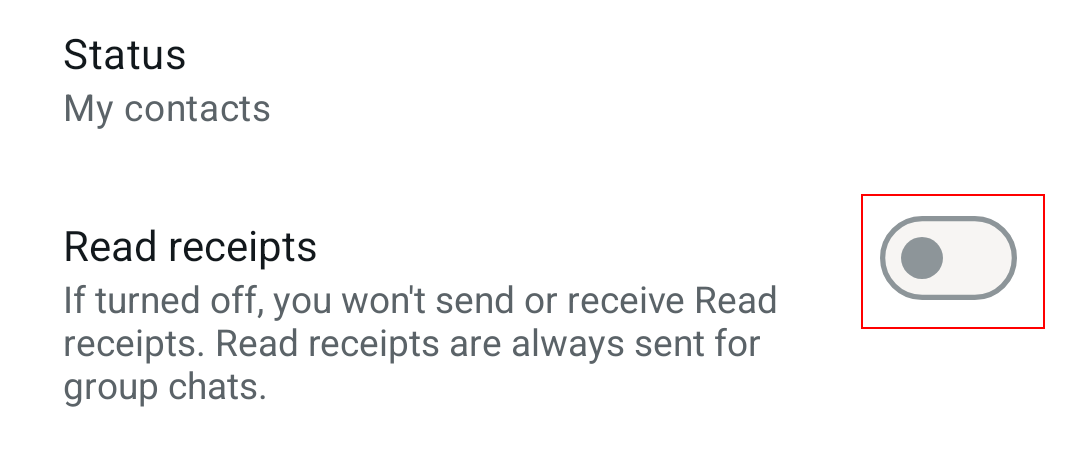
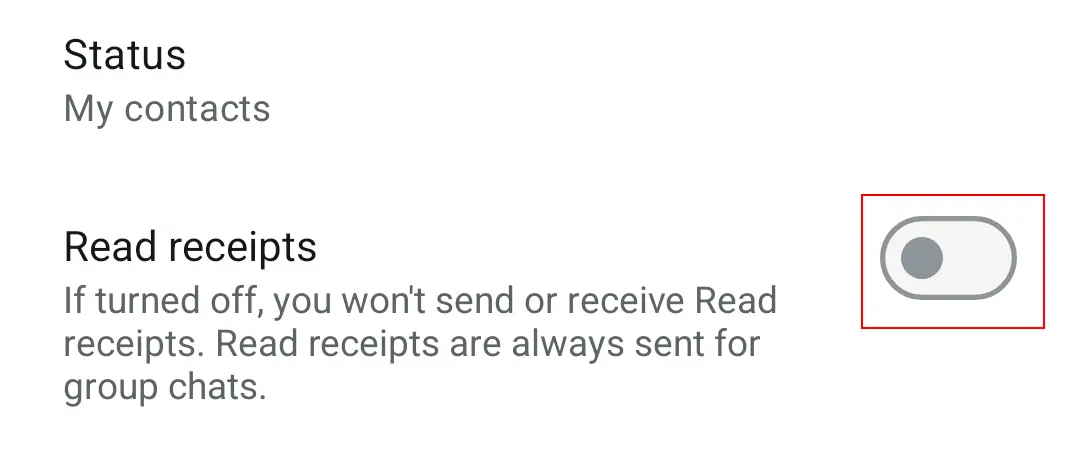
No WhatsApp, dois ticks azuis por baixo de uma mensagem significam que a mensagem foi lida pelo destinatário. Este tipo de confirmação de leitura pode ser prático, mas também pode pressionar as pessoas a responderem rapidamente, porque o contacto sabe que a sua mensagem foi lida.
Para desativar a confirmação de leitura no WhatsApp, deve selecionar a opção «Privacidade» no menu dos três pontos. Aí encontrará a opção**«Confirmações de leitura**». Assim que for desativada, os seus contactos individuais já não poderão ver quando leu as mensagens. O mesmo se aplica ao contrário. Esta função não funciona em conversas de grupo.
Dica 8: oculta dados pessoais e protege a privacidade no WhatsApp
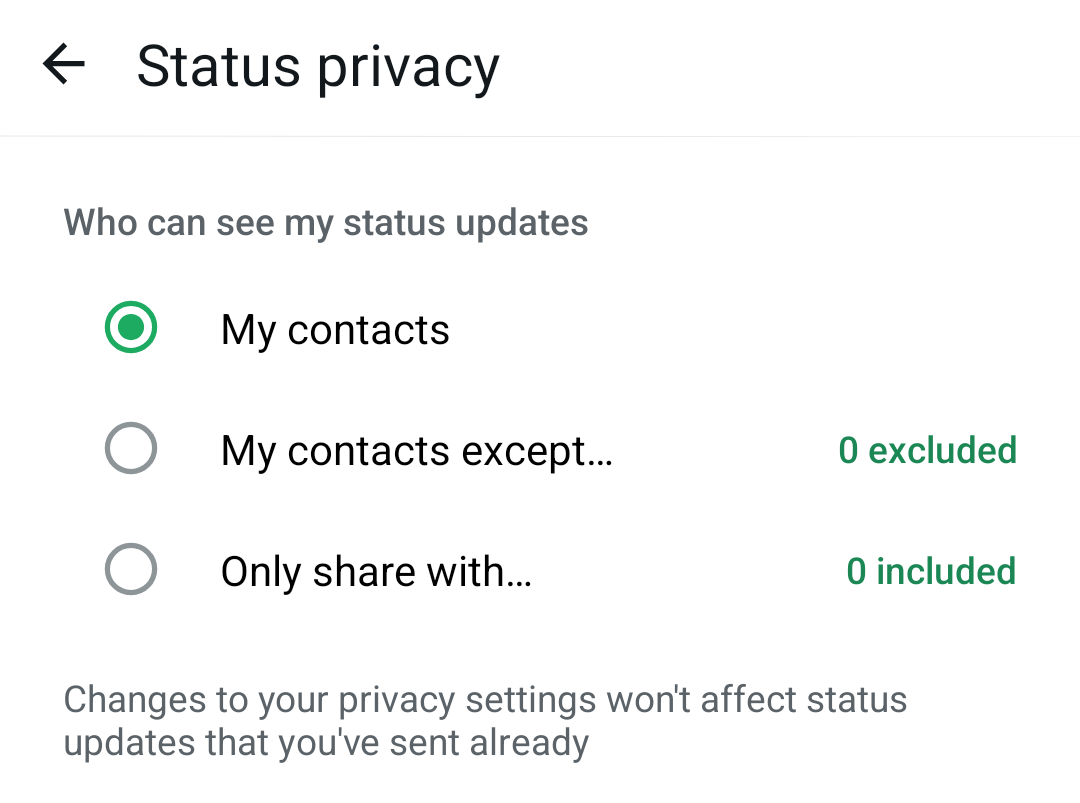
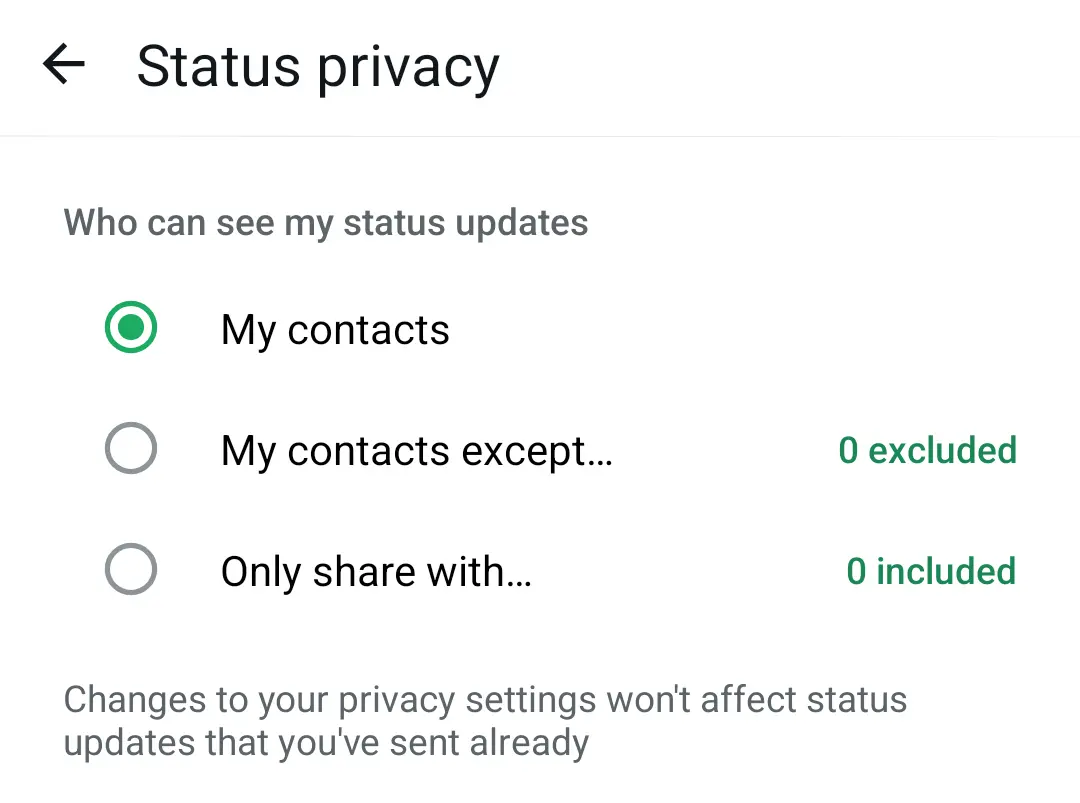
Outra dica prática é ocultar as informações pessoais, como a tua foto de perfil do WhatsApp e o teu estado. Por outras palavras, podes decidir quem pode ver essas informações no WhatsApp. Desta forma, proteges a tua privacidade e manténs a tua identidade em segredo.
No iOS, seleciona a opção «Privacidade» nas definições do WhatsApp. Aí podes definir se todas as pessoas, apenas os teus contactos ou ninguém pode ver os dados selecionados sobre ti.
Dica 9: sai de um chat em grupo sem deixar qualquer notificação
Se já não quiseres continuar ativo num grupo do WhatsApp, mas ao mesmo tempo não quiseres chamar a atenção ao sair, há uma solução simples. Para isso, podes seguir os seguintes passos.
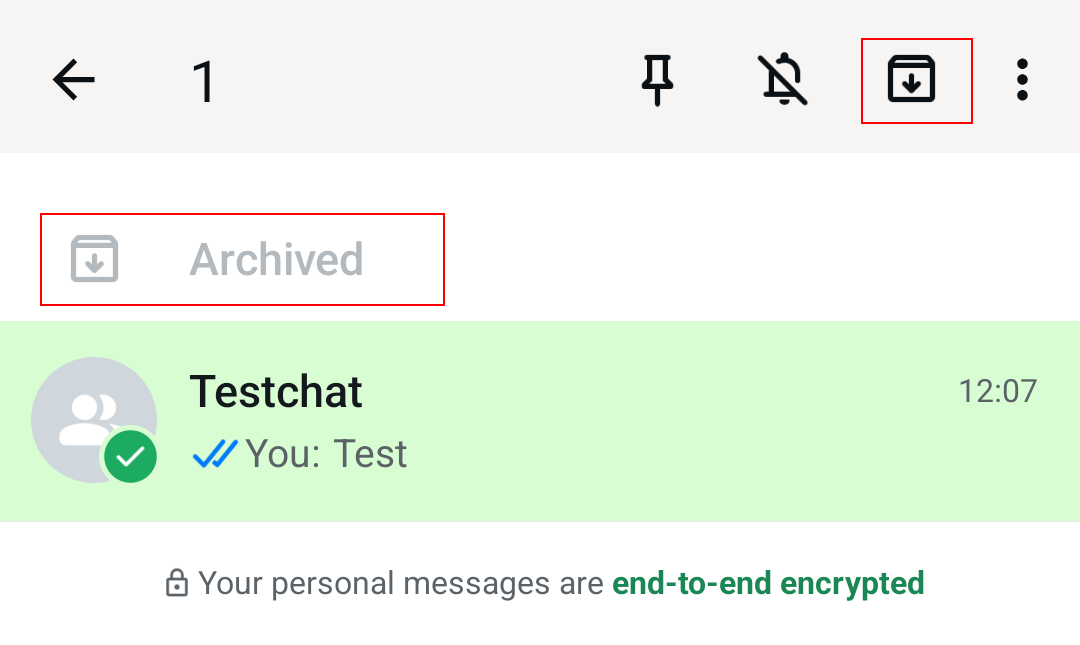
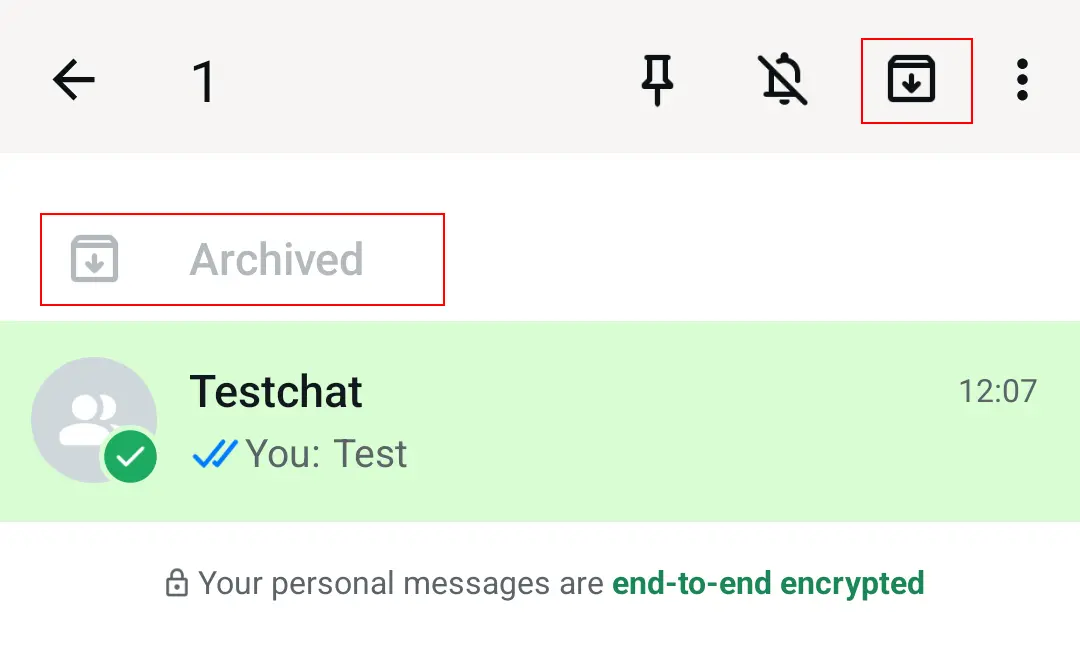
Seleciona o chat de grupo que desejas sair e acede às informações do grupo. Aí encontrarás a opção**«Silenciar notificações», que deves definir como«Sempre**». Quando voltares à lista de chats, o próximo passo é arquivar o chat. Depois de fazeres isso, o chat de grupo deixará de aparecer na lista e já não te incomodará com novas mensagens. Se mudares de ideias, podes recuperar facilmente as conversas do WhatsApp.
O WhatsApp não se limita a ser utilizado em dispositivos móveis. Utilize o WhatsApp no computador através da versão web ou da aplicação para computador.
Dica 10: fixa as conversas importantes do WhatsApp no topo
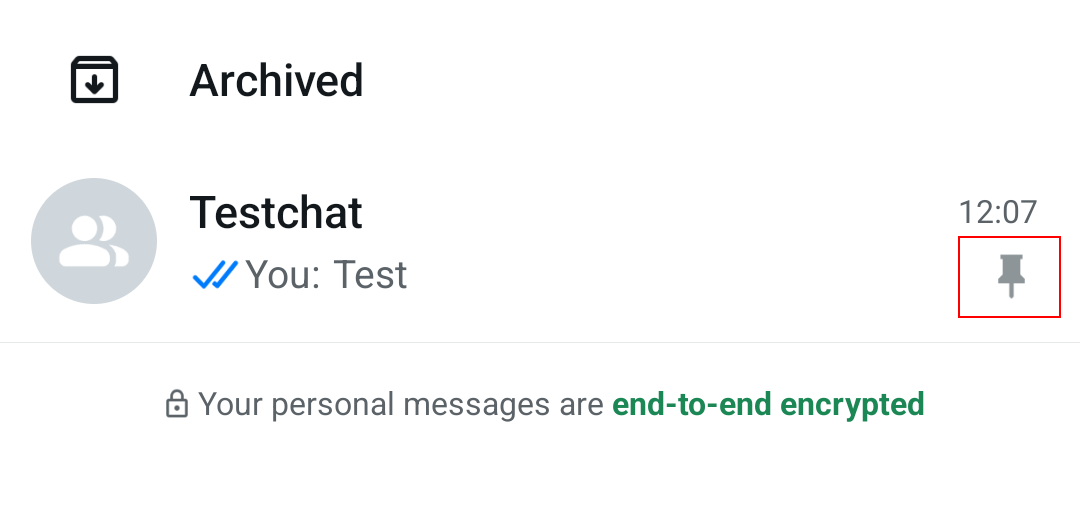
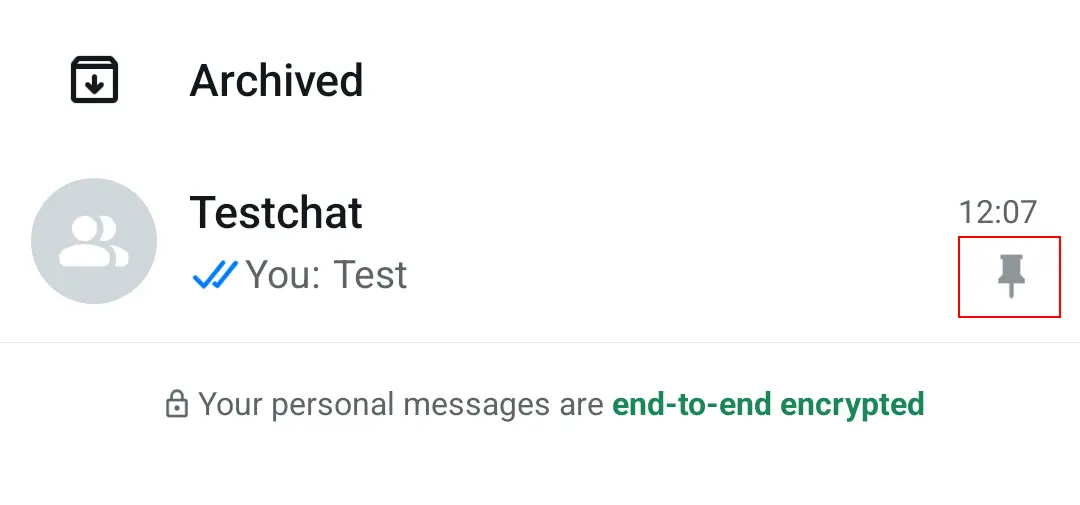
Se tiveres um contacto ou um grupo no WhatsApp com quem trocas mensagens regularmente, pode ser útil fixar o chat. Desta forma, ele aparecerá sempre no topo da lista e não se perderá na parte inferior quando chegarem novas mensagens.
O procedimento é o seguinte: se tiveres o iOS, desliza o chat em questão da esquerda para a direita para aceder à função «Fixar». No Android, tens de manter o chat premido durante alguns segundos. Depois de selecionares o ícone do alfinete, o chat ficará fixo no topo da lista.
Dica 11: cite as mensagens do chat para melhorar a comunicação
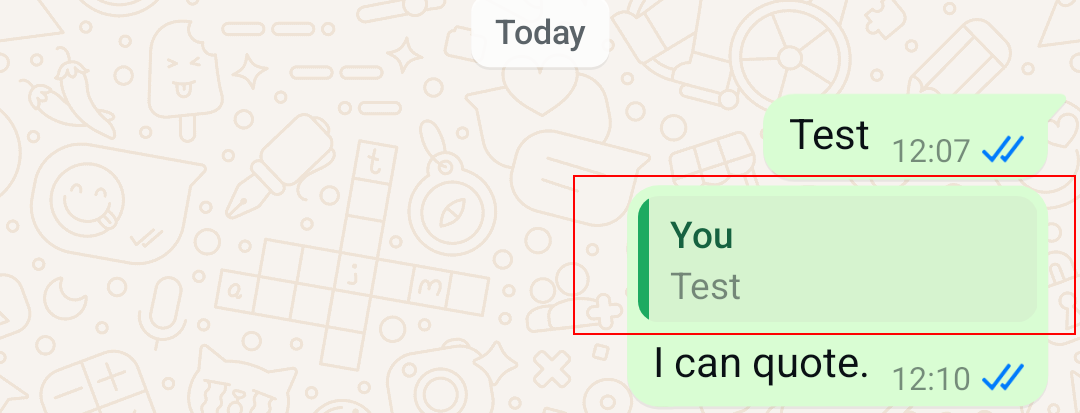
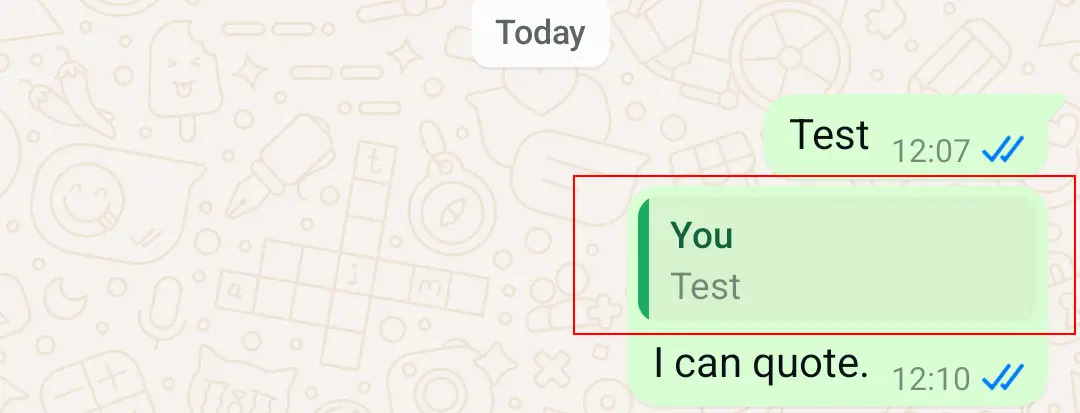
Com este truque do WhatsApp, podes citar mensagens anteriores. Desta forma, podes deixar claro, por exemplo, numa longa conversa em grupo, a que parte da conversa se refere a tua resposta. Também é útil para destacar as mensagens anteriores no momento atual. Ao clicar no texto citado, volta-se automaticamente à mensagem original.
Para citar uma mensagem do WhatsApp, basta deslizar a mensagem para a direita dentro da conversa. Em seguida, ela aparecerá sobre o teclado do teu telemóvel. Escreve a mensagem que desejas e envia-a juntamente com o texto citado. Isto funciona não só com as mensagens do WhatsApp de outras pessoas, mas também com as tuas próprias, mas não entre conversas diferentes.
Dica 12: define um toque de mensagem personalizado para o chat do WhatsApp
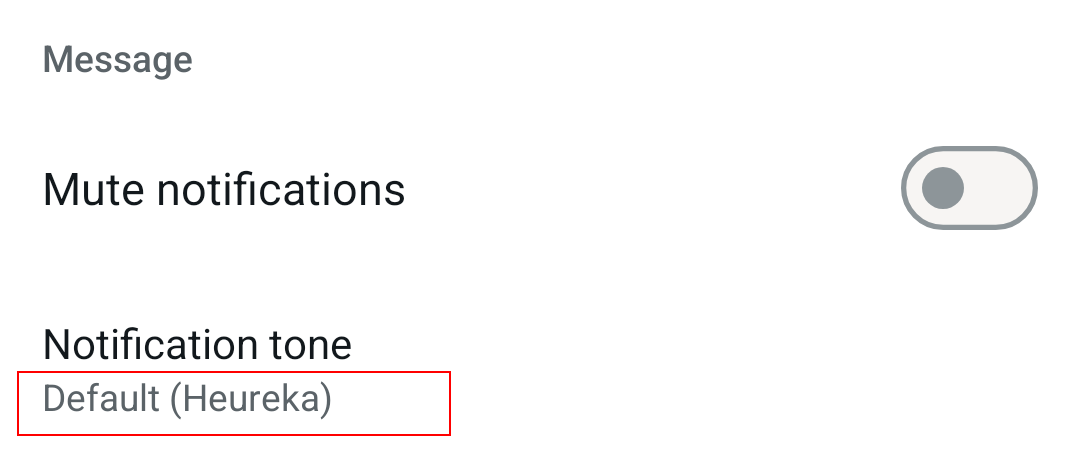
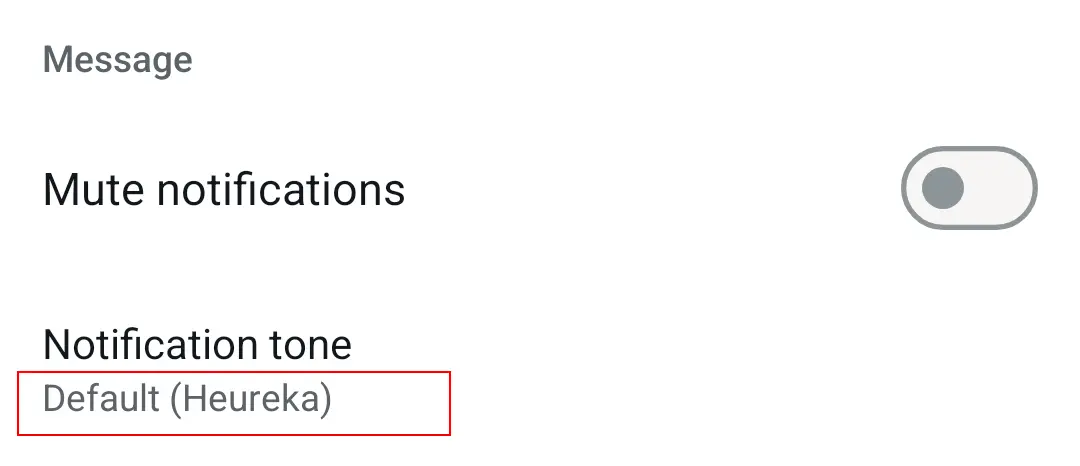
Quando chega uma nova mensagem no WhatsApp, o telemóvel emite um som de notificação padrão. No entanto, podes atribuir um som específico a contactos individuais. Desta forma, saberás sempre quem te enviou uma mensagem.
Para alterar o som das notificações, é necessário selecionar uma conversa no WhatsApp, abrir os detalhes de contacto e selecionar a opção**«Notificações»(Android) ou«Notificações»(iOS). Em seguida, pode especificar o som desejado em«Tone de notificação»(Android) ou«Tone de alerta»**(iOS). O WhatsApp oferece uma seleção clara de diferentes sons. Esta função também está presente em alternativas ao WhatsApp, como o Signal.
Dica 13: marque as mensagens do WhatsApp com uma estrela e guarde-as
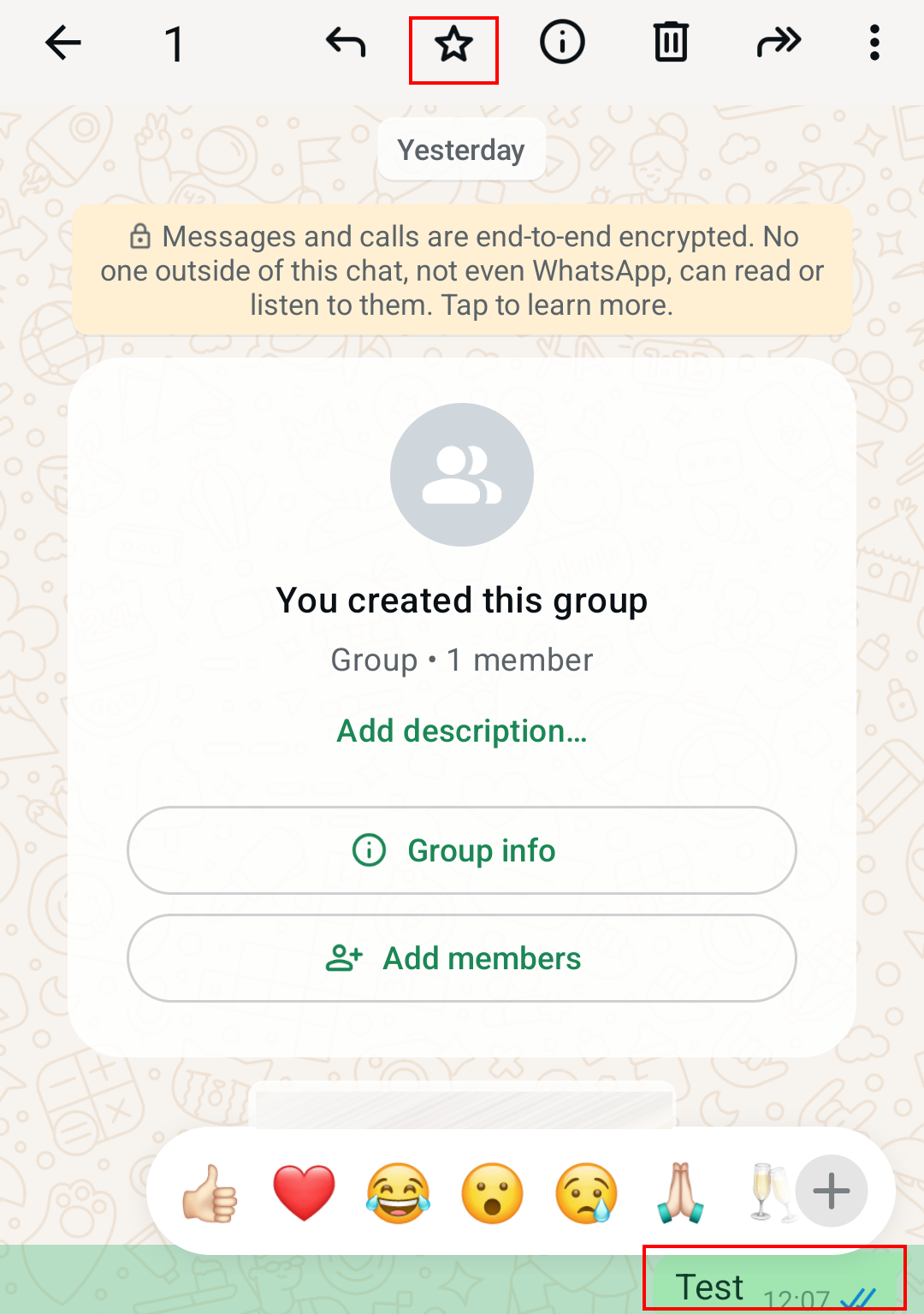
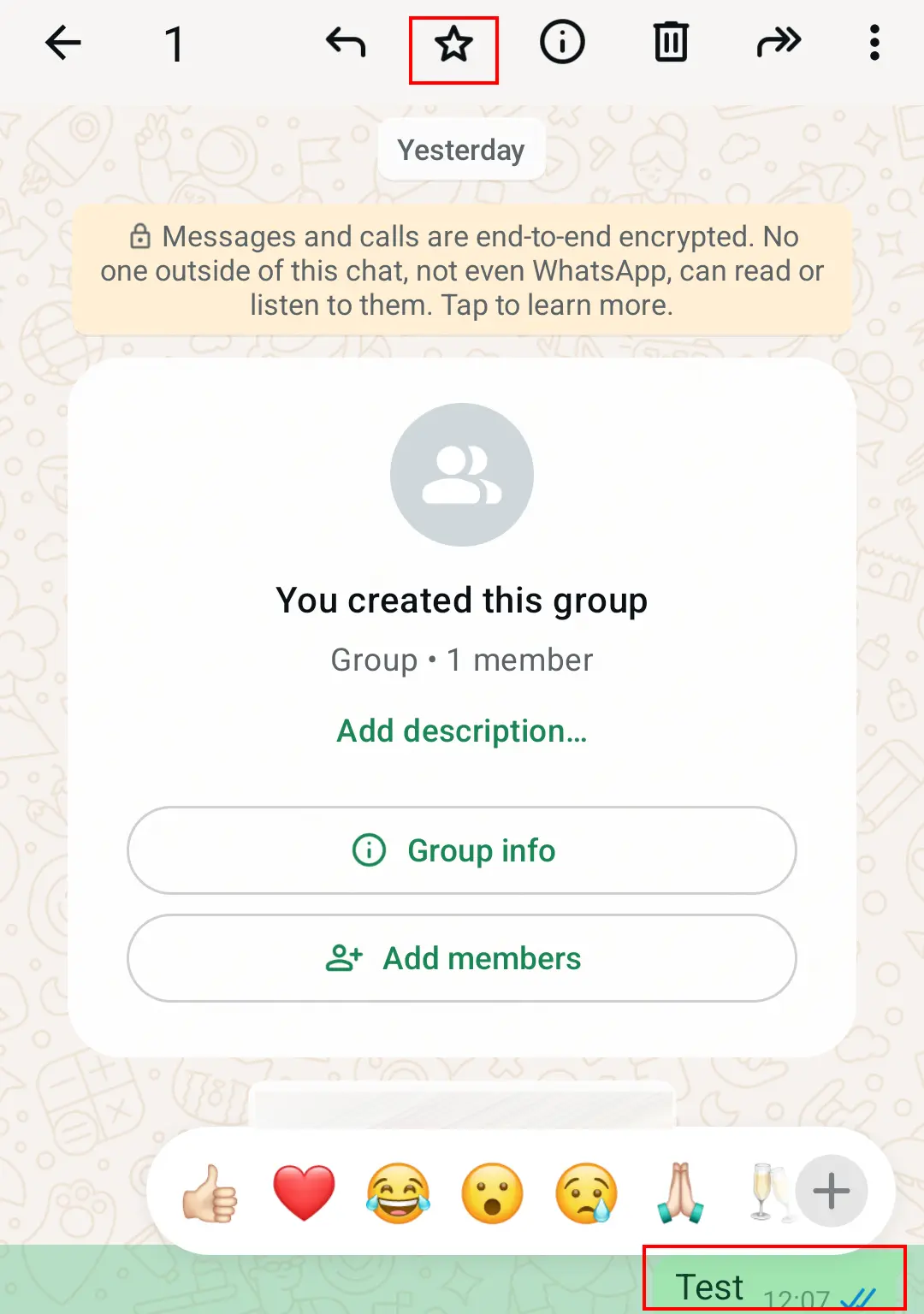
É possível marcar mensagens no WhatsApp. Este procedimento é muito útil se não quiseres esquecer uma mensagem de que tenhas gostado particularmente ou que contenha informações importantes, como um compromisso.
O procedimento é simples: abre a conversa no WhatsApp com a mensagem que desejas destacar. Toca duas vezes no balão de diálogo ou mantém o dedo pressionado sobre ele durante alguns instantes. Em seguida, serão apresentadas várias opções, como o ícone da estrela (Android) ou**«Destacar»**(iOS). Podes encontrar as mensagens destacadas no menu no Android e, no iOS, nas definições, na secção «Mensagens destacadas».
Dica 14: crie e envie os seus próprios GIFs no WhatsApp
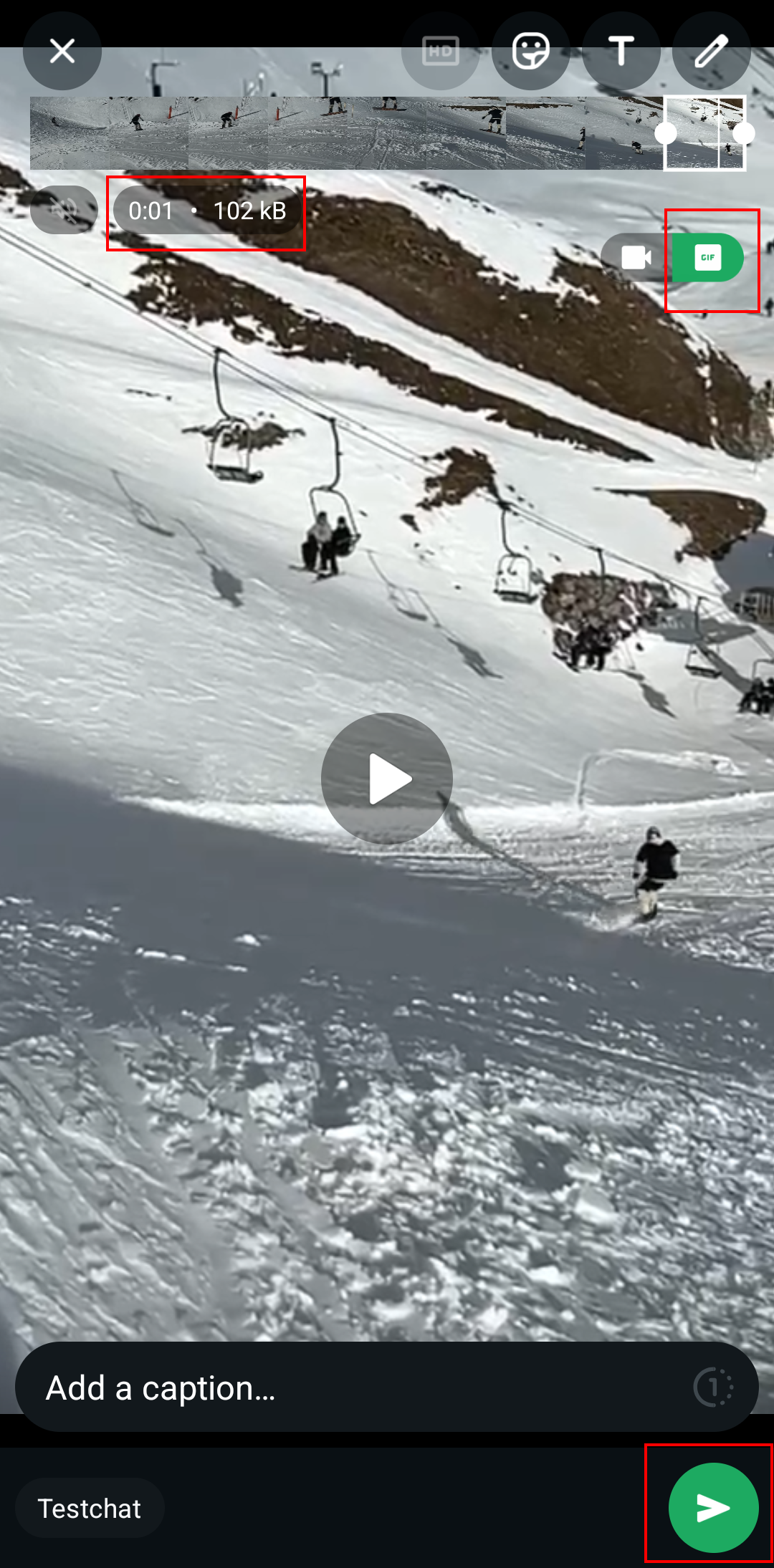
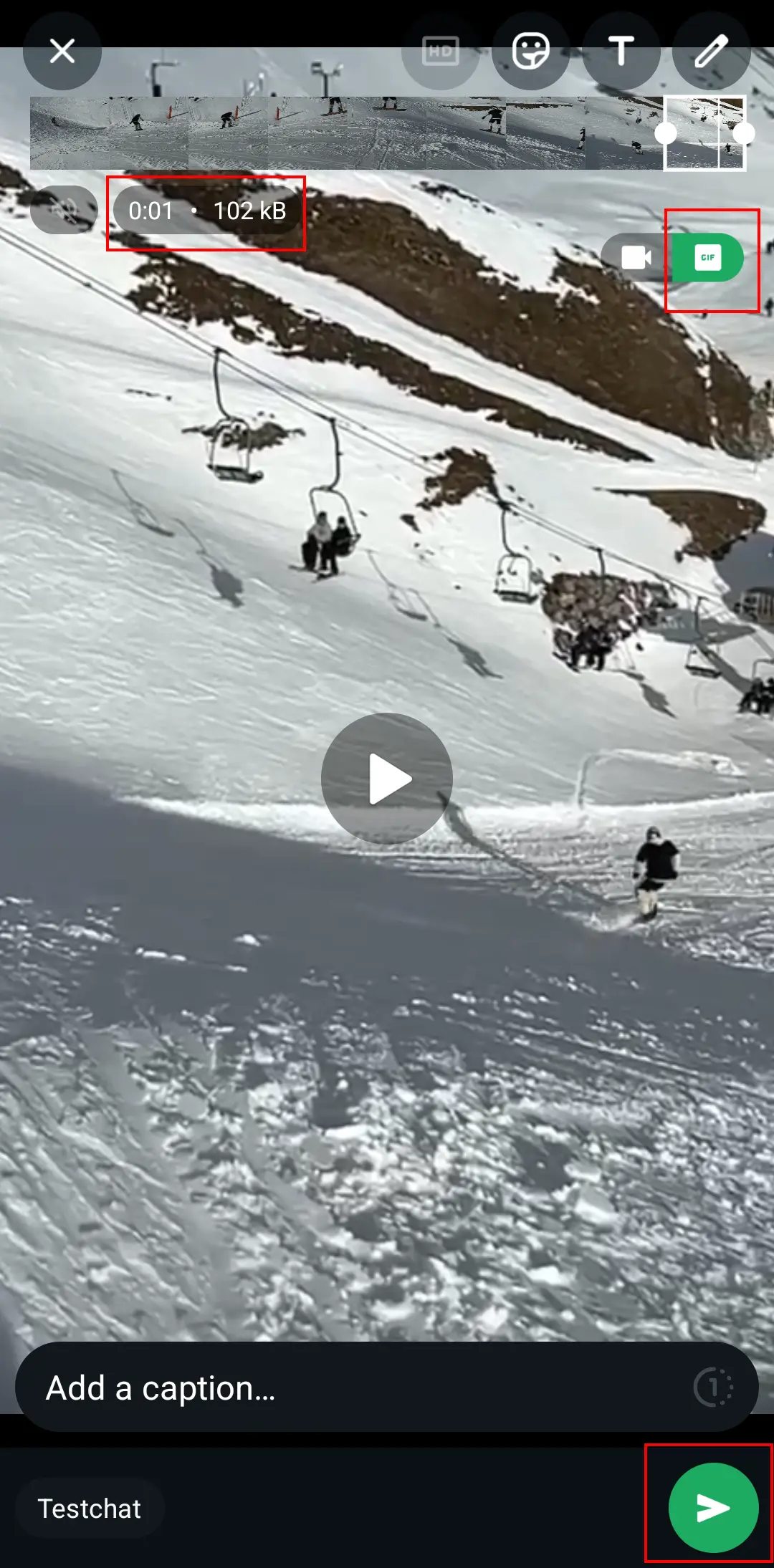
No WhatsApp, não só podes procurar e enviar vários GIFs, como também criá-los tu mesmo. Não precisas de nenhum software adicional para isso. Basta teres o WhatsApp e um vídeo da galeria multimédia do teu telemóvel. No chat do WhatsApp, seleciona o símbolo «+» e a opção**«Galeria de fotos e vídeos**». Assim que selecionares o vídeo a partir do qual desejas criar um GIF (a forma mais rápida de o fazer é através da pasta de vídeos), será aberta uma janela de edição. Agora, deves cortar o vídeo no ponto que escolheres, até um máximo de seis segundos. Em seguida, aparecerá um botão GIF que deverá ativar. Agora poderá enviar o seu próprio GIF. Uma dica adicional: se o marcar (como mostramos na dica anterior), ele será guardado sob o símbolo da estrela com o resto dos GIFs.
Dica 15: ativa a autenticação biométrica para desbloquear
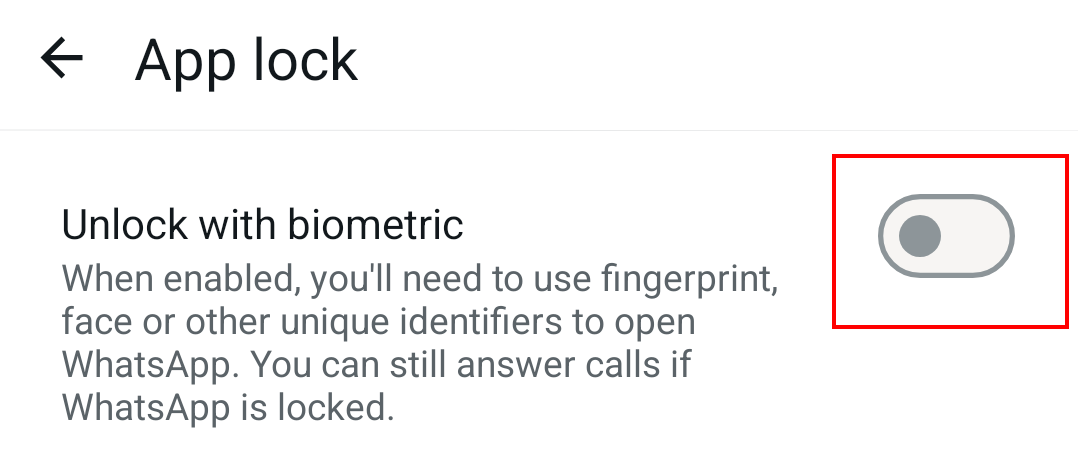
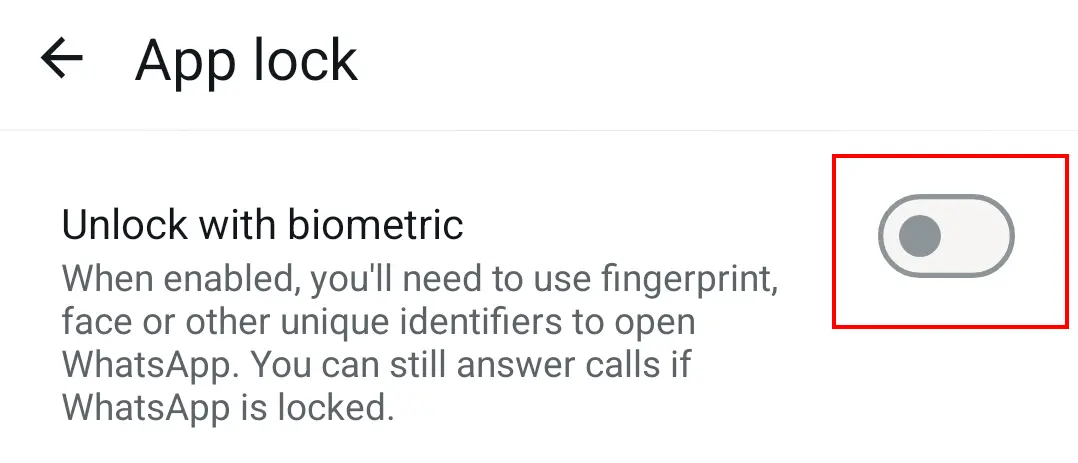
Configure uma dupla proteção, fazendo com que as suas mensagens do WhatsApp só possam ser abertas através do Touch ID ou do Face ID. Desta forma, garantirá que ninguém mais possa ler as suas mensagens caso o seu telemóvel caia nas mãos de pessoas não autorizadas.
Para isso, seleciona a opção «Privacidade» e, em seguida,**«Bloqueio de aplicações»**nas definições do WhatsApp. Enquanto no Android tem o Touch ID à sua disposição, no iOS é o Face ID. Após a ativação, pode especificar quando o bloqueio do ecrã deve começar a funcionar: «Imediatamente», «Após 1 minuto», «Após 15 minutos» e «Após 1 hora». A primeira opção garante a maior segurança.
Dica 16: ativa a notificação de segurança no WhatsApp
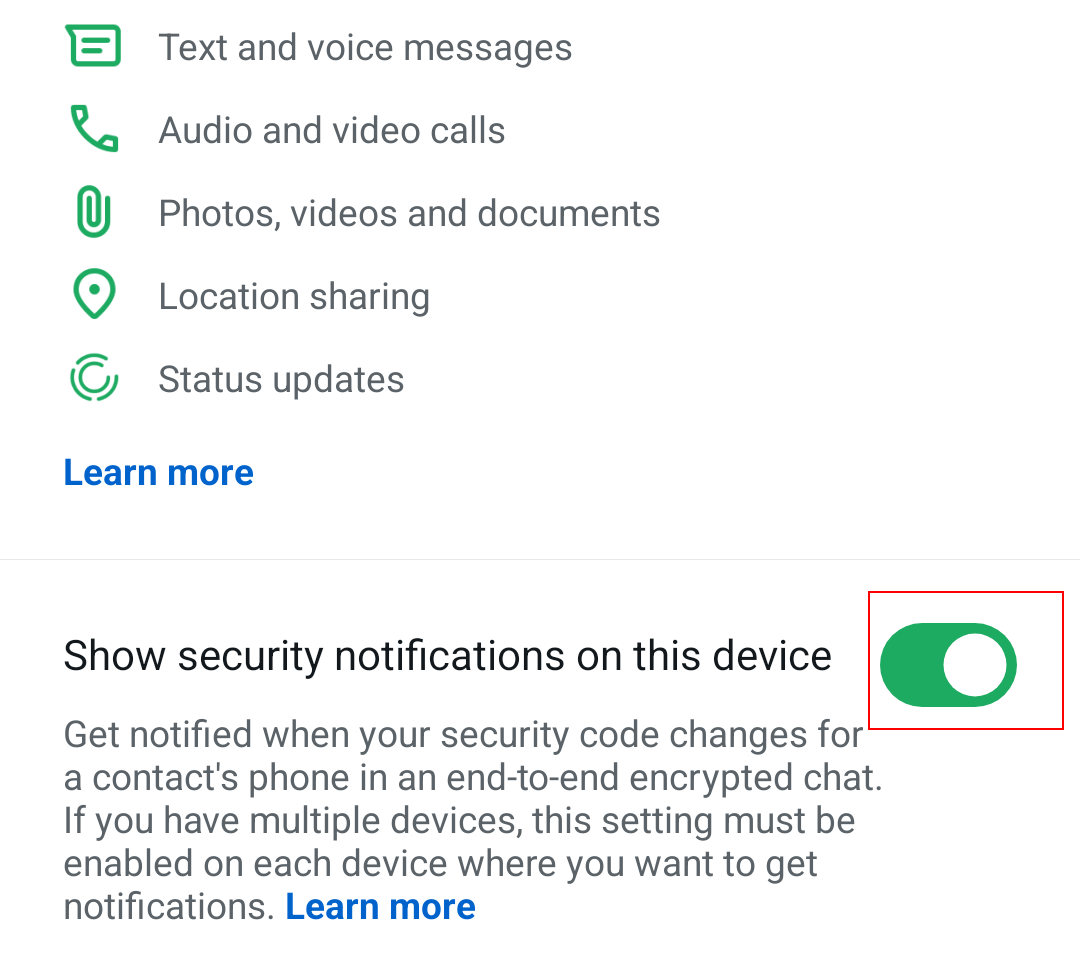
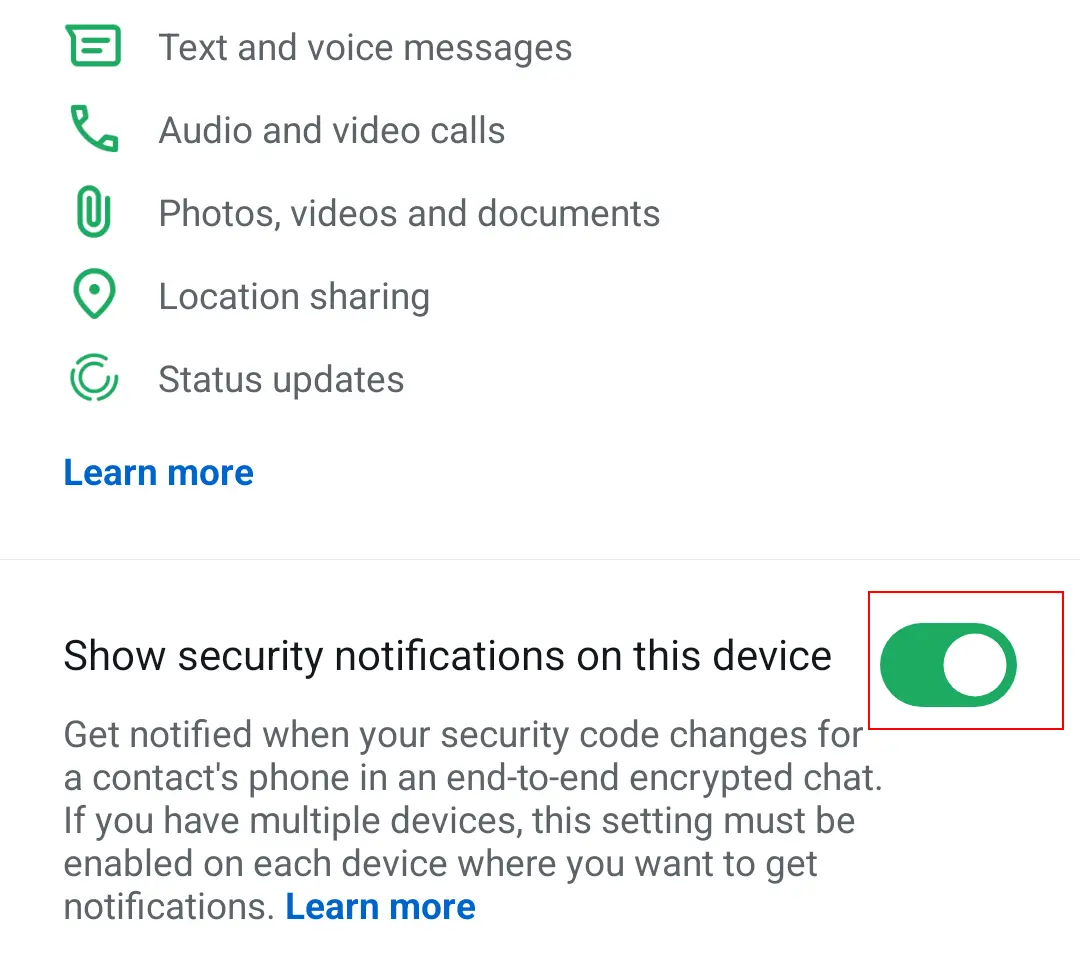
Todas as conversas do WhatsApp têm encriptação de ponta a ponta e um código de segurança específico. Este código pode mudar se, por exemplo, tiver sido utilizado um novo dispositivo móvel ou se o WhatsApp tiver sido reinstalado, quer por si, quer pelo seu contacto. Ative a notificação de segurança no seu WhatsApp para ser avisado dessa alteração.
Para isso, abre as definições no WhatsApp e, em seguida, seleciona as opções**«Conta»e«Notificações de segurança**». Aí poderás ativar a notificação de segurança. Assim que o número de segurança de um dos teus chats mudar, serás informado.
Dica 17: envia fotos e vídeos que desaparecem depois de serem vistos uma vez
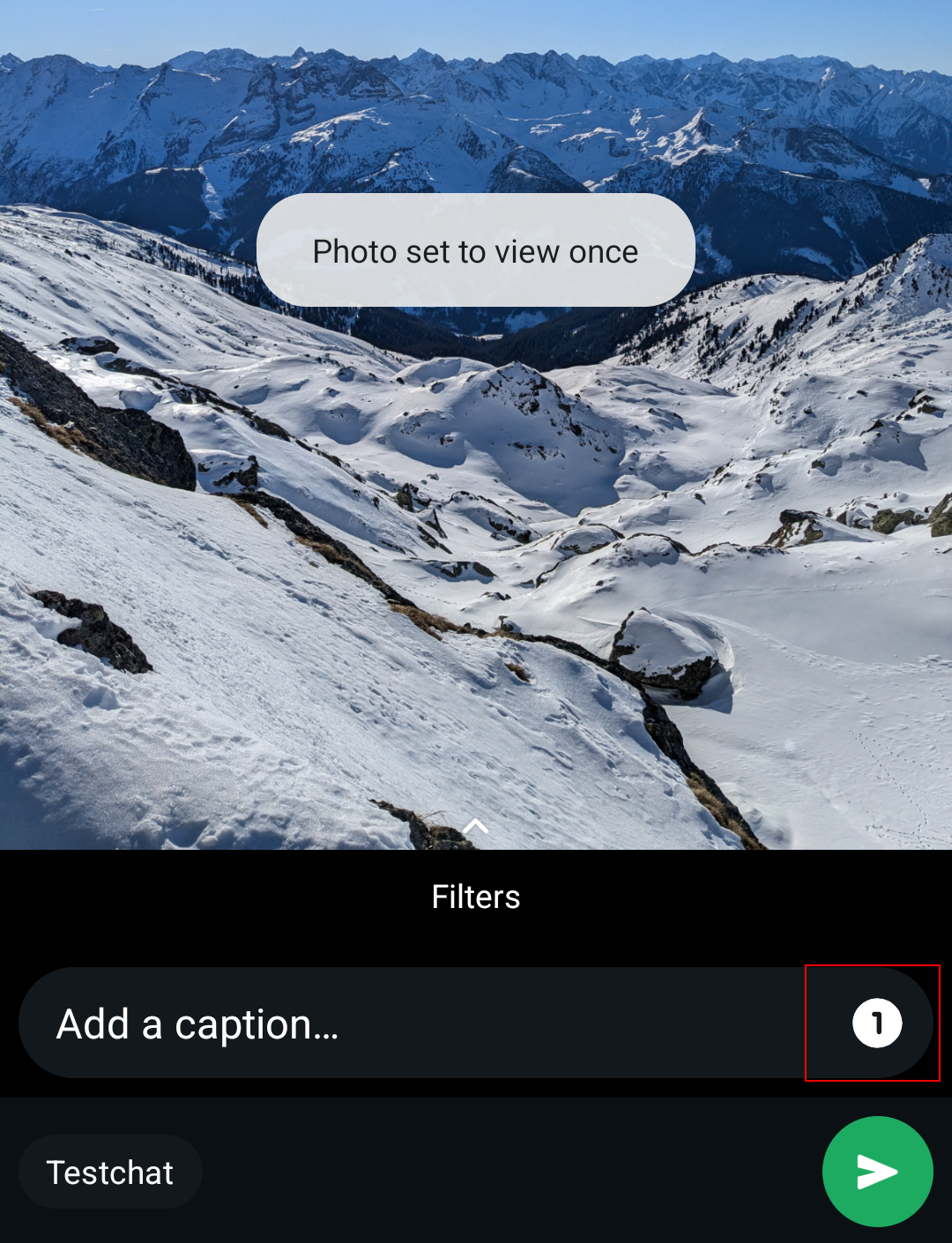
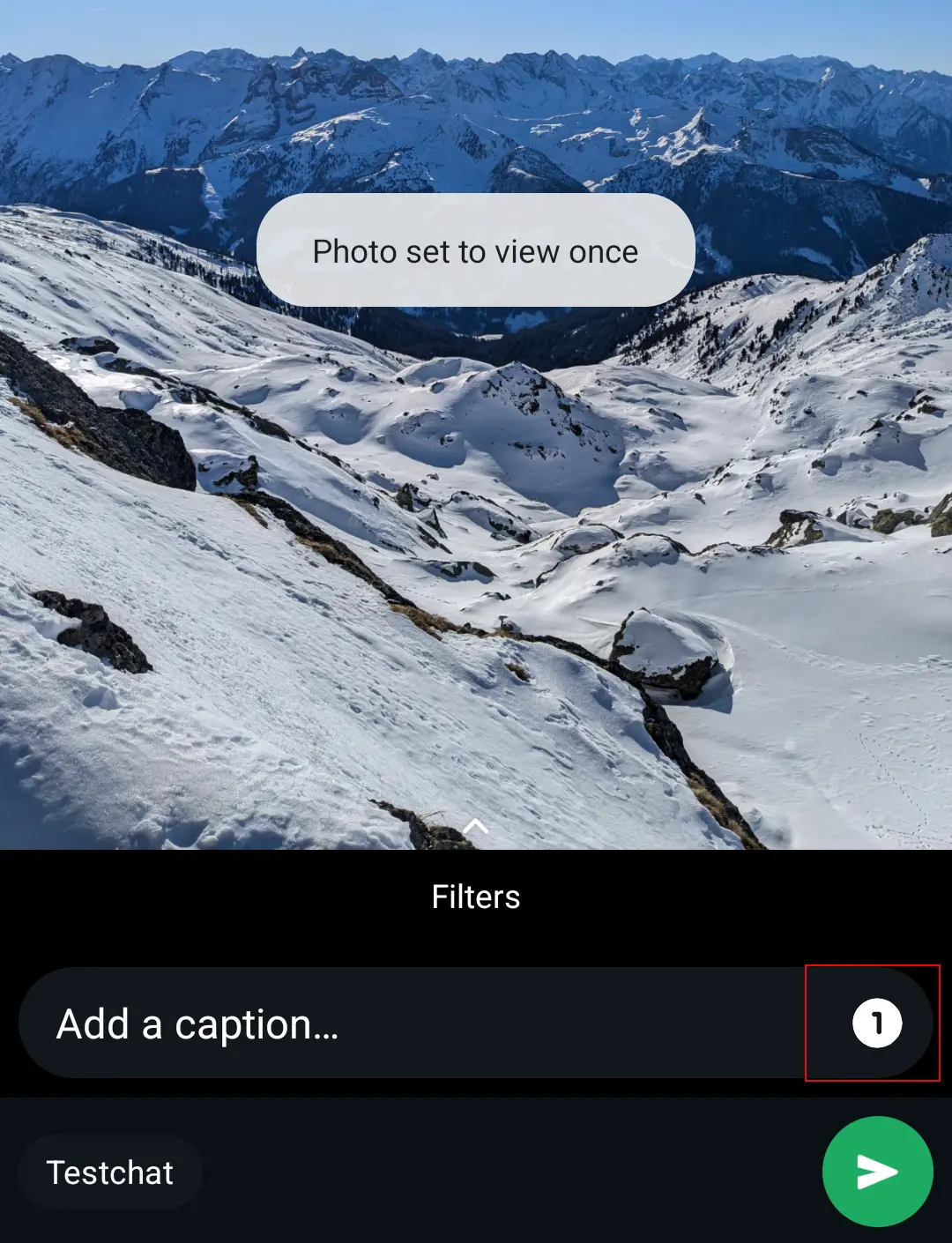
Outra dica prática do WhatsApp é enviar fotos e vídeos que desaparecem assim que o contacto os vir. Com esta dica, não só garante mais espaço de armazenamento nas suas conversas, como também mantém o seu histórico de mensagens organizado. Os ficheiros que só são relevantes durante um curto período de tempo, por exemplo, uma foto de um folheto de uma festa, podem ser eliminados sem problemas.
Para enviar uma foto ou um vídeo que desapareça, primeiro abre a galeria ou biblioteca de fotos e vídeos no chat do WhatsApp e seleciona o ficheiro pretendido. Quando estiveres na janela de envio, basta tocar no ícone do número 1 no campo do título. Isto ativará a função «Ver uma vez». Depois, basta enviar a tua foto ou vídeo.
Dica 18: define imagens de fundo diferentes nas conversas
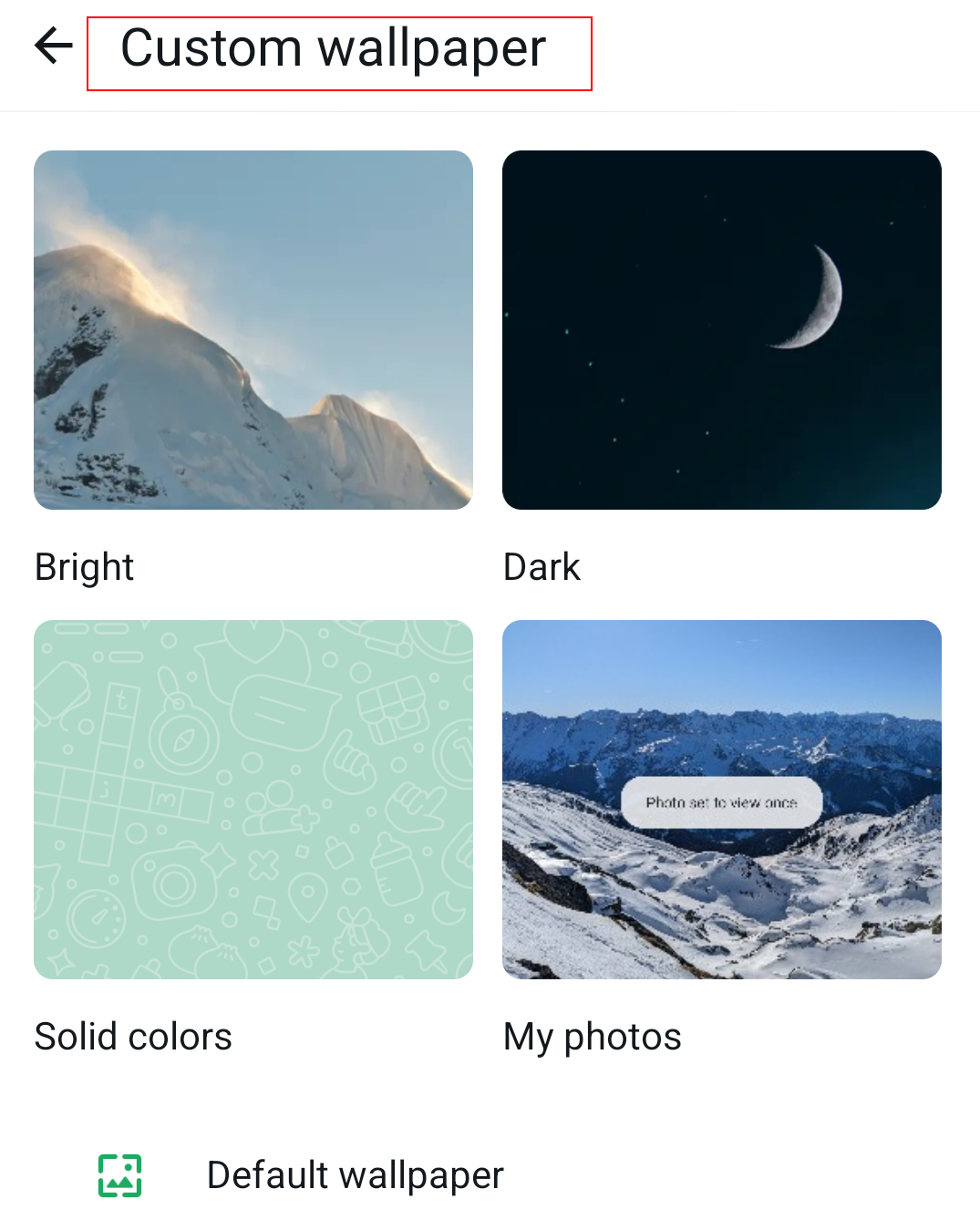
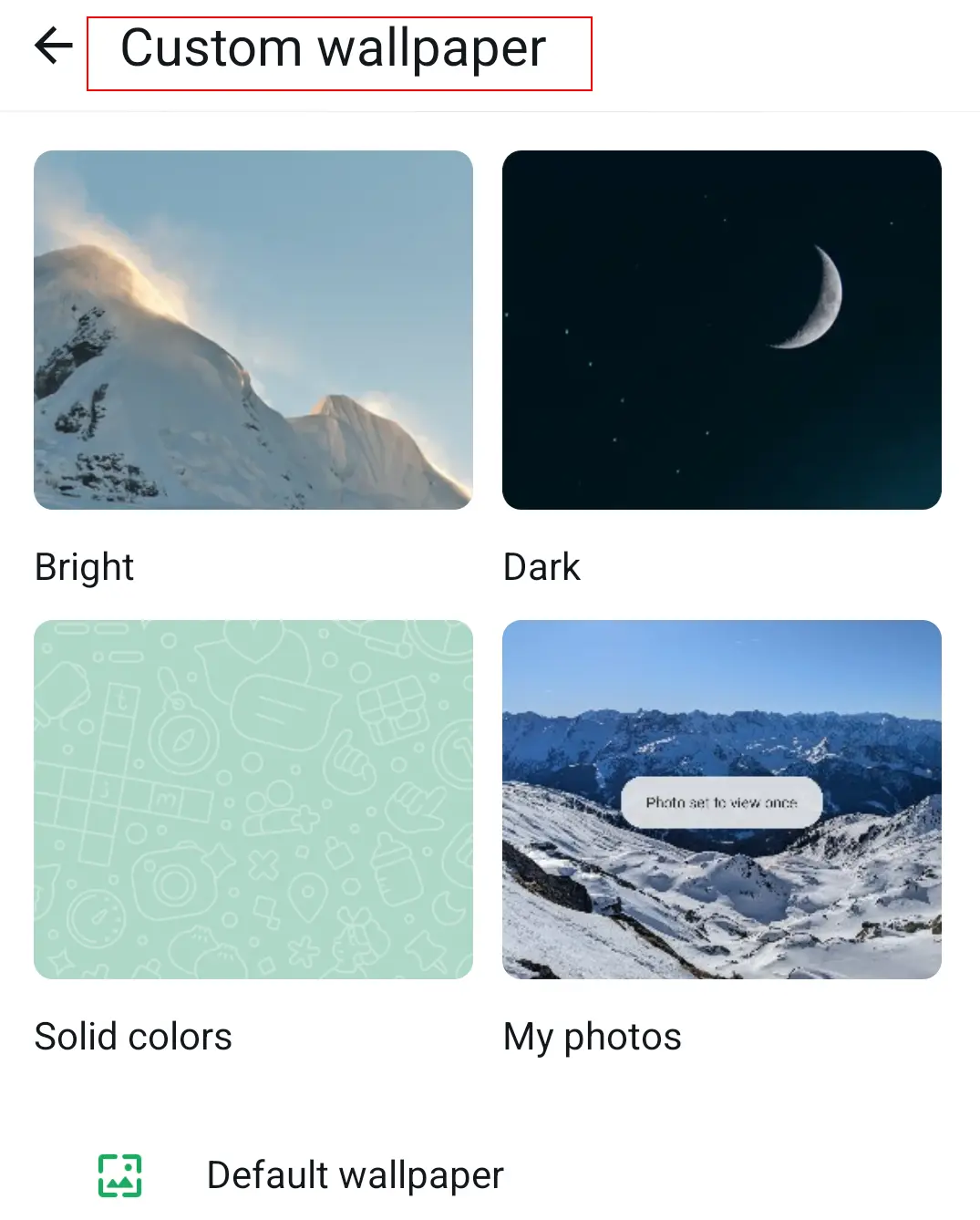
Outro truque do WhatsApp é personalizar a imagem de fundo que aparece por trás das mensagens de texto no chat. Provavelmente já sabes que isto pode ser configurado nas definições gerais. Mas sabias que também podes usar uma imagem de fundo diferente para cada chat? Isto permite-te atribuir um fundo específico a cada um dos teus contactos.
No Android, tem de selecionar no chat o botão com os três pontos e, em seguida, a opção**«Tema do chat»e«Fundo**». No iOS, segue-se o mesmo processo a partir das informações do contacto ou do grupo. Escolha nesta secção a sua imagem de fundo preferida, seja entre as opções padrão ou entre as suas fotos guardadas.
Dica 19: transforma uma conversa do WhatsApp no teu diário pessoal
Se quiseres ter um diário digital, há um truque do WhatsApp que podes usar para isso. Um diário no WhatsApp tem a vantagem de estares sempre a ter à mão no teu telemóvel e até podes complementá-lo com mensagens de chat, ficheiros, etc. Além disso, podes usá-lo mesmo que não haja ligação à Internet e o WhatsApp não esteja a funcionar.
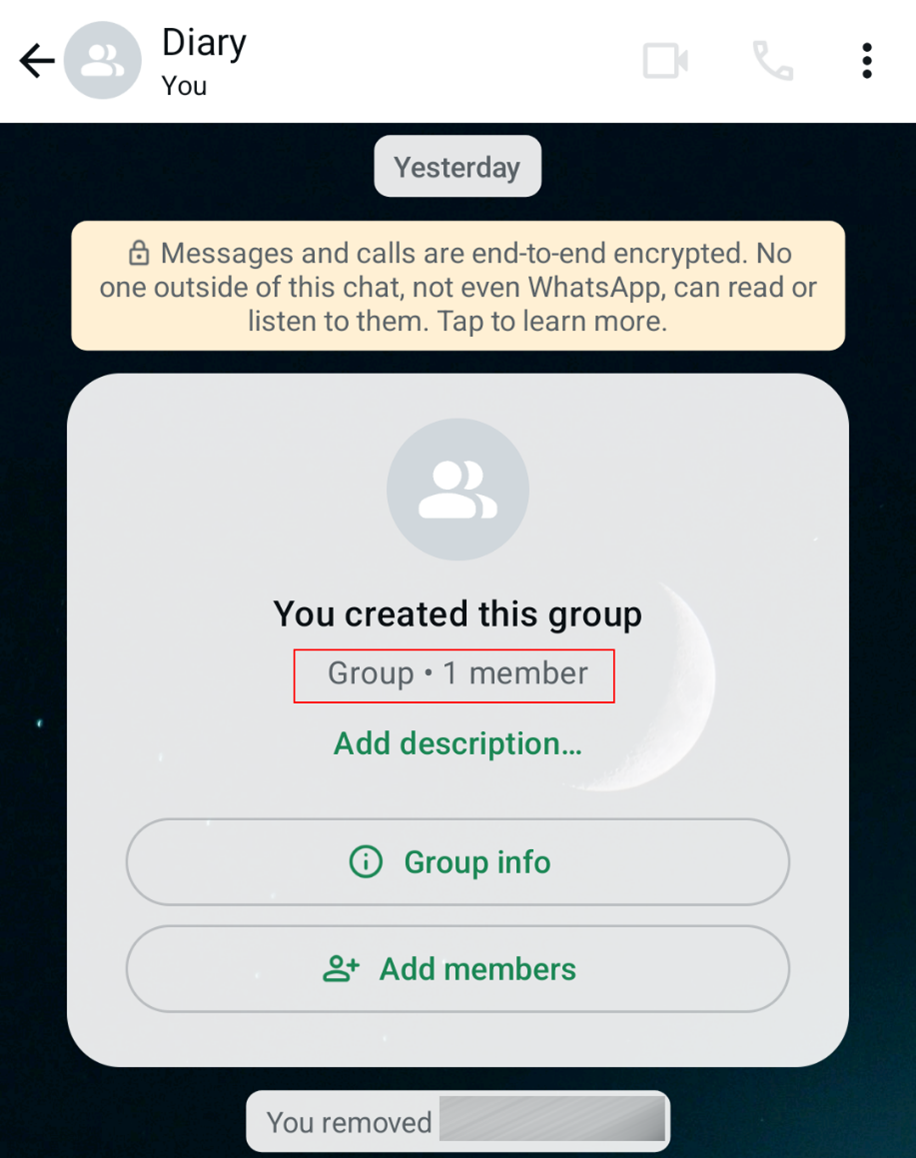
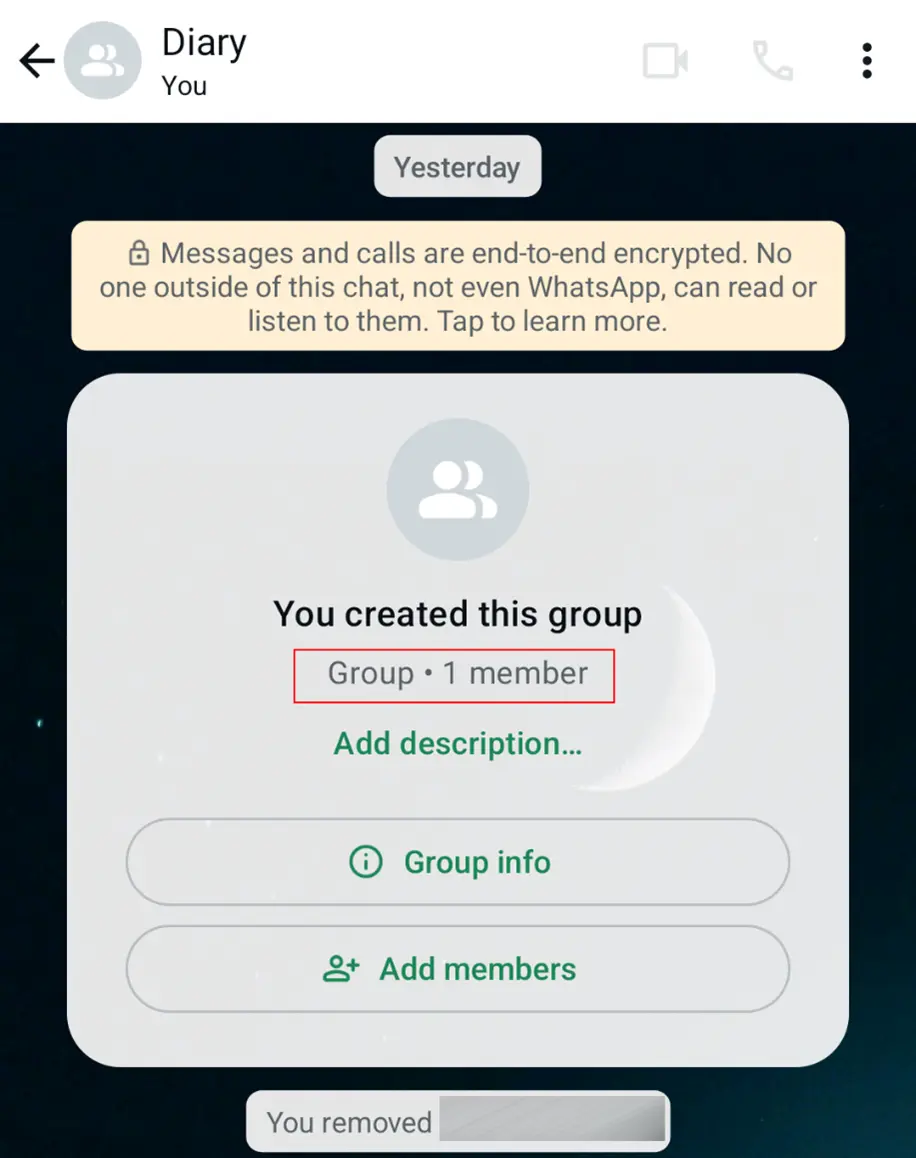
Em primeiro lugar, tens de criar um grupo no WhatsApp. Adiciona um contacto a este grupo como membro, a quem, idealmente, deves informar previamente da tua intenção. Depois de criares o chat, elimina o contacto na janela de informações do grupo e altera o nome do grupo, por exemplo, para «Diário». O teu chat privado estará pronto a ser utilizado.
Dica 20: descobre quais os contactos que estão nos teus favoritos
Provavelmente já sabes, mas se quiseres saber quem são os teus contactos favoritos no WhatsApp, podes descobrir facilmente. Basta consultares as estatísticas.
Nas definições do WhatsApp, aceda primeiro à opção**«Armazenamento e dados»e, em seguida, a«Gerir armazenamento**». Mais abaixo, verá uma lista de todos os seus chats do WhatsApp, ordenados pela quantidade de ficheiros trocados. Assim, no topo, encontrará as pessoas e os grupos que estão entre os seus favoritos. Embora haja exceções, este truque costuma funcionar.