Combinar tabelas do Excel: guia detalhado

O programa de folhas de cálculo da Microsoft, o Excel, oferece várias funções para combinar o conteúdo de tabelas de diferentes folhas de cálculo. Neste artigo, explicamos passo a passo como combinar tabelas no Excel com entradas iguais ou diferentes.
Guia rápido: combinar tabelas no Excel
- Selecione a célula na qual pretende consolidar os dados.
- Clique em**«Dados»>«Consolidar»**no menu.
- No campo «Referência», selecione as células que pretende consolidar e clique em**«Adicionar»**para as adicionar às referências existentes.
- Clique em «Aceitar» para consolidar os valores.
As instruções a seguir aplicam-se ao Excel no Microsoft 365 e às versões do Excel 2021, 2019 e 2016.
Vantagens de combinar tabelas no Excel
O Excel oferece duas funções essenciais que permitem combinar tabelas no Excel. Uma delas é a função «Consolidar», a outra é o «Power Query Editor». A vantagem de combinar o conteúdo das folhas do Excel é que pode criar novas tabelas do Excel para analisar os dados da sua empresa ou dos seus clientes. No entanto, ao contrário das funções para combinar e mover células, esta função combina os dados de diferentes folhas numa única tabela.
Combinar tabelas no Excel com a função «Consolidar»
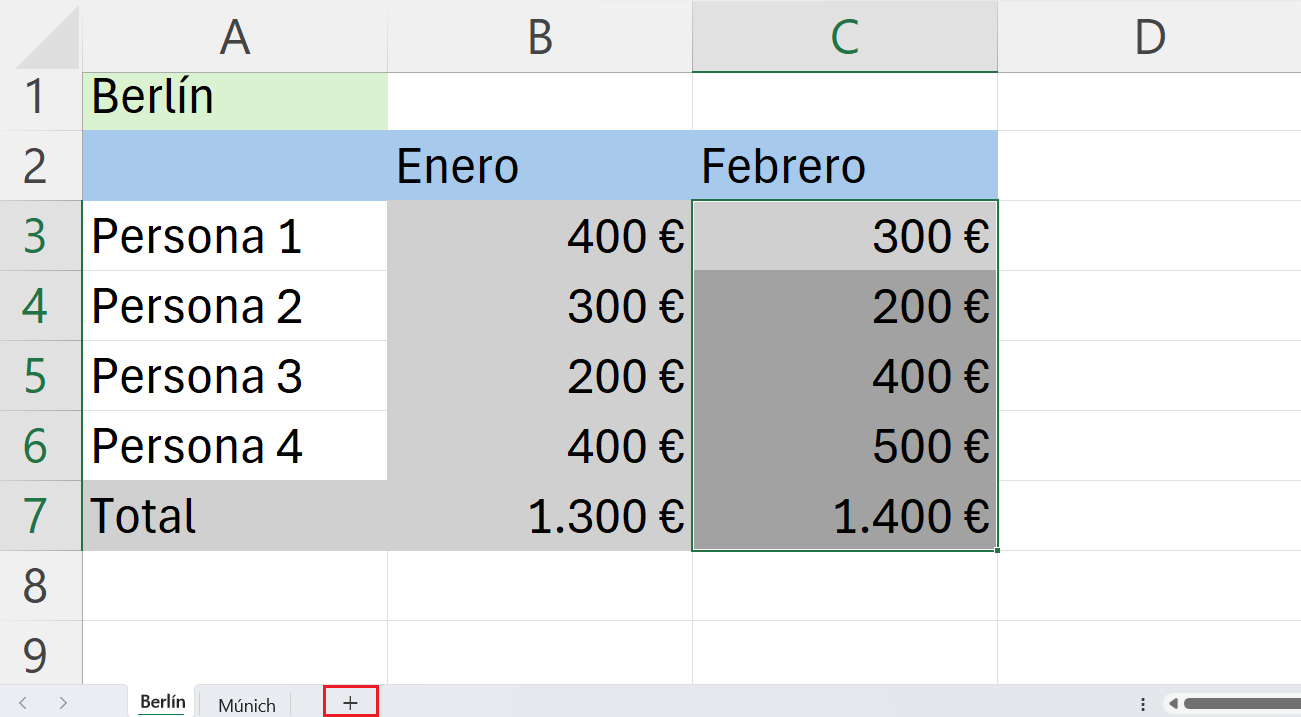
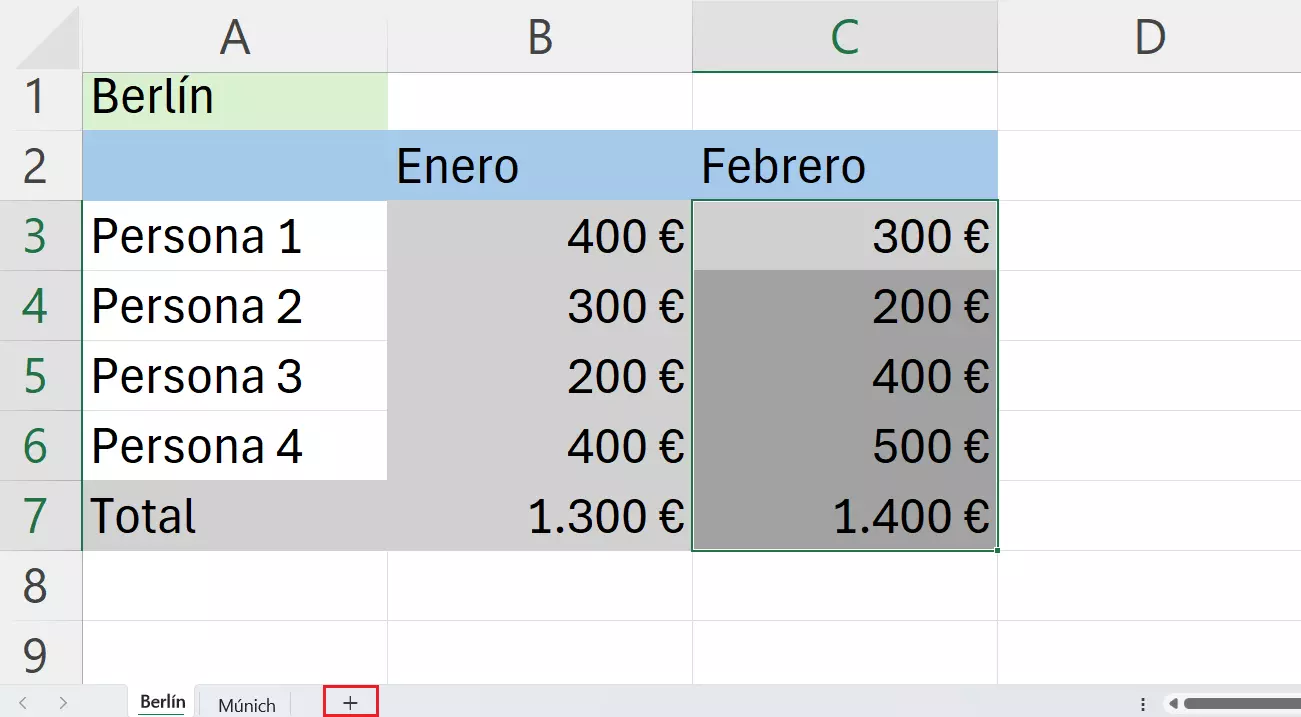
Se quiseres juntar folhas de cálculo no Excel, utiliza a função «Consolidar» do Excel. No entanto, há um requisito que deves ter em conta: o ficheiro do Excel deve conter , pelo menos, duas folhas de cálculo. No exemplo seguinte, vamos juntar os dados dos clientes de Berlim e Munique.
Passo 1. Abra o ficheiro com as folhas que pretende combinar. Em seguida, clique no símbolo «+» ao lado das tabelas no separador inferior e dê um nome à folha na qual pretende juntar as tabelas do Excel (por exemplo, «Combinação»).
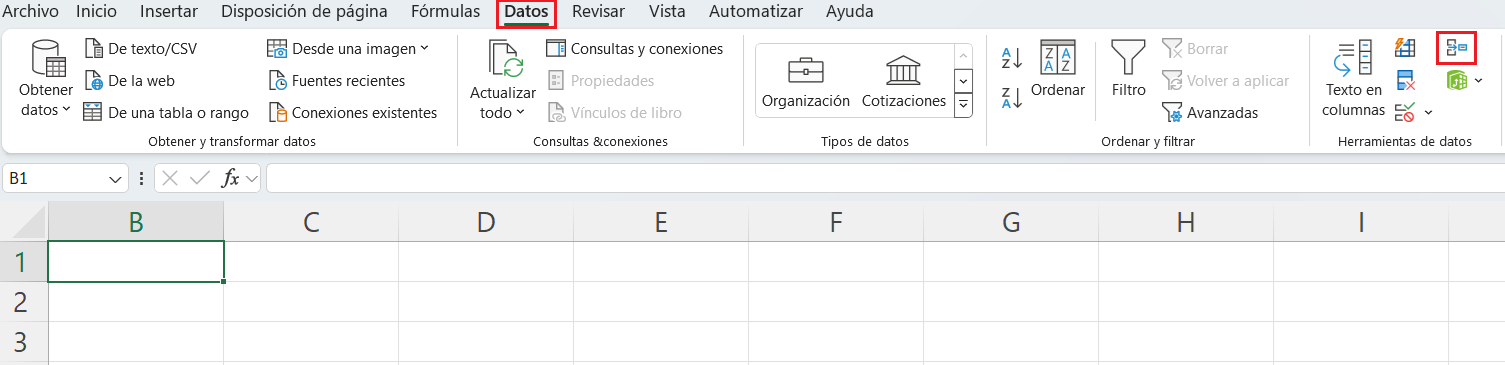
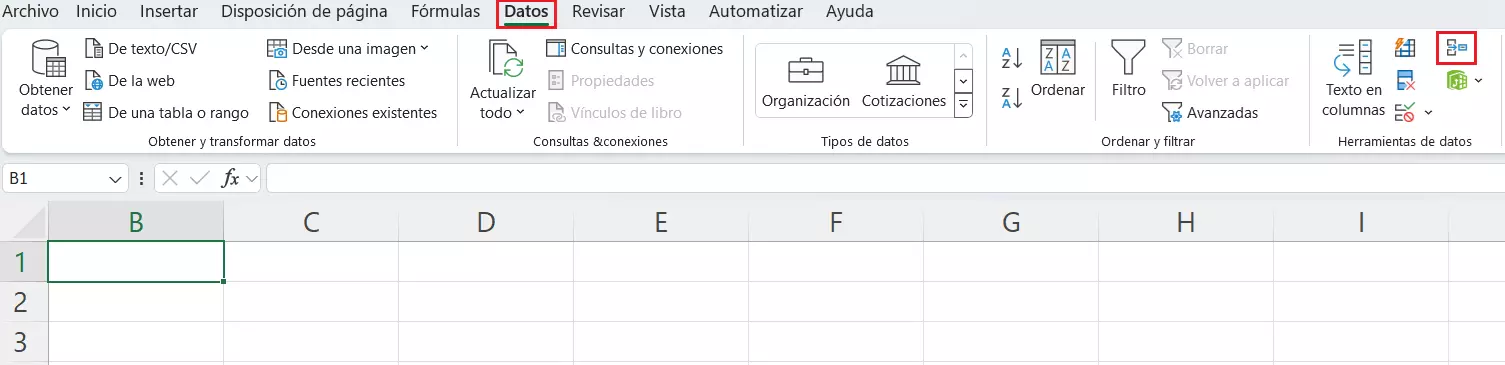
Passo 2. Agora, selecione a célula da nova folha de cálculo na qual pretende consolidar o conteúdo. Neste exemplo, é a célula «A1». Em seguida, vá ao menu «Dados» e selecione a função «Consolidar» na secção «Ferramentas de dados».
Passo 3. No menu da função «Consolidar», especifique como o Excel deve combinar as tabelas (por exemplo, soma, média, produto). Na imagem de exemplo a seguir, os dados são somados através da função de soma.
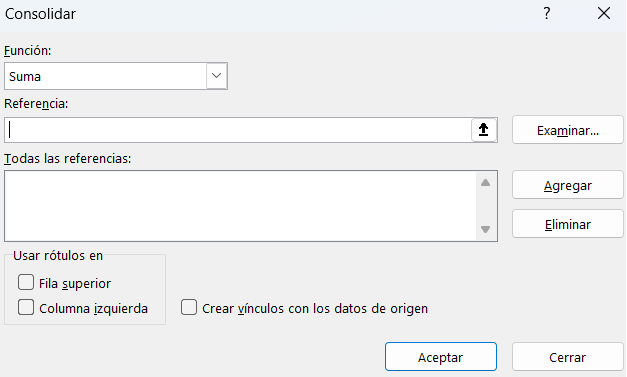
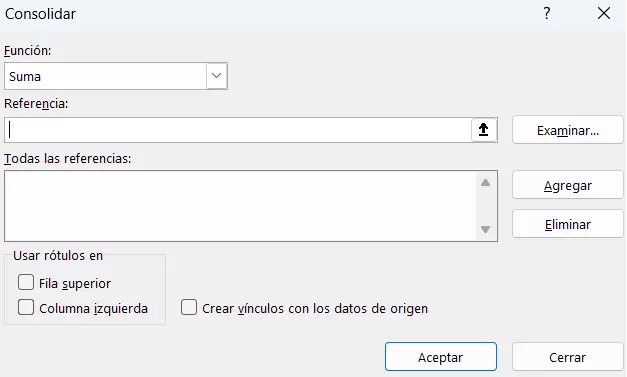
Passo 4. Feche o menu da função «Consolidar» clicando no símbolo da seta ao lado de «Referência».
Passo 5. Vá até à primeira folha de cálculo e selecione os dados relevantes. Em seguida, verá o conteúdo ou as células selecionadas no menu da função «Consolidar». Depois, clique no pequeno símbolo de seta em «Consolidar».
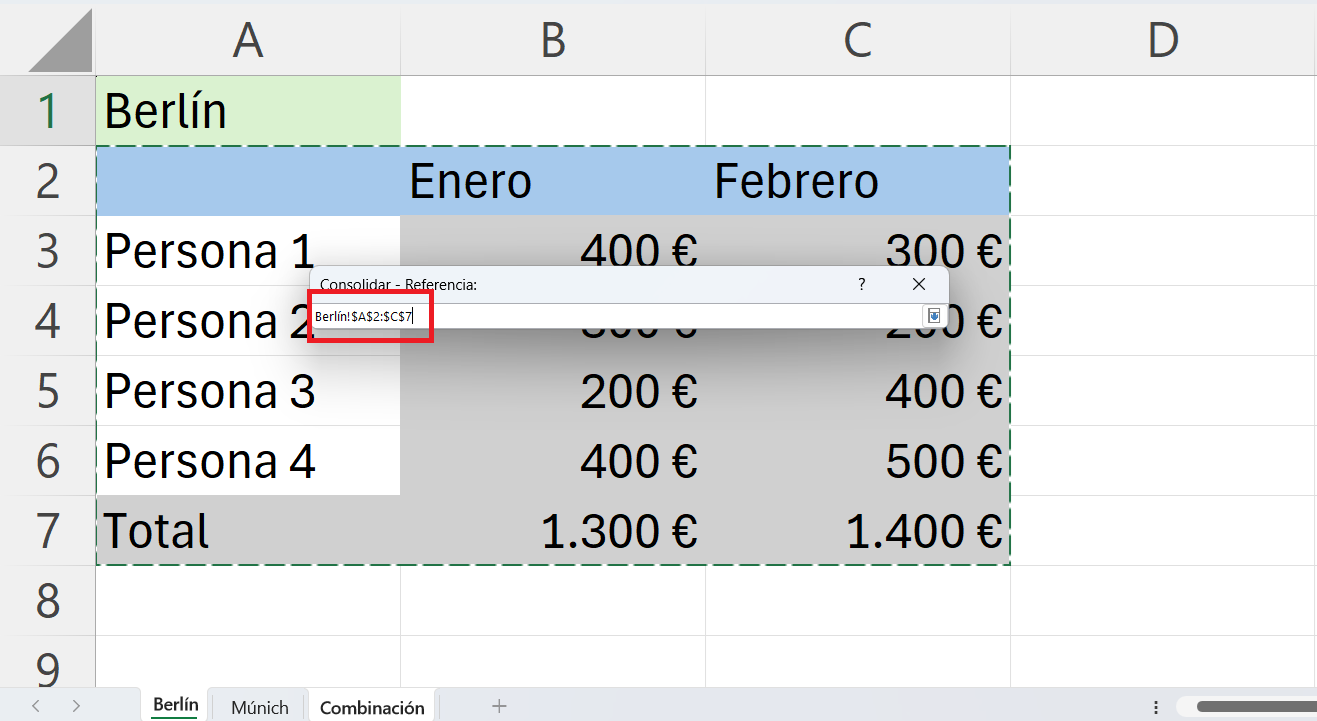
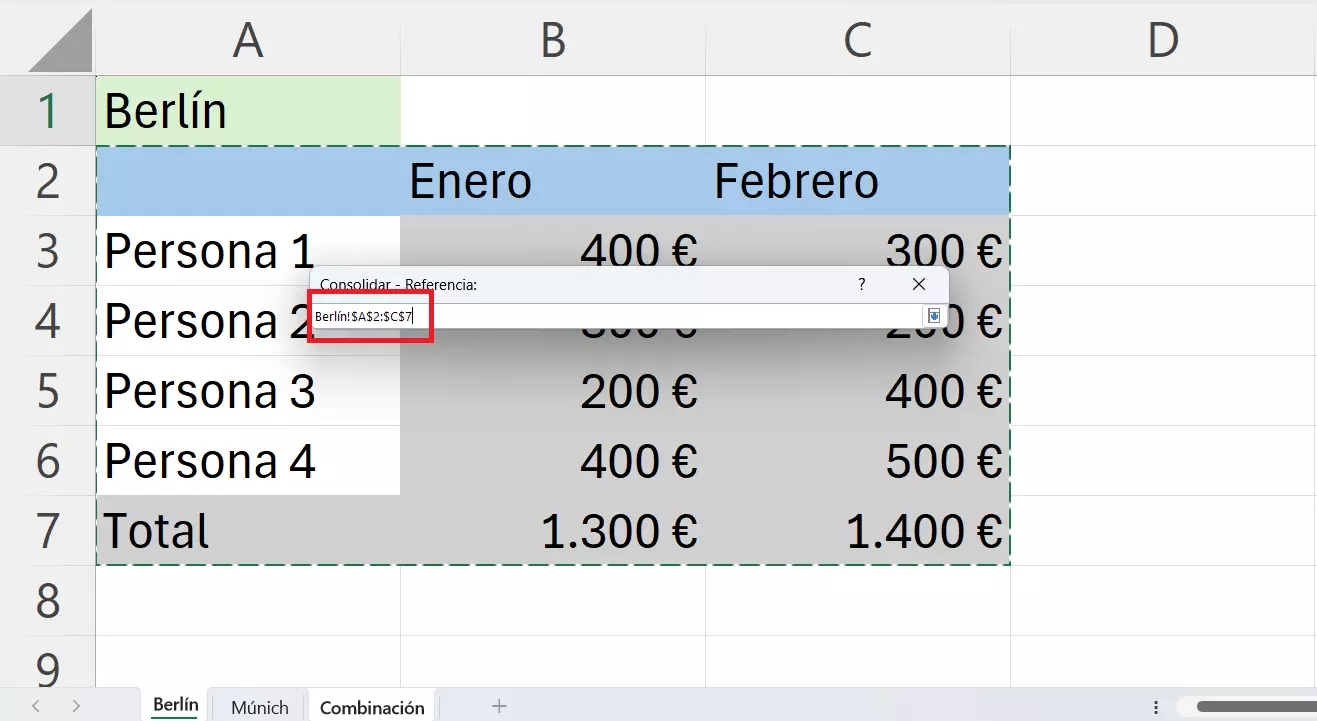
Passo 6. Adicione a referência selecionada a**«Todas as referências»**clicando em «Adicionar». Quando terminar, deve repetir este mesmo procedimento passo a passo com a segunda folha de cálculo.
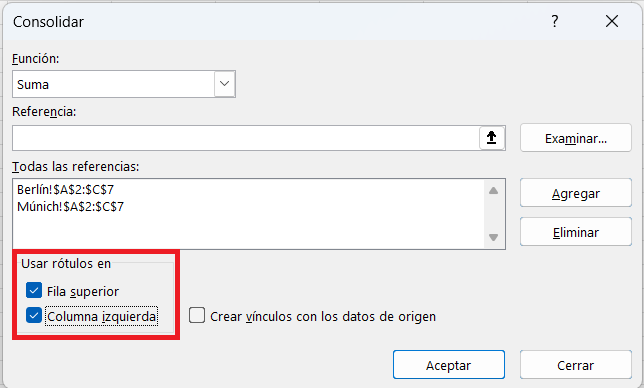
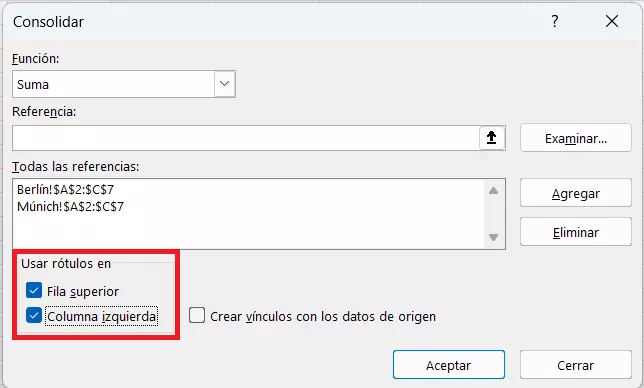
Passo 7. Aceda à folha de cálculo do Excel onde pretende combinar as tabelas. No menu da função «Consolidar», selecione as opções «Linha superior» e «Coluna esquerda» para formatar corretamente a tabela resultante da fusão. Por fim, confirme clicando em «Aceitar».
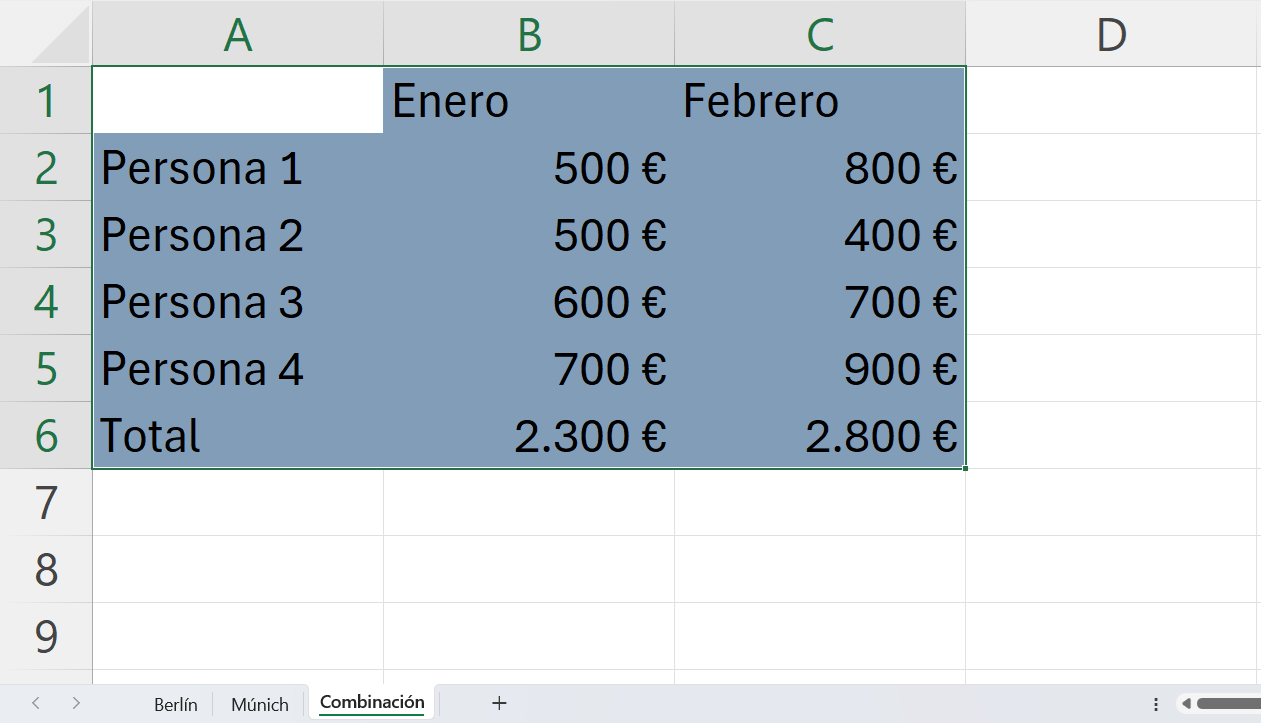
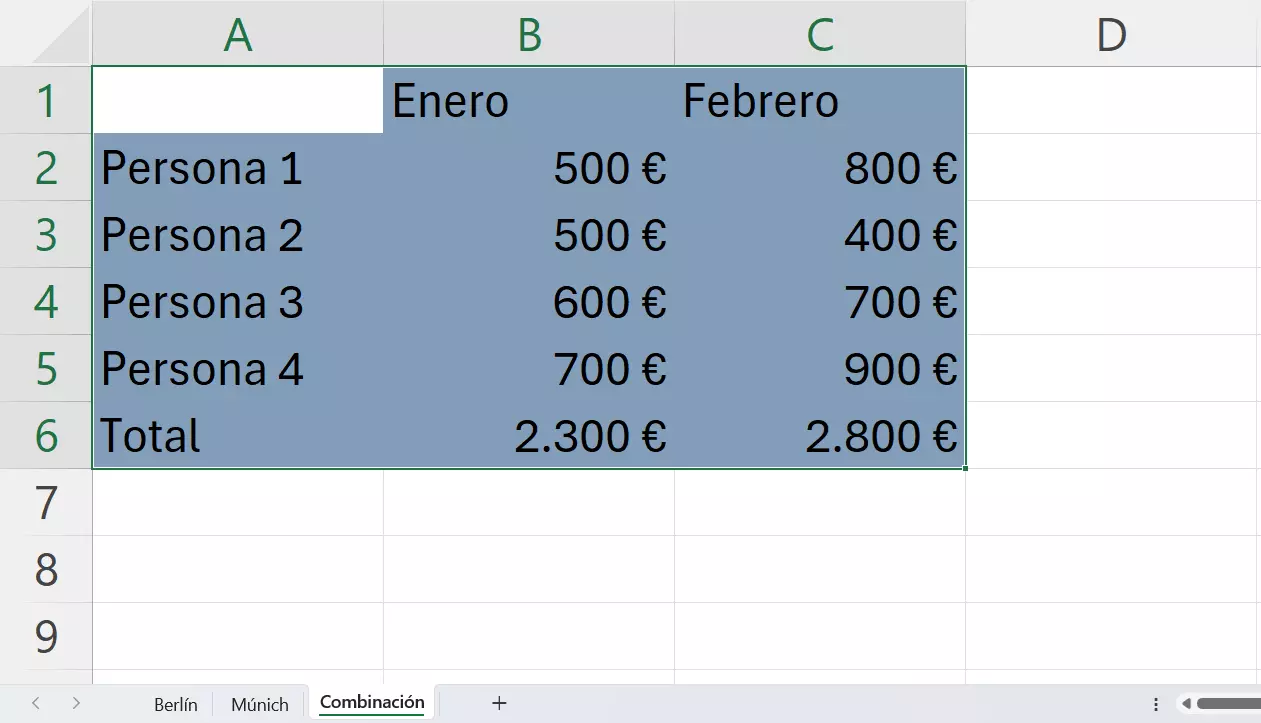
Passo 8. Agora, após concluir os passos anteriores, o conteúdo combinado aparecerá na nova tabela do Excel.
Combinar tabelas do Excel com o Power Query Editor
Para fusões simples com o mesmo formato e conteúdo, a função «Consolidar» é suficiente. No entanto, se pretender combinar tabelas no Excel nas quais, por exemplo, duas tabelas contenham valores diferentes para um grupo de clientes idêntico, o Power Query Editor será mais prático.
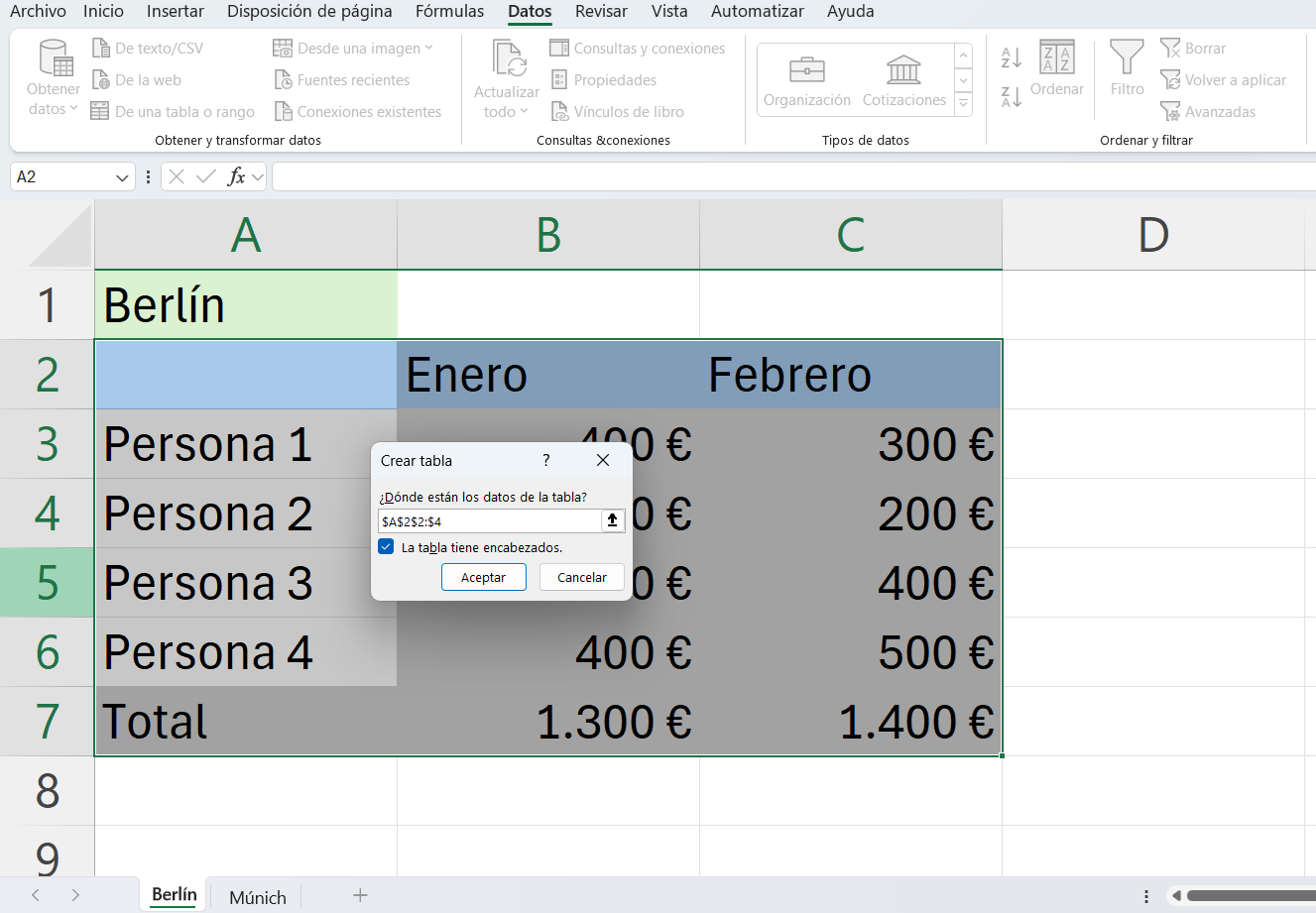
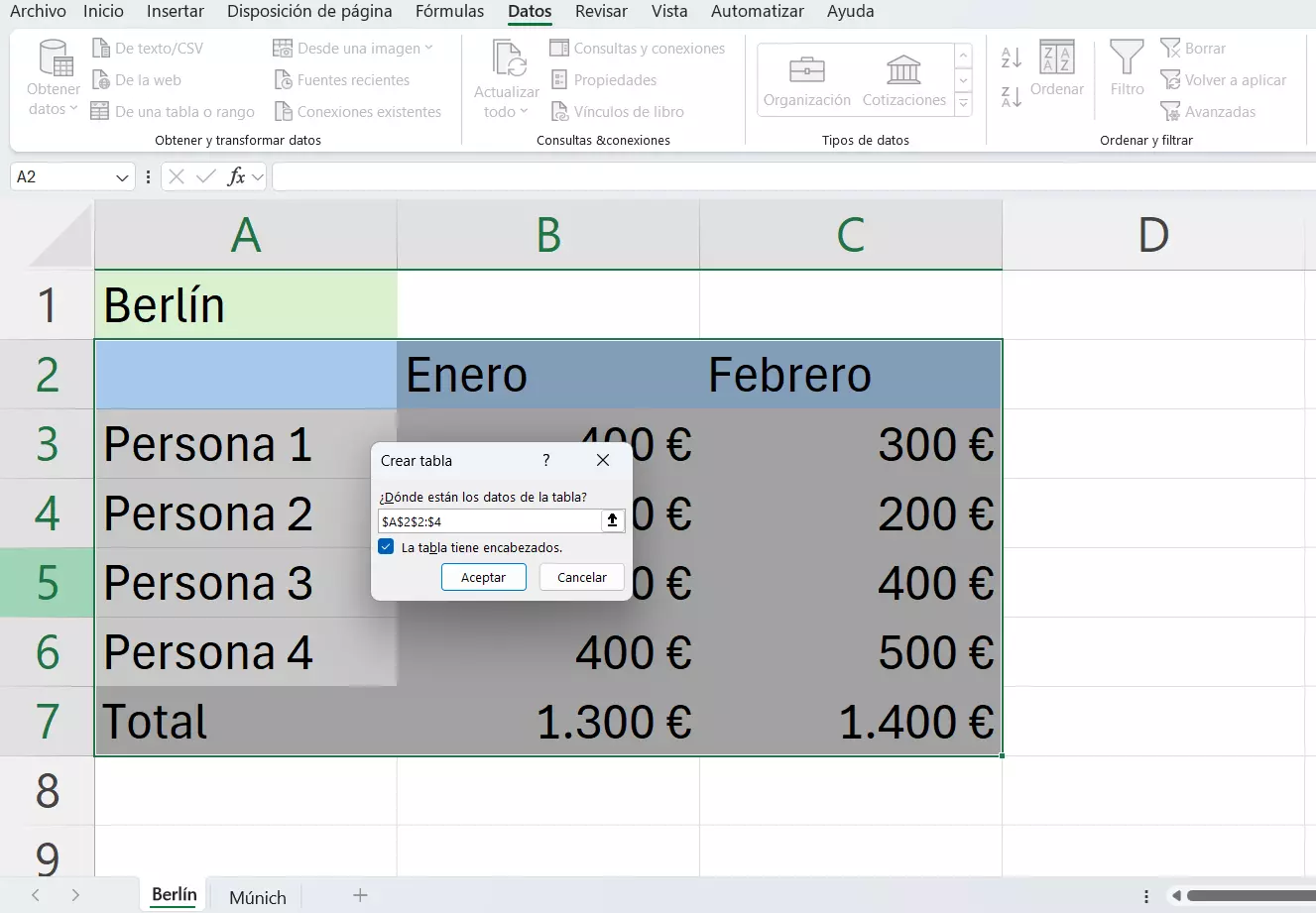
Passo 1. Vá para a primeira folha de cálculo, selecione a tabela e escolha «A partir de uma tabela ou intervalo» no menu «Dados». Em seguida, clique em «Aceitar» na janela «Criar tabela».
Passo 2. O Power Query Editor irá abrir com o conteúdo da tabela selecionada. Adicione o conteúdo da segunda tabela em «Nova fonte», selecione «Ficheiro» e «Pasta de trabalho do Excel».
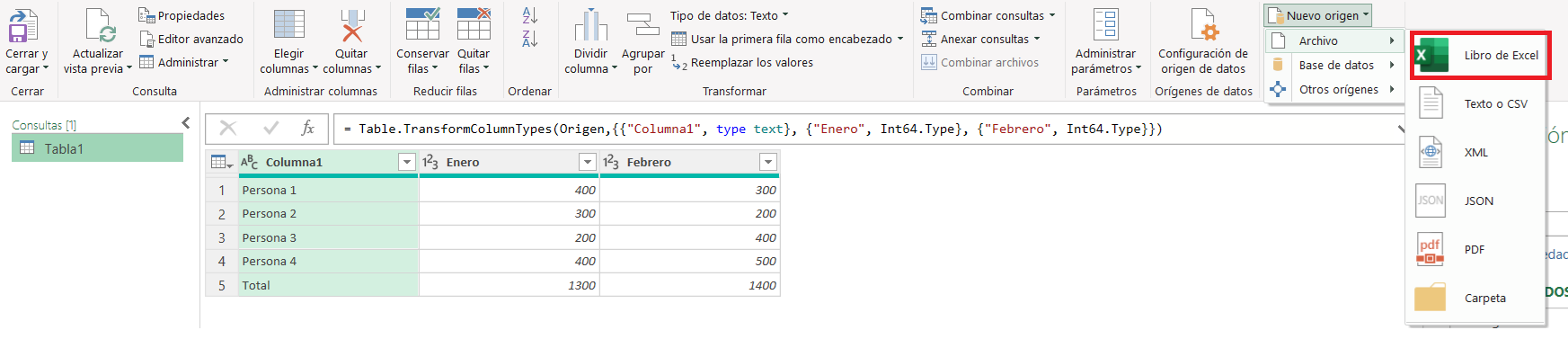
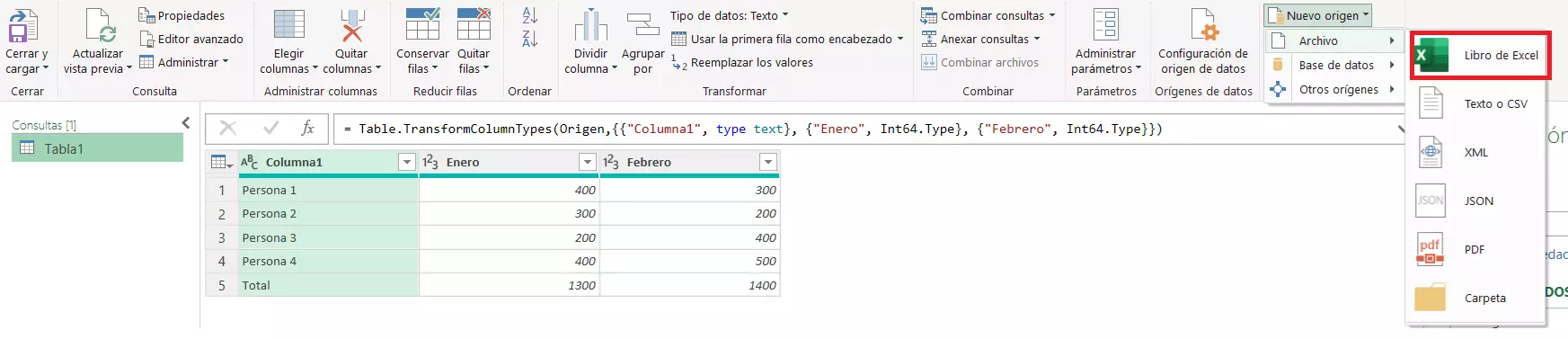
Passo 3. Importe o ficheiro Excel com a segunda tabela e clique em**«Aceitar»**no navegador.
Passo 4. Agora, seleciona a função «Combinar» e clica em «Combinar consultas».
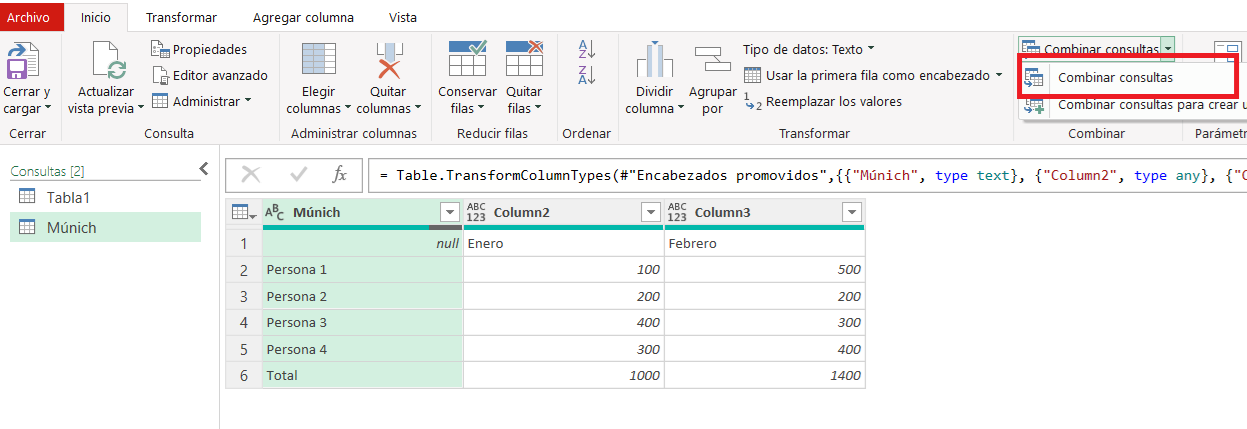
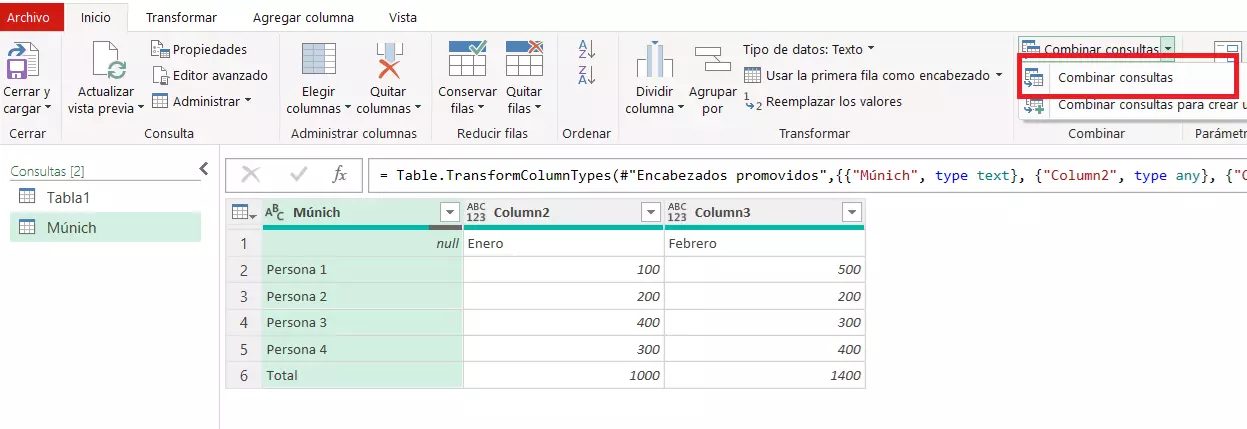
Passo 5. Selecione ambas as tabelas no menu da função «Combinar» e marque as colunas correspondentes para criar uma tabela combinada.
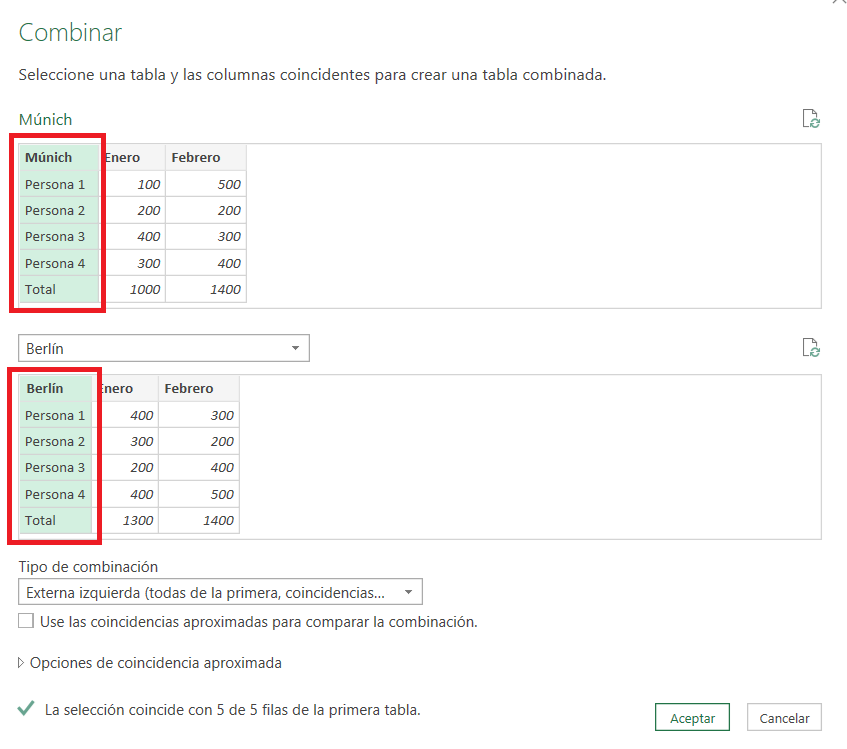
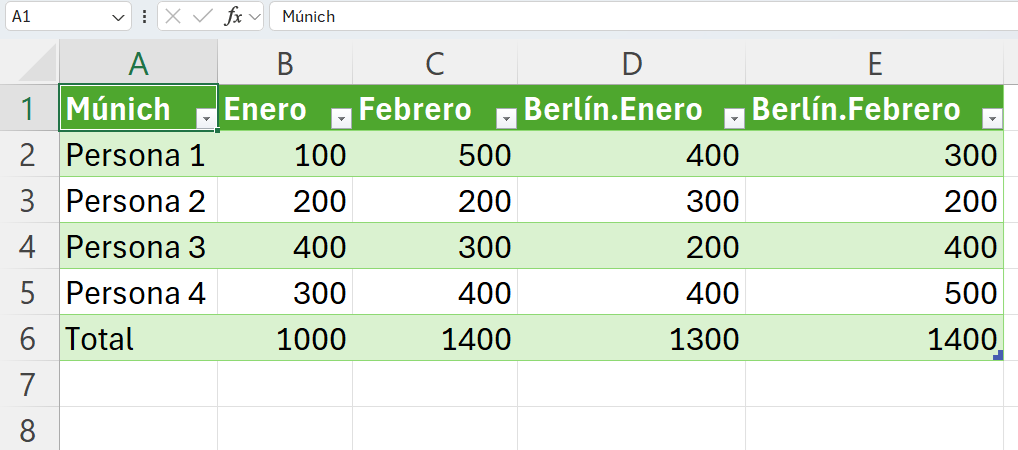
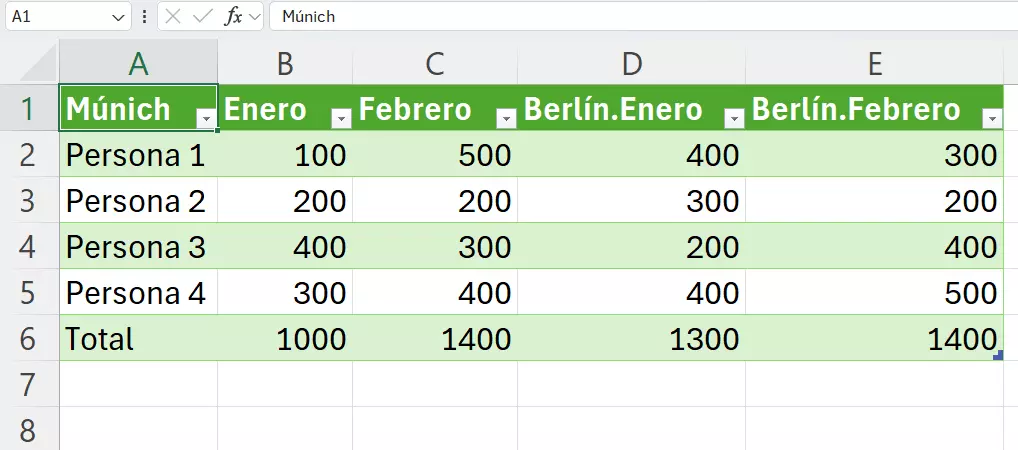
Passo 6. Para tornar visível o conteúdo da tabela adicionada, clique no símbolo da seta na tabela 2 e desmarque as colunas com conteúdos coincidentes (neste caso, a coluna 1). Em seguida, marque os diferentes conteúdos que vão ser adicionados.
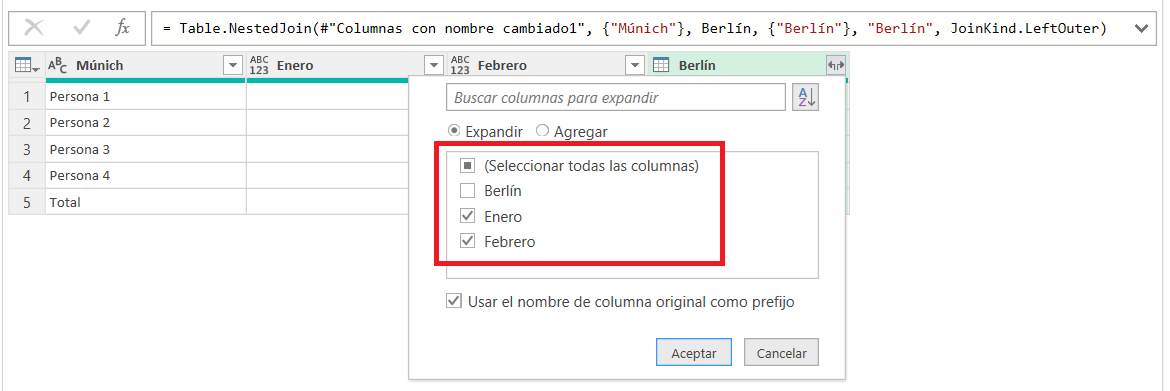
Passo 7. O editor irá agora combinar todos os conteúdos pretendidos numa tabela. Em seguida, clique em «Fechar e carregar» para inserir as tabelas combinadas numa nova folha de cálculo do Excel.