Tutorial do Joomla: crie o seu site passo a passo

Se pretende ter um projeto web profissional, com a máxima flexibilidade e que possa expandir a qualquer momento, o melhor é optar por um sistema de gestão de conteúdos como o Joomla. Neste tutorial do Joomla, explicamos quais são os requisitos necessários para utilizar esta aplicação de código aberto e como criar um site com o Joomla passo a passo.
O que é o Joomla?
O Joomla é um sistema de gestão de conteúdos publicado em 2005 que se caracteriza, em particular, pela sua grande facilidade de utilização. Isto torna possível começar a criar uma página web com o Joomla com conhecimentos básicos e após uma breve familiarização com o software. O CMS está licenciado sob a GNU General Public License e escrito em PHP.
Para o armazenamento de dados, o Joomla utiliza por padrão o sistema de gerenciamento de bases de dados relacionais MySQL. Como o aplicativo de código aberto tem sido uma das soluções mais populares para o gerenciamento de páginas web há anos, já existem milhares de extensões para frontend e backend, a maioria das quais foi desenvolvida por uma comunidade muito ativa.
O Joomla é adequado como solução CMS para projetos web dinâmicos de vários tamanhos. Através da utilização de componentes da loja como o VirtueMart, também é possível configurar e operar uma loja online com base no Joomla.
Tutorial do Joomla: guia de instalação e configuração
Antes de criar um site com o Joomla, é importante definir as condições adequadas: o primeiro e mais importante passo é escolher um ambiente de alojamento adequado para armazenar os dados do projeto web. Este é o momento de considerar se deseja alojar o CMS e a sua aplicação web no seu próprio servidor ou no servidor de um fornecedor de alojamento. Em seguida, deve pensar no endereço web da sua página e, quando tiver escolhido o seu favorito, proceder ao registo do domínio.
Com ferramentas de verificação como o verificador de domínios da IONOS, pode verificar se o endereço que deseja ainda está disponível.
Passo 1: instalar e configurar o servidor web e a base de dados
Depois de tratar do alojamento e do registo do domínio, pode começar a instalar os componentes de software necessários para o funcionamento do sistema de gestão de conteúdos:
Por um lado, precisa de um servidor web compatível com PHP (que também deve estar instalado no servidor) e que possa ser gerido através de FTP. O mais recomendável é configurar um servidor Apache para garantir estabilidade e compatibilidade com o Joomla.
Por outro lado, necessita de um sistema de gestão de bases de dados onde o Joomla armazene os dados do seu site. O MySQL é uma das melhores opções para este fim, pelo que o ideal é descarregar os ficheiros de instalação a partir da página oficial do MySQL. Tenha em atenção que existem duas versões: a edição comercial paga «MySQL Enterprise Edition» e a versão gratuita e de código aberto «MySQL Community Edition».
Se estiver a utilizar uma distribuição Linux como sistema operativo do seu servidor, normalmente pode instalar o servidor web Apache e a base de dados MySQL diretamente a partir do gestor de pacotes.
Passo 2: descarregar e instalar a versão atual do Joomla
Se o servidor web e a base de dados estiverem em execução, abra a página web do Joomla e transfira os ficheiros de instalação da versão mais recente do sistema de gestão de conteúdos.
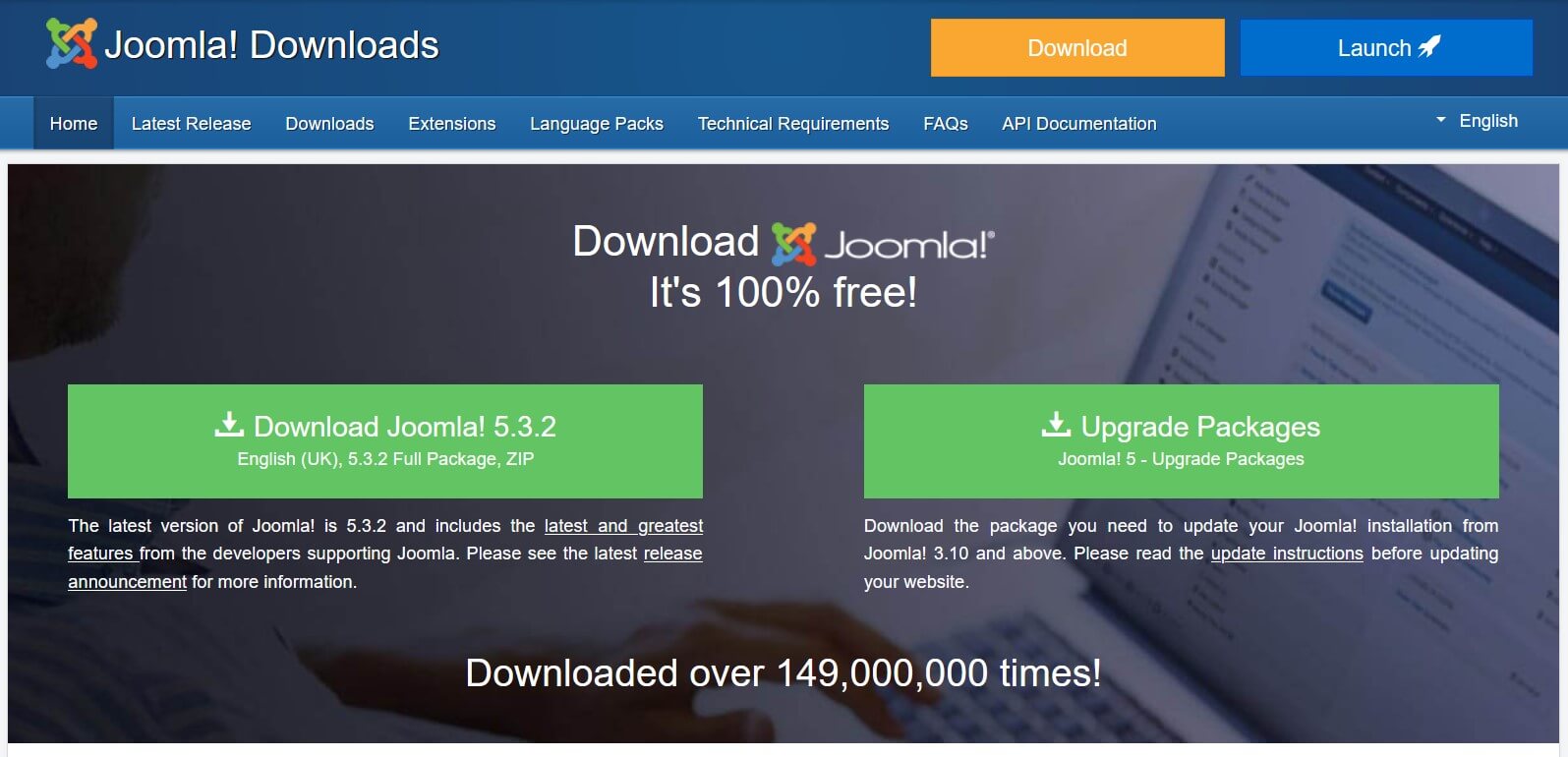
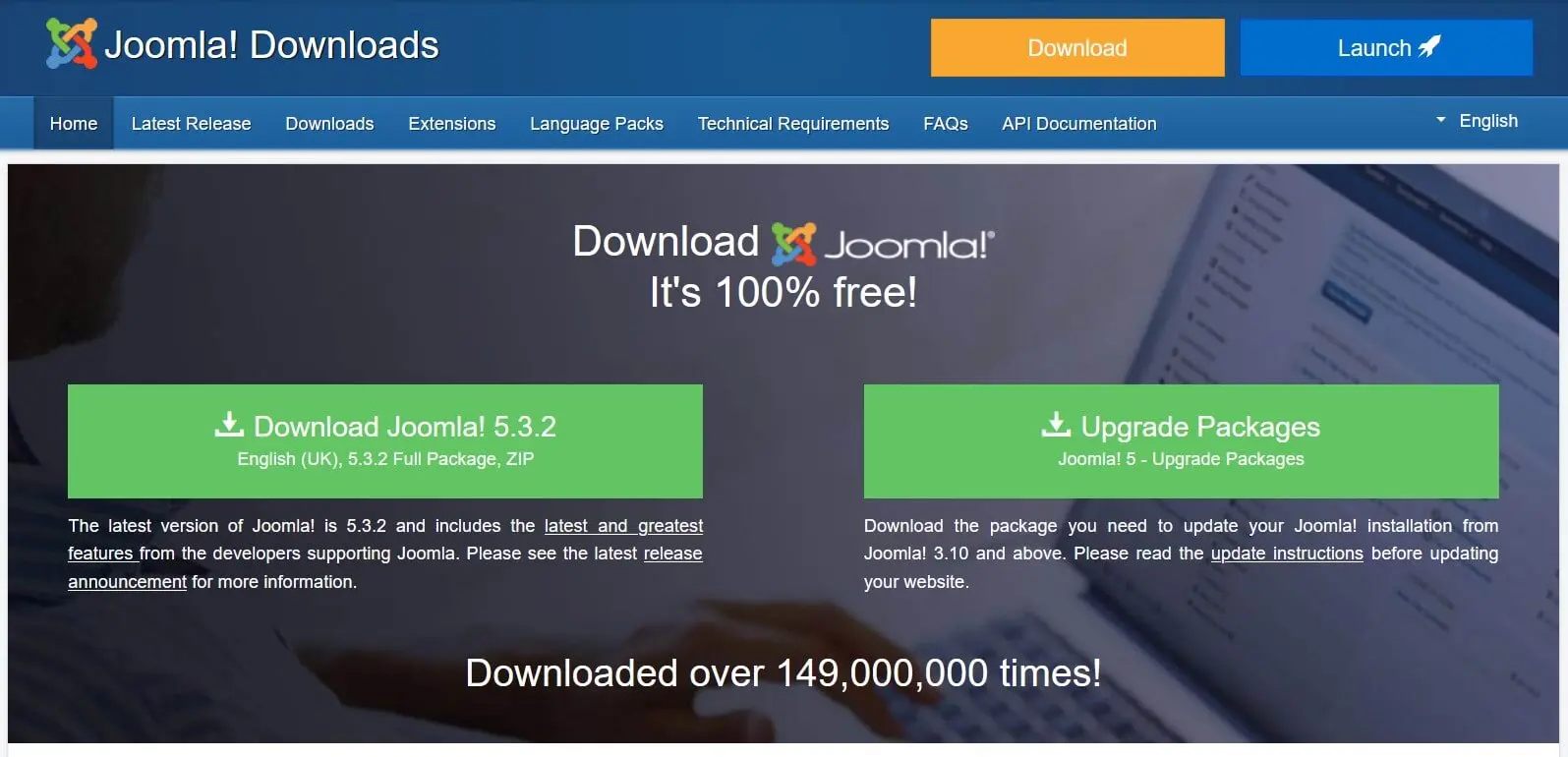
O ficheiro que é descarregado é um ficheiro que pode ser descompactado localmente antes ou depois de ser carregado para o servidor web com um cliente FTP como o FileZilla. É importante que os ficheiros do programa Joomla estejam no diretório raiz público, normalmente chamado public_html ou, em alguns casos, também htdocs, após serem descompactados.
Para iniciar a instalação do Joomla, abra o instalador web através do navegador da sua escolha, selecionando o seu domínio ou a localização local (http://localhost/ruta-a-la-carpeta-joomla) do Joomla. Primeiro, o Joomla solicitará que faça alguns ajustes básicos, começando pela seleção do idioma. No entanto, o CMS já deve ter selecionado automaticamente a versão de idioma apropriada com base no idioma selecionado para o navegador. Os seguintes campos também devem ser preenchidos:
- Nome do site: neste ponto, especifique o nome do seu site. É aqui que poderá alterar o nome, se desejar, a qualquer momento na configuração global.
- Nome de utilizador: por predefinição, o CMS utiliza o nome «admin» para o superutilizador, que pode alterar aqui.
- Senha: defina uma senha segura para o acesso do administrador e não se esqueça de que esta conta de utilizador tem acesso total ao frontend e ao backend.
- E-mail: o Joomla solicita um endereço de e-mail válido vinculado à conta de administrador. Isso será necessário, por exemplo, se você quiser alterar a senha.
Depois de preencher a página de configuração, o próximo passo será o menu de configuração do banco de dados. Lá, deverá introduzir as informações solicitadas, como o tipo de banco de dados, o nome do servidor e os dados de acesso. Para finalizar, clique novamente no botão de instalação.
Se alojar o Joomla com um fornecedor, é possível que este ofereça ajuda na instalação do sistema de gestão de conteúdos (incluindo servidor web e base de dados). A IONOS, por exemplo, permite a instalação com um clique do Joomla e outros CMS, como o WordPress ou o TYPO3, de forma rápida e gratuita através do Cloud Panel na sua conta de cliente.
Como criar um site com o Joomla: tutorial para começar
Como um sistema clássico de gestão de conteúdos, o Joomla oferece dois níveis diferentes para a edição de conteúdos web: o frontend, que permite editar o conteúdo, e o backend, no qual é criada a base para a funcionalidade, o design e a administração do projeto web. Se quiser criar uma página web com o Joomla, terá de trabalhar no backend. Neste tutorial, aprenderá, entre outras coisas, quais as questões administrativas que devem ser resolvidas no início e como criar uma página web simples com o Joomla e preenchê-la com conteúdo.
Passo 1: inicie sessão no backend do Joomla
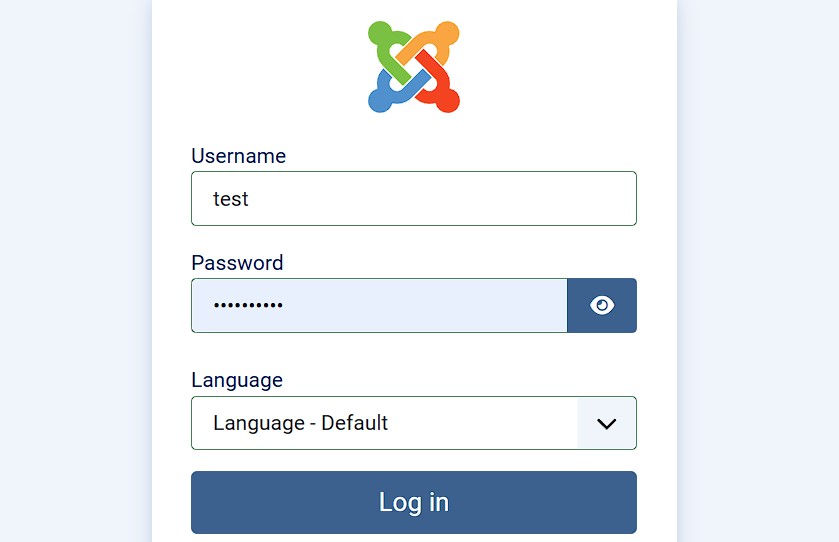
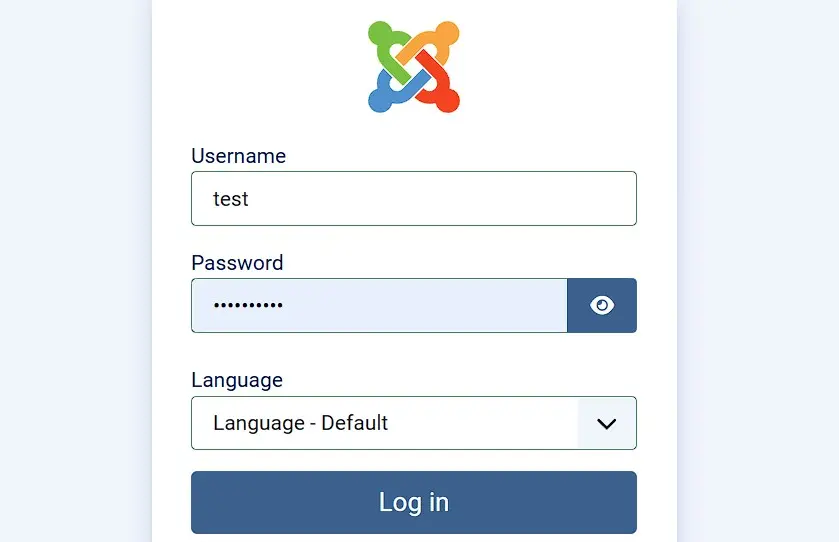
Pode trabalhar no backend (e também no frontend) confortavelmente através do navegador. Depois de ligar o seu domínio ao Joomla, basta digitar o endereço http://www.nombre-de-la-pagina-web.es/administrator na barra do navegador para abrir a janela de login do backend. Não se esqueça de substituir o endereço de exemplo nombre-de-la-pagina-web.es pelo endereço de domínio do seu futuro site. Na página de login que aparece, insira os dados de administrador que especificou durante a instalação e clique no botão de acesso para iniciar a sessão.
Passo 2: menu de configuração do Joomla: alterar a configuração global
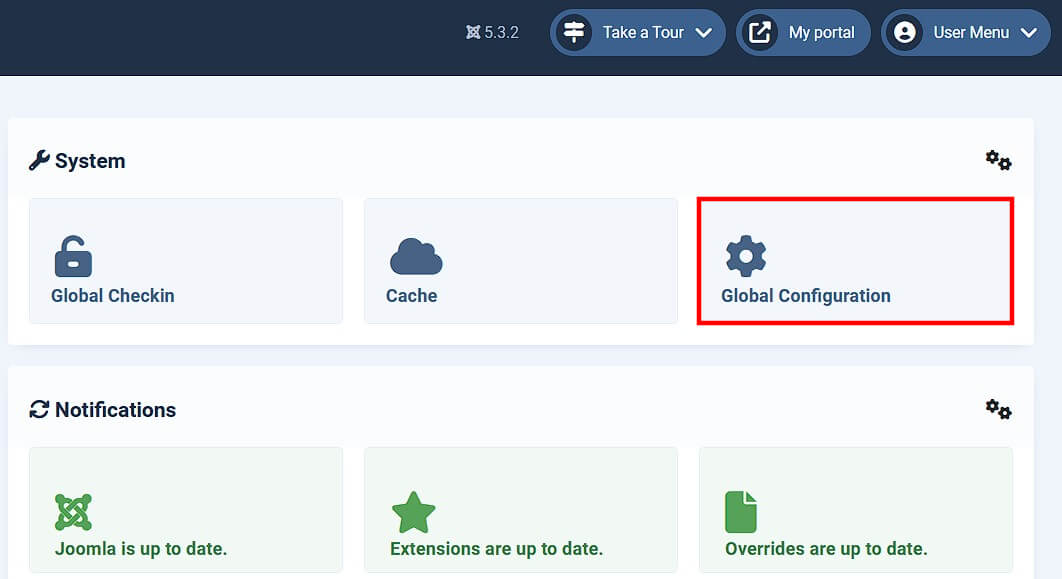
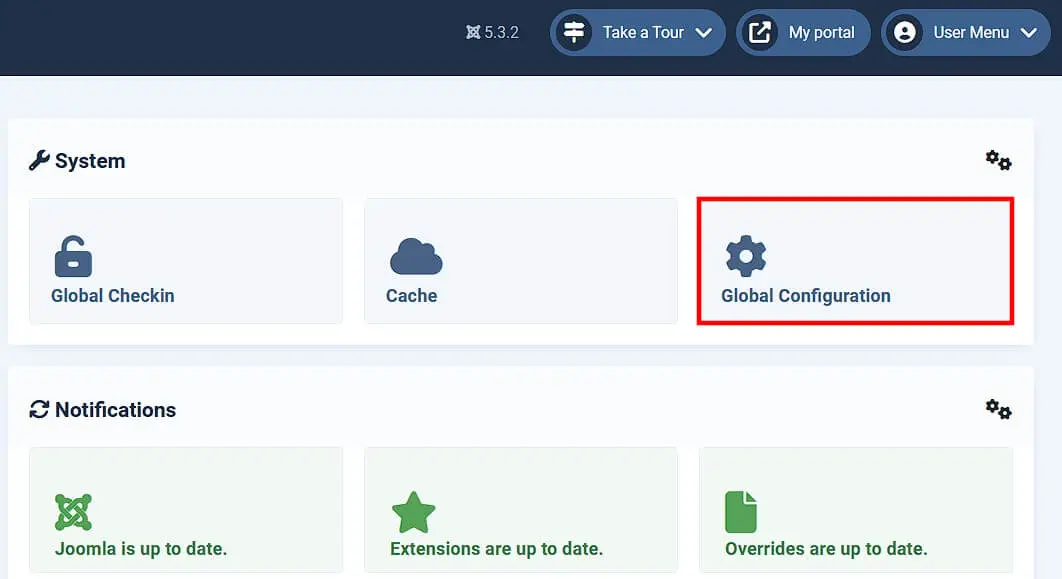
Após iniciar sessão, encontrará o Painel de controlo do Joomla, onde obterá uma visão geral dos dados mais importantes sobre o seu site e as atividades no sistema de gestão de conteúdos. Desta forma, pode ver quais as versões do sistema operativo, PHP e base de dados que está a utilizar ou quantos visitantes estão atualmente no seu site, quais os utilizadores que estão conectados ao backend ou frontend e quais foram as últimas alterações feitas no projeto web. Através do Painel de controlo, também pode aceder ao menu de opções do CMS, onde pode ajustar a configuração básica do seu site. Ele é aberto clicando no botão«Global»dentro de «Configuração»:
No separador «Site», encontrará as configurações já conhecidas da instalação, como, por exemplo, o nome do site, os metadados globais ou o botão para o modo offline do seu projeto web. Também pode especificar qual editor deseja utilizar. O editor WYSIWYG TinyMCE está definido por predefinição, mas, como alternativa, também está disponível o editor de código simples CodeMirror. No entanto, graças às extensões apropriadas, também é possível integrar editores tão populares como o ARK Editor ou o JCE.
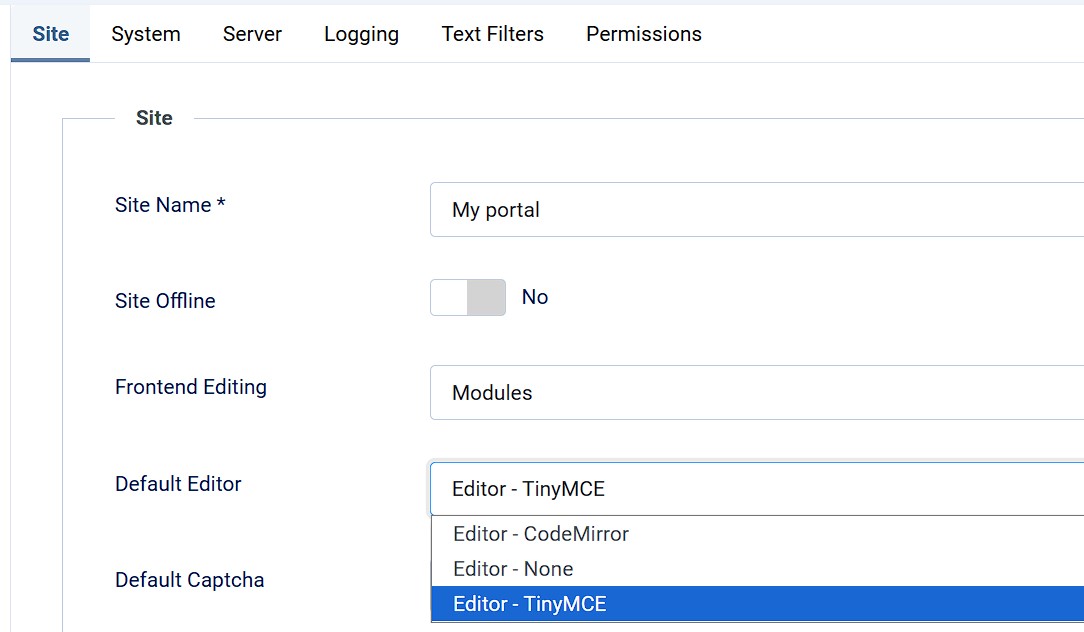
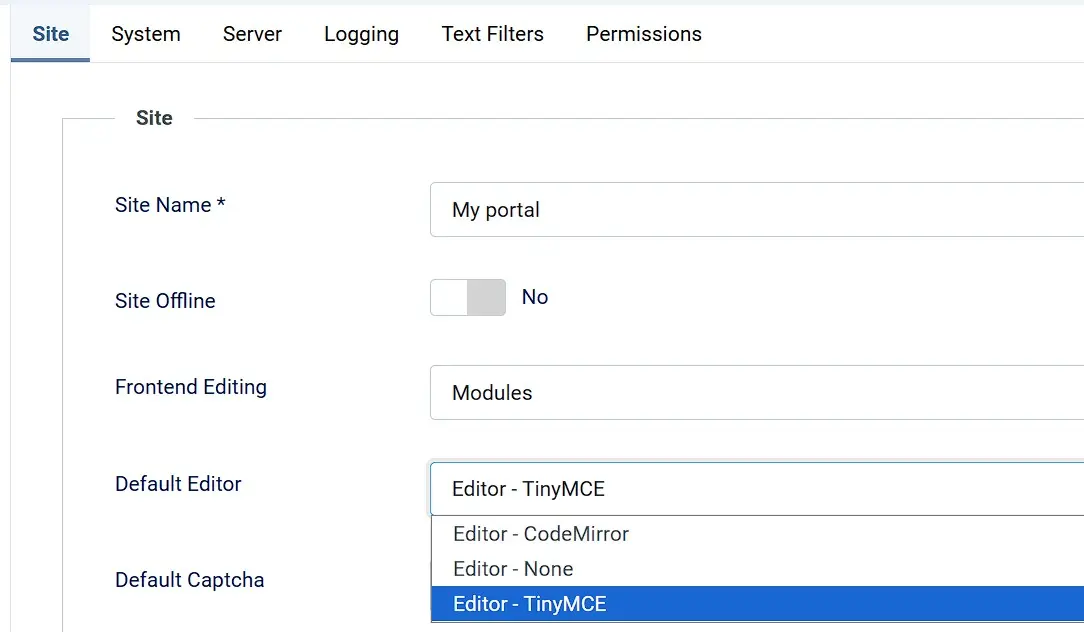
Também é possível configurar a indexação e a otimização para os motores de busca: no campo «Robots», pode especificar se os rastreadores dos motores de busca devem indexar páginas HTML (index) ou não (noindex) e se devem seguir os links (follow) ou não (nofollow). Os outros separadores do menu de configuração permitem os seguintes ajustes:
- Sistema: aqui pode realizar ajustes para o armazenamento em cache, a depuração e a gestão de sessões.
- Servidor: neste menu, encontrará todas as opções importantes para a gestão do servidor web e ativar ou desativar, por exemplo, FTP, HTTPS ou um servidor proxy.
- Registo: neste menu, pode ajustar o diretório de ficheiros de registo e configurar outras opções relacionadas com os registos do Joomla.
- Filtro de texto: aqui pode definir que tipos de elementos HTML são utilizados ao usar o editor por cada um dos grupos de utilizadores.
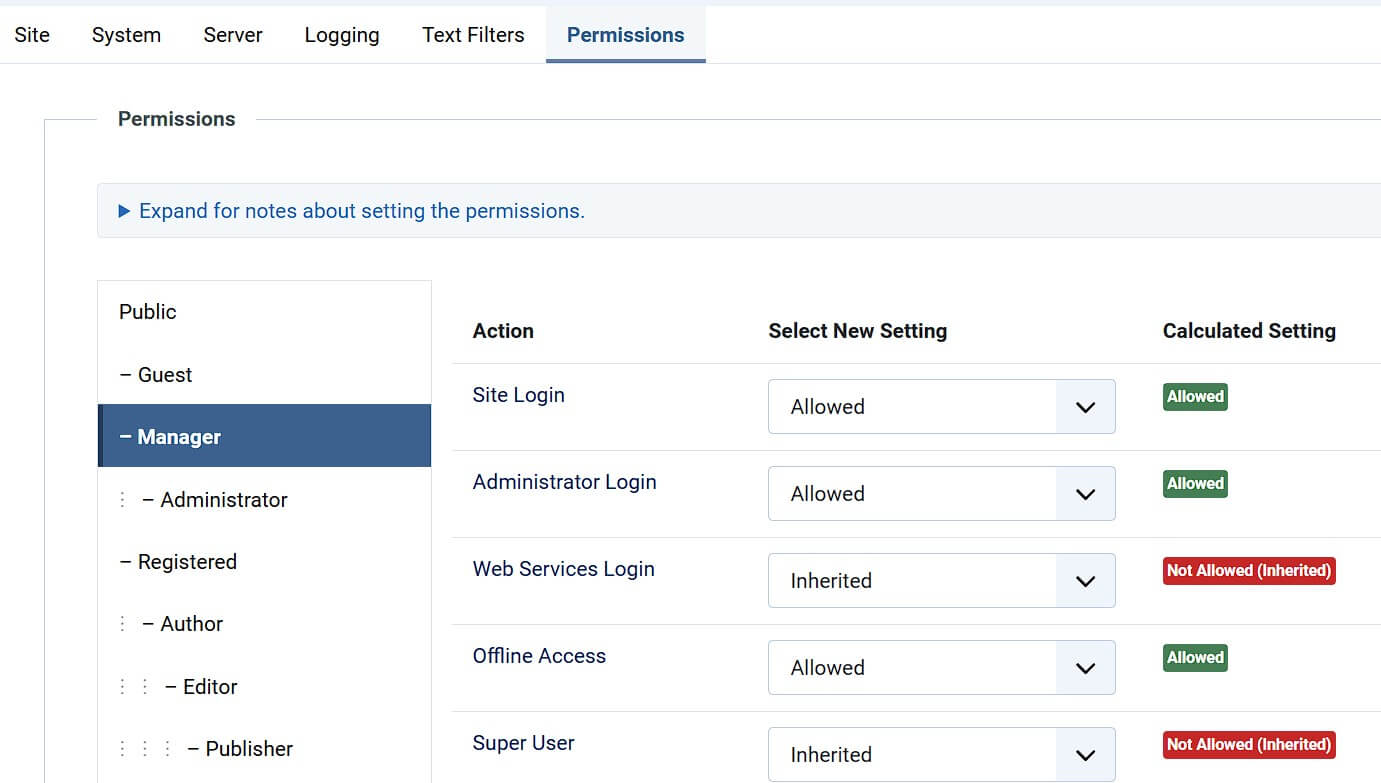
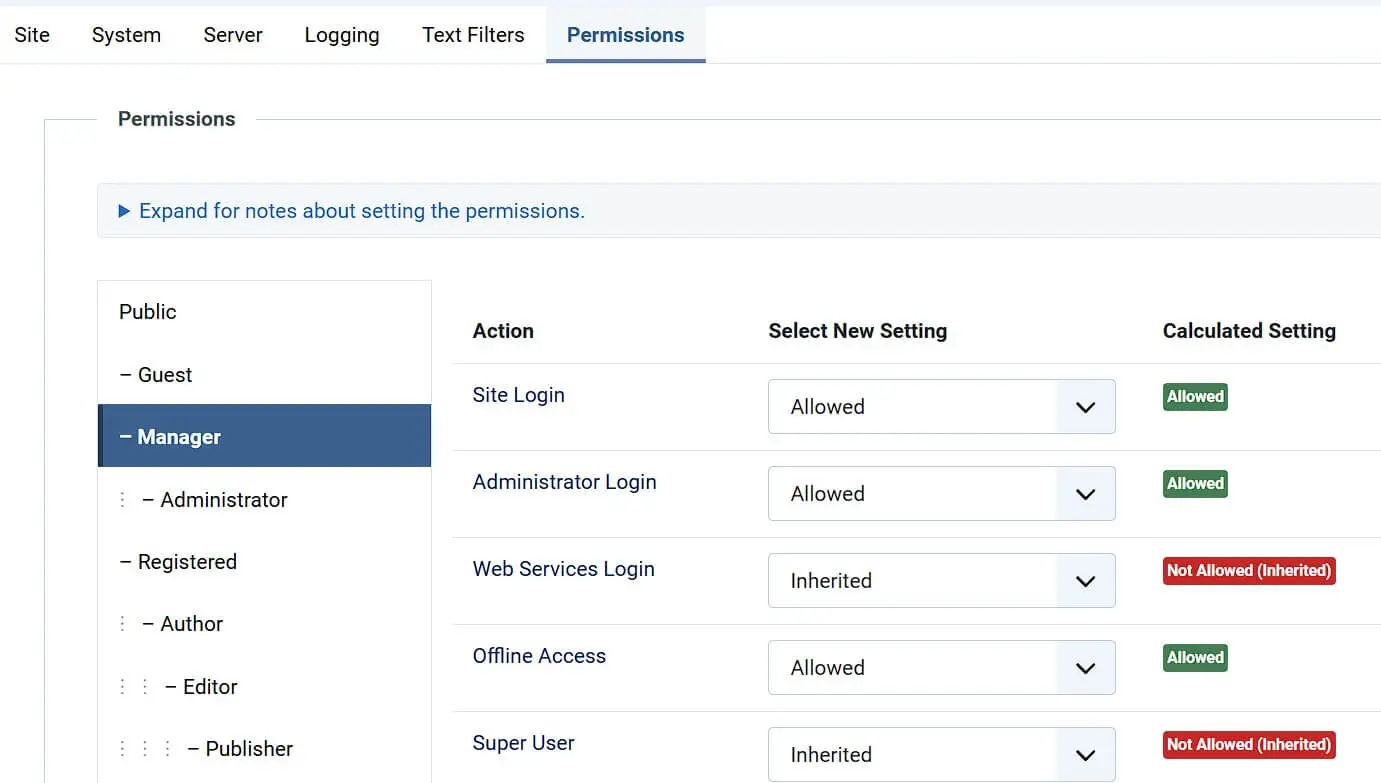
- Permissões: os direitos das diferentes contas de utilizador podem ser definidos individualmente no menu «Permissões». As ações definíveis incluem acesso de administrador, início de sessão na página, criação, edição e eliminação.
Passo 3: gerir grupos de utilizadores e adicionar conta de utilizador
Após a instalação, a conta de administrador continua a ser a única conta de utilizador. Mas, dependendo do tipo e do âmbito do projeto web, também haverá outros utilizadores envolvidos na gestão do site ou na conceção do conteúdo. É por isso que o Joomla fornece um esquema de utilizadores predefinido e estruturado hierarquicamente que pode ser personalizado. Para isso, clique primeiro em «Utilizadores» no menu lateral esquerdo e, em seguida, em «Grupos»:
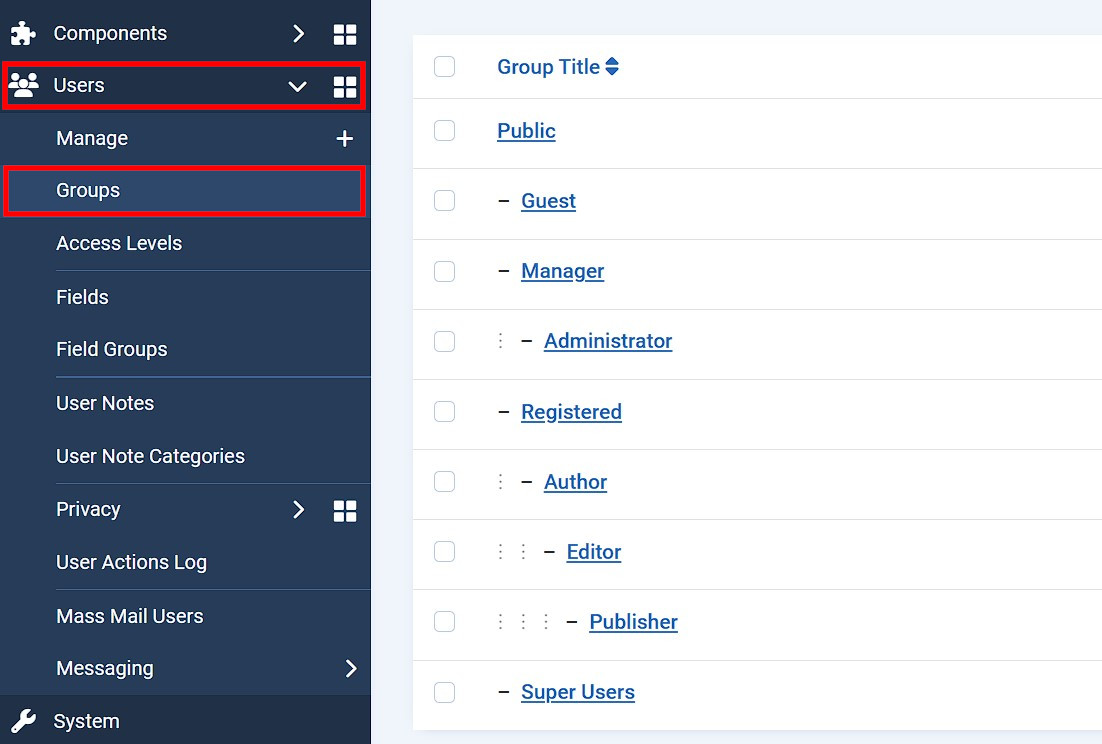
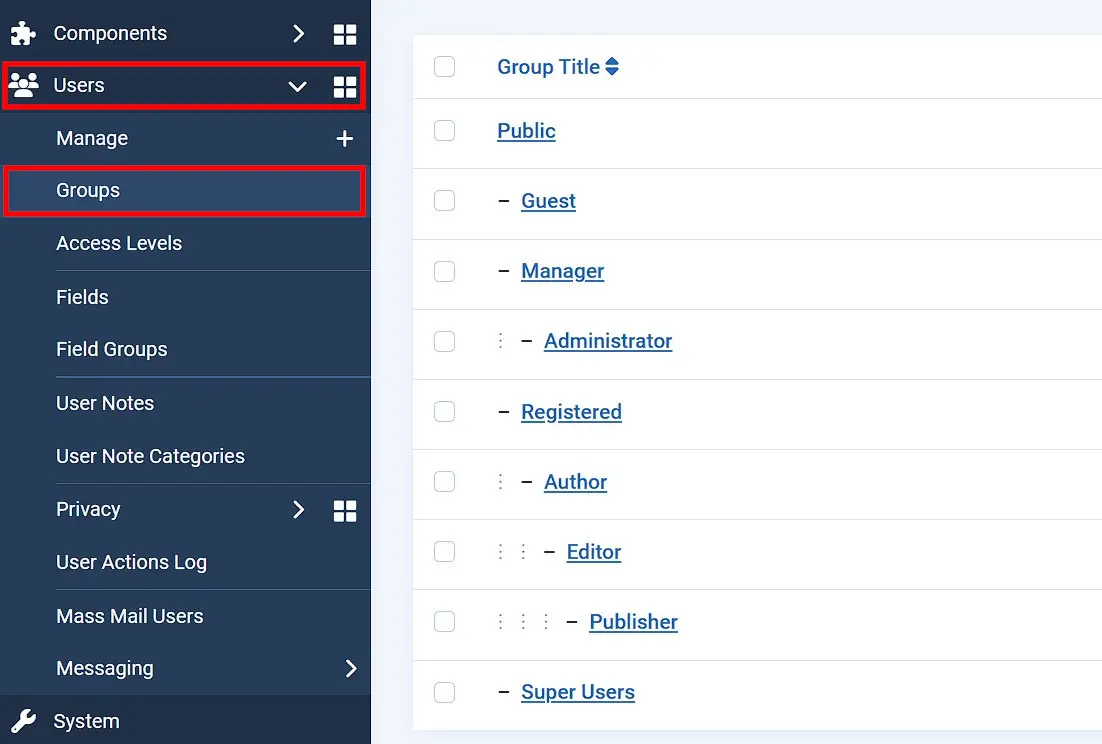
Se desejar modificar este esquema, basta clicar no grupo que deseja editar. Também pode eliminar grupos completamente com «Eliminar». Para definir as opções de acesso aos diferentes perfis de utilizador, aceda ao separador «Permissões» mencionado na secção anterior do menu de configuração. Lá, clique no grupo ou subgrupo que deseja editar e, em seguida, selecione uma das três opções a seguir:
- Herdado: a autorização é transferida da configuração do grupo superior.
- Permitido: o grupo de utilizadores pode realizar a ação independentemente das configurações do grupo de nível superior.
- Rejeitado: o grupo de utilizadores não pode realizar a ação, independentemente da configuração do grupo principal.
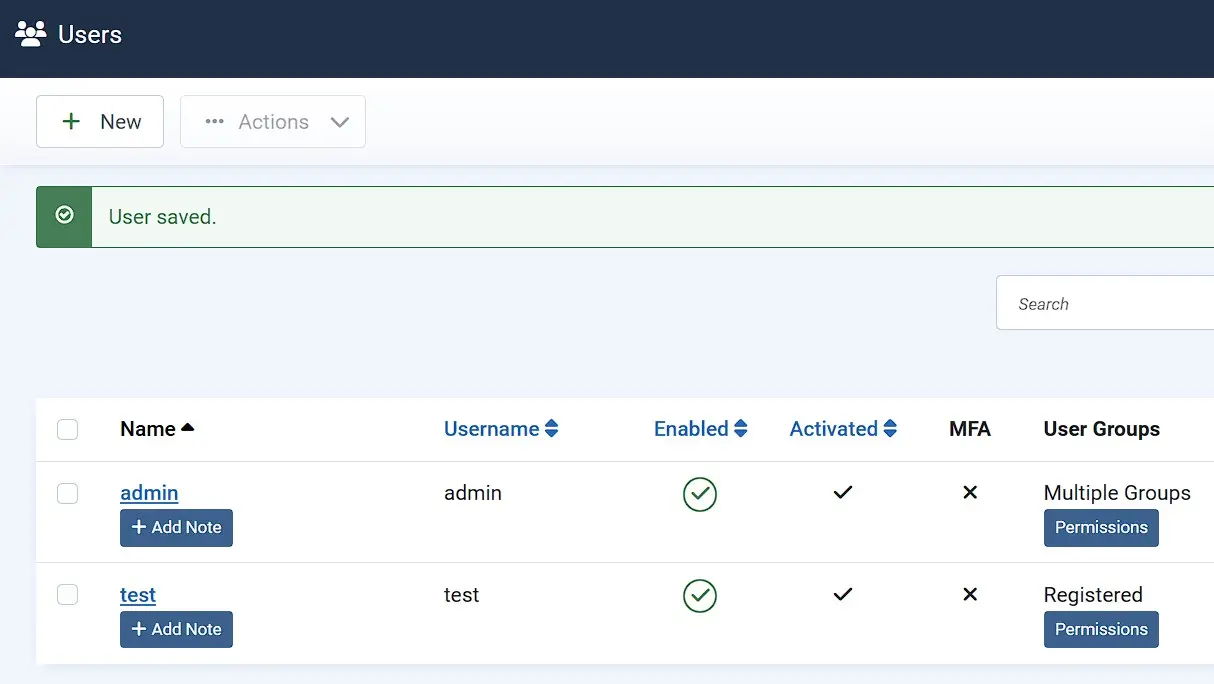
Se os grupos e os direitos de acesso atribuídos satisfizerem as suas necessidades, pode criar novas contas de utilizador e atribuí-las aos diferentes grupos. Para tal, abra o menu «Utilizadores» e clique no botão «Novo utilizador» (com o sinal de mais). Aí, é necessário introduzir o nome e o nome de utilizador, bem como um endereço de e-mail válido do novo utilizador e marcar no separador «Grupos de utilizadores» a que grupo ou grupos esta nova conta de utilizador deve ser atribuída. Em seguida, clique em**«Guardar e fechar»** para criar a conta, que deverá aparecer ao lado da conta de administrador na lista de utilizadores.
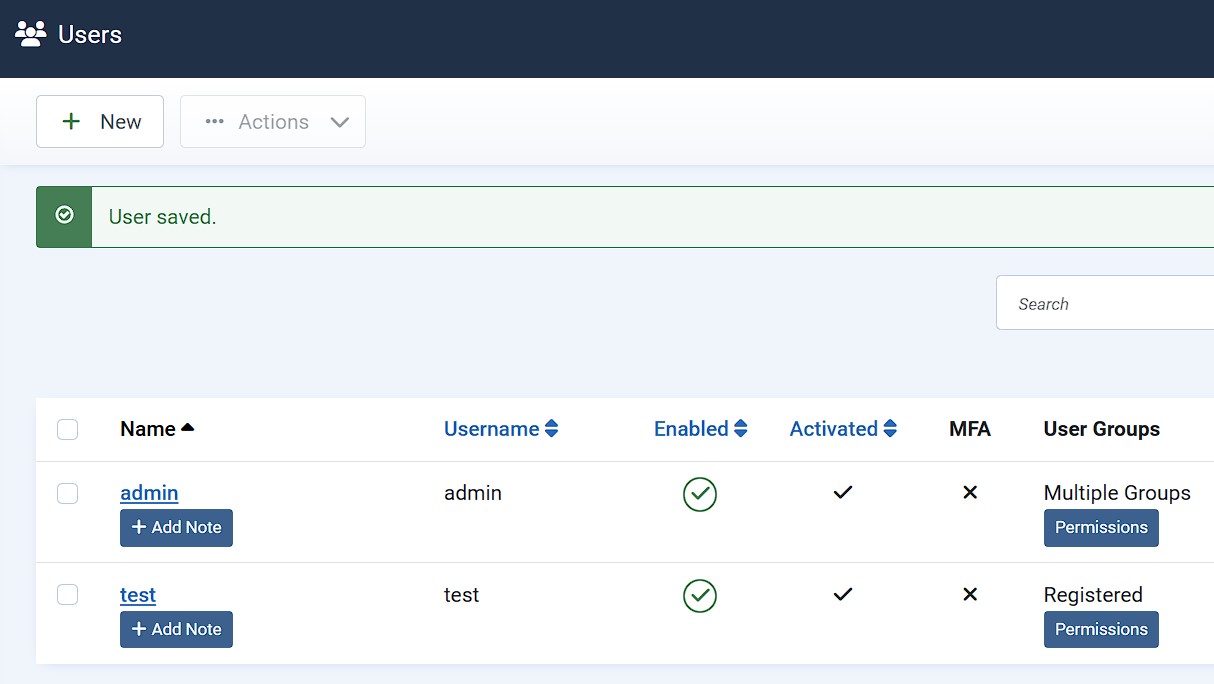
Assim que criar um novo utilizador, este receberá um e-mail de confirmação. O Joomla envia o link de acesso, bem como o nome de utilizador e uma palavra-passe gerada automaticamente ou a palavra-passe que introduziu ao criar a conta. O utilizador pode (e deve) alterá-la após o registo.
Passo 4: selecionar e integrar um modelo na sua página web Joomla
Se quiser criar páginas web com o Joomla, tem a grande vantagem de ter à sua disposição vários modelos de design (conhecidos como temas ou templates). A versão básica do Joomla fornece os modelos responsivos Cassiopeia para o frontend e Atum para o backend. No entanto, se tiver em mente outros modelos do Joomla como base para o seu projeto web, pode integrá-los a qualquer momento no backend. Para isso, primeiro descarregue o modelo e, em seguida, clique em «Extensões» no menu lateral esquerdo. Arraste o ficheiro do modelo descarregado para a área indicada e o Joomla iniciará automaticamente a instalação.
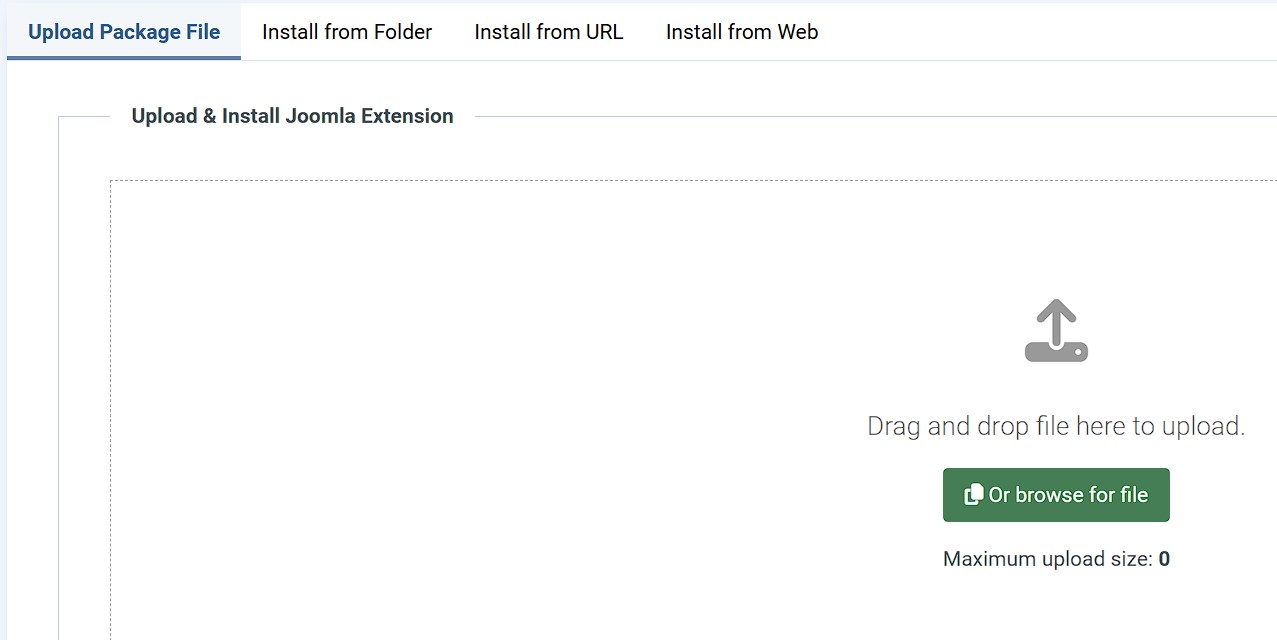
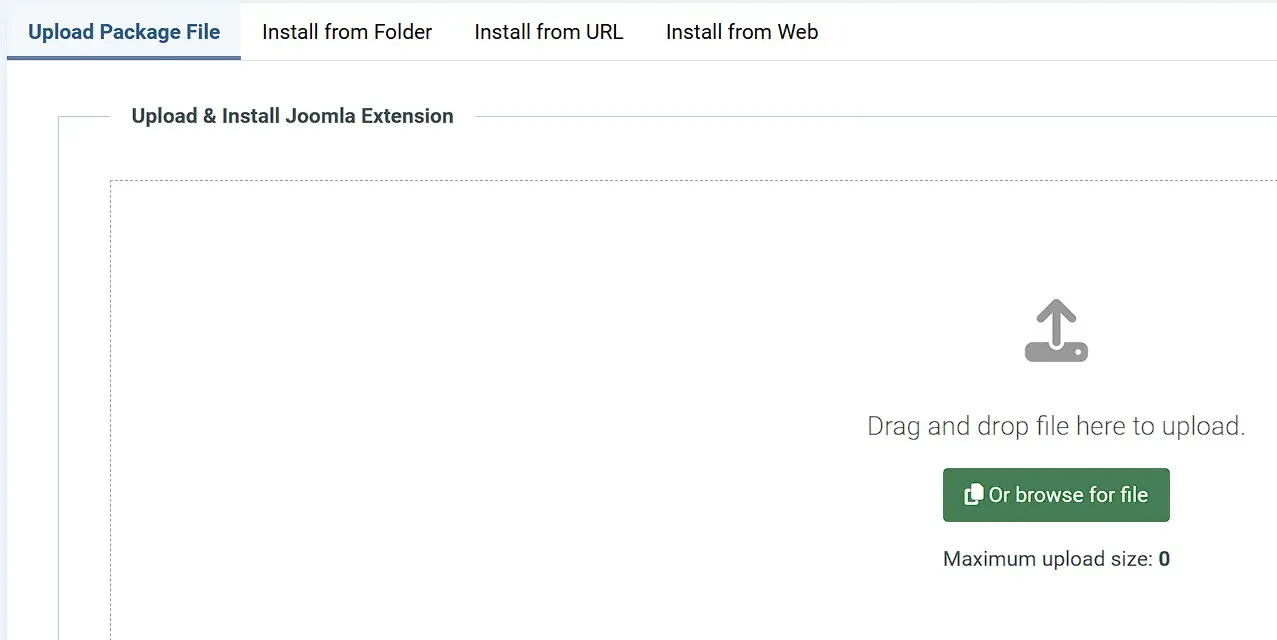
Após a instalação, encontrará os modelos em «Sistema» -> «Modelos».
Passo 5: criar uma página Joomla e defini-la como página inicial
No Joomla, as páginas de um projeto web são denominadas artigos. Se selecionou a opção correspondente durante a instalação, já existirá um artigo de exemplo chamado Getting Started, cujo conteúdo pode visualizar ao aceder agora à sua página web.
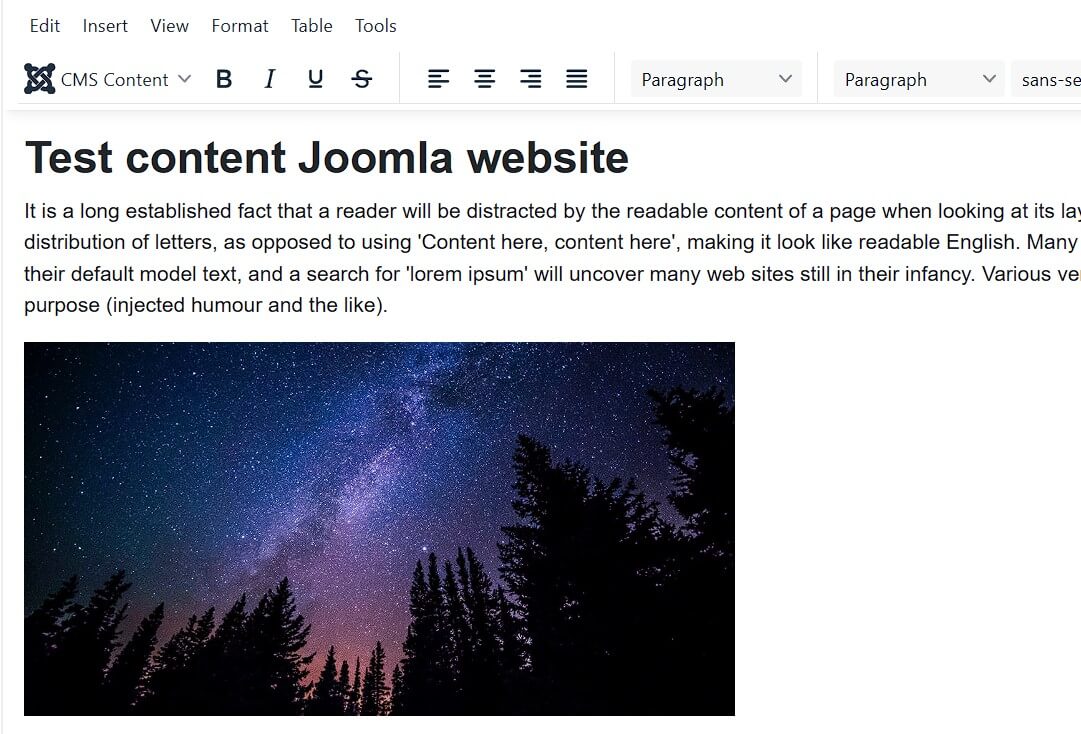
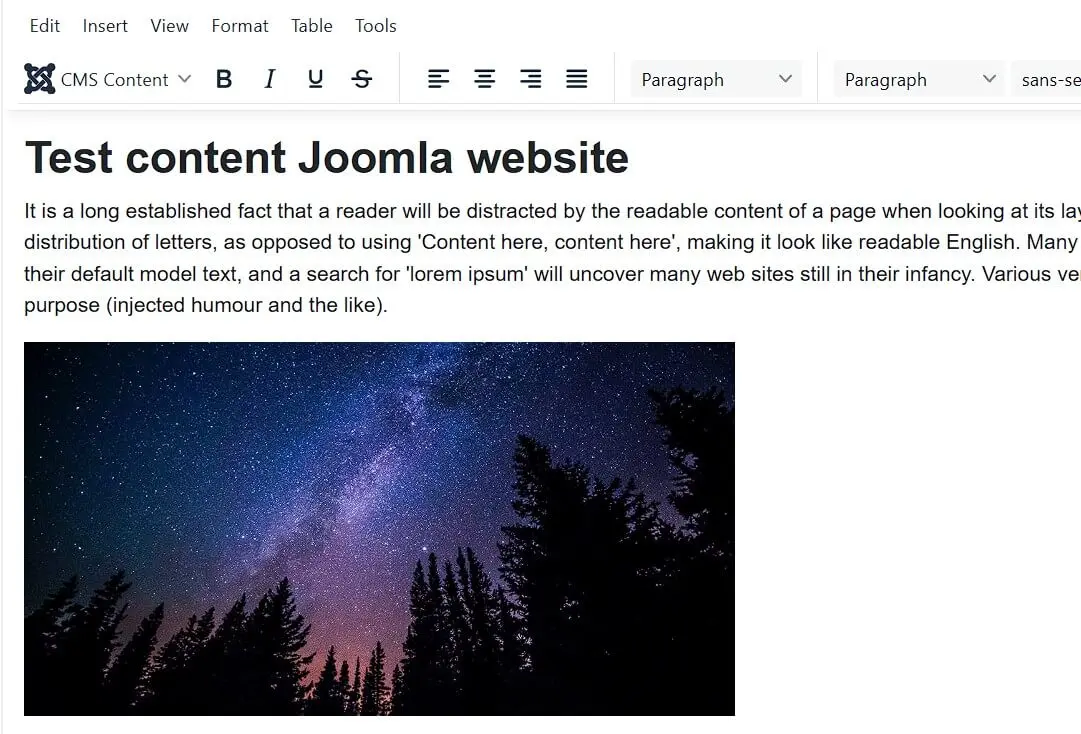
Para criar a primeira página do seu próprio site com o Joomla, clique em «Novo artigo» (na secção «Artigos») no painel de controlo. Escolha um título para o artigo e adicione o conteúdo desejado através do editor. Com o botão «Formato», pode aplicar os formatos mais comuns, como títulos, negrito, itálico ou parágrafos. Por último, clique em «Guardar e fechar» para criar o artigo.
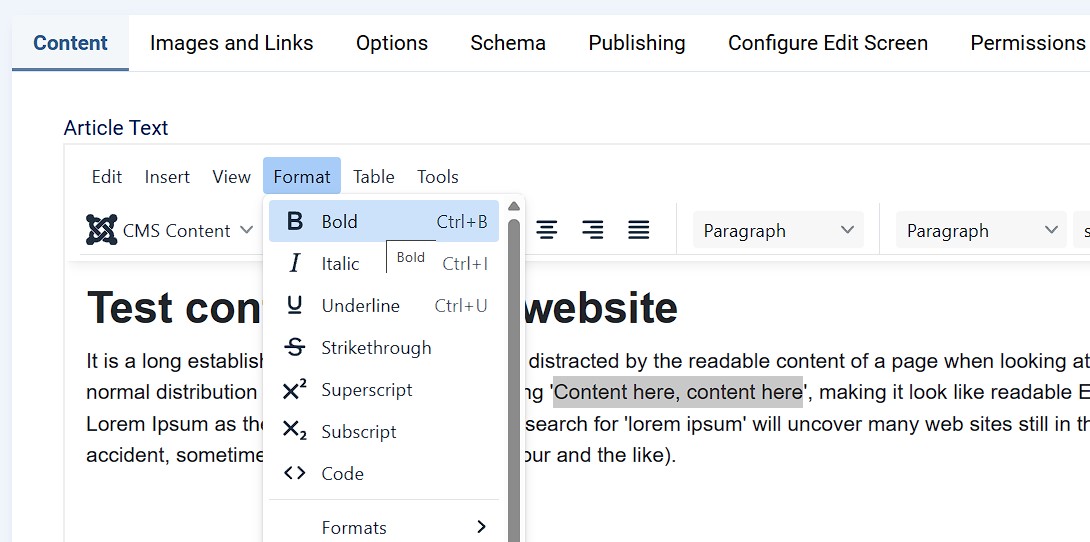
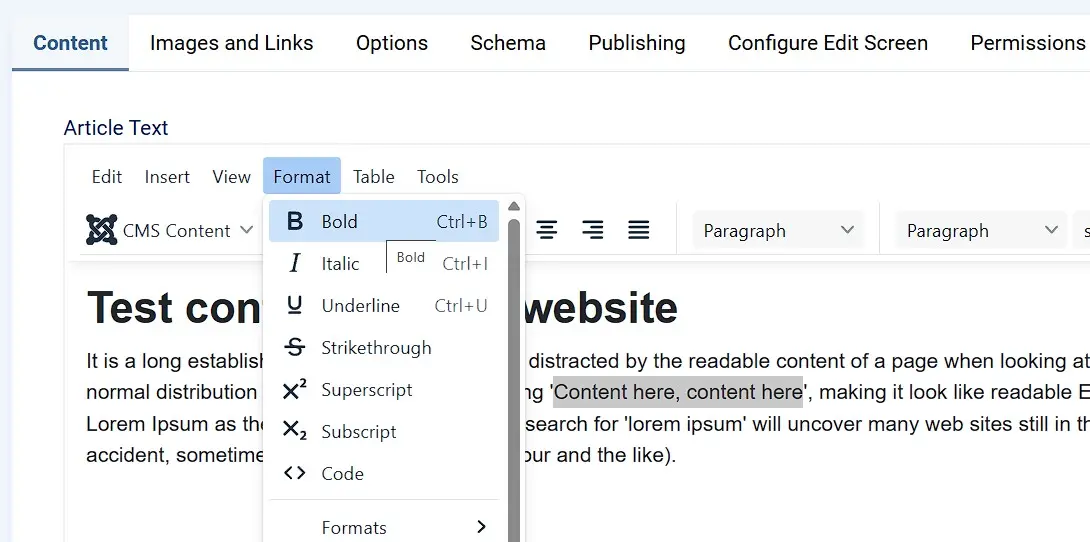
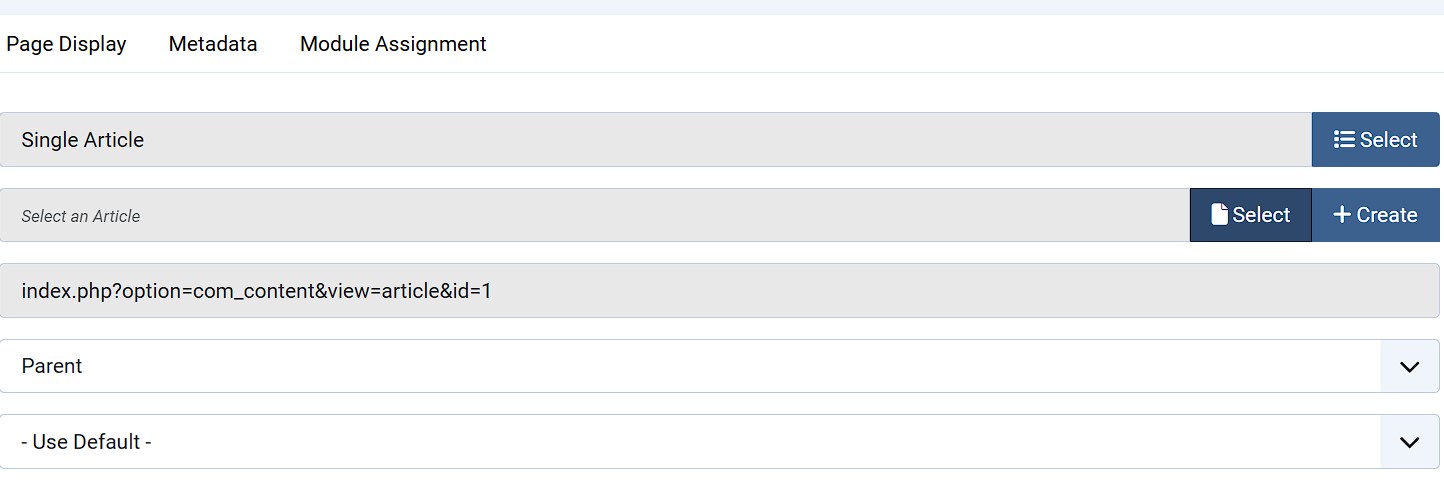
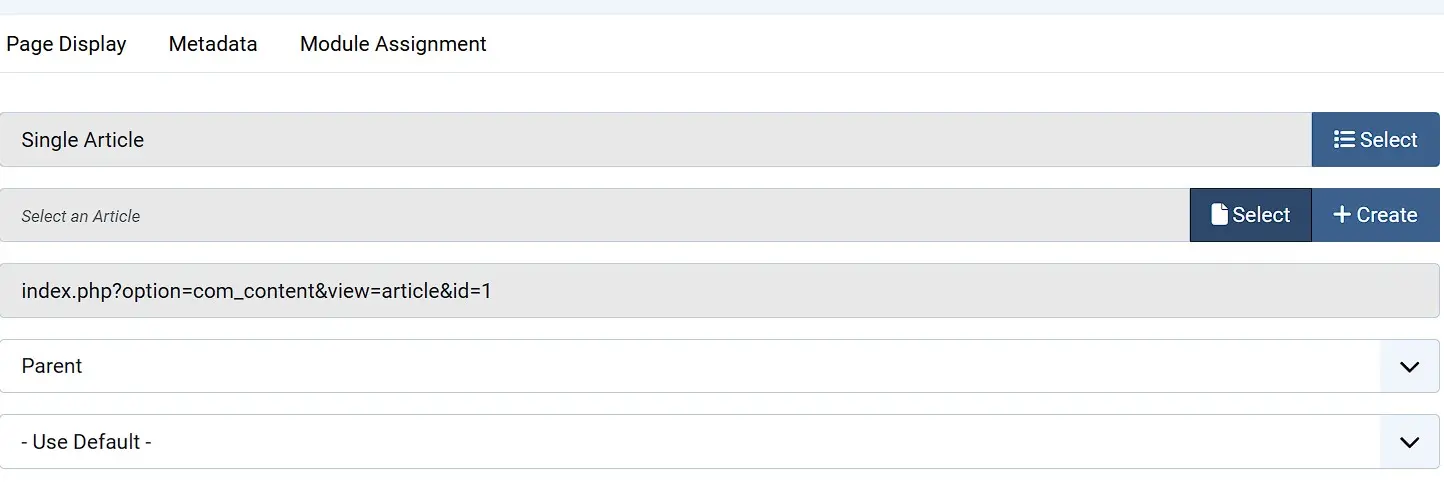
Pode editar ou eliminar a página criada a qualquer momento na secção «Artigos». Para defini-la como página inicial do seu projeto web, aceda ao menu «Menus». Clique primeiro em «Menu principal» e depois em «Início». No campo «Tipo de elemento do menu», selecione a opção «Artigo único». Em seguida, em «Selecionar artigo», escolha a página que acabou de criar para torná-la a página inicial do seu site.
Passo 6: inserir links em artigos
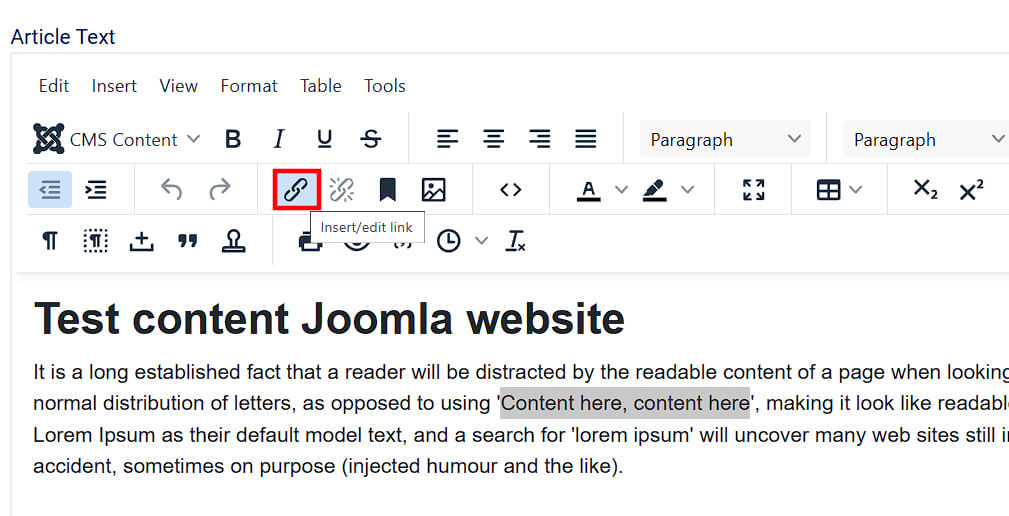
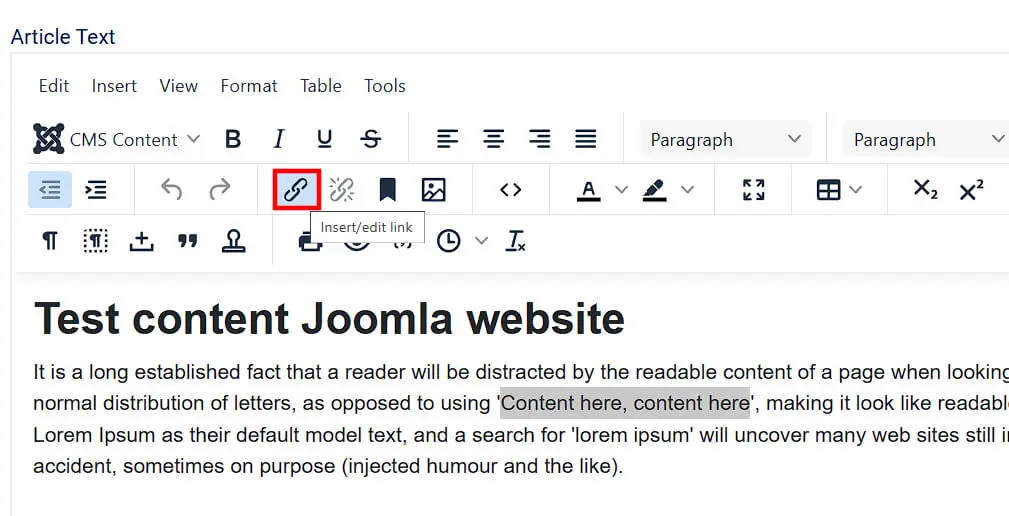
Os links são um componente importante das melhores páginas web, pois, sejam eles internos ou externos, agregam valor à sua oferta e melhoram o posicionamento nos motores de busca. Assim que tiver o material preparado, poderá integrá-lo nos seus textos sem muito esforço. Para links externos, selecione o componente de texto que servirá para criar o link e clique em«Inserir/editar link».
Para os links internos, clique no botão «Artigo» e selecione o artigo do seu projeto que deseja vincular.
Passo 7: como adicionar imagens à sua nova página inicial
É claro que também deve integrar imagens na sua página web, pois mesmo o conteúdo mais interessante dificilmente atrai os leitores sem algo que chame a atenção visualmente. Para melhorar um artigo com fotos e gráficos, abra-o no menu e, em seguida, selecione «Conteúdo do CMS» e depois «Mídia»:
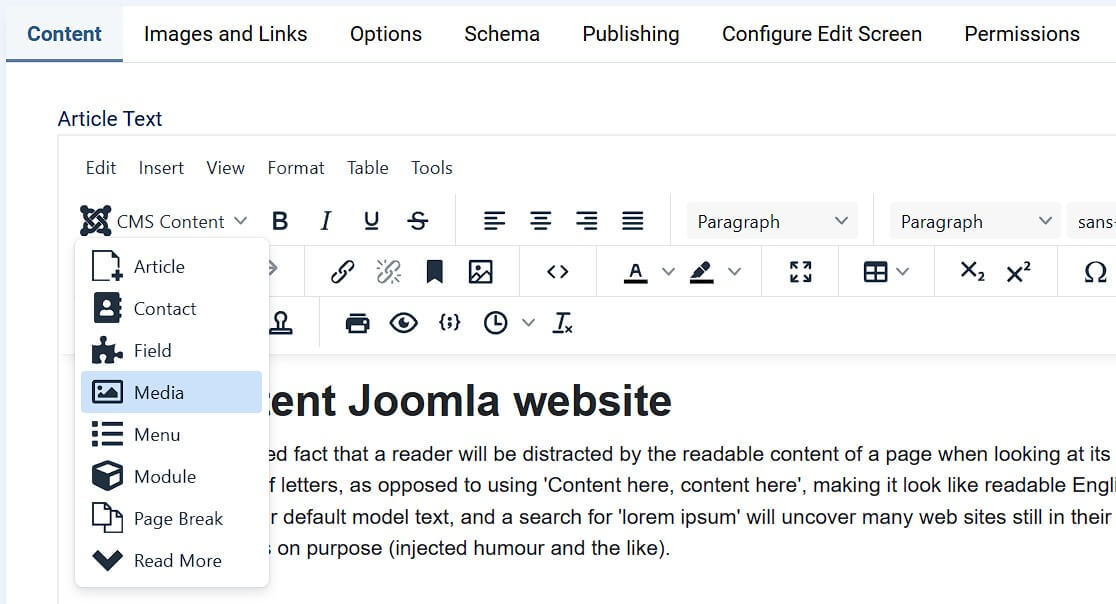
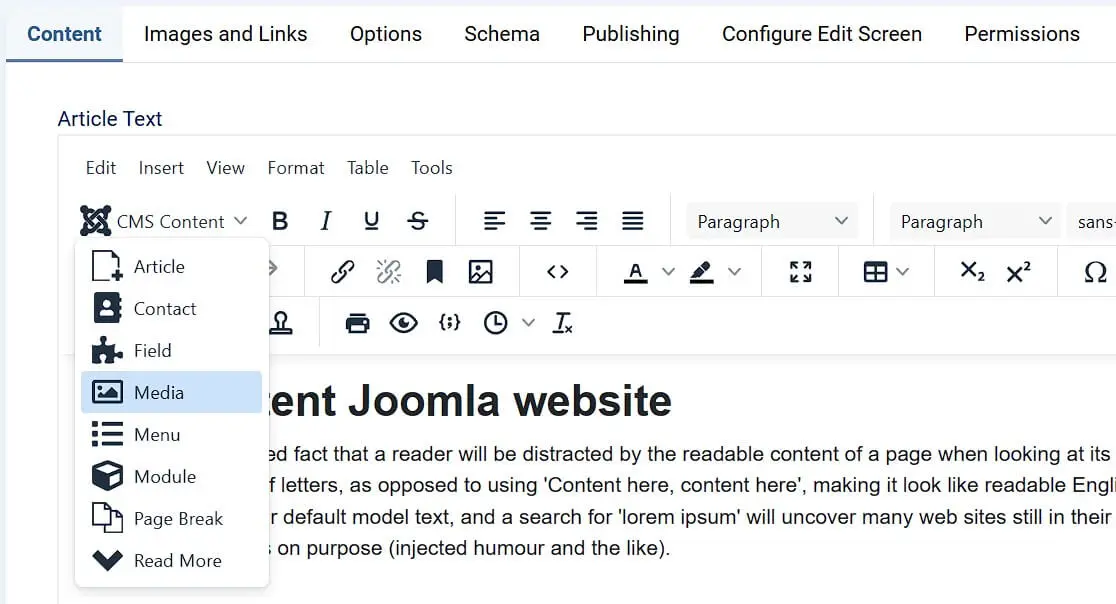
O Joomla oferece acesso a alguns banners, cabeçalhos e imagens de amostra, que pode usar livremente no seu projeto. Se desejar usar as suas próprias imagens, clique no botão «Carregar» e especifique a localização dos ficheiros de imagem que procura.
Clique na imagem que deseja inserir no artigo e preencha as informações sobre o título ou a descrição da imagem. Por fim, clique em «Inserir mídia» e a imagem aparecerá na posição desejada no artigo: