Programação com Scratch: como um profissional

O Scratch é uma plataforma de linguagem de código aberto ideal para aprender a programar em condições simplificadas. Neste tutorial de programação com o Scratch, descobrirá em que consiste este projeto dirigido principalmente a crianças e como funciona.
O que caracteriza a programação com o Scratch?
O Scratch baseia-se numa interface gráfica de utilizador, pelo que não requer o domínio de uma sintaxe de linguagem complexa nem a escrita de código em geral. A prioridade do software é oferecer uma introdução à programação. Por isso, é evidente que a facilidade de utilização prevalece sobre a variedade de funções. Apesar destas limitações, o Scratch apresenta algumas das características mais importantes dos paradigmas de programação tradicionais, que são as seguintes:
- Visual: todos os elementos do Scratch são representados como um elemento gráfico compreensível para o utilizador — os comandos, por exemplo, são peças de construção que podem ser facilmente colocadas e montadas através da função arrastar e soltar.
- Orientado a objetos: a programação com o Scratch não contempla classes nem sistemas de herança. Com características como encapsulamento de dados (acesso controlado aos dados por meio de interfaces definidas) ou polimorfismo (objetos que podem incorporar diferentes tipos de dados), o Scratch conta com os elementos da programação orientada a objetos.
- Imperativo: alguns dos scripts disponíveis para programar com o Scratch seguem o paradigma da programação imperativa. As sequências de comandos determinam quais ações são realizadas e em que ordem.
- Orientado a eventos: cada script incluído num projeto do Scratch é executado assim que ocorre o evento definido no bloco que o encabeça. Se for utilizado um bloco do tipo «esperar até», a execução do projeto também pode ser adiada até que ocorra um determinado evento.
- Compatibilidade com programação paralela: a divisão dos programas informáticos em subcomponentes individuais que caracteriza o princípio da programação paralela é um dos conceitos básicos do Scratch.
Scratch: tutorial para aprender a programar
Diz-se que a prática leva à perfeição, e isso também se aplica à programação com o Scratch. Embora este projeto apresente muito menos obstáculos para iniciantes do que as linguagens de programação clássicas, sempre será necessário algum treinamento para aprender a usar e internalizar a interface do utilizador e os blocos. No tutorial seguinte do Scratch, explicamos em que consiste a programação com o Scratch.
Se quiser ensinar crianças a programar com o Scratch, é recomendável que se familiarize com esta plataforma de código aberto com antecedência. Quanto mais conhecer a linguagem e a interface do utilizador, mais poderá ajudar os mais pequenos a começar a utilizá-las. No nosso artigo«Programação para crianças», mostramos-lhe as melhores formas de os mais pequenos aprenderem a programar enquanto se divertem.
Aprender a programar com o Scratch: interface do utilizador
Depois de criar a sua conta de utilizador e iniciar sessão no seu perfil, verá várias opções na barra de menu superior.
Por exemplo, se clicar no botão da conta (miniatura da imagem e nome da conta), poderá gerir o seu perfil, configurar a localização, alterar a palavra-passe ou o endereço de e-mail, aceder a um resumo dos seus projetos ativos (“As minhas coisas”) ou sair da aplicação:
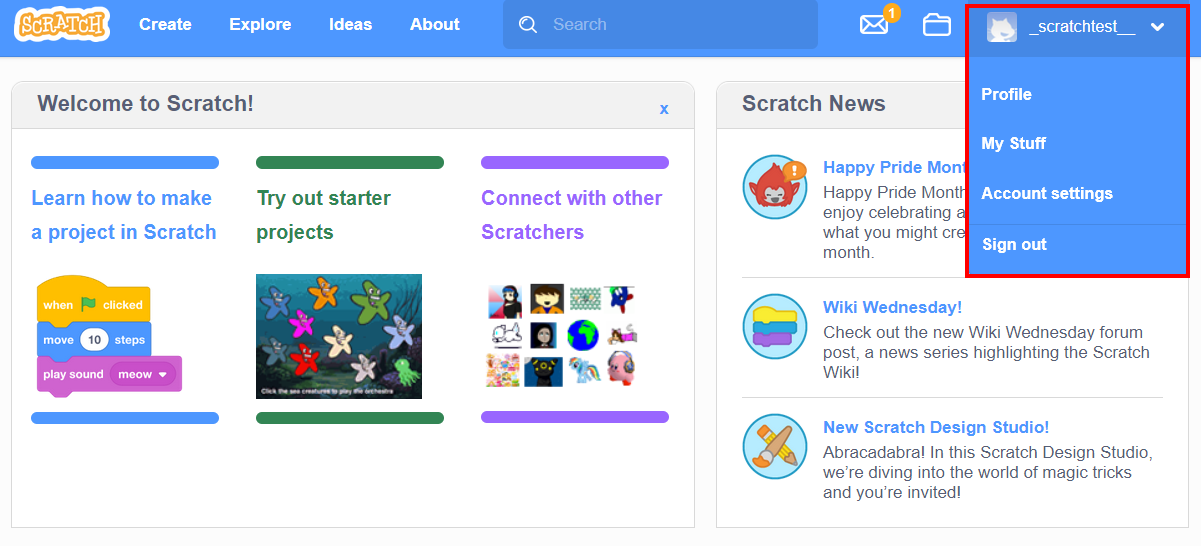
A barra superior também inclui os seguintes elementos:
- Criar. O componente central do projeto web Scratch é o ambiente de desenvolvimento gráfico, acessível no separador «Criar». Com este editor web, pode programar aplicações com o Scratch diretamente no navegador.
- Explorar. Nesta secção, pode aceder aos projetos de outros utilizadores, não só para reproduzi-los ou jogar com eles, mas também para visualizar todo o seu código de programação com o Scratch. Os projetos de tipo semelhante são agrupados nos chamados «Estúdios».
- Ideias. Na secção «Ideias», poderá aceder a vários tutoriais e manuais que o ajudarão a desenvolver os seus próprios projetos, especialmente se estiver à procura de inspiração. Também está incluído um link para descarregar a aplicação Scratch (para Windows, macOS, ChromeOS e Android), que permite programar com o Scratch sem ligação à Internet.
- Sobre o Scratch. O link «Sobre o Scratch» redireciona-o para uma página de informações gerais sobre o projeto Scratch que inclui, entre outras coisas, links para outros recursos para pais e professores, bem como dicas e uma secção de perguntas frequentes.
Estrutura do editor de programação do Scratch
Em muitos aspetos, o ambiente de desenvolvimento do Scratch lembra as plataformas para criar páginas web, o que não é surpreendente, dada a semelhança dos scripts com as peças de construção. Além desses scripts, que constituem a maioria dos elementos que podem ser usados, também é possível adicionar* disfarces e sons aos projetos, que também são aplicados e controlados por meio das peças. A opção*«Adicionar extensão»*permite ampliar a variedade de scripts* e também disponibiliza um lápis para desenhar, um sensor de vídeo ou uma função para converter texto em voz.
O Scratch oferece uma grande variedade de fantasias, sons e scripts que você pode integrar imediatamente nos seus projetos. Se preferir ou não encontrar o elemento que procura na coleção do projeto, você também pode gerar os seus próprios scripts e importar ou gravar as suas próprias imagens e sons.
Fantasias: dar vida aos personagens e objetos
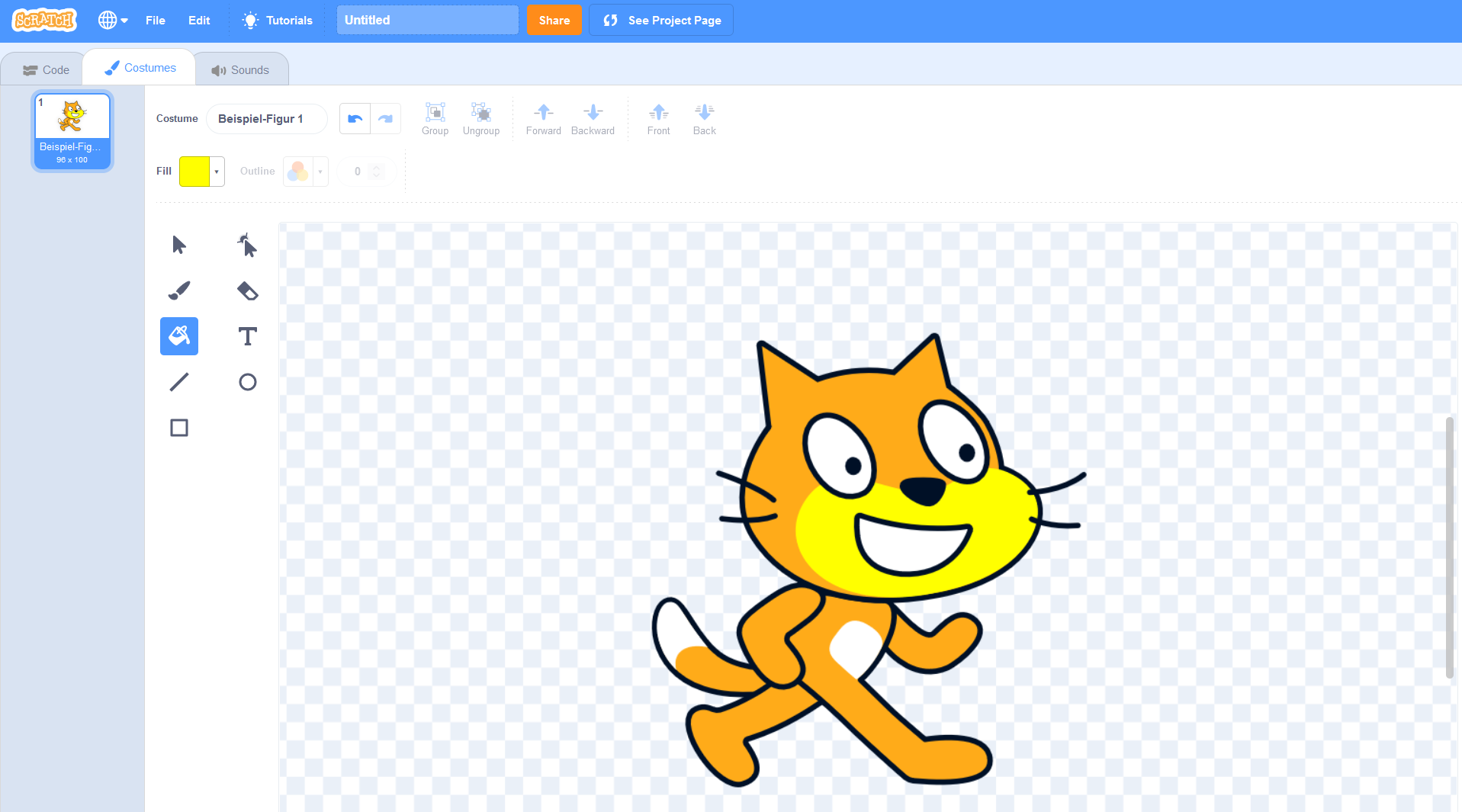
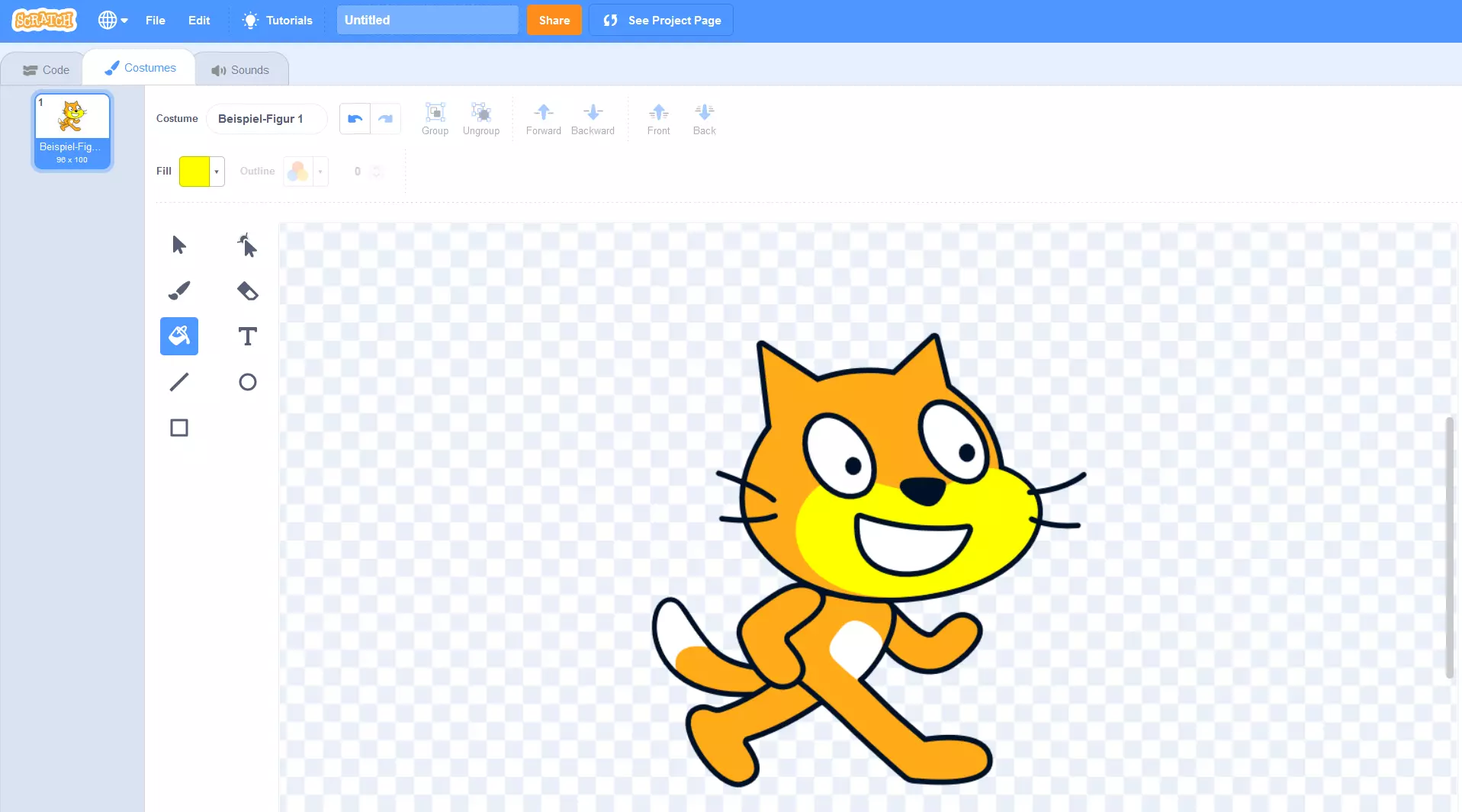
Independentemente do que pretenda programar com o Scratch, seja um videojogo, um vídeo, uma animação ou até mesmo uma simples banda desenhada, os blocos de construção centrais da sua história serão as personagens e outros objetos. Através do separador«Fatos», pode selecionar e incorporar uma quantidade ilimitada de gráficos no projeto. É possível escolher entre a coleção de imagens existente, desenhar objetos à mão ou importar gráficos guardados no computador. Também pode tirar uma foto se o dispositivo tiver uma câmara.
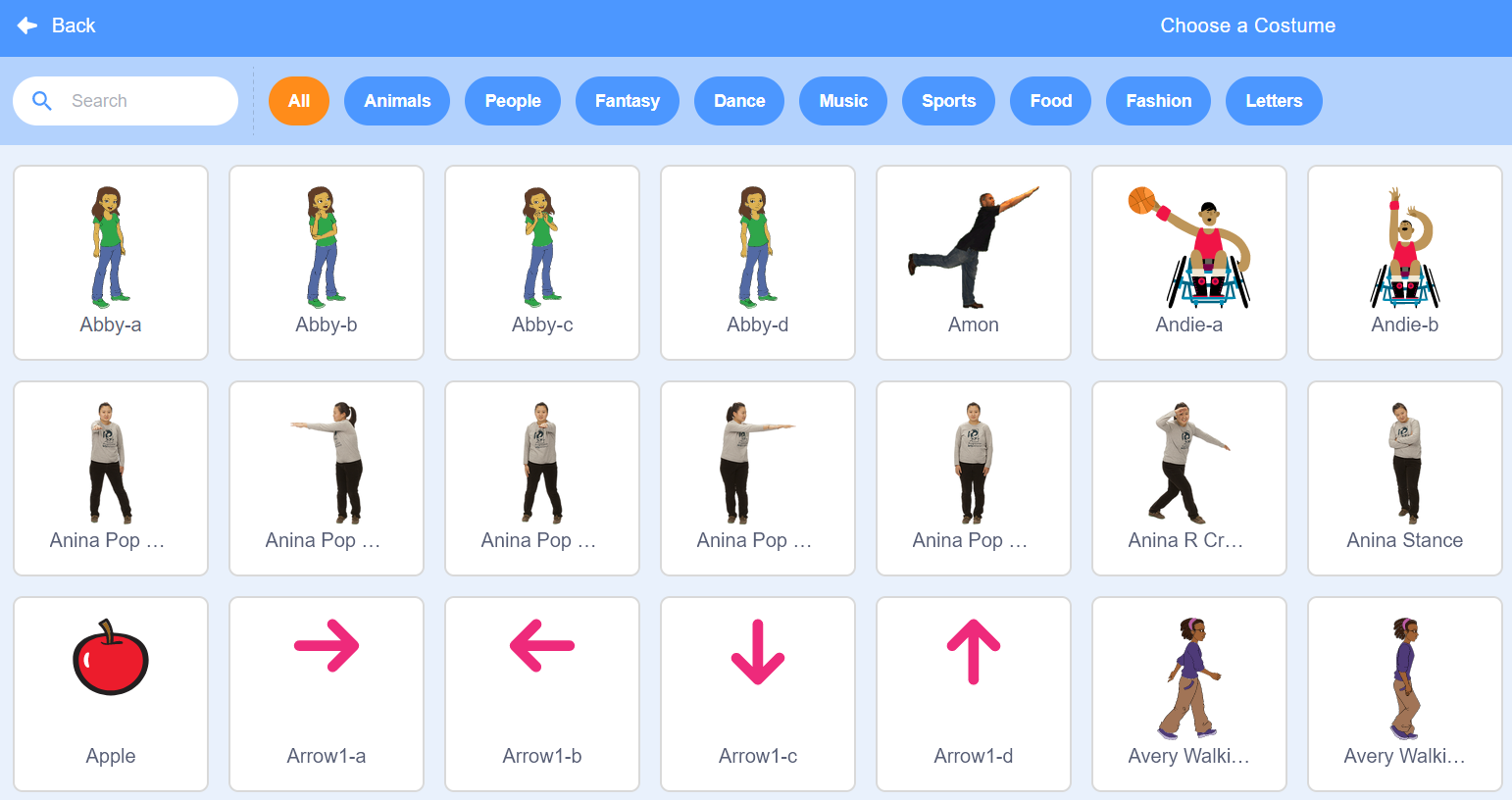
Depois de selecionar os disfarces, pode modificá-los. Para isso, selecione o objeto desejado no menu à esquerda (onde pode eliminá-lo a qualquer momento clicando no ícone da lixeira) e, em seguida, use as ferramentas disponíveis no editor, por exemplo, para alterar as cores, eliminar certos detalhes com a borracha, adicionar texto ou dar outra forma ao objeto. Também é possível converter o gráfico numa imagem bitmap ou gráfico vetorial. No campo «Fantasias», também pode definir o nome da fantasia que os scripts correspondentes usarão como referência posteriormente.
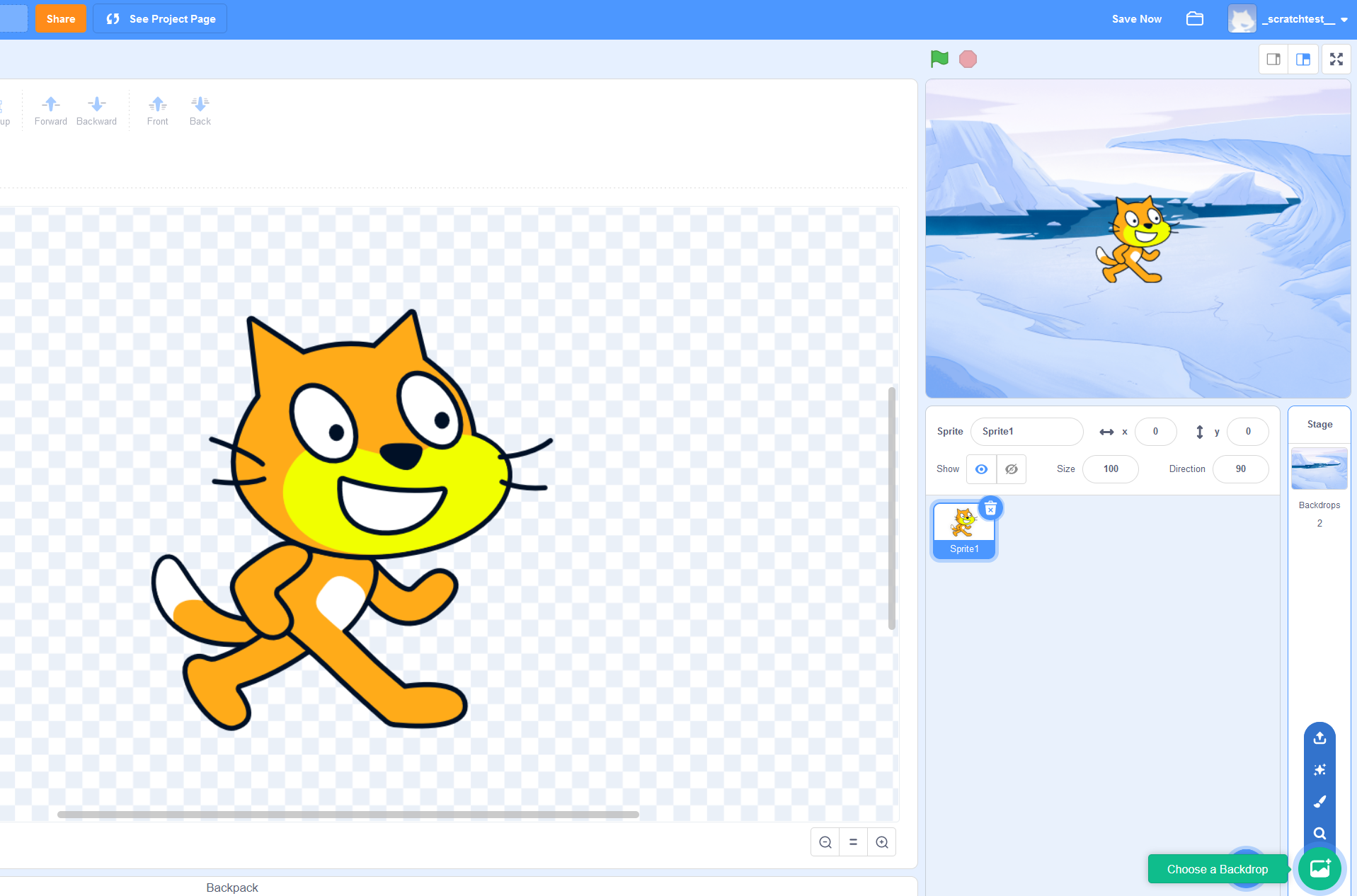
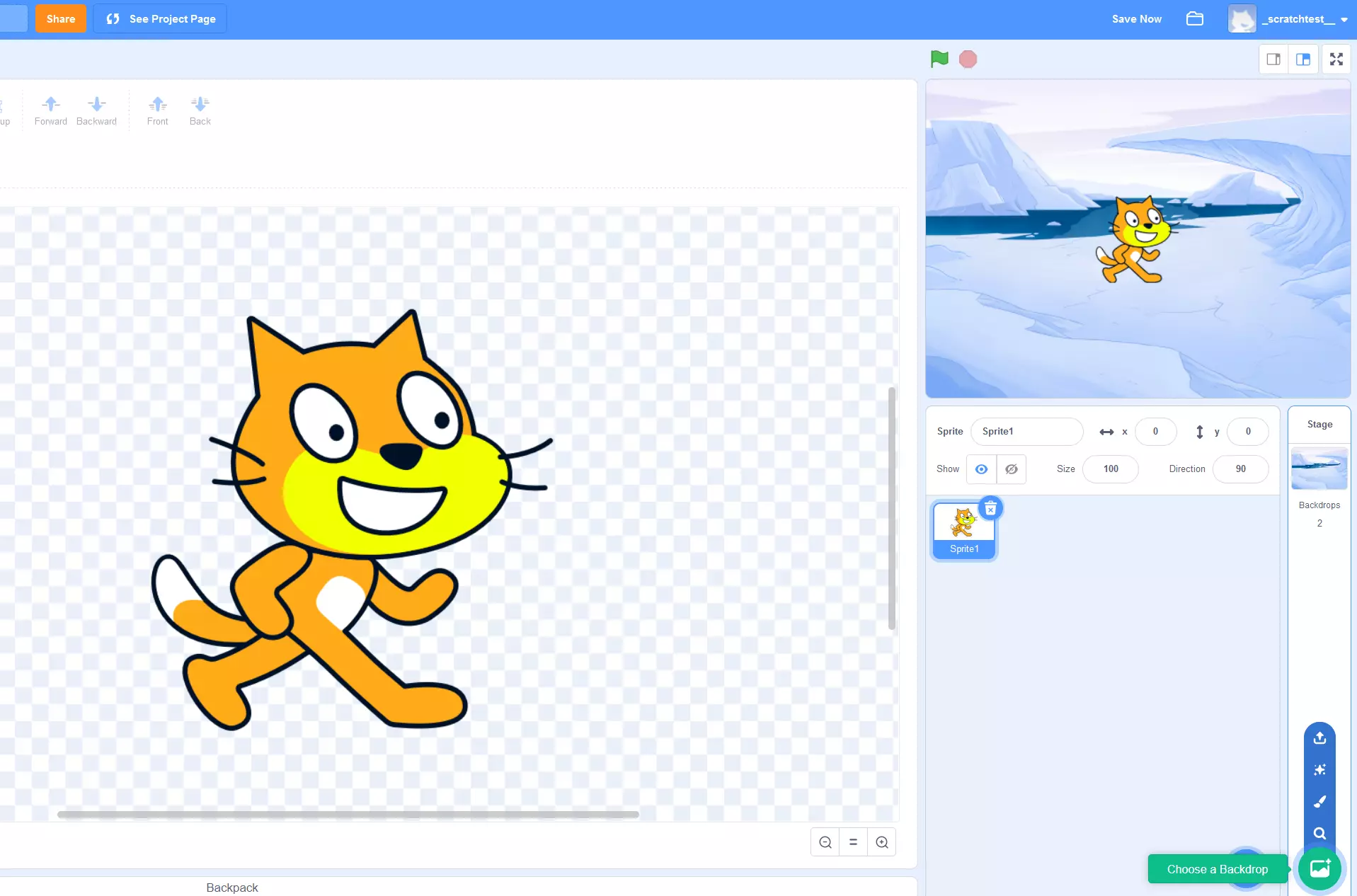
Na parte inferior direita da janela aparece o botão«Escolha um fundo». Com esta opção, pode definir a imagem de fundo do projeto. Aqui também pode escolher entre os fundos predefinidos do Scratch, importar as suas próprias imagens ou usar o pincel e criar o seu próprio gráfico de fundo.
Sons e música de fundo
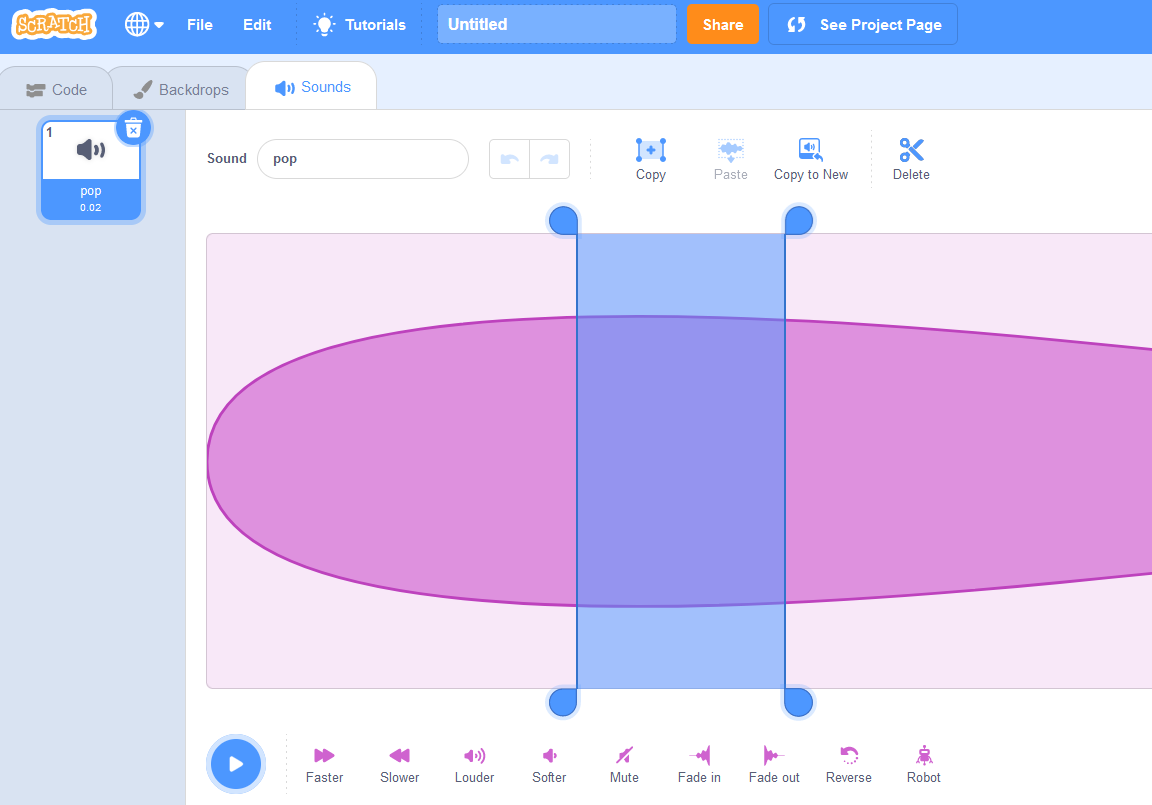
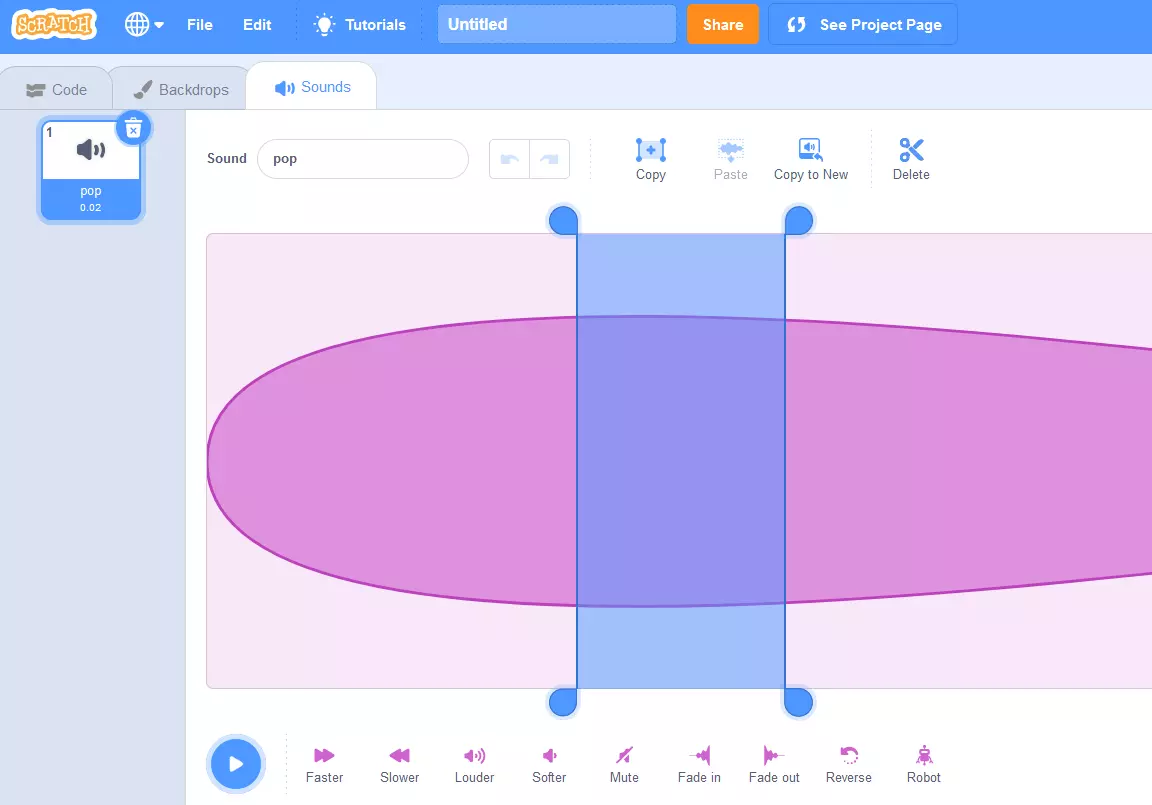
Para muitos projetos criativos, ter uma paisagem sonora adequada é tão importante quanto os próprios objetos e personagens. O menu«Sons»da interface do Scratch permite aplicar e configurar todos os tipos de sons. Tal como acontece com os elementos gráficos, existe uma coleção de sons predefinidos no Scratch, à qual pode aceder através do botão«Escolher um som». Por outro lado, é possível importar ou gravar sons se tiver um microfone conectado.
Os sons inseridos podem ser selecionados clicando na miniatura correspondente no menu à esquerda e editados de várias maneiras. Entre outras coisas, você pode cortar sequências selecionadas, modificar o volume ou aumentar ou diminuir a velocidade de reprodução. Como os sons também são integrados ao projeto Scratch por meio de scripts, cada um deles deve ter um nome único atribuído, que deve ser inserido no campo “Som”:
Scripts: o núcleo da programação com o Scratch
Para aprender a programar bem com o Scratch, é muito importante praticar com os scripts do software. O código real por trás desses scripts é gerado automaticamente assim que coloca um dos blocos no projeto, independentemente de se tratar de um evento, uma função, um operador ou uma variável. Como utilizador, pode concentrar-se em alterar os valores de alguns scripts e incorporar os componentes gráficos e de som correspondentes.
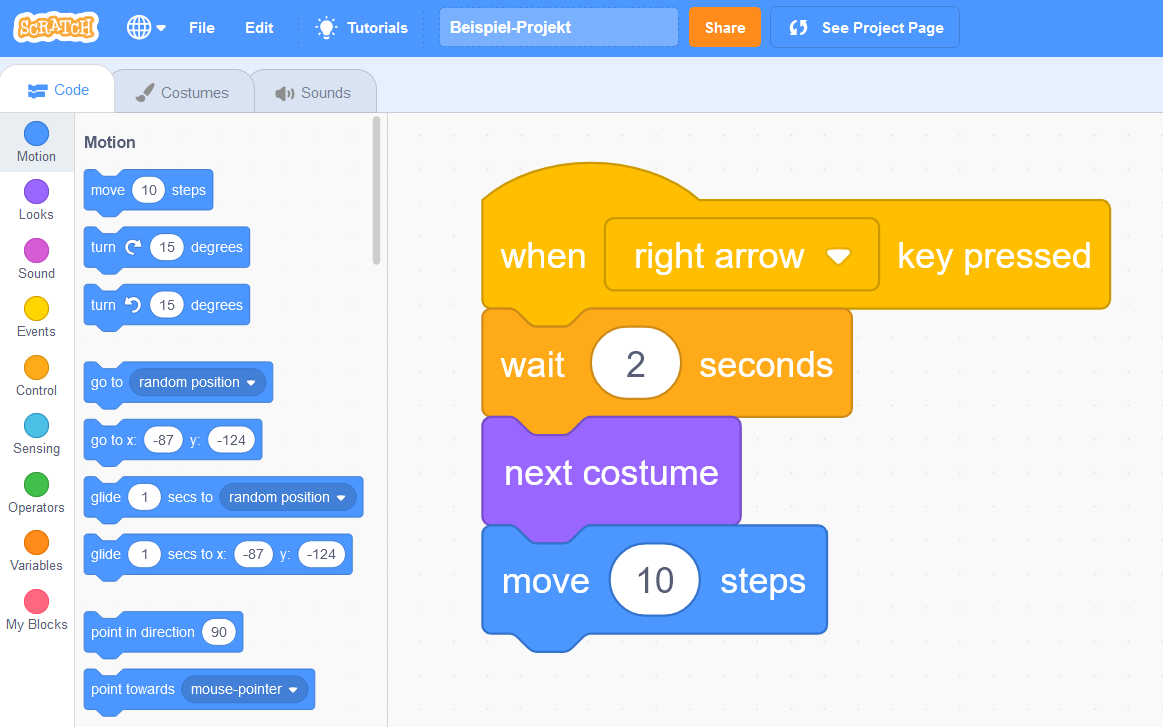
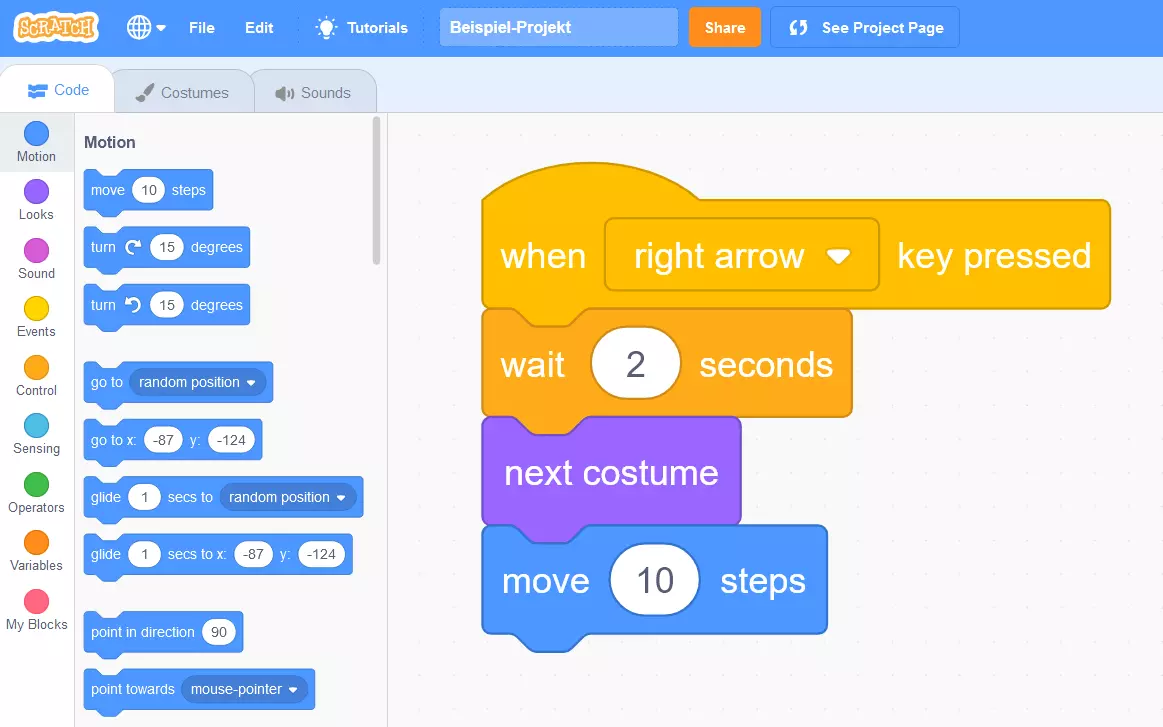
Todos os scripts predefinidos têm uma descrição concisa que explica para que servem. Se quiser colocar um script no projeto, basta arrastar o bloco correspondente, que é como os comandos são chamados no Scratch, para a janela central do editor. Os valores ou opções a serem definidos podem ser vistos, escritos ou selecionados diretamente no bloco. Se um novo bloco precisar se referir diretamente a outro já inserido, basta encaixá-lo no mesmo, como se fossem peças de um quebra-cabeça.
Ao aprender a programar com o Scratch, o complicado não é interiorizar regras sintáticas ou formatos de marcação, como em outras linguagens, mas entender como todos os blocos funcionam para usá-los e combiná-los da melhor maneira.
Programação com Scratch: exemplo de projeto simples
Até agora, neste tutorial do Scratch, falámos sobre os componentes mais importantes desta plataforma de programação. Agora, vamos mostrar-lhe as possibilidades que o Scratch oferece através de um exemplo concreto.
Primeiro, vamos procurar uma imagem de fundo para o nosso projeto. Mova o rato sobre o ícone do cenário, na parte inferior do ecrã, e clique em«Escolher um fundo». Aplique a imagem«Blue Sky», que utilizaremos sem fazer nenhuma alteração:
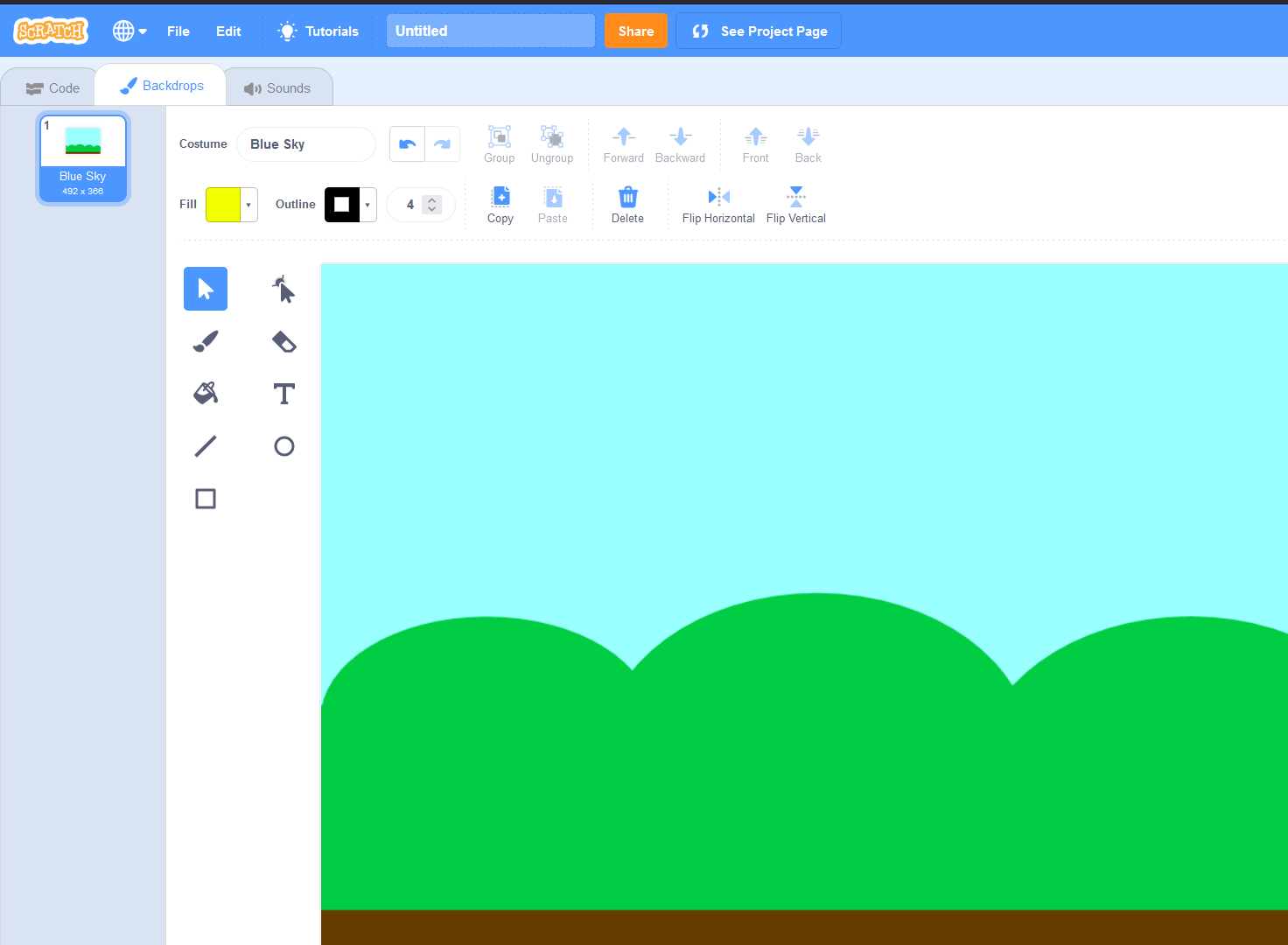
Em seguida, adicionaremos um personagem ao projeto de exemplo. Para isso, como atualmente temos aberta a guia «Escolha um fundo» em vez da guia «Fantasias», clicaremos em«Escolha um objeto»(canto inferior direito). O Scratch oferece uma coleção de personagens com várias fantasias, que podem ser usadas para simular sequências de movimento. A figura«Gato»está disponível, por exemplo, nas variantes «gato-a» e «gato-b», que dão a impressão de que o gato está a andar quando reproduzidas uma após a outra.
Quanto mais variantes de fantasias houver para um personagem, melhor será possível programar a sequência de movimentos com o Scratch.
Na última etapa deste exemplo simples, queremos chegar ao cerne da programação com o Scratch e ser capazes de controlar o objeto. Por exemplo, para que o gato ande da esquerda para a direita enquanto mantém pressionada a tecla da seta para a direita, adicione os seguintes scripts:
- Evento: ao pressionar a tecla [ ]
- Controlo: aguardar [ ] segundos
- Aparência: próximo disfarce
- Movimento: mover [ ] passos
No bloco do evento, pode especificar a tecla que desejar: no nosso tutorial do Scratch, atribuímos a seta para a direita. Com o seguinte script de «Controlo», define o tempo de espera entre as mudanças de disfarce. Introduza o valor«0,2», para que decorram 0,2 segundos antes de o objeto mudar de aparência, o que fará com que o movimento pareça mais natural. A sequência de comandos de «Aparência» serve para que o objeto mude de «cat-a» para «cat-b» sempre que a tecla de seta for mantida pressionada. O quarto bloco, o de «Movimento», também move a figura para a direita ao mudar de fantasia. Optamos pela opção padrão, a de dez passos:
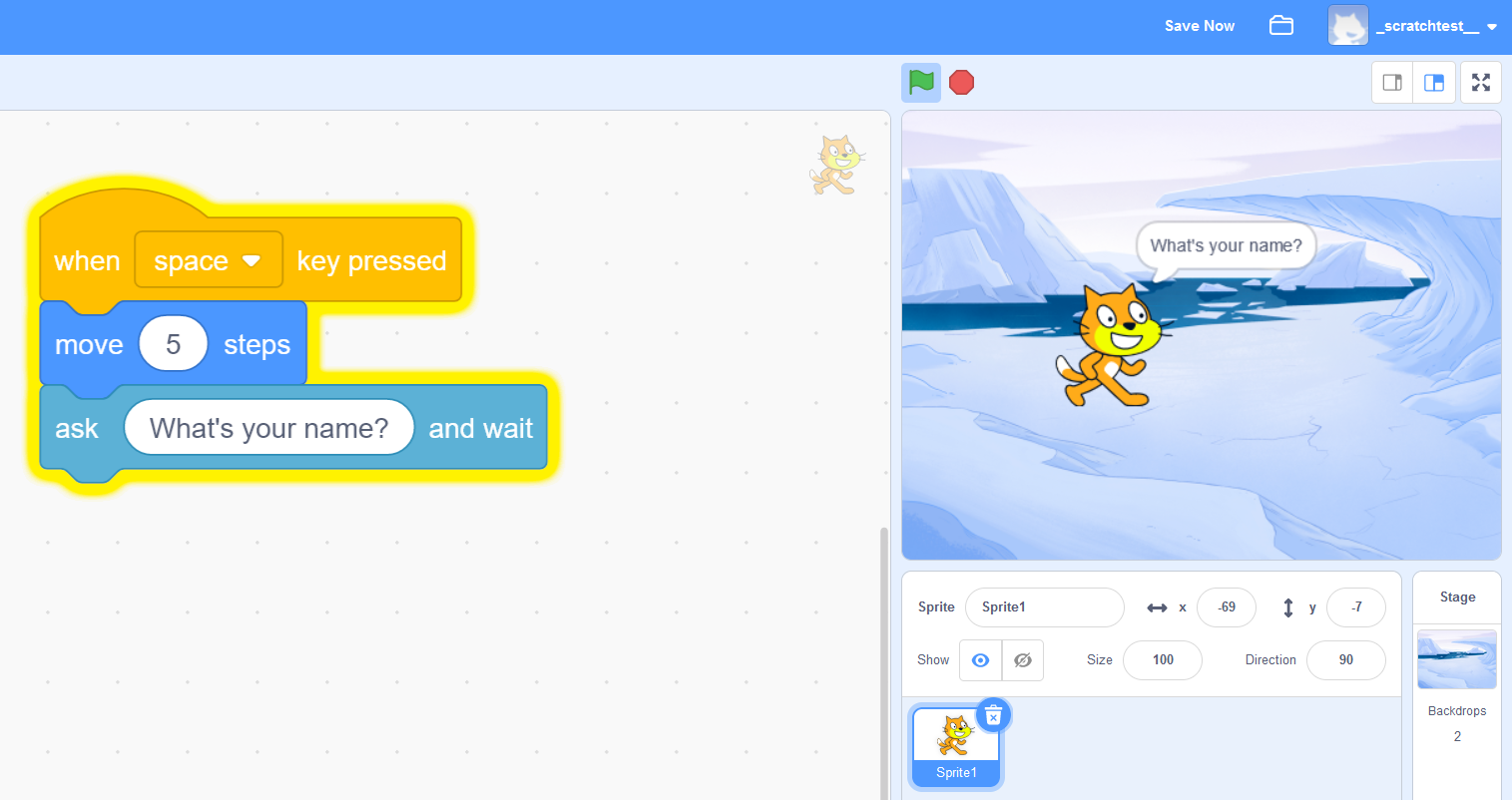
Pode testar o resultado deste pequeno exemplo de código na página do projeto Scratch. Basta mover a figura para a direita pressionando a tecla de seta para a direita no teclado.
Publicar o projeto Scratch
Assim que se inscrever no Scratch e criar a sua própria conta de utilizador, poderá publicar os seus projetos de programação na plataforma. Para isso, selecione a opção«Partilhar»na barra do menu superior.
Na janela que se abre, tem a opção de alterar o título do projeto, redigir instruções ou adicionar notas e créditos. Além disso, pode ativar ou desativar a função «Comentários» através do controlo deslizante, dependendo se deseja ou não receber comentários de outros utilizadores.