Editores de imagens gratuitos: comparação

Se o resultado não precisa cumprir os mais elevados padrões de qualidade, um editor de imagens gratuito é uma boa alternativa ao Photoshop e similares. Mostramos-lhe algumas das melhores soluções disponíveis.
Que funções deve ter um programa de edição de imagens?
A funcionalidade é a característica mais importante para diferenciar entre programas de edição de fotos gratuitos ou pagos. O facto de o freeware normalmente ter menos ferramentas de edição nem sempre é uma desvantagem. Nesse sentido, os entusiastas da fotografia muitas vezes beneficiam da simplicidade das ferramentas gratuitas, que não constituem um obstáculo à sua capacidade. No entanto, um editor de imagens gratuito deve oferecer as seguintes funções:
- Correção da nitidez, cor e exposição
- Recortar e rodar
- Possibilidade de redimensionar sem perdas
- Remover e eliminar o fundo das imagens
- Ferramentas de filtros e efeitos
- Possibilidade de trabalhar em várias camadas
- Suporte para vários formatos de imagem
Tabela comparativa das melhores aplicações para editar fotos (gratuitas)
Esta tabela comparativa resume as semelhanças e diferenças mais importantes entre os principais editores de imagens online e de desktop.
| Sistema operativo | Idioma | Particularidades | |
|---|---|---|---|
| Adobe Express | Web, iOS, Android | Espanhol | Conteúdo para redes sociais |
| GIMP | Windows, macOS, Linux | Espanhol | Design modular |
| Krita | Windows, macOS, Linux | Espanhol | Várias ferramentas de desenho |
| Paint.NET | Windows | Espanhol | Amplo diretório de plugins |
| Pixlr Editor | Web, Windows, iOS, Android | Espanhol | Aplicações para iOS e Android |
| Raw Therapee | Windows, macOS, Linux | Espanhol | Edição de ficheiros RAW |
Os melhores editores de imagens gratuitos
A seguir, apresentamos alguns dos melhores programas de edição de imagens disponíveis gratuitamente.
Paint.NET (Windows)
Iniciado como um pequeno projeto estudantil na Washington State University, o Paint.NET é um dos melhores programas de edição de fotos no âmbito do freeware. Após ser publicado em 2004 sob a licença livre MIT, atualmente é comercializado sob uma licença proprietária. A estrutura básica da aplicação é o framework Microsoft .NET, incluído automaticamente na instalação. Como o framework funciona com Windows, o Paint.NET não está disponível para outras plataformas.
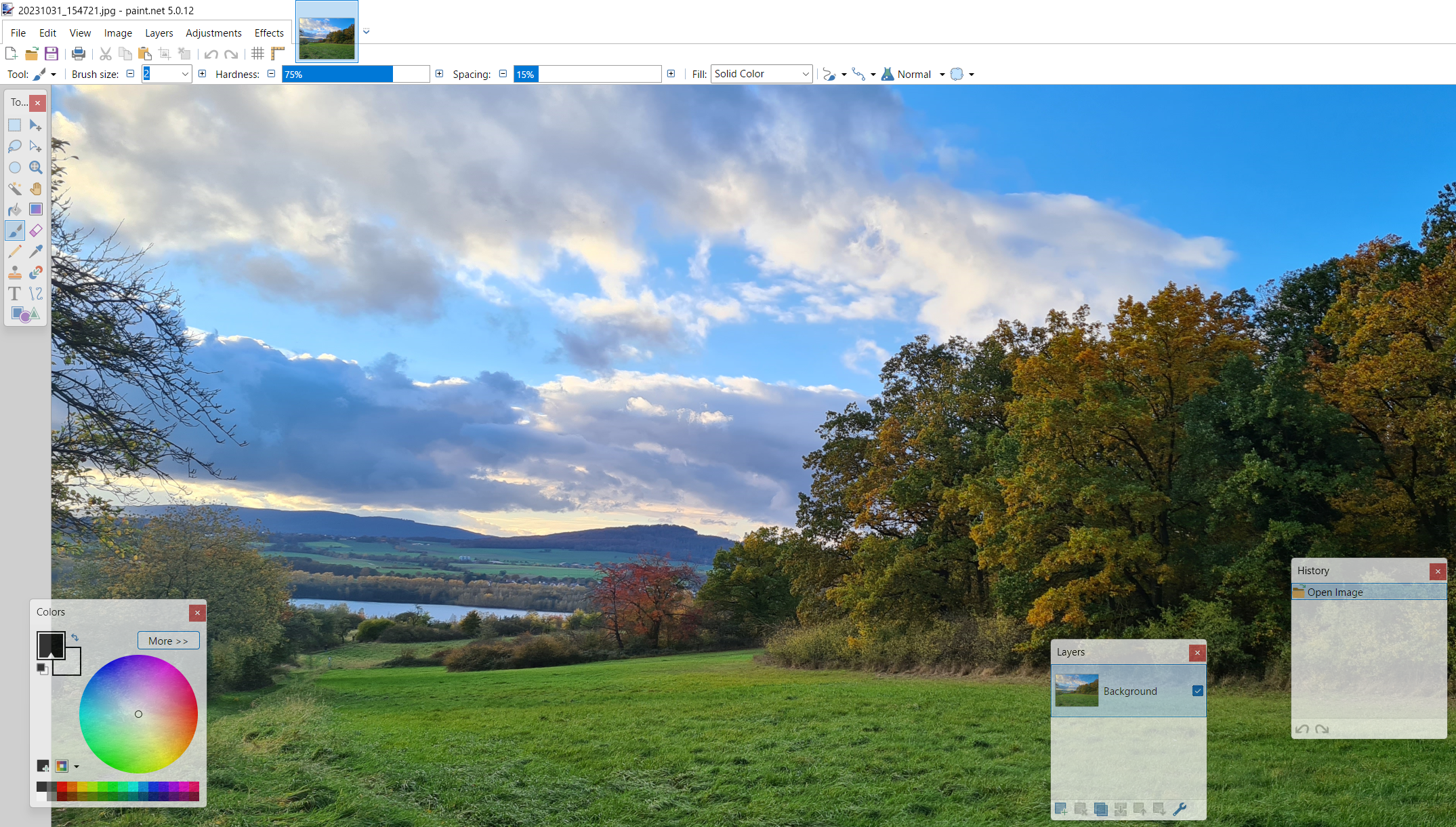
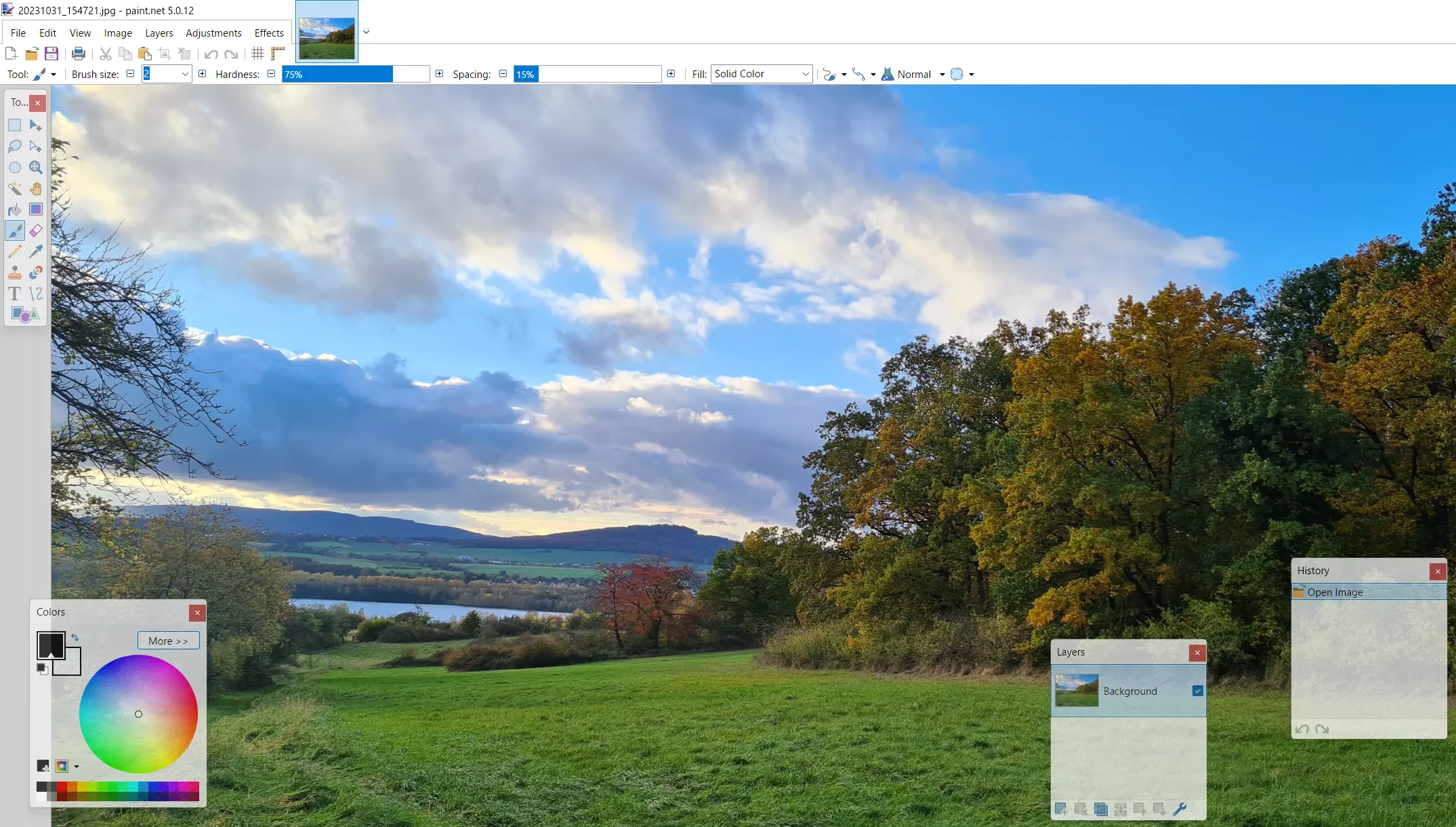
A alternativa ao simples programa padrão Microsoft Paint continua a ser desenvolvida, tornando-a adequada também para tarefas avançadas. Assim, não só é possível trabalhar com várias camadas, como também processar em paralelo vários projetos abertos em diferentes separadores. Cada um deles mostra uma imagem em miniatura para facilitar a sua localização. As ferramentas básicas de otimização para ajustar o brilho, a saturação, o contraste ou o tom das cores estão disponíveis na forma de uma curva de gradação para ajustar a cor ou de uma ferramenta para eliminar os olhos vermelhos. Além disso, o Paint.NET também oferece as seguintes ferramentas:
- Desfocar e focar
- Rotação 3D e zoom
- Filtros para preto e branco e sépia
- Gerador de gradientes de cor
- Ferramenta de seleção de objetos com uma cor semelhante (“varinha mágica”)
Isso já abrange a versão padrão deste editor de imagens gratuito. Quem precisar de um efeito ou filtro pode encontrá-los no diretório oficial de plugins. Além dos inúmeros instrumentos da paleta de ferramentas, também são oferecidas extensões para importar ou exportar outros formatos de ficheiro, como, por exemplo, o formato .psd do Photoshop. O Paint.NET regista todas as etapas do trabalho, pelo que é possível desfazer todas as alterações a qualquer momento.
| Prós | Contras |
|---|---|
| ✓ Pode ser ampliado com plugins | ✗ Disponível apenas para Windows |
| ✓ Função «Undo» (desfazer) ilimitada para anular as alterações feitas | ✗ Funciona de forma padrão com um formato de ficheiro menos difundido (.pdn) |
Pixlr Editor (Web, Windows, iOS, Android)
Após um ano de desenvolvimento, o sueco Schwede Ola Sevandersson lança em 2008 o editor de imagens Pixlr Editor baseado na nuvem. A aplicação web pode ser utilizada gratuitamente em todos os navegadores, sem necessidade de registo. Existem também aplicações para Android ou iOS, bem como uma edição para computador para Windows. Além disso, o Pixlr Express também está disponível numa versão reduzida para uma otimização menor das imagens.
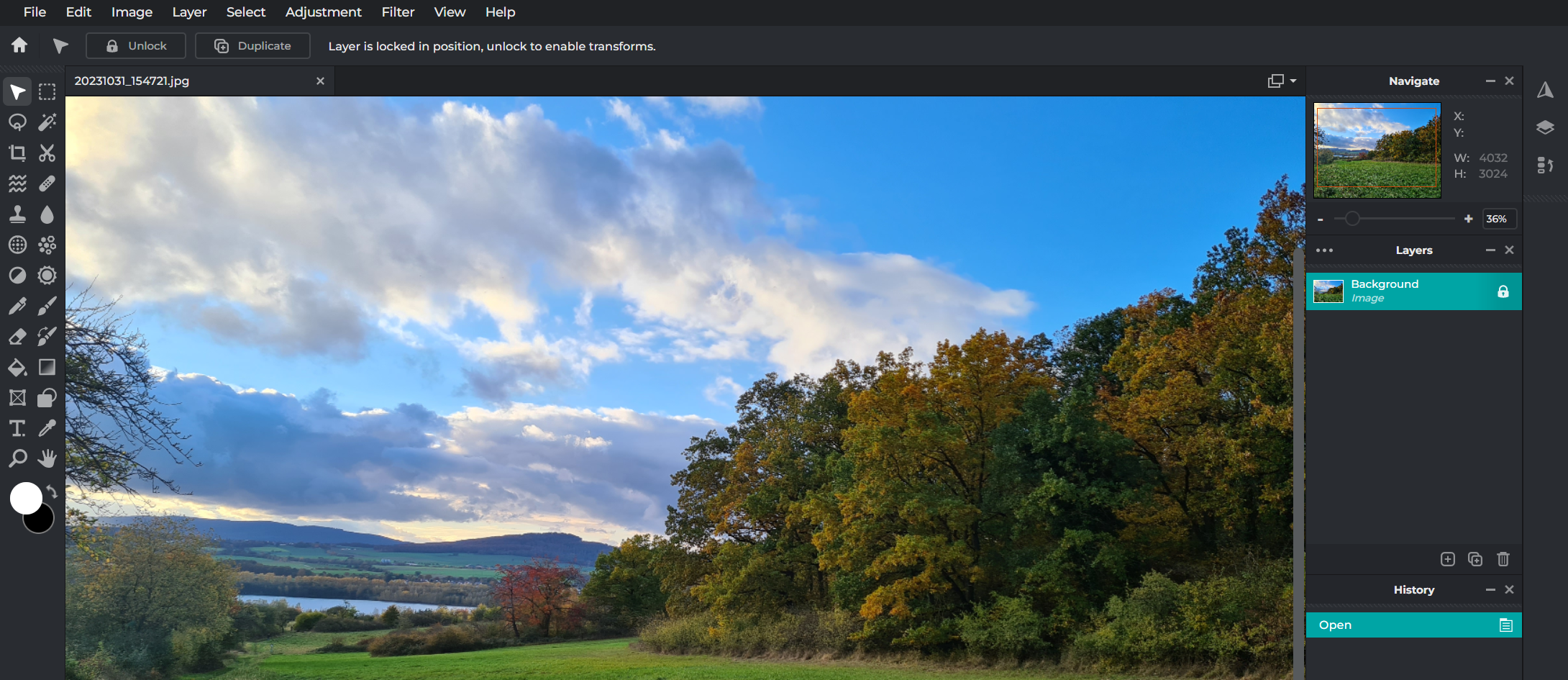
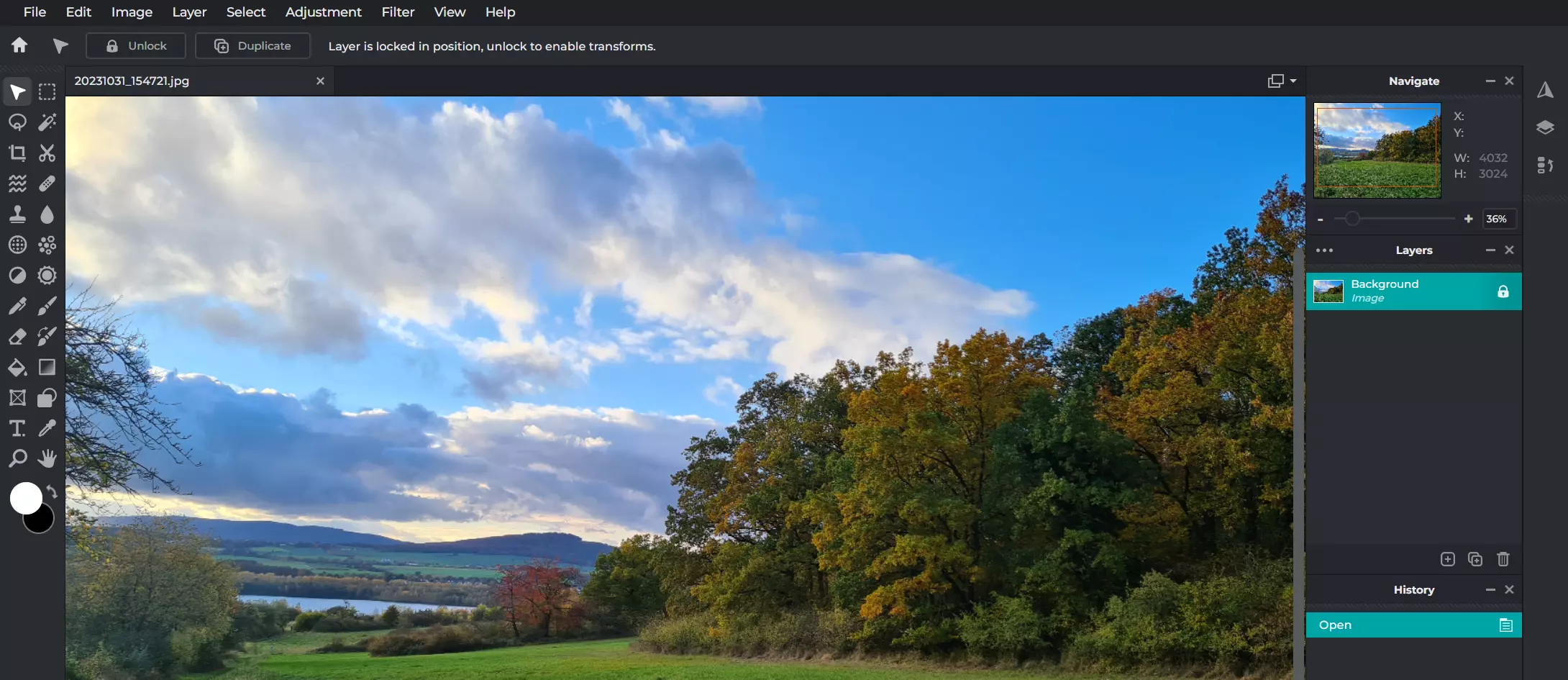
O Pixlr Editor é a melhor prova de que os editores de imagens gratuitos também podem competir com os maiores. A sua aparência visual e o design típico dos elementos de controlo fazem com que se esqueça rapidamente que se trata de uma aplicação web que é executada no navegador, especialmente quando se utiliza o ecrã inteiro. As barras de menu e os quadros claros, intuitivos e atraentes são muito conhecidos por programas semelhantes, de modo que tanto os utilizadores mais experientes como os menos experientes podem familiarizar-se rapidamente com eles. Este programa de edição de imagens oferece, entre outras, as seguintes funcionalidades:
- Desfocar e focar
- Ferramenta para subexposição
- Corrigir olhos vermelhos
- Curva de gradação
- Correção automática de valores tonais
Além da ampla seleção de ferramentas de correção, o Pixlr Editor oferece vários filtros para modificar imagens e gráficos. Assim, com eles é possível, por exemplo, desfocar, pixelizar ou converter em imagens em relevo, sépia ou térmicas. Para realizar todo o processo de edição, o utilizador dispõe de quantas camadas forem necessárias.
No entanto, haverá detalhes que o farão perceber que a versão básica do Pixlr Editor é um programa gratuito de edição de imagens: por dia, só pode exportar três fotos ou imagens editadas. A aplicação também contém publicidade que pode eliminar clicando. Essas restrições desaparecem nas edições premium, nas quais também pode experimentar as funções de IA, entre outros aspectos.
| Prós | Contras |
|---|---|
| ✓ Aparência de desktop graças ao modo de ecrã inteiro | ✗ Versão gratuita com publicidade |
| ✓ Versões para iOS e Android | ✗ Apenas três exportações de imagens por dia (versão gratuita) |
| ✓ Disponível em espanhol |
GIMP (Windows, macOS, Linux)
Em 1998, foi lançada a versão 1.0, a primeira edição oficial do GNU Image Manipulation Program, mais conhecido como GIMP. Baseado na biblioteca gráfica Generic Graphics Library (GEGL), o GIMP tornou-se uma solução integral competitiva para a otimização e edição de imagens, à sombra dos programas pagos. Originalmente concebido para GNU/Linux, o programa também funciona com todos os sistemas Windows e macOS.
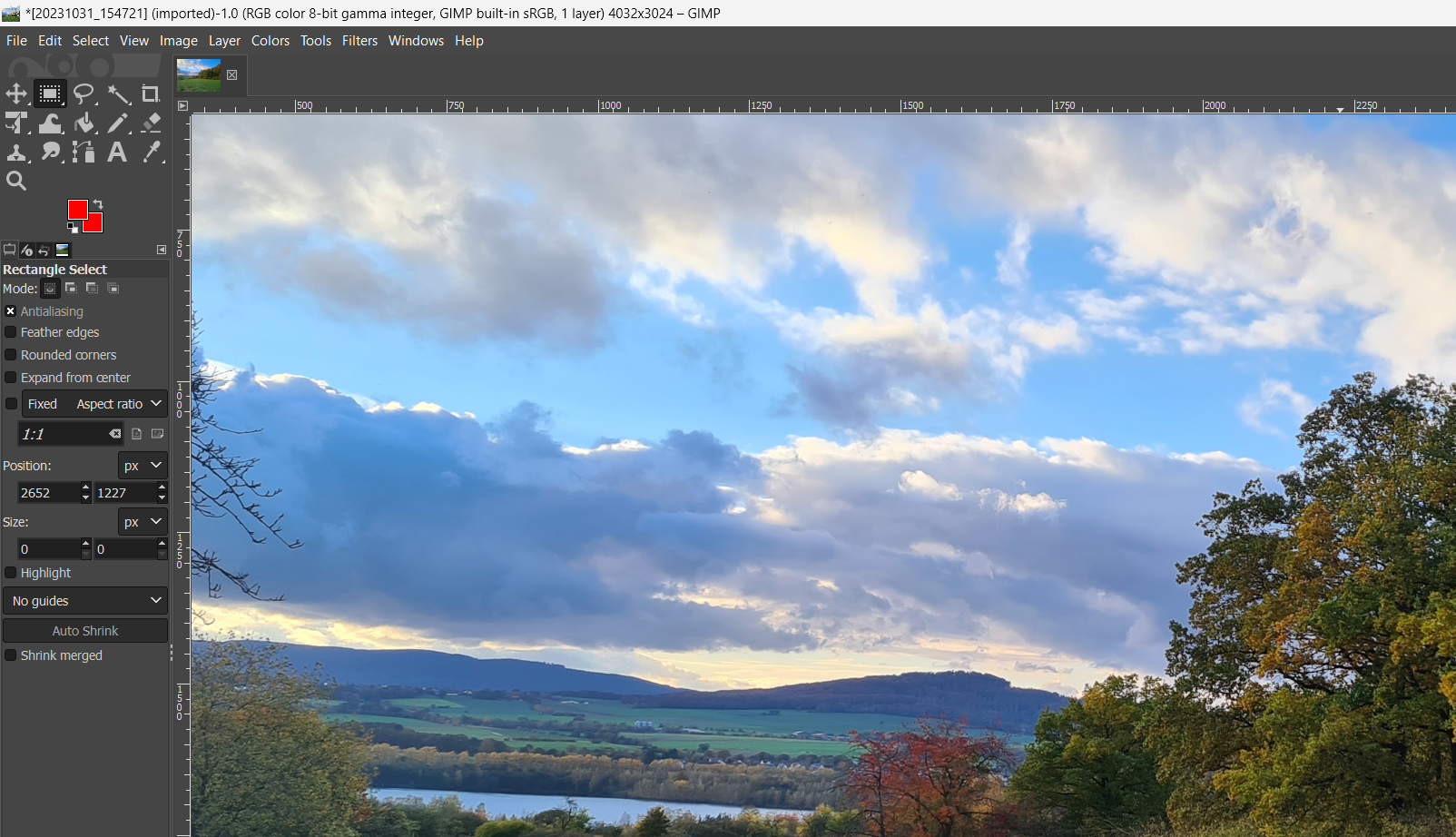
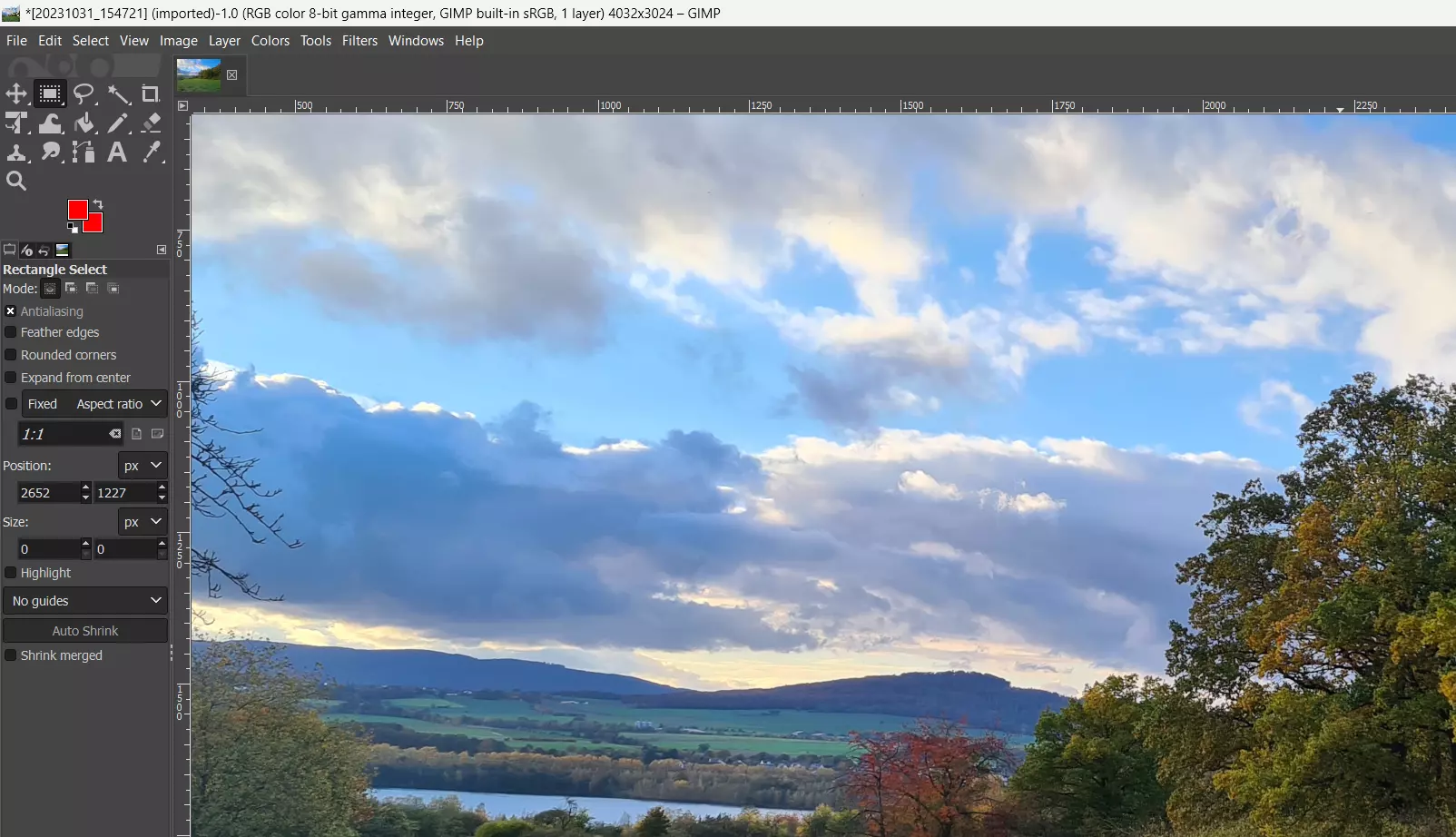
Como a maioria das aplicações open source, o GIMP é composto por uma estrutura modular, o que permite expandir as suas funcionalidades a qualquer momento. Além disso, os elementos de controlo são ordenados, visualizados e suprimidos dependendo do utilizador. Em termos de funcionalidades, o GIMP não difere muito de outras aplicações de edição de imagens. Entre elas encontram-se, por exemplo, os seguintes filtros e efeitos em camadas numerosas e ilimitadas:
- Filtros de desfocagem (por exemplo, pixelização [sic], desfocagem de movimento)
- Filtros de realce (por exemplo, antialias, remoção de olhos vermelhos)
- Filtros de luzes e sombras (por exemplo, moteado, reflexo da lente)
- Filtros artísticos (por exemplo, vinheta, pintura a óleo)
- Filtros decorativos (por exemplo, manchas de café, cantos arredondados)
- Filtros de animação (por exemplo, fundir, ondas)
As melhorias também são possíveis com o GIMP. Assim, com apenas alguns cliques, é possível corrigir a cor, a saturação, o contraste ou o brilho. Além disso, existem ferramentas para recortar, redimensionar ou girar as imagens, bem como ferramentas para editar cada um dos elementos. É difícil acreditar que este programa para editar fotos seja gratuito devido aos seus inúmeros formatos de exportação, que vão desde os formatos de imagem típicos, como .jpg, .gif ou .bmp, ou os formatos de ficheiro .gz ou .bz2, até formatos web, como .html ou .xhtml.
| Prós | Contras |
|---|---|
| ✓ Extensível e personalizável em grande escala | ✗ Requer prática |
| ✓ Adequado para todas as plataformas | ✗ Sem suporte |
Krita (Windows, macOS, Linux)
A aplicação open source Krita, compatível com todas as plataformas, é o resultado de um processo de desenvolvimento que durou um ano. A primeira versão do Krita, baseada na biblioteca Qt, foi lançada em 2004 como parte do software de escritório KOffice. Nos últimos anos, o desenvolvedor KDE concentrou-se em ferramentas de desenho e transformou o programa numa das melhores soluções open source para cartunistas, ilustradores e artistas conceituais, sem perder de vista o aspecto da edição clássica de imagens.
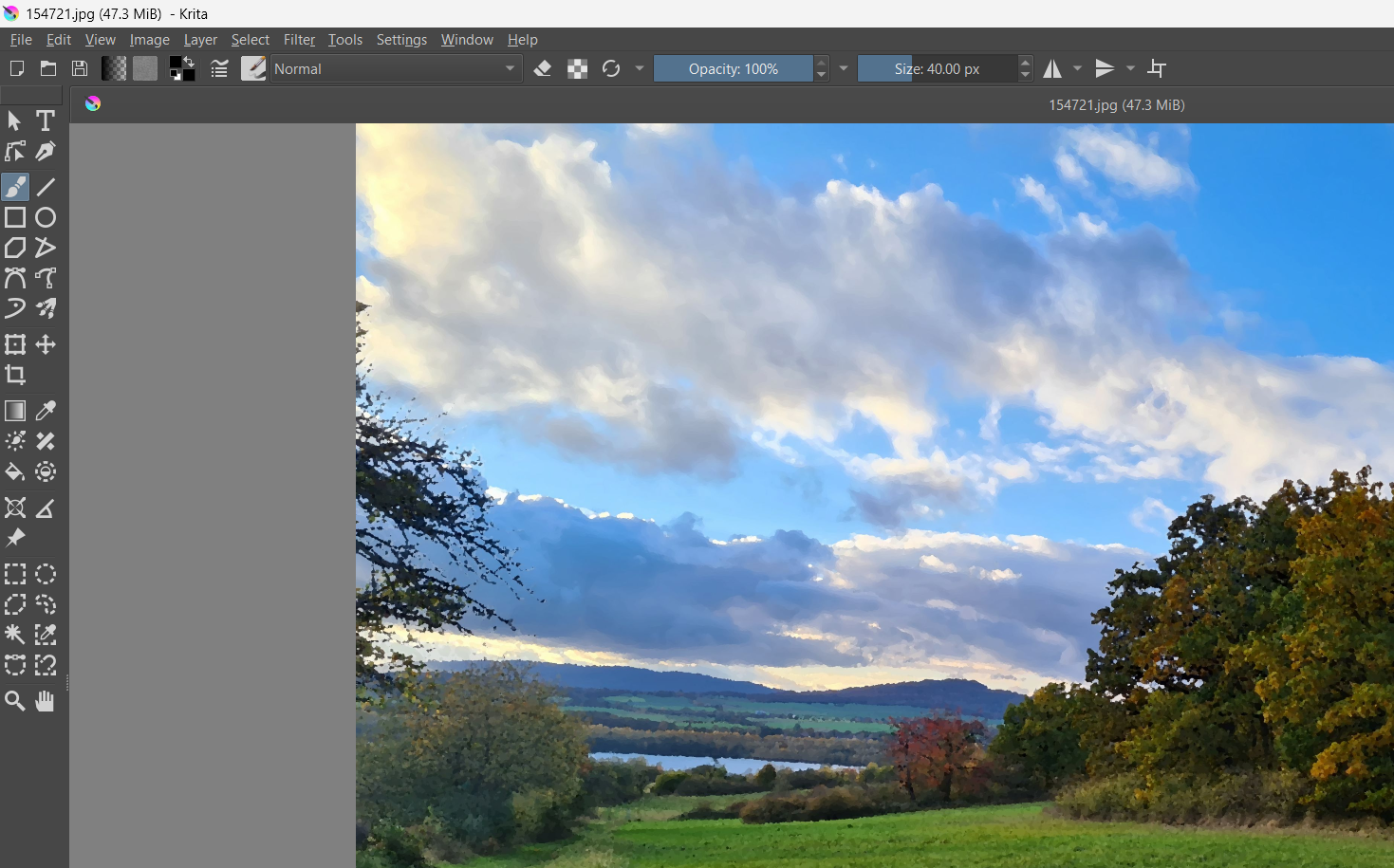
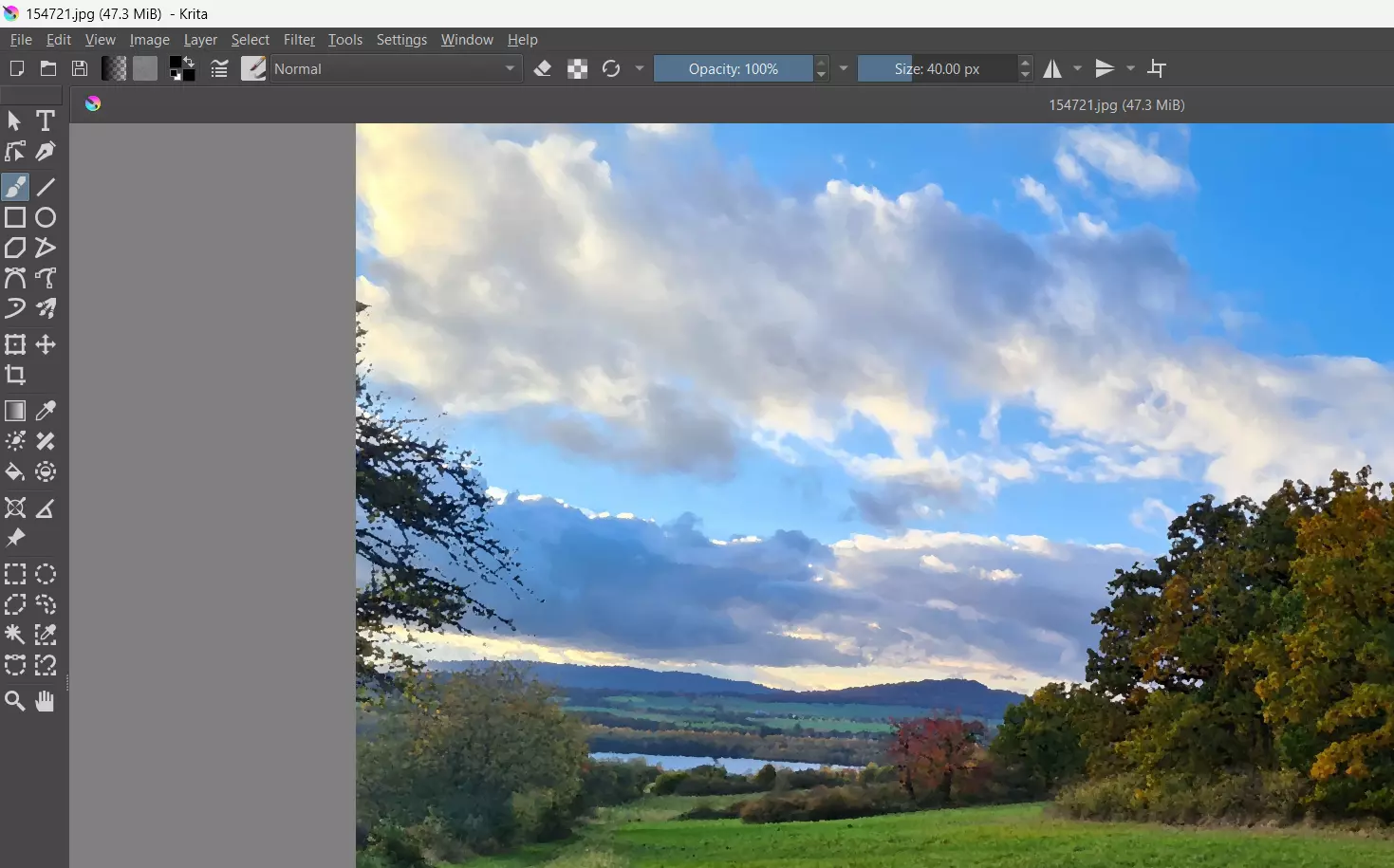
Para oferecer aos artistas uma plataforma de trabalho incomparável, o Krita não só dá importância a instrumentos úteis como estabilizadores de pincel ou uma ampla variedade de tipos de pincéis, mas também a um design moderno. Ao contrário do GIMP, o projeto KDE oferece designs pré-configurados padrão para vários projetos, como, por exemplo, «Padrão», «Animação» ou «Imagem grande», que também são adequados para utilizadores sem experiência. Opcionalmente, esta disposição das ferramentas pode ser adaptada conforme desejado no menu de configuração correspondente. O facto de o Krita ser um excelente programa gratuito para editar fotos torna-se ainda mais evidente com uma surpreendente seleção de ferramentas de retoque, filtros e alterações. Entre outras, a aplicação inclui as seguintes funções de edição:
- Curva de luminosidade e contraste
- Subexpor
- Ajustes de cor
- Desfoque
- Focar
- Detecção de bordas
- Pinturas a óleo
As máscaras permitem aplicar efeitos nas diferentes camadas das imagens. Além disso, também há opções para recortar ou alterar o tamanho das fotos ou para criar reflexos. No histórico de ações, que deve ser ativado como «diálogo embutido» nos designs pré-configurados, são arquivados todos os passos realizados. Também é possível saltar a qualquer momento para uma etapa anterior para desfazer as alterações.
| Prós | Contras |
|---|---|
| ✓ Ampla gama de ferramentas que oferece mais do que uma simples edição de imagens | ✗ Algumas das instruções estão em inglês no site |
| ✓ Adequado para todas as plataformas | ✗ Tempos de espera após a aplicação do filtro parcialmente longos |
Adobe Express (Web, iOS, Android)
Com o Adobe Express, a Adobe oferece há alguns anos um programa editor de imagens gratuito como aplicação web e aplicação para iOS e Android. Pode ser descarregado nas respetivas lojas de aplicações.
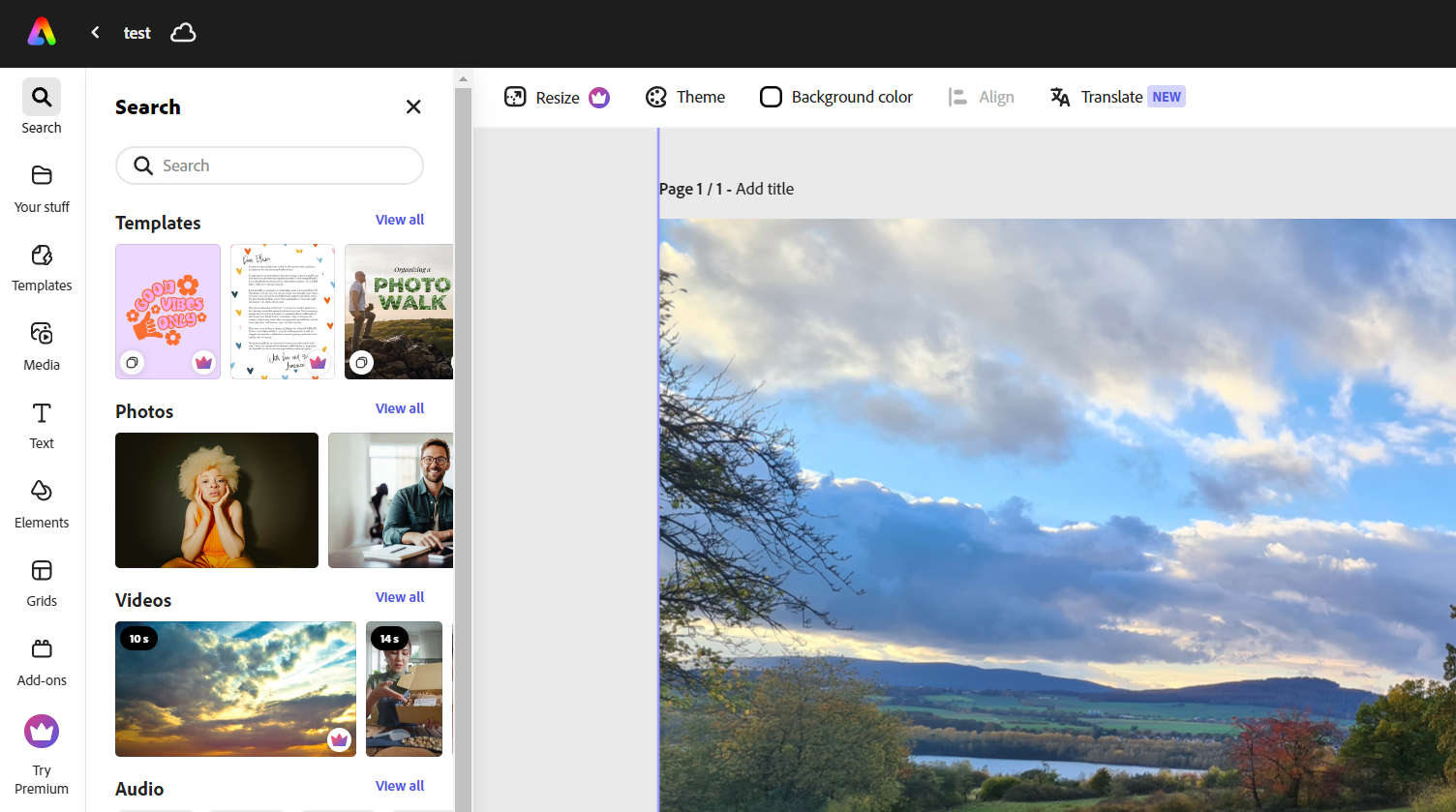
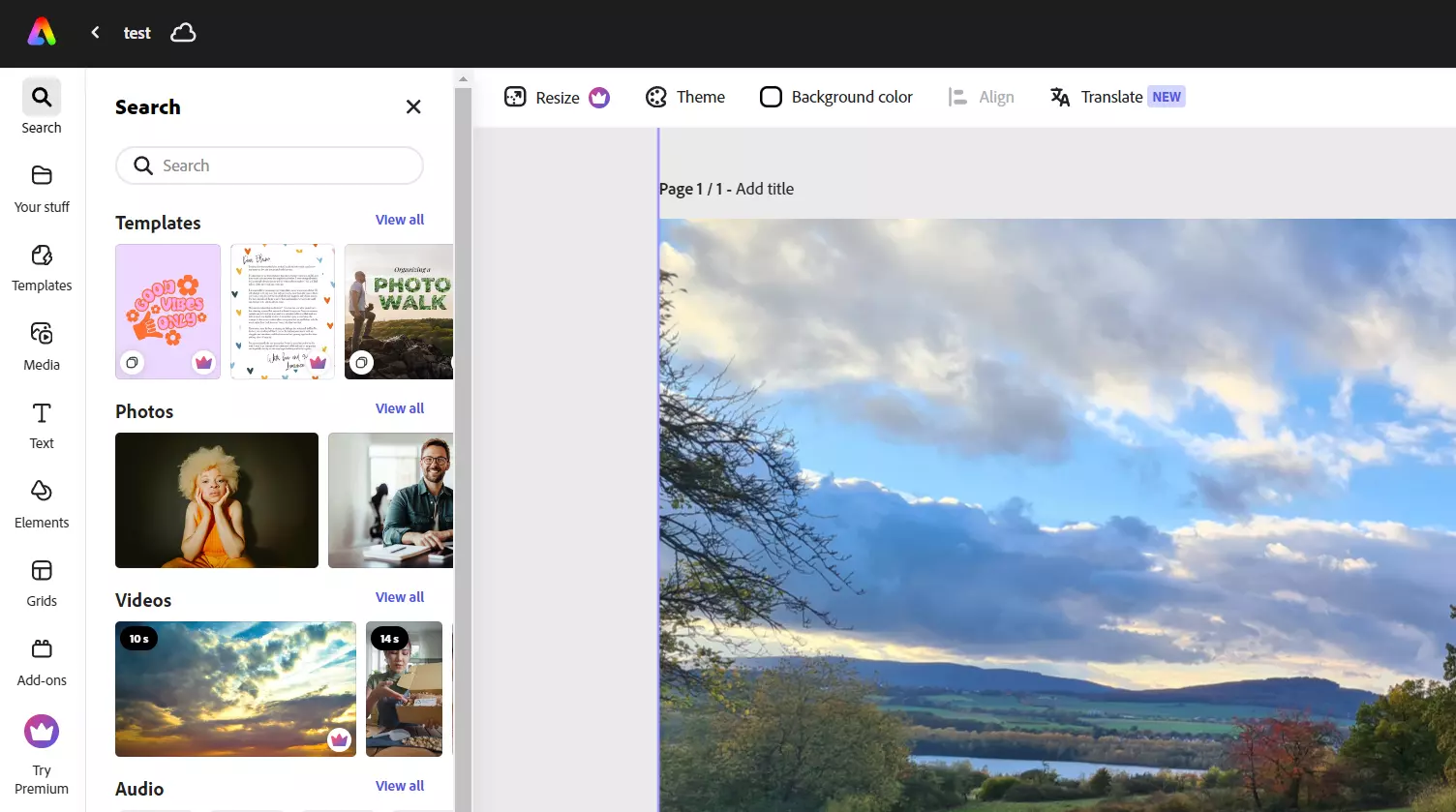
Esta ferramenta simples oferece várias funções para editar imagens e vídeos de forma fácil e rápida. Por isso, o Adobe Express é a solução perfeita para criar reels e vídeos para o TikTok e similares, flyers, currículos, banners ou logótipos. Graças a várias funções de colaboração, como a função de comentários, poderá trabalhar facilmente em equipa. Entre outras coisas, o programa simples de edição de imagens, que pode utilizar gratuitamente, oferece as seguintes funções:
- Combinação fácil de videoclipes, gráficos, animações e música através do recurso arrastar e soltar.
- Criação de efeitos de texto e imagens a partir de uma descrição (IA generativa do Adobe Firefly)
- Acesso a milhares de modelos criados por profissionais, bem como a imagens, vídeos e música (Adobe Stock; a maioria paga)
- Possibilidade de sincronização com outros serviços da Adobe
Com uma interface bem estruturada, o editor de imagens gratuito é muito intuitivo. Para utilizar o programa, é necessário ter uma conta Adobe, que pode ser criada gratuitamente. No entanto, se quiser editar as suas imagens com o Adobe Express em maior escala, será necessária a edição Premium.
| Prós | Contras |
|---|---|
| ✓ Muito fácil de usar para iniciantes | ✗ Funções de edição de imagens muito limitadas |
| ✓ Perfeitamente adaptado para preparar conteúdos para redes sociais | ✗ Não pode ser usado em todos os navegadores |
RawTherapee (Windows, macOS, Linux)
Desde 2010, o programa editor de imagens RawTherapee, de Gábor Horvàth, está sob a licença GNU GPL (versão 3). Este programa de edição de fotos não só é gratuito, como também é de código aberto, pelo que pode ser utilizado e modificado sem restrições. A aplicação tem integrada uma versão do software de conversão DCraw, que permite importar e editar imagens com dados primários (os chamados dados em formato RAW) de câmaras digitais. O RawTherapee também é compatível com JPEG, PNG ou TIFF, pelo que os seus utilizadores também podem trabalhar com estes formatos de imagem.
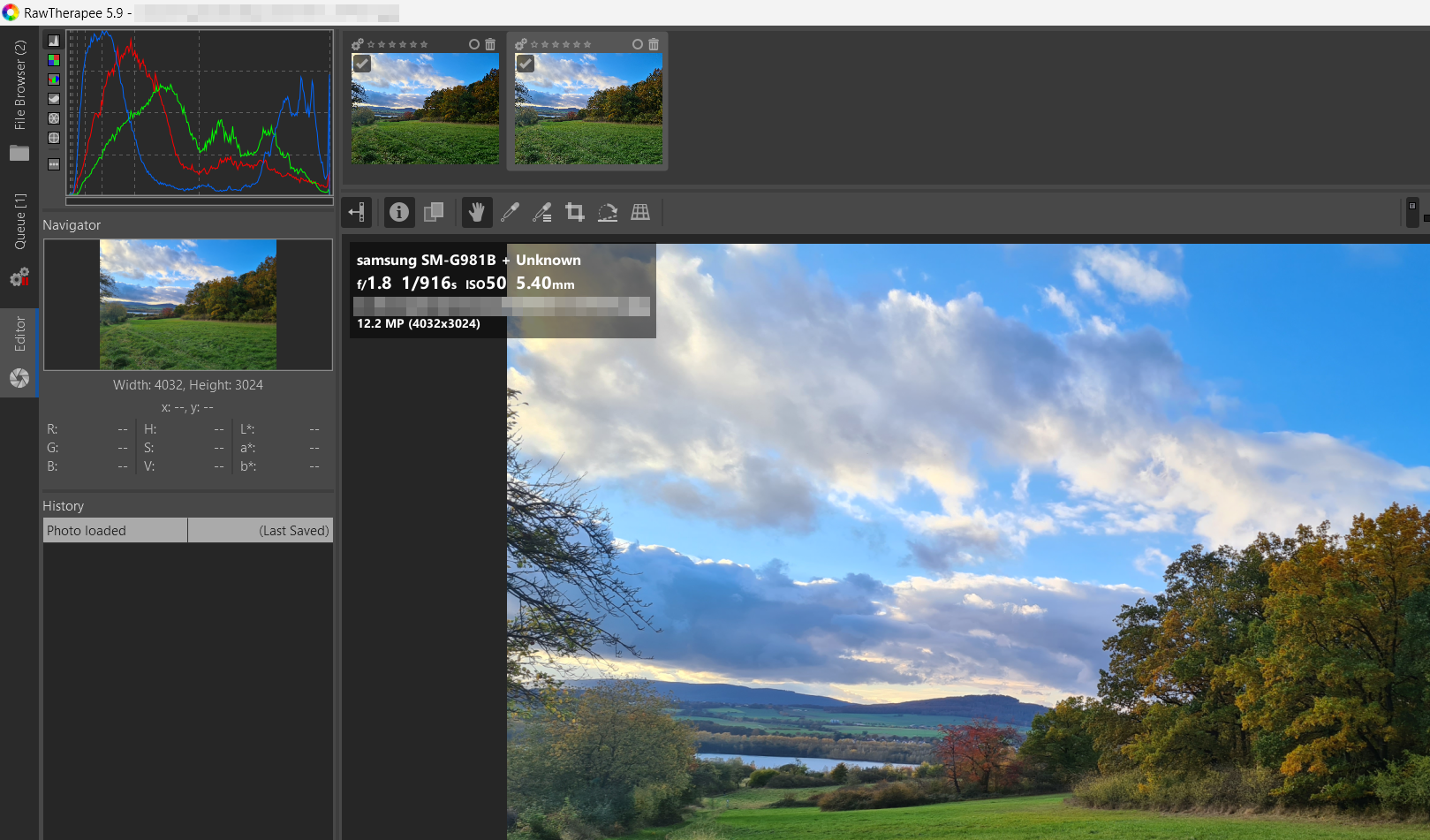
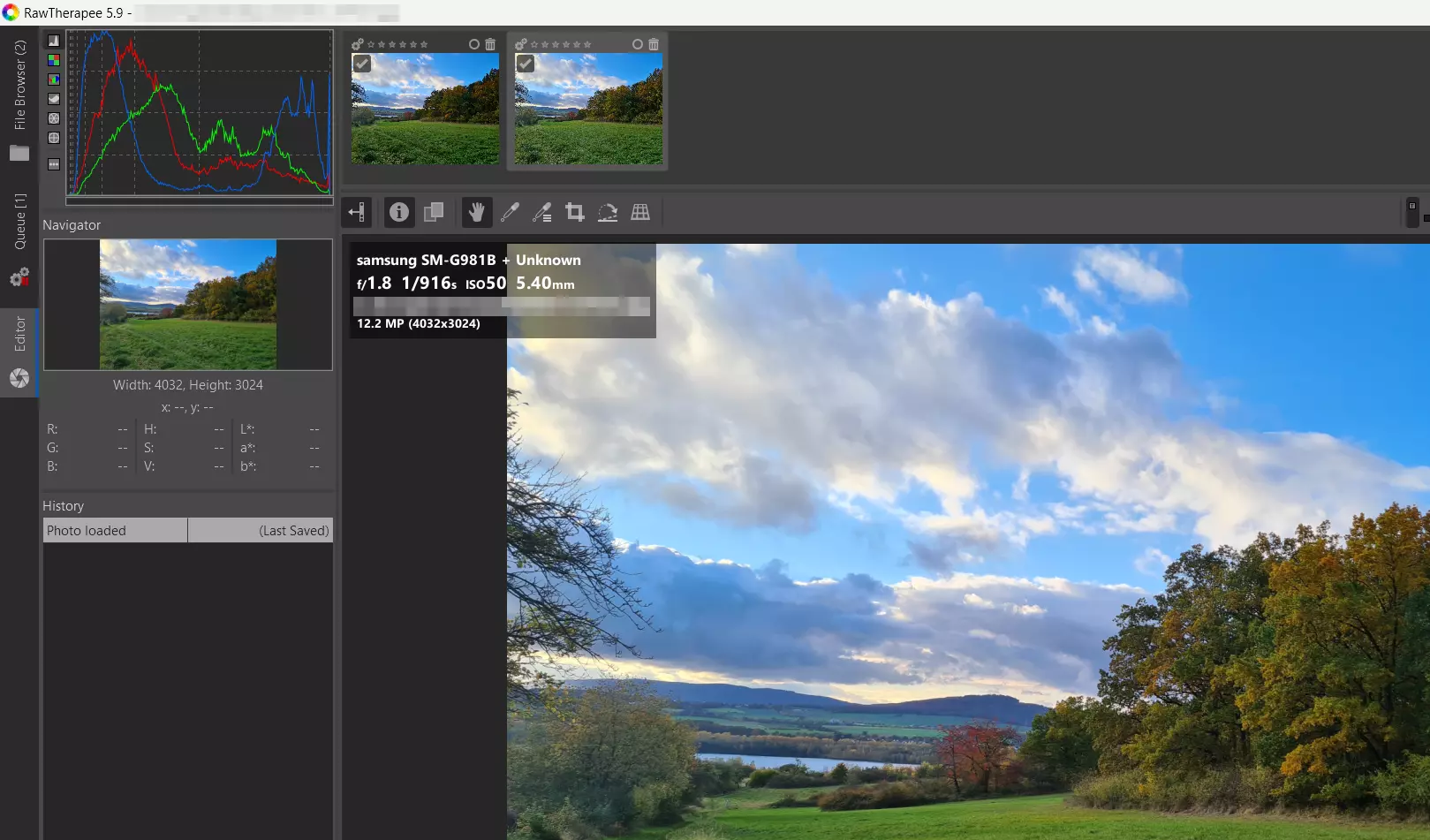
Ao iniciar a aplicação para editar as suas imagens, fica claro que há um grande trabalho de desenvolvimento por trás. Os diversos menus e barras rápidas permitem editar as imagens importadas até ao mínimo detalhe. Como os ficheiros RAW são muito grandes, a fila de espera ajuda a regular o processo de conversão para não atrapalhar o trabalho no projeto atual. Além disso, com este programa para editar imagens, é possível editar várias fotos simultaneamente, mas como isso implica um uso relativamente elevado do sistema, não é recomendável utilizá-lo em computadores antigos. O RawTherapee processa cada etapa do trabalho de forma não destrutiva, para que as imagens mantenham a sua máxima qualidade. Além disso, todos os processos são armazenados para que seja possível saltar para outras etapas anteriores a qualquer momento. Algumas das suas funções são:
- Equilíbrio de brancos
- Correção de saturação, contraste e brilho
- Correção da exposição
- Foco
- Filtros de cor
- Curva de tons RVA para um controlo máximo das cores e da exposição
O RawTherapee é, sem dúvida, um dos melhores editores de imagens gratuitos para editar ficheiros RAW disponíveis no mercado. Com ele, os utilizadores têm tudo o que precisam para retocar as suas fotos. Graças à possibilidade de guardar perfis de edição, é possível otimizar várias imagens com a mesma configuração, se necessário.
| Prós | Contras |
|---|---|
| ✓ Suporta vários tipos de formatos RAW | ✗ Interface de utilizador pouco clara |
| ✓ Adequado para todas as plataformas | ✗ Não permite importar imagens por arrastar e soltar |
| fc158042df8a6f451aef5ad09068d881 |