Aprenda a comprimir imagens

As imagens comprimidas têm um impacto especialmente positivo nos tempos de carregamento das páginas web. Mas como comprimir imagens sem perder visivelmente a qualidade? E que programas existem para comprimir fotos? A seguir, oferecemos uma visão geral sobre a compressão de imagens.
Por que devo comprimir as minhas fotos?
Hoje em dia, imagens em alta definição já não são uma raridade. Os dispositivos suportam cada vez mais pixels, o que implica um aumento no tamanho dos ficheiros. Mas se quiser usar imagens na Internet, tanto para ilustrar uma página web como para enviá-las por e-mail, é importante ter essa informação em conta, pois quanto menor for o ficheiro, mais rápida será a sua transmissão, o que, por sua vez, se torna uma vantagem por dois motivos:
- Quando uma imagem é carregada rapidamente, aumenta a satisfação dos utilizadores, especialmente aqueles que utilizam dispositivos móveis.
- A rapidez no carregamento das imagens também se reflete positivamente na classificação dos motores de busca.
Escolha o melhor formato para as suas imagens
Antes de utilizar imagens numa página web, é aconselhável verificar o seu formato de ficheiro, pois nem todos os formatos gráficos são adequados para utilização na Internet. Os cinco formatos que apresentamos a seguir são os mais indicados:
- JPG/JPEG: este é um dos formatos de imagem digital mais utilizados. Permite representar até 16,7 milhões de cores e suporta uma alta compressão, embora muitas vezes com perdas de qualidade. Este formato é ideal para o armazenamento de imagens ou gráficos, especialmente se tiverem muitas cores e contrastes fortes.
- PNG: este formato pode representar de 256 (PNG8) a 16,7 milhões (PNG24) de cores e também é muito utilizado na Internet. Ao contrário do JPG, pode ser comprimido quase sem perda de qualidade. Este formato é especialmente bom para armazenar gráficos, logótipos e textos. As imagens com poucas cores podem ser comprimidas até uma fração do tamanho do ficheiro original.
- WebP: WebP é um formato de imagem moderno desenvolvido pela Google para oferecer uma melhor compressão sem perda de qualidade. Suporta compressão com e sem perdas, o que permite obter ficheiros mais pequenos do que os formatos JPEG e PNG. Graças a algoritmos eficientes, como a codificação preditiva, o WebP pode reduzir o tamanho das imagens em até 30% em comparação com o JPEG, mantendo uma qualidade semelhante. Além disso, este formato permite transparência (canal alfa) e animações, o que o torna uma alternativa versátil ao PNG e GIF.
- SVG: SVG (Scalable Vector Graphics) é um formato de imagem baseado em XML utilizado para gráficos vetoriais. Ao basear-se em descrições matemáticas de formas e linhas, mantém a qualidade da imagem independentemente do nível de escala. Ao contrário dos formatos baseados em pixels, o SVG pode ser significativamente comprimido através de simples otimizações de código e compressão com gzip, sem afetar a qualidade visual. É especialmente adequado para logótipos, ícones e ilustrações em páginas web.
- GIF: embora só possa representar 256 cores, é muito utilizado na Internet, especialmente porque a partir de várias imagens permite criar animações que são muito populares nas redes sociais. Devido à sua paleta cromática reduzida, o GIF é utilizado para a visualização de elementos de navegação ou gráficos simples. Também suporta transparências.
Comprimir fotos e ficheiros gráficos é um dos passos mais importantes para melhorar o desempenho de um projeto na Internet. No entanto, existem outras opções para otimizar o material visual utilizado, como indicar no código-fonte as dimensões da imagem para que o navegador não tenha de as calcular, ou eliminar os metadados (metatags, dados EXIF, etc.), o que tem um impacto positivo na velocidade de carregamento desses ficheiros. Se o seu projeto contém muito material gráfico, considere utilizar uma rede de entrega de conteúdo ou content delivery network (CDN).
Opção 1: comprimir imagens online
Se quiser comprimir as suas fotos sem instalar um software especial, pode fazê-lo comodamente online, pois a Internet oferece várias soluções que permitem comprimir fotos gratuitamente. Estas ferramentas costumam diferir nos formatos de ficheiro que suportam e nos graus de compressão que permitem, e geralmente limitam o número de compressões possíveis. Nos parágrafos seguintes, selecionámos algumas das melhores soluções disponíveis atualmente.
Optimizilla
A ferramenta online Optimizilla da Mediafox Marketing permite carregar até 20 imagens ao mesmo tempo e comprimi-las, com a única condição de que estejam no formato JPEG ou PNG. Para isso, a aplicação web recorre a uma combinação de algoritmos, conhecidos pela sua boa relação entre compressão e qualidade da imagem. Um regulador manual permite definir o grau de compressão antes de descarregar o resultado, seja como imagem individual ou como grupo em formato ZIP.
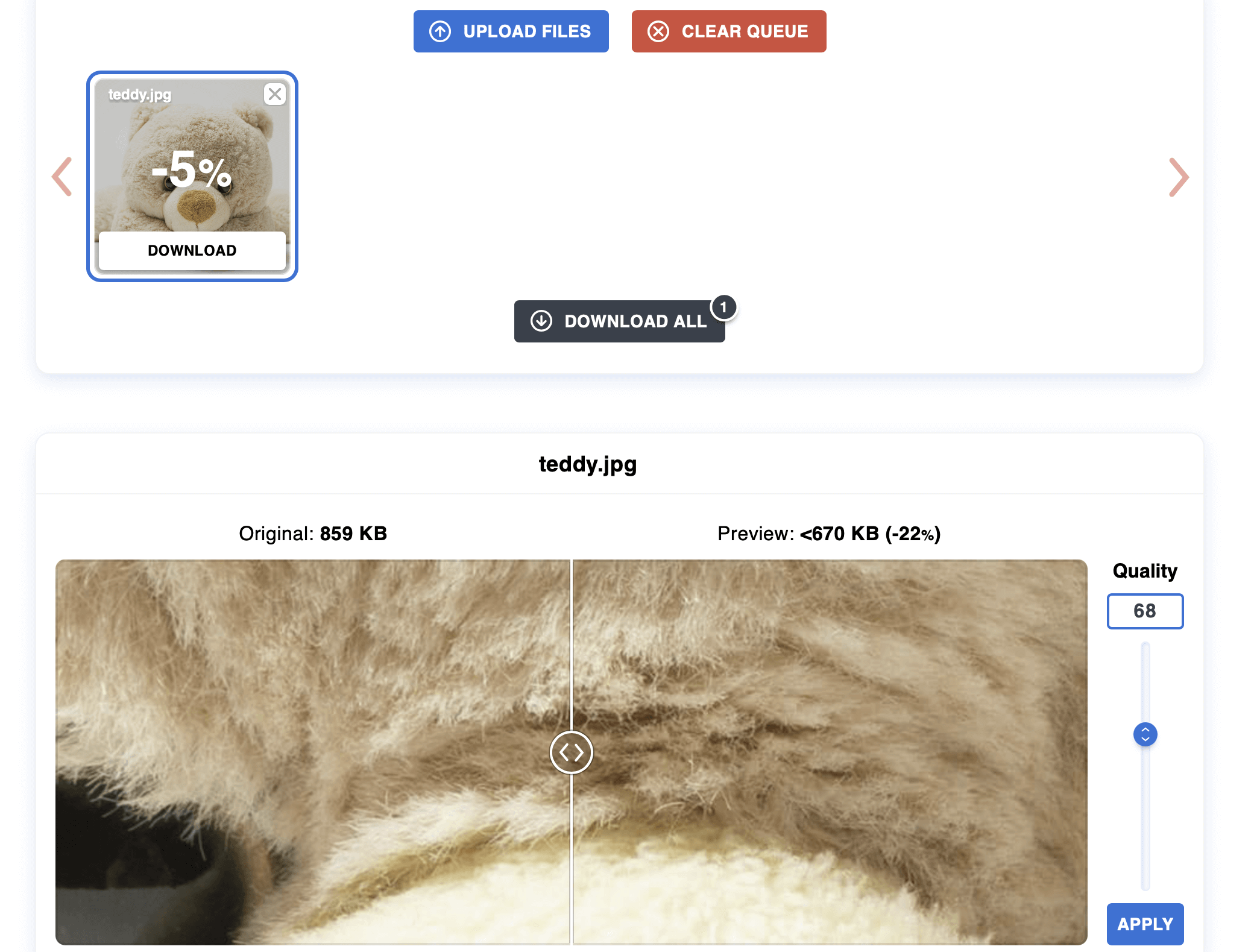
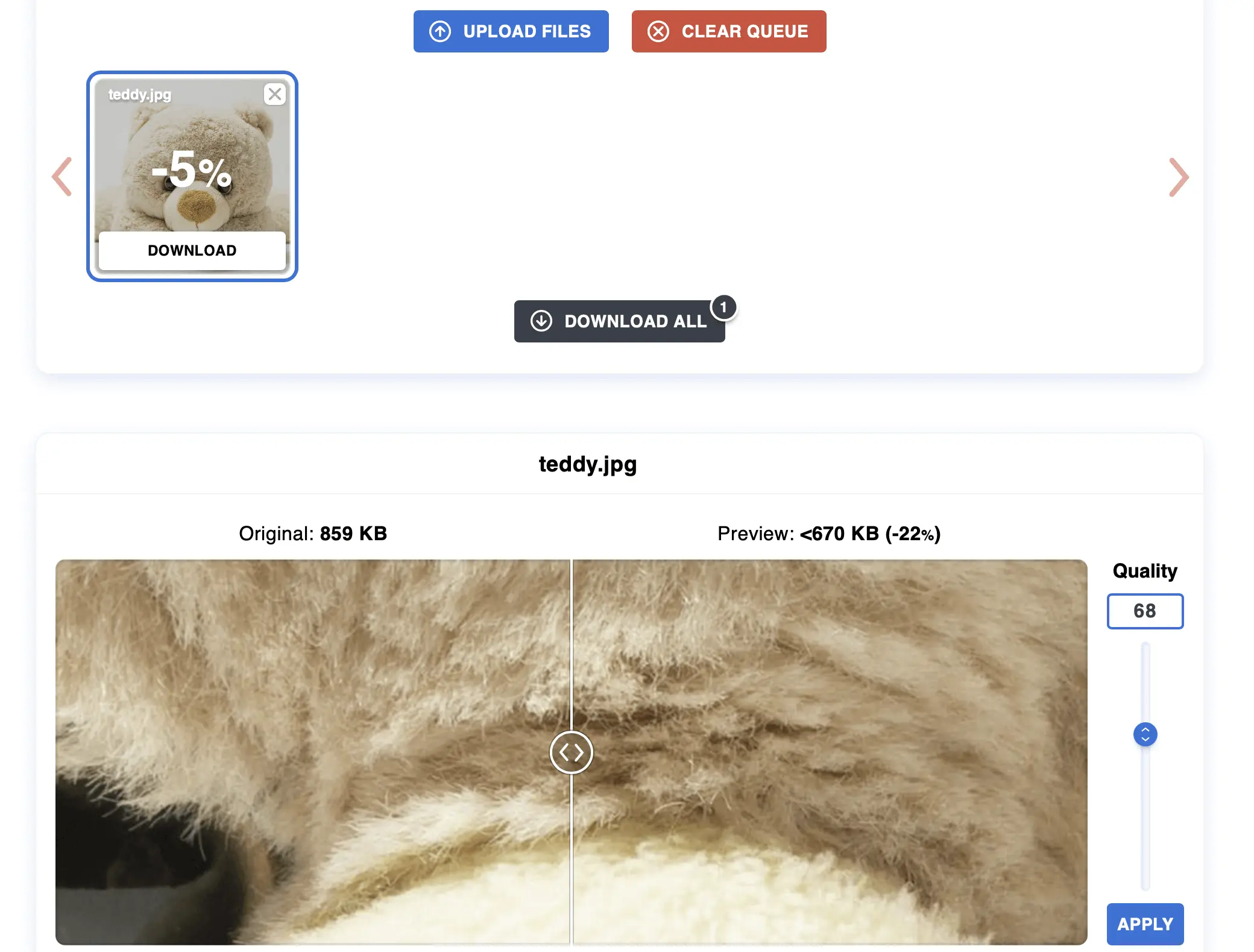
Para facilitar ao utilizador encontrar a configuração ideal, o Optimizilla mostra miniaturas tanto da imagem original como da imagem comprimida, para que seja possível visualizar o efeito e também o tamanho de cada um dos ficheiros. Todas as imagens são automaticamente eliminadas do servidor do software uma hora após terem sido carregadas.
| Vantagens | Desvantagens |
|---|---|
| ✓ O grau de compressão pode ser ajustado | ✗ Permite um máximo de 20 compressões simultâneas |
| ✓ Visualização em miniatura do original e do resultado |
TinyPNG
Ao contrário do que o nome sugere,o TinyPNG permite não só comprimir ficheiros PNG, mas também JPEG e WebP. Na versão padrão gratuita, é possível otimizar até 20 imagens ao mesmo tempo, cada uma com um tamanho limitado de 5 MB.
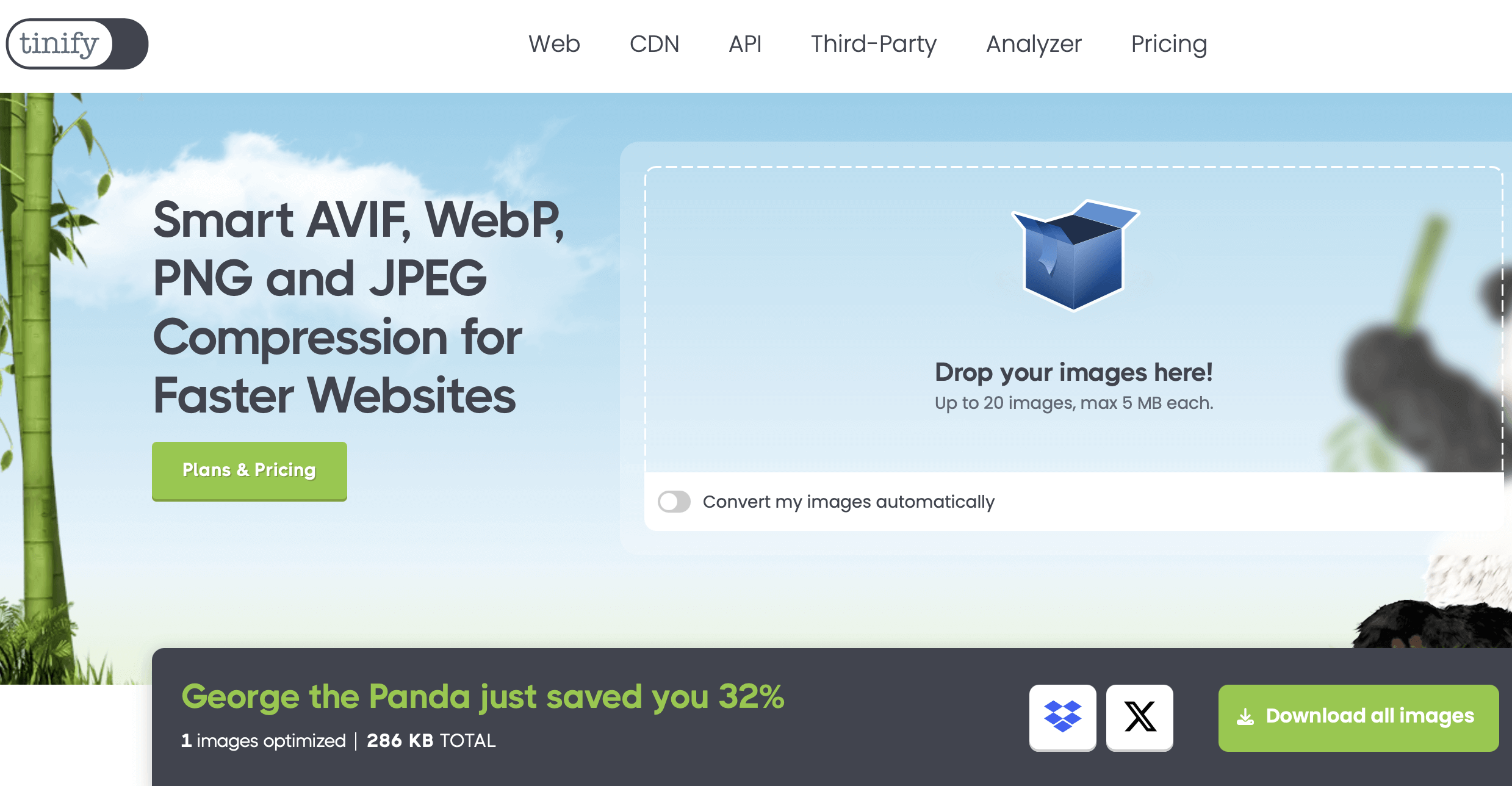
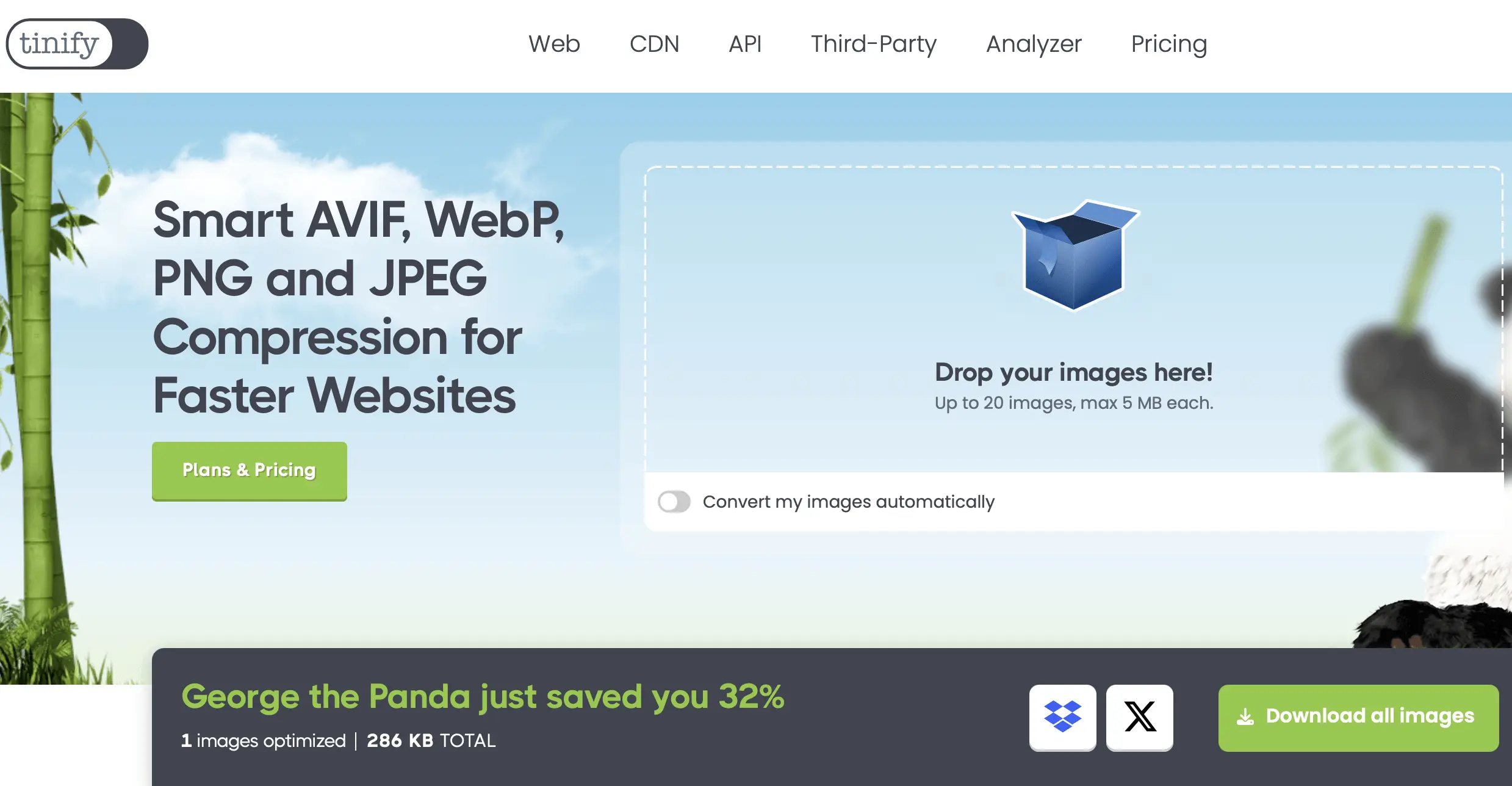
A ferramenta da Voormedia tem um grau de compressão predefinido que, embora não possa ser alterado, reduz o tamanho da imagem em até 80%. Para comprimir a imagem, basta arrastá-la para o campo indicado e, em seguida, descarregá-la no formato JPEG, PNG ou arquivo ZIP ou carregá-la para a nuvem do Dropbox.
| Vantagens | Desvantagens |
|---|---|
| ✓ O resultado pode ser guardado no Dropbox | ✗ Permite um máximo de 20 compressões simultâneas e 5 MB por ficheiro na versão padrão |
| ✓ O grau de compressão não pode ser modificado |
iLoveIMG
O iLoveIMG é um conjunto online de ferramentas de edição de imagens. A partir de Barcelona, a equipa responsável pelo seu desenvolvimento fornece aplicações com as quais é possível recortar, redimensionar, transformar e comprimir imagens, entre outras coisas. Para comprimir imagens, deve selecionar a tecla «Comprimir imagem» e, em seguida, arrastar ou selecionar o ficheiro a partir do explorador. É compatível com JPEG, PNG, SVG e GIF.
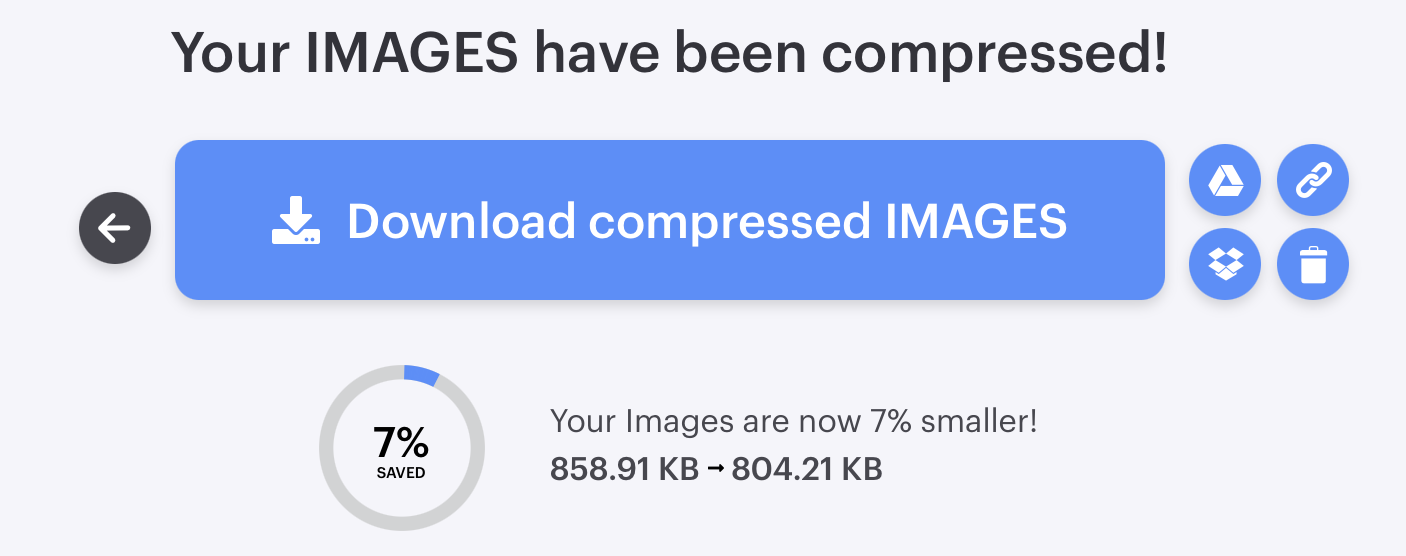
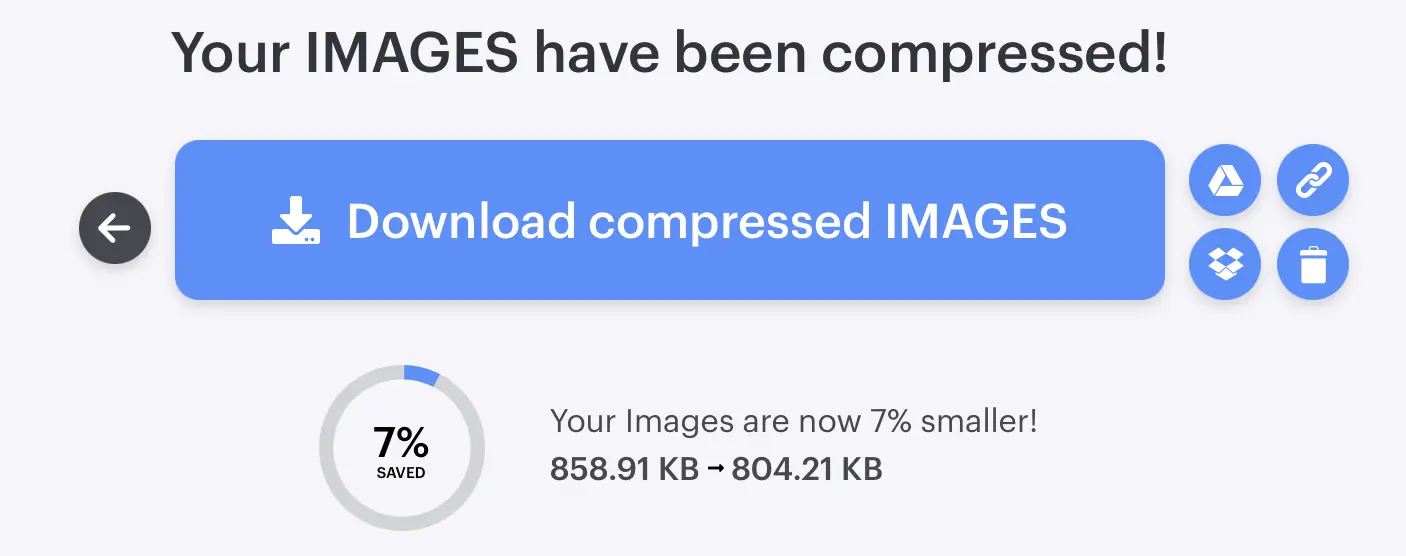
Embora ofereça apenas um grau de compressão pré-configurado, o iLoveIMG permite exportar o resultado de várias formas: além de poder descarregar o resultado para o disco rígido local, também é possível carregá-lo para o Google Drive e Dropbox ou obter um link para descarregar a imagem comprimida. E se o resultado não corresponder às expectativas, pode ser apagado clicando no símbolo da lixeira.
| Vantagens | Desvantagens |
|---|---|
| ✓ Permite carregar o resultado para o Google Drive e Dropbox | ✗ Tem apenas um grau de compressão |
| ✓ Outras ferramentas disponíveis para recortar, dimensionar e transformar | ✗ Não possui função de pré-visualização |
Opção 2: comprimir imagens com o Photoshop
Obviamente, também é possível reduzir o tamanho das imagens com um programa profissional de edição gráfica. Entre todos, o Photoshop é considerado o líder do setor. Além das funções criativas de design e otimização de material fotográfico, o programa da Adobe oferece várias opções para modificar o formato das imagens e ajustar o seu tamanho. Em especial, os gestores de páginas web encontram uma grande aliada na opção**«Guardar para web»**, que o fabricante implementou com o objetivo de otimizar imagens para páginas web. Neste modo, o programa permite comprimir não só nos três formatos web mais relevantes GIF, PNG, WebP e JPEG, mas também no formato de mapa de bits WBMP (Wireless Bitmap) destinado a dispositivos móveis.
 Para exibir esse vídeo precisamos usar cookies de terceiros. Você pode acessar e mudar suas configurações de cookies here.
Quando edita uma imagem no modo de otimização para web do Photoshop, abre-se uma nova janela na qual pode não só escolher os formatos de destino, mas também otimizar a imagem para a sua página web, ajustando a profundidade de cor e as dimensões. Na pré-visualização, a ferramenta da Adobe mostra a imagem original e a otimizada, lado a lado, incluindo o tamanho exato do ficheiro, o que permite ver facilmente como os diferentes níveis de compressão afetam a qualidade.
| Vantagens | Desvantagens |
|---|---|
| ✓ Pré-visualização dos resultados da compressão | ✗ Requer um equipamento potente |
| ✓ Possui várias opções de edição de imagem | ✗ Custo elevado |
Opção 3: comprimir imagens com programas de código aberto
Com o Photoshop, fica claro que comprimir fotos com aplicativos de desktop é muito prático. Esses aplicativos de desktop não só oferecem muito mais funções, como também, ao contrário das ferramentas online, não precisam de conexão com a Internet para funcionar. Para reduzir o tamanho do material visual do seu site, não é necessário utilizar a solução Premium da Adobe nem qualquer outra alternativa paga. Quando se depende de um orçamento limitado ou não são necessárias grandes opções de edição, com um programa de código aberto ou um freeware já se alcançam resultados de primeira qualidade. Quais são as melhores soluções?
IrfanView
O programa de visualização de imagens IrfanView está, desde 1996, entre as soluções de software livre para Windows mais populares — segundo o fabricante, ocorrem, em média, um milhão de downloads por mês. Isso deve-se, sobretudo, ao atraente modelo de licenciamento da ferramenta: enquanto o uso privado é totalmente gratuito, o uso comercial requer apenas a aquisição de uma licença por um pagamento único, com um preço acessível de dois dígitos.
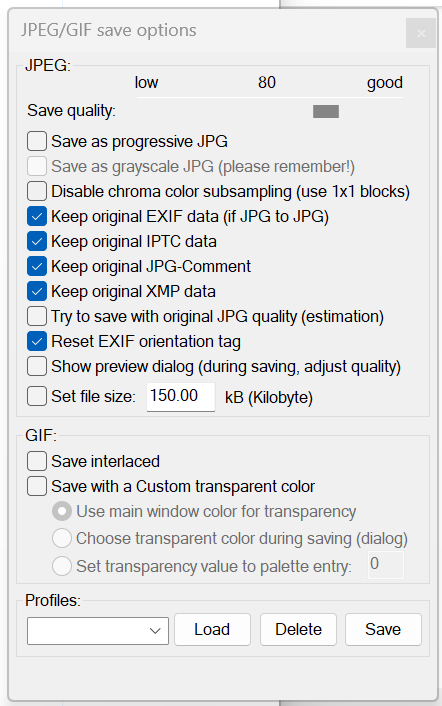
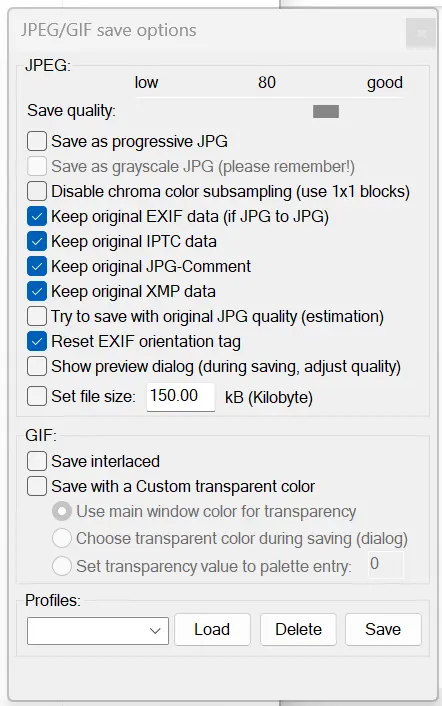
O visualizador suporta, por padrão, um grande número de formatos de imagem, incluindo PNG, JPEG, GIF, WebP e BMP. Qualquer imagem adicionada pode ser convertida para um desses formatos, mas se você deseja comprimir as imagens para a web, recomendamos instalar o plugin da função “Guardar para a web”. Essa extensão permite otimizar pilhas de arquivos e ajustar a qualidade da imagem com um regulador. A opção de pré-visualização e o tamanho da imagem comprimida permitem ter uma ideia do resultado.
| Vantagens | Desvantagens |
|---|---|
| ✓ Permite a edição múltipla | ✗ O plugin de compressão tem apenas uma interface em inglês |
| ✓ Pré-visualização e grau de compressão ajustável |
GIMP
Na busca por alternativas ao Photoshop no setor de código aberto, é inevitável se deparar com o GIMP (GNU Image Manipulation Program). O programa gráfico lançado em 1998 e compatível com Linux, macOS e Windows convence há anos pela diversidade de suas funções, que lembram em grande parte o modelo comercial da Adobe. Hoje, ele já é compatível com mais de 30 formatos de arquivo, entre eles os formatos para a web GIF, JPEG, WebP e PNG.
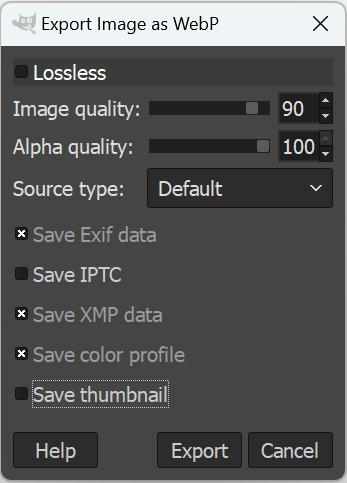
O GIMP não só permite converter uma imagem para um formato menor, como também dispõe de funções avançadas de exportação com as quais é possível comprimir imagens. O nível de compressão é ajustado com um regulador manual. As opções avançadas são muito práticas: se ativar a qualidade «Progressivo», o resultado é um pouco mais pesado; no entanto, os vários campos são carregados numa sequência determinada, de modo que, após uma espera não muito longa, o programa já é capaz de mostrar uma visão geral da imagem.
| Vantagens | Desvantagens |
|---|---|
| ✓ Código aberto | ✗ A pré-visualização mostra apenas o tamanho do resultado |
| ✓ O grau de compressão pode ser ajustado |
PNGGauntlet
O programa freeware PNGGauntlet fornece uma interface gráfica de utilizador em inglês para as três ferramentas de código aberto PNGOUT, OptiPNG e DeflOpt, que foram desenvolvidas para otimizar e comprimir material visual no formato PNG. A aplicação, disponível apenas para Windows, é a solução perfeita para criar ficheiros muito pequenos, como logótipos, gráficos e texto no formato PNG para a web. A ferramenta suporta os formatos JPEG, GIF, TIFF e BMP, além do PNG.
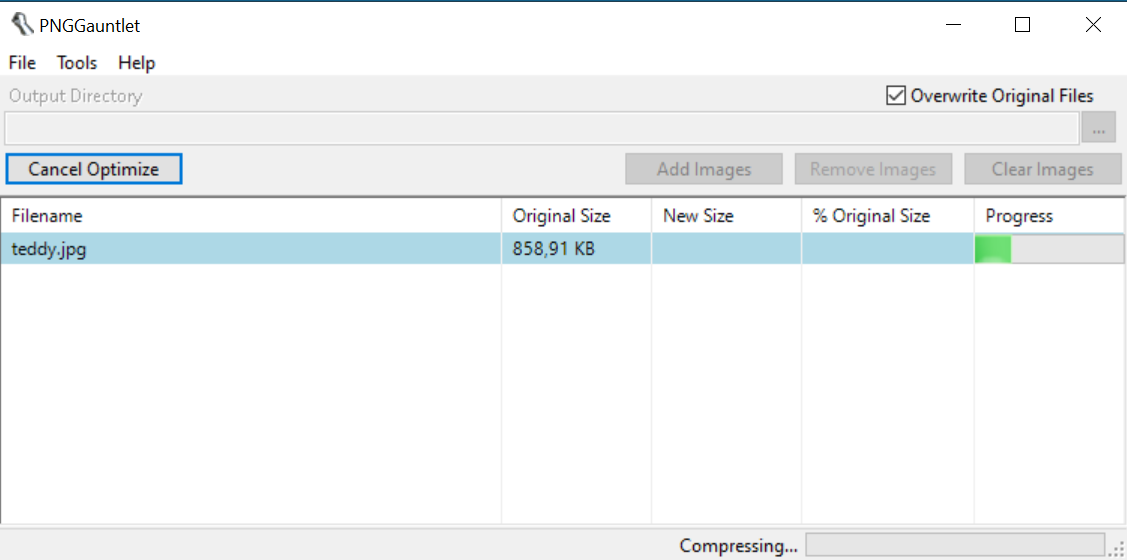
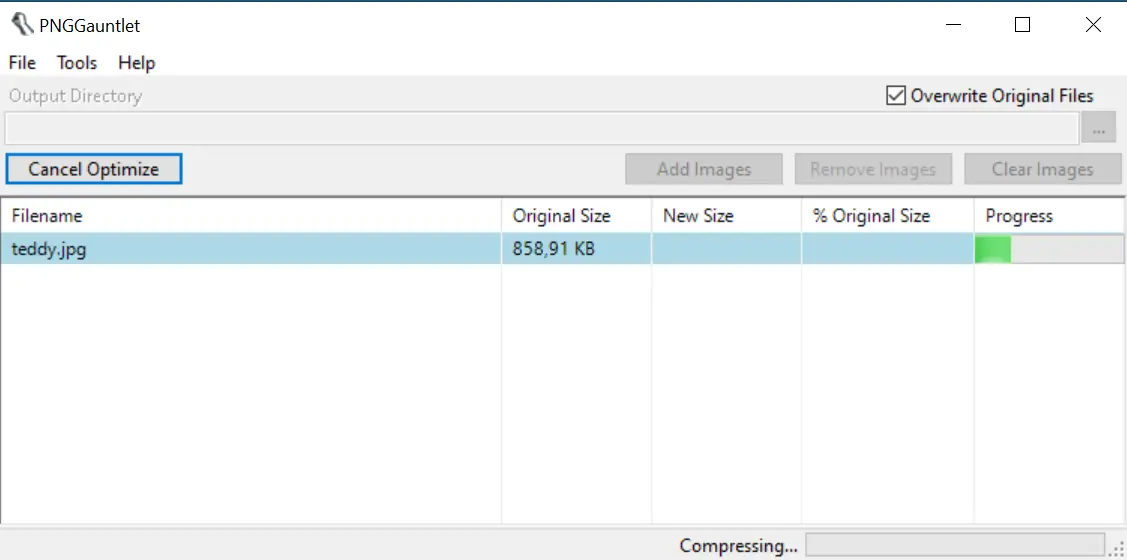
Para comprimir as suas fotos, a ferramenta oferece duas opções: se escolher a instalação padrão, primeiro selecione uma ou mais imagens e, em seguida, pressione a tecla «Optimize!»; mas, se optar pela configuração individual, ao pressionar a mesma tecla, pode ajustar a configuração das três ferramentas. Utilizando qualquer uma das duas opções, o programa mostra, uma vez finalizada a compressão, o novo tamanho do ficheiro e a percentagem economizada.
| Vantagens | Desvantagens |
|---|---|
| ✓ A edição simultânea é simples | ✗ Não há modo de pré-visualização |
| ✓ O grau de compressão pode ser personalizado | ✗ O único formato de entrada é PNG |
| ✗ Última versão de 2012 |
ImageOptim
Se procura uma ferramenta de código aberto para sistemas macOS com a qual possa comprimir as imagens do seu site, com o ImageOptim, desenvolvido por Kornel Lesinski, está em boas mãos. Com uma licença GPL, o programa combina várias ferramentas de otimização, como MozJPEG, pngquant e SVGO, e permite não só descartar metadados EXIF supérfluos, mas também comprimir materiais de imagem de vários tipos (JPEG, SVG, GIF ou PNG).
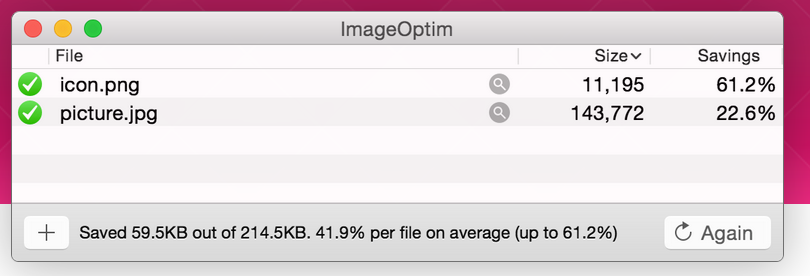
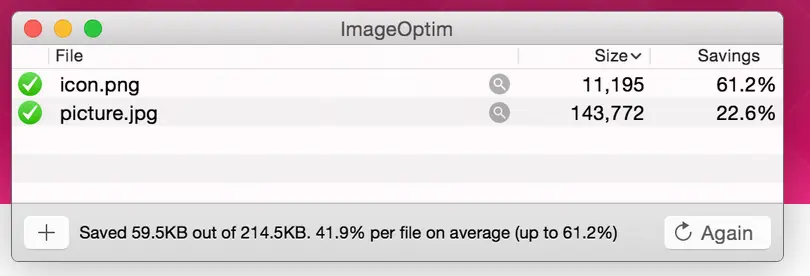
Os ficheiros de imagem que pretende transformar devem ser adicionados ao ImageOptim com a função arrastar e soltar, e, em seguida, a ferramenta iniciará imediatamente o processo de compressão. A qualquer momento, pode modificar a configuração para ajustar o grau de compressão, selecionar outras opções ou descartá-las. Para isso, basta clicar na secção dos três pontos. Depois de fazer as alterações, clique em «Repetir» para executar novamente a transformação.
| Vantagens | Desvantagens |
|---|---|
| ✓ Diversas funções de compressão | ✗ Não oferece modo de pré-visualização |
| ✓ Código aberto | |
| 844f7b914cbf1c7be9214933be9ab902 |