Dual Boot Linux e Windows 11: utilizar os sistemas em simultâneo

Para poder aceder a ambos os sistemas operativos ao mesmo tempo, basta configurar um Dual Boot para o Linux e o Windows 11. Para tal, vais precisar de um computador com Windows 11, o ficheiro ISO do Ubuntu ou de outra distribuição Linux e uma pen USB de arranque (também chamada de «booteável»).
Guia rápido para a instalação em dual boot com o Ubuntu e o Windows 11
- Instalar o Windows 11
- Configurar o Secure Boot
- Verificar o modo BIOS
- Fazer uma cópia de segurança dos dados
- Preparar ou particionar o disco rígido
- Criar uma pen USB de arranque
- Reiniciar e arrancar a partir do USB
- Instalar o Ubuntu juntamente com o Windows 11
- Selecionar o sistema operativo adequado no menu de arranque
Utilizar o Ubuntu e o Windows 11 em simultâneo com o Dual Boot
Neste artigo, mostramos-lhe como instalar o arranque duplo do Ubuntu e do Windows 11. Uma vez que esta distribuição Linux é compatível com o Secure Boot, trata-se de uma excelente opção. Se preferir utilizar outro sistema operativo, terá primeiro de desativar o Secure Boot no seu computador. Além disso, é importante instalar e configurar primeiro o Windows 11 para, posteriormente, poder prosseguir com a configuração do arranque duplo para o Linux e o Windows 11.
Preparar ou particionar o Windows 11
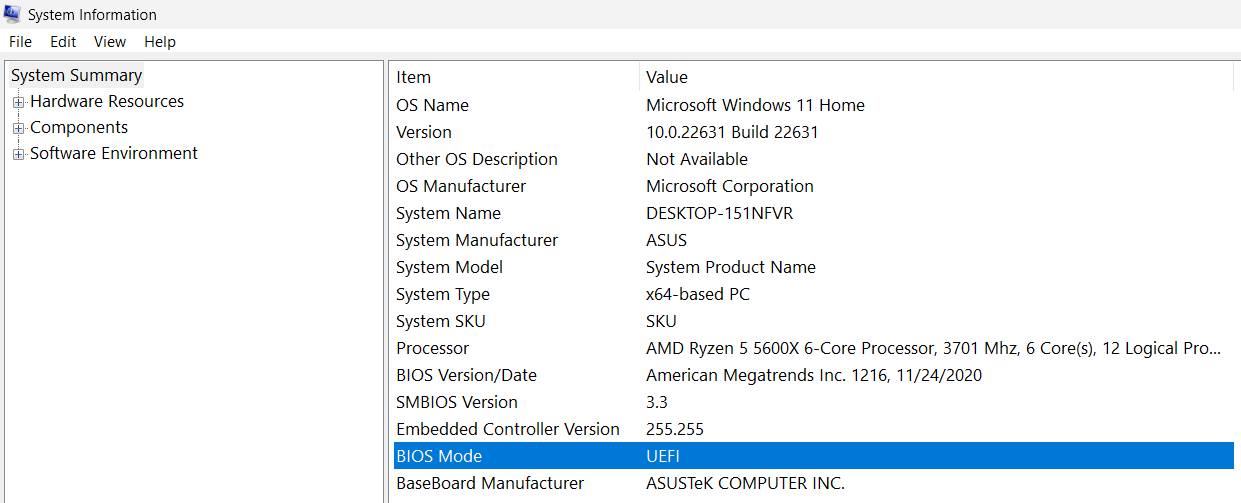
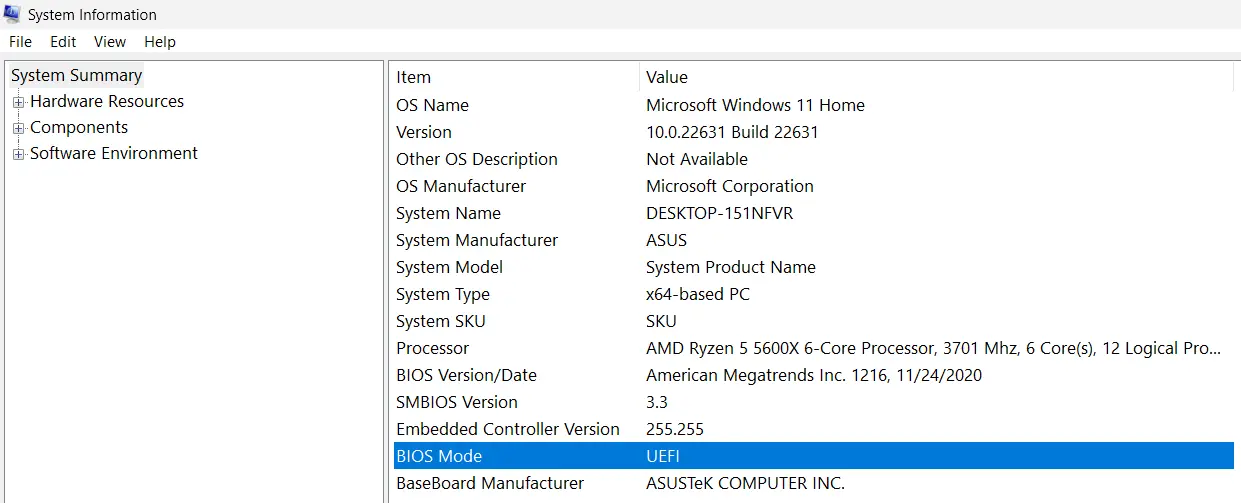
Tal como nas versões anteriores, o Windows 11 dispõe de uma interface UEFI. Para verificar se é esse o caso, aceda à função de pesquisa e abra as informações do sistema. Na secção «Modo BIOS», o valor deverá indicar «UEFI».
Além disso, deve fazer uma cópia de segurança dos seus dados. Só assim poderá garantir que não perderá informações importantes caso algo corra mal durante a instalação do Dual Boot do Linux e do Windows 11.
Também é recomendável atribuir um disco rígido independente ao sistema operativo adicional. Se isso não for possível, crie uma partição com pelo menos 20 gigabytes da seguinte forma:
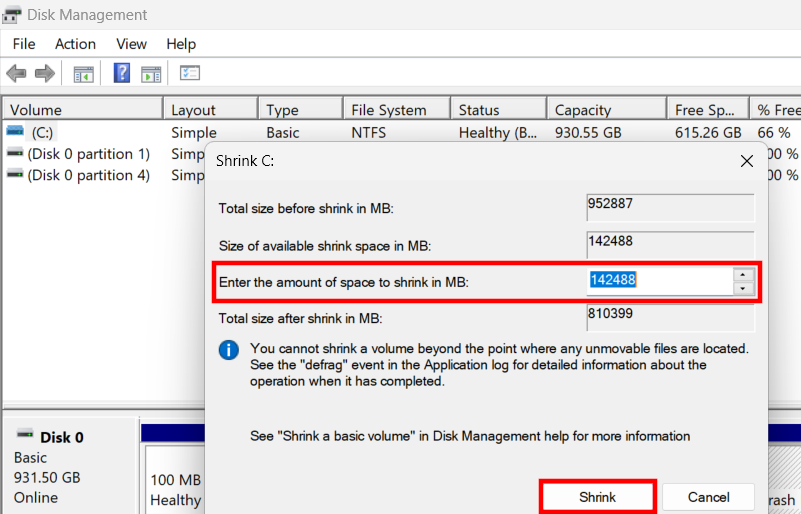
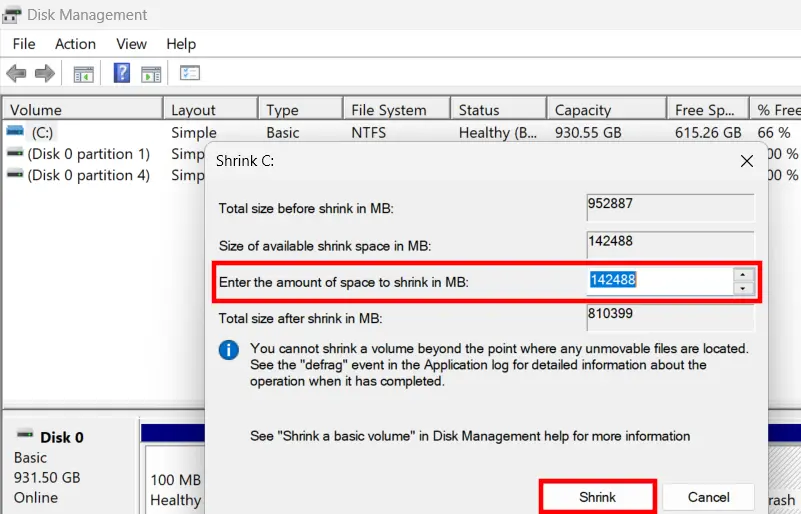
- Abra o «Gerenciamento de discos» a partir do menu Iniciar, utilizando a função de pesquisa.
- Selecione a partição maior disponível nesse momento e clique com o botão direito do rato sobre ela.
- Escolha a opção«Reduzir volume».
- Especifique a quantidade de espaço necessária para o Linux e reduza-a da partição selecionada.
- O espaço libertado aparecerá agora como «Não atribuído». Clique em«Reduzir»e feche a janela.
Criar uma pen USB de arranque
Descarregue o ficheiro ISO do Ubuntu a partir do site oficial do Ubuntu e crie uma pen USB de arranque. Se tiver optado por outra distribuição Linux, aceda ao site oficial desse sistema para descarregar o ficheiro ISO correspondente.
Neste outro artigo, mostramos-lhe como tornar uma pen USB inicializável. Inicie a BIOS e configure a inicialização para que o sistema aceda primeiro à pen USB em cada reinício. Depois de seguir estes passos, poderá prosseguir com a instalação em modo Dual Boot do Linux e do Windows 11.
Instalar e configurar o Ubuntu
- Insira a pen USB no computador e reinicie o dispositivo. Como configurou a pen USB como a principal fonte de arranque, o sistema acederá à pen USB inicializável e a aplicação para instalar o Ubuntu será aberta.
- Em seguida, o assistente irá guiá-lo durante a instalação. Configure o seu perfil e siga as instruções que aparecem no ecrã.
- Depois de tudo configurado, o sistema perguntará se pretende instalar o Ubuntu juntamente com o Windows 11. Aceite esta opção para continuar.
- Verifique se o Ubuntu foi instalado na partição correta.
- Se o Dual Boot do Ubuntu e do Windows 11 tiver sido instalado corretamente, poderá utilizar ambos os sistemas. Não se esqueça de retirar o USB; caso contrário, o computador tentará arrancar a partir dele na próxima reinicialização.
Escolher o sistema operativo
Sempre que quiser mudar de sistema no modo Dual Boot do Linux e do Windows 11, terá de reiniciar o computador. Aparecerá um menu no qual poderá selecionar, utilizando as setas do teclado, o sistema operativo com o qual deseja trabalhar.
Alternativas ao arranque duplo do Ubuntu e do Windows 11
Se não quiser utilizar o Ubuntu em modo Dual Boot com o Windows 11, mas ainda assim quiser usar ambos os sistemas, existem três alternativas:
- Instale o Ubuntu ou o Linux numa máquina virtual e aceda diretamente a partir do seu computador com Windows.
- Configure a distribuição Linux que desejar num servidor na nuvem e aceda ao sistema através de acesso remoto.
- Carregue o Ubuntu como um sistema ao vivo a partir de um dispositivo de armazenamento externo.
Estas três alternativas são muito úteis se utilizares principalmente o Windows 11 e só precisares de aceder ao Ubuntu de vez em quando.
No nosso Guia Digital, pode encontrar um tutorial detalhado sobre a instalação em dual boot do Ubuntu e do Windows 10.