Alterar o servidor DNS no Windows 10, 8 e 7

O Windows oferece a opção de configurar manualmente o servidor DNS diretamente no sistema operativo da Microsoft ou nas definições do router, uma vez que, em determinadas circunstâncias, pode ser necessário utilizar um servidor DNS alternativo.
Como alterar o servidor DNS no Windows 10
Se utiliza o Windows 10, aceda ao menu«Ligações de rede»para alterar o servidor DNS
Passo 1. Clique com o botão direito do rato no ícone do Windows e, em seguida, clique no nome do menu.
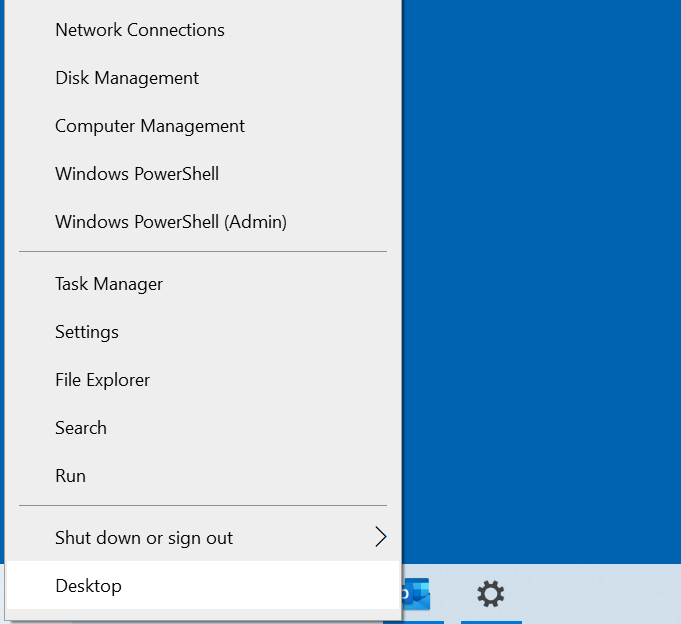
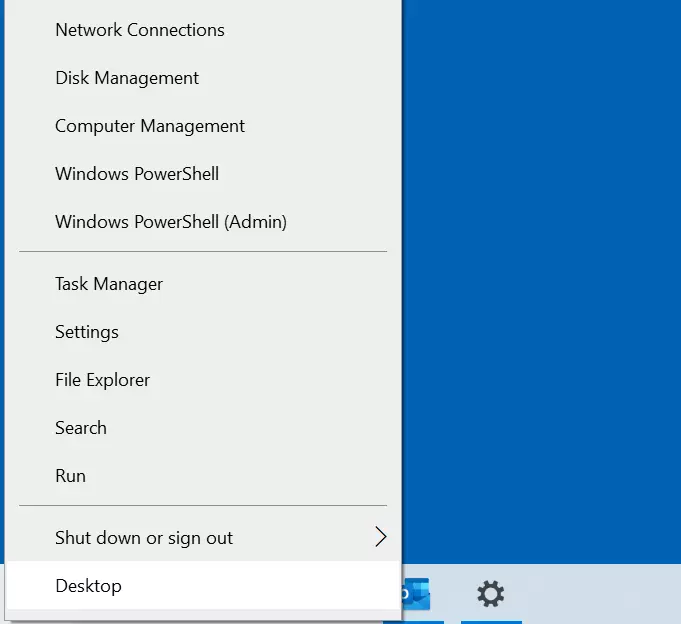
Passo 2. Na página «Estado», verá as ligações estabelecidas. Em «Configurações avançadas de rede», selecione «Alterar opções do adaptador».
Em seguida, com o botão direito do rato, clica na ligação para a qual pretendes alterar o servidor DNS. Se estiveres a utilizar um computador de secretária, é provável que a tua ligação à Internet seja por cabo. Neste caso, seleciona Ethernet/LAN. Se estiveres ligado por Wi-Fi, seleciona a opção Wi-Fi. Depois, no menu suspenso, seleciona a opção Propriedades.
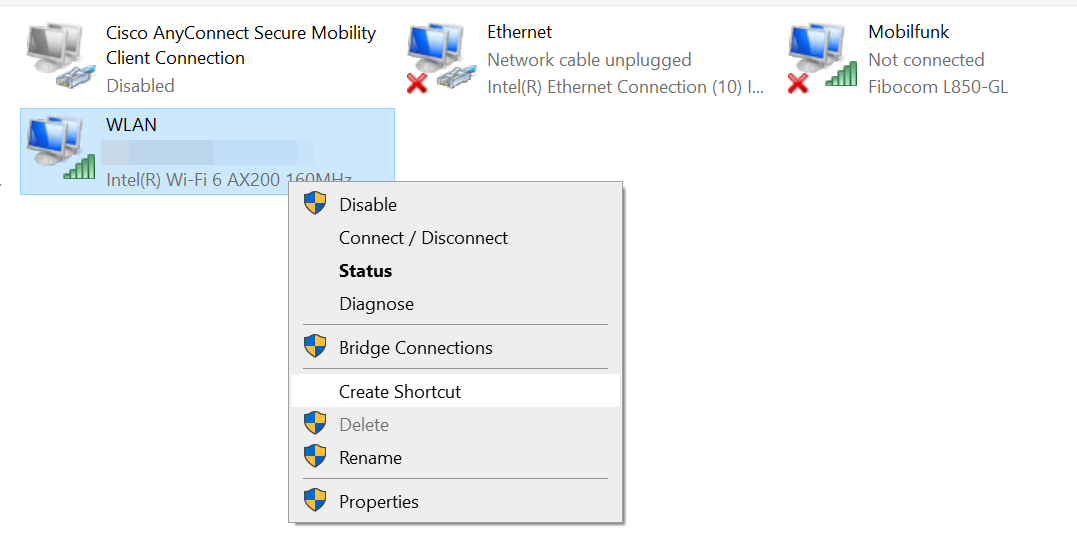
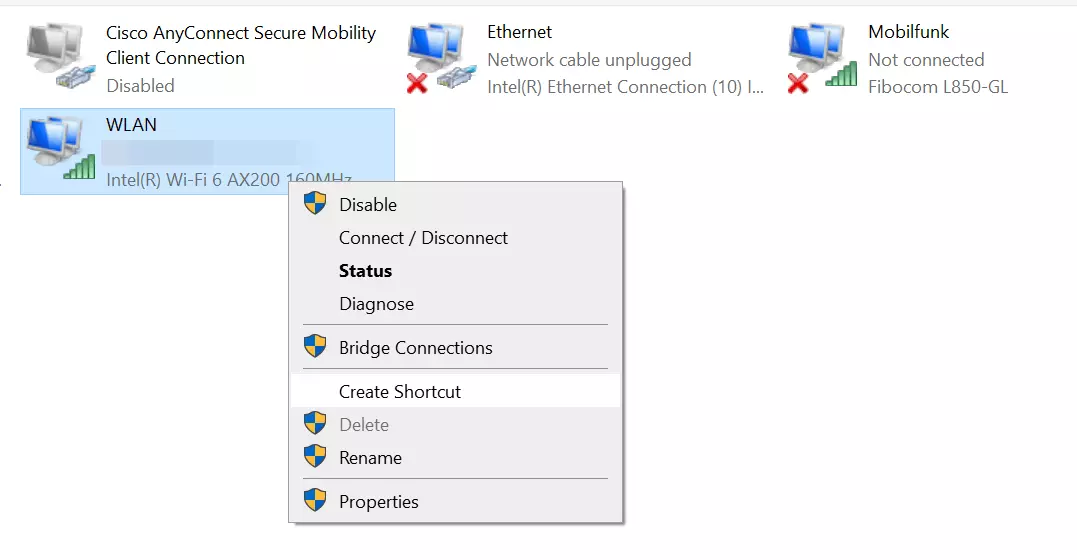
Passo 3. Clique duas vezes no menu«Protocolo de Internet, versão 4 (TCP/IPv4)» e ative a opção«Utilizar os seguintes endereços de servidor DNS». Introduza aqui os dois endereços dos servidores do Google (8.8.8.8 e 8.8.4.4).
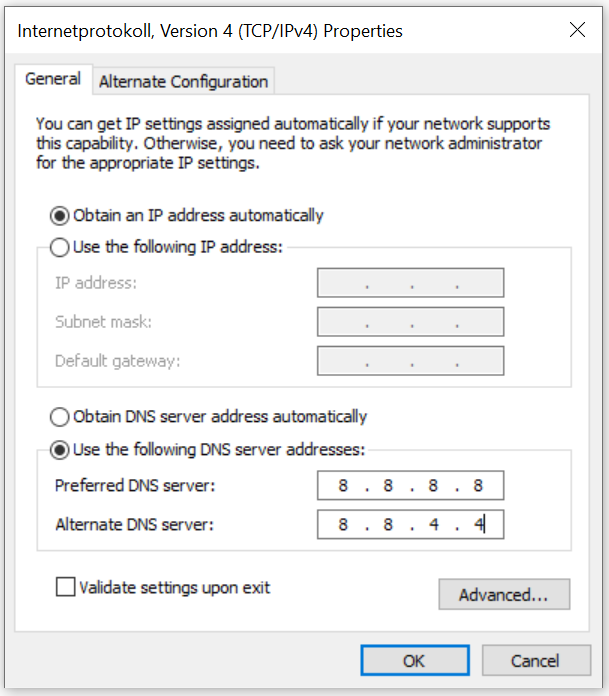
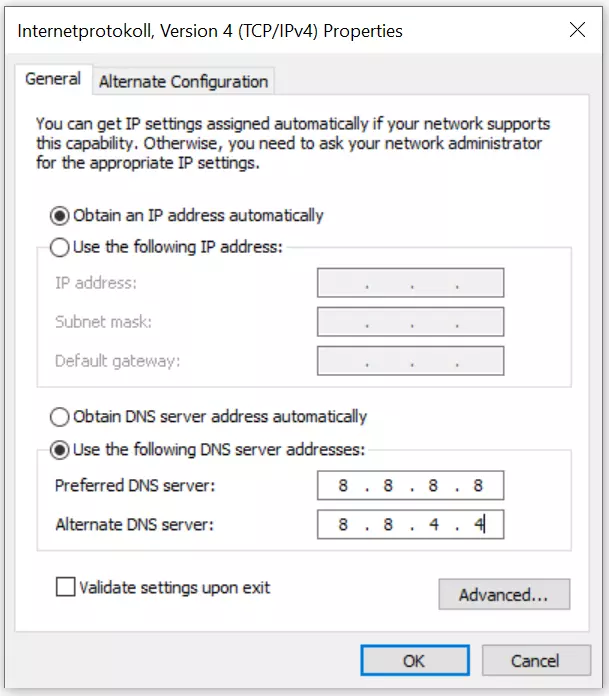
Passo 4. Para confirmar as alterações no servidor DNS no Windows 10, clique em «Aceitar».
No Windows 10, também é possível alterar a configuração do servidor DNS através da linha de comandos. Para tal, basta introduzir os seguintes comandos:
netsh interface ip add dns name=“Nome da ligação“addr=8.8.8.8 index=1
netsh interface ip add dns name=“Nome da ligação“addr=8.8.4.4 index=2
Em vez do exemplo “Nome da ligação”, digite o nome da ligação LAN ou Wi-Fi correspondente.
Como alterar o servidor DNS no Windows 8
Os utilizadores do Windows 8 também podem alterar facilmente o servidor DNS nas definições de rede.
Passo 1. Os utilizadores do Windows 8 devem aceder ao Centro de Redes e Recursos Partilhados, ao qual se pode aceder através do Painel de Controlo (Menu Iniciar -> Painel de Controlo) ou através do ícone de ligações de rede na guia da barra de tarefas, na barra de ferramentas. Depois de localizar o ícone, clique nele com o botão direito do rato e selecione a opção Abrir o Centro de Redes e Recursos Partilhados.


Passo 2. Em seguida, é necessário abrir a opção «Alterar configurações do adaptador».
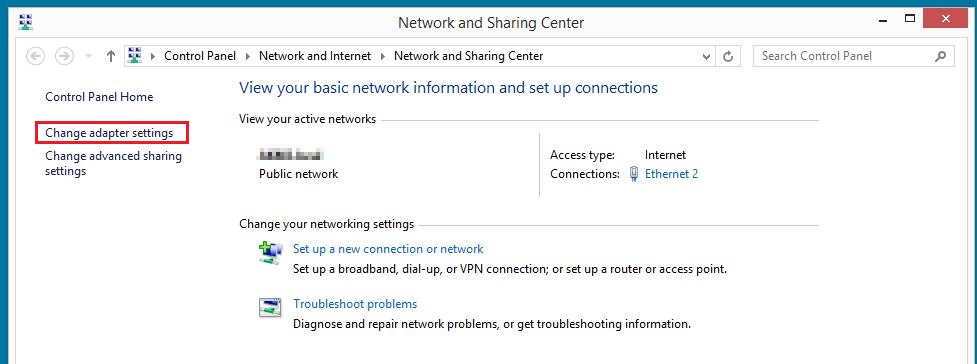
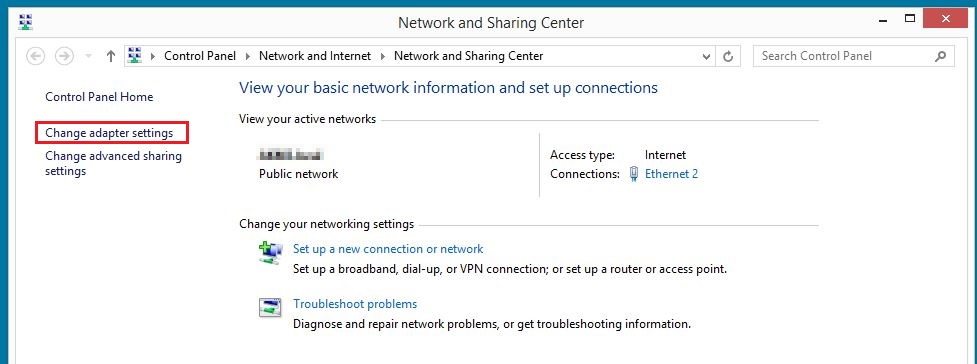
Passo 3. Em seguida, clique com o botão direito do rato na ligação que pretende configurar e selecione, no menu suspenso, a opção «Propriedades».
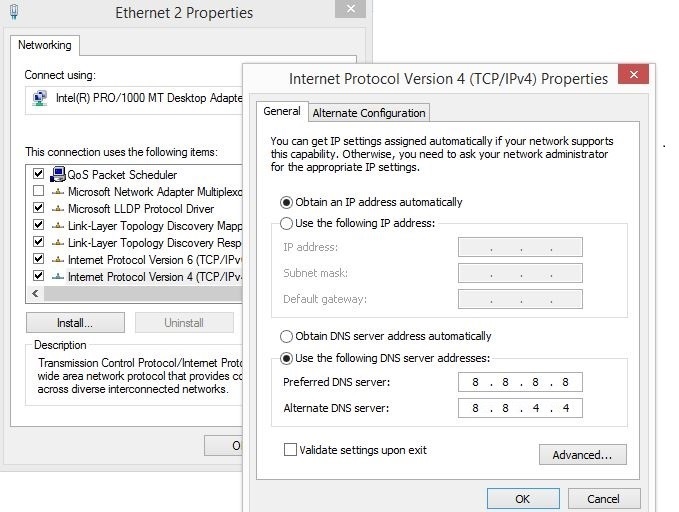
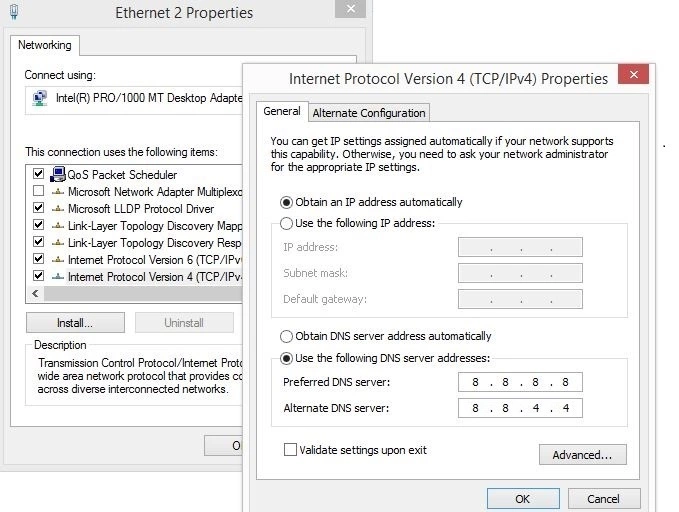
Passo 4. Em seguida, clique duas vezes na opção «Protocolo de Internet (TCP/IPv4)» para aceder ao menu que permite alterar o servidor DNS no Windows 8, onde deve introduzir os endereços do servidor DNS público do Google (8.8.8.8 e 8.8.4.4).
Alterar o servidor DNS no Windows 7
A alteração do servidor DNS no Windows 7 é feita através das definições da ligação de rede
Passo 1. Para alterar o servidor DNS no Windows 7, é necessário, em primeiro lugar, abrir o Centro de Redes e Recursos Partilhados. Pode aceder-se a ele através do Painel de Controlo (onde aparece como uma das opções do menu) ou clicando com o botão direito do rato no ícone de ligações de rede na guia da barra de tarefas, localizada na barra de ferramentas, e, em seguida, clicando em «Abrir Centro de Redes e Recursos Partilhados».


Passo 2. No passo seguinte, deve selecionar a opção «Alterar definições do adaptador» e, em seguida, a ligação para a qual pretende alterar as definições de DNS.
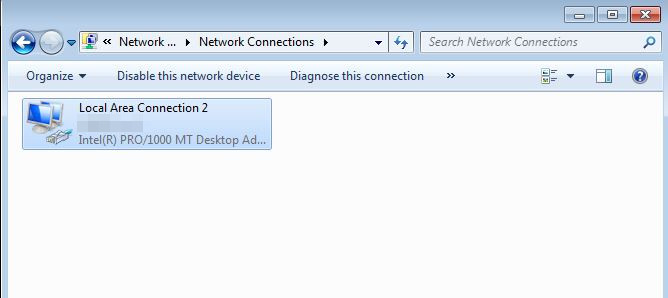
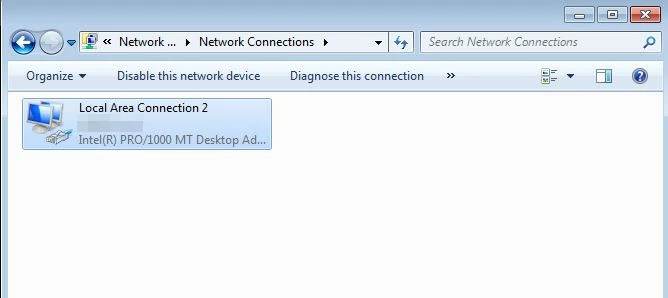
Passo 3. Depois de selecionar a ligação, clique com o botão direito do rato na opção «Propriedades», o que irá apresentar uma lista dos protocolos e serviços disponíveis. Nessa lista, procure a «Versão 4 do Protocolo de Internet (TCP/IPv4) » e clique duas vezes para abrir o menu e alterar o servidor DNS no Windows 7.
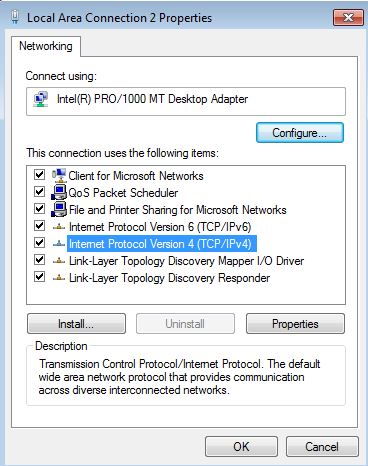
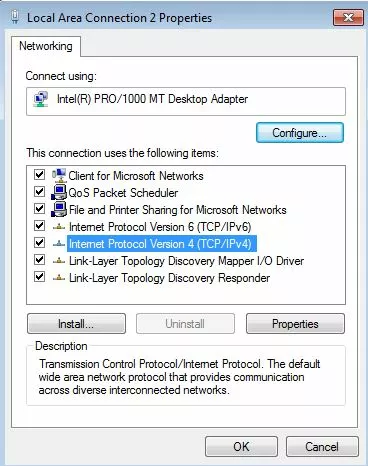
Passo 4. O último passo consiste em selecionar a opção «Utilizar os seguintes endereços de servidor DNS» e introduzir ambos os endereços do servidor DNS público:
Servidor DNS preferencial: 8.8.8.8
Servidor DNS alternativo: 8.8.4.4
Alterar o servidor DNS nas definições do router
Em vez de alterar o servidor DNS no sistema operativo, pode fazê-lo no seu router. Esta opção tem uma vantagem: todos os dispositivos ligados à rede (por exemplo, ao Wi-Fi) utilizam o mesmo servidor DNS e não precisam de ser configurados individualmente.
A configuração do servidor DNS, neste caso, depende do router que estiver a ser utilizado. No entanto, na maioria dos casos, é possível fazê-lo através de uma interface no navegador. No manual do utilizador ou diretamente no router, poderá encontrar um URL ou um endereço IP que pode introduzir diretamente na barra de endereços do navegador. Em seguida, basta introduzir os seus dados de acesso (que também deverão estar disponíveis na documentação) e procurar nos menus a configuração do DNS.
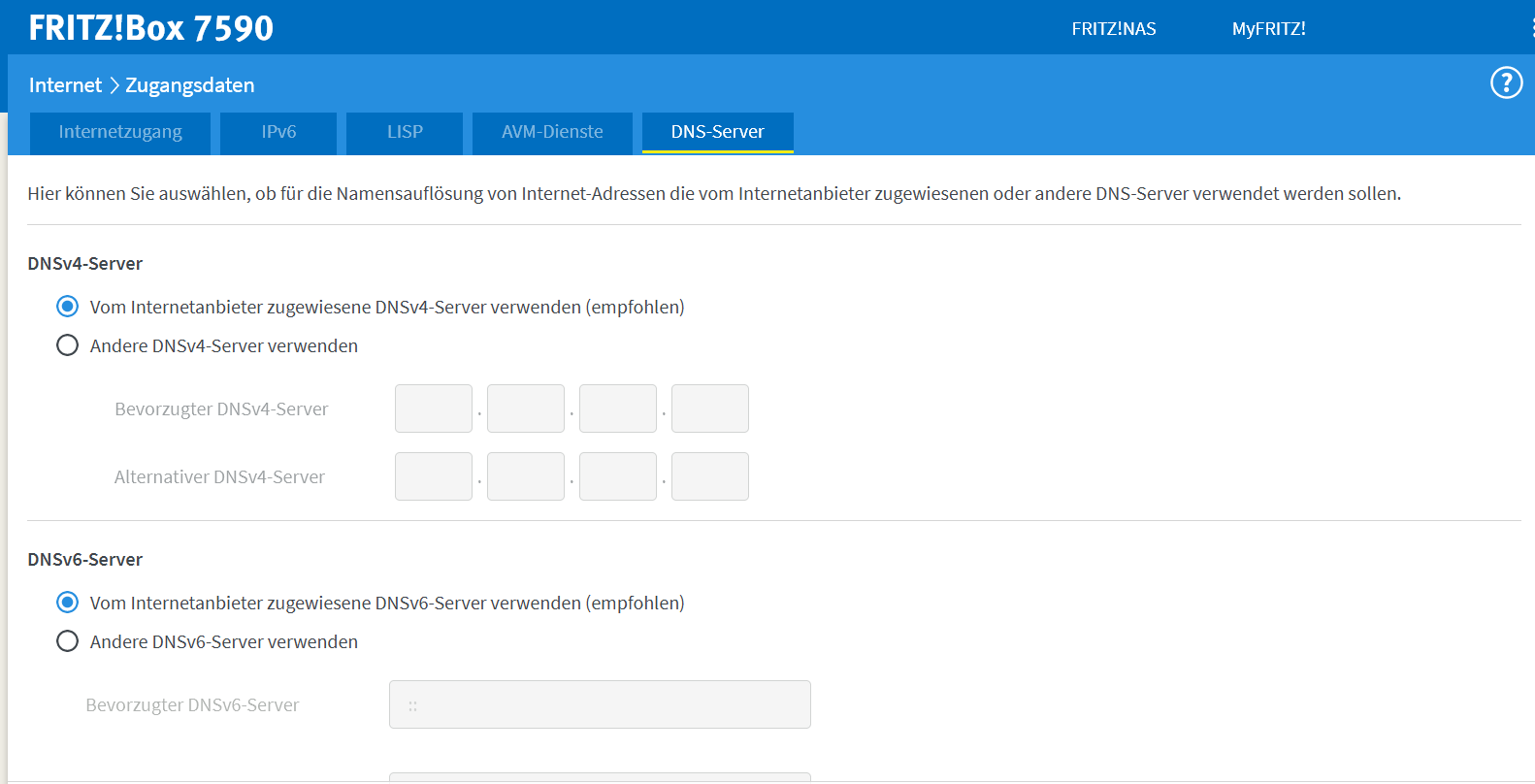
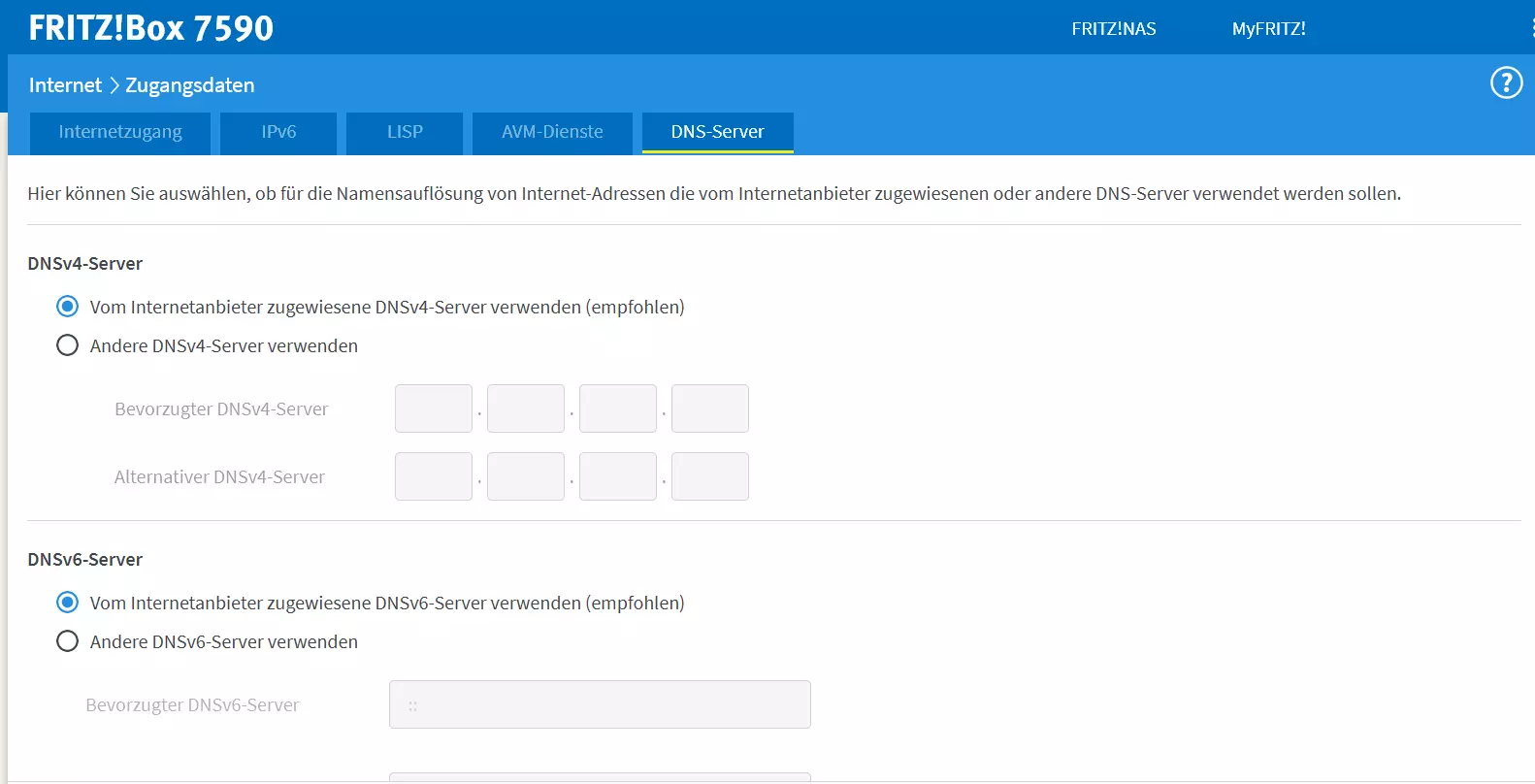
No Fritz!Box, por exemplo, introduza «http://fritz.box» para aceder à área de administração do router. Pode encontrar as definições de DNS em «Internet» e em «Dados de acesso».
Também é possível alterar o servidor DNS noutros sistemas operativos:
- Debian: alterar o servidor DNS
- Ubuntu: alterar o servidor DNS
- Windows 11: alterar o servidor DNS
Quais são as vantagens de mudar o servidor DNS?
Se se ligar à Internet através do router, a configuração do servidor DNS é carregada automaticamente. Regra geral, é o fornecedor de Internet que se encarrega da resolução de nomes, pelo que os utilizadores não precisam de se preocupar com a configuração. Basta ligarem os dispositivos pretendidos ao router. Protocolos como o DHCP encarregam-se então de atribuir as informações de ligação necessárias.
Embora o princípio seja bom, talvez seja aconselhável alterar o servidor DNS. Mais concretamente, existem três motivos pelos quais pode ser necessário ou preferível alterar o servidor DNS predefinido:
- Velocidade: outro servidor DNS pode oferecer tempos de carregamento mais rápidos. O servidor de nomes OpenDNS ou o Public-DNS-Server da Google, considerados especialmente rápidos, são bem conhecidos.
- Acessibilidade: se, em vez de uma página web, for apresentada uma mensagem de erro a indicar que o servidor DNS não responde, o servidor padrão falhou. Embora seja geralmente um problema temporário, pode resolvê-lo rapidamente mudando o servidor DNS.
- Bloqueios de DNS: o DNS também pode ser utilizado para fins de censura. Os fornecedores de Internet bloqueiam a resolução de nomes para determinados domínios. Para contornar o bloqueio, pode-se escolher um DNS diferente.