Criar e executar tarefas automatizadas com um script do PowerShell

Com o Windows PowerShell, pode introduzir comandos numa interface de texto para realizar várias tarefas do sistema.
O que é um script do PowerShell?
O Windows PowerShell é uma interface de linha de comandos e uma linguagem de script concebida especificamente para a administração e automatização de sistemas operativos Windows e produtos Microsoft relacionados. Foi lançado pela primeira vez em 2006 e, desde então, tem desempenhado um papel importante na administração de sistemas Windows.
Um script do PowerShell consiste numa sequência de cmdlets do PowerShell, funções, variáveis, condições e outras instruções destinadas a automatizar processos e tarefas recorrentes. Os scripts do PowerShell são guardados em ficheiros de texto com a extensão .ps1. Para os criar, pode utilizar qualquer editor de texto ou a consola Integrated Scripting Environment (ISE) do PowerShell. Para executar o script, abra a consola do PowerShell e introduza o caminho para o ficheiro do script.
Independentemente da forma como executar o script, deve certificar-se de que as políticas de execução de scripts estão configuradas corretamente no seu ambiente PowerShell. Por predefinição, em muitos sistemas, a execução de scripts PowerShell está desativada para minimizar os riscos de segurança. Pode alterar as políticas de execução utilizando o cmdlet Set-ExecutionPolicy.
Como criar scripts do PowerShell com o Visual Studio Code
O Visual Studio Code (VS Code) é um popular editor de código gratuito da Microsoft, concebido especificamente para criar scripts e aplicações. Inclui um potente realce de sintaxe para código PowerShell e suporta o IntelliSense para preencher automaticamente o código.
Passo 1. Instale o VS Code
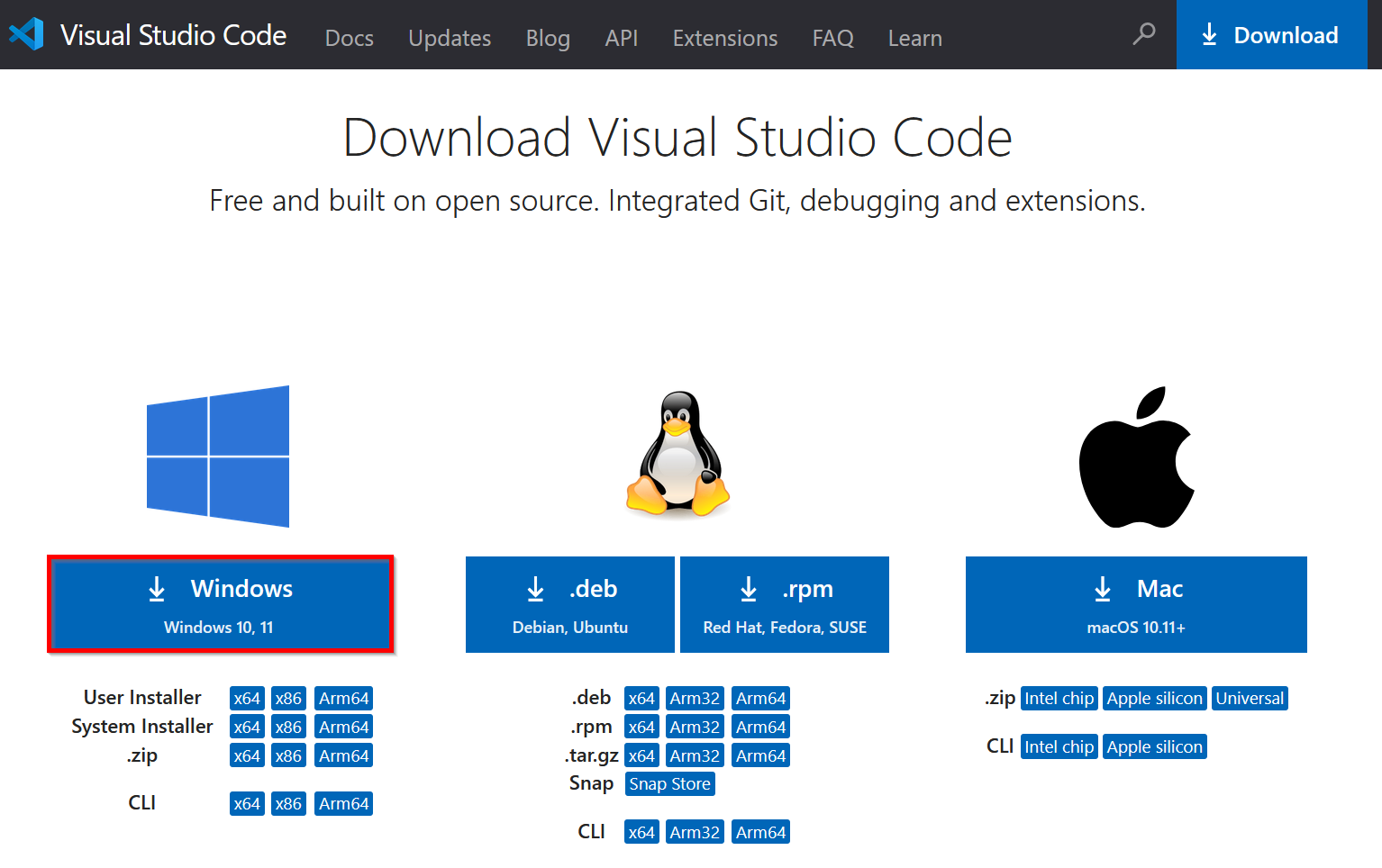
Se ainda não instalaste o VS Code, podes descarregá-lo a partir do site oficial. Seleciona Windows como sistema operativo e faz duplo clique para iniciar o programa de instalação.
Passo 2. Adicione a extensão PowerShell
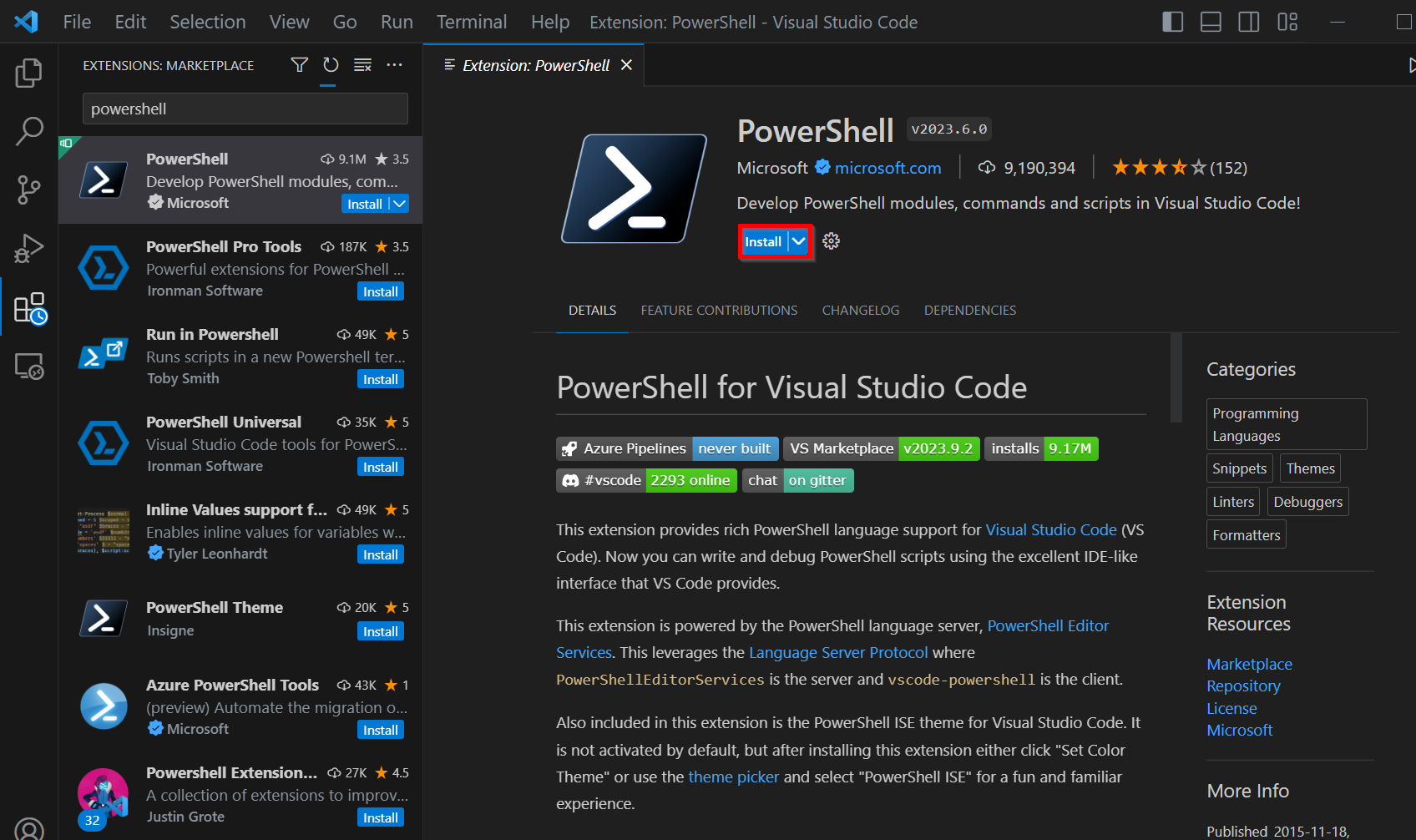
Para utilizar o PowerShell de forma eficaz no VS Code, deve instalar a extensão oficial do PowerShell da Microsoft. Para tal, aceda à secção «Extensões» no VS Code (ícone na barra lateral esquerda) e procure por «PowerShell». Em alternativa, utilize o atalho [Ctrl] + [Shift] + [X]. Instale a extensão clicando em «Trust Workspace & Install».
Passo 3. Crie o script
Pode abrir um script do PowerShell já existente ou criar um novo selecionando «Ficheiro» > «Novo ficheiro de texto» e introduzindo o nome do ficheiro com a extensão «.ps1» na janela «Guardar como».
Eis um exemplo de código PowerShell que pode ser escrito no ficheiro aberto:
# This is a comment
$message = "Script to be executed"
Write-Host $messagePasso 4. Execute o script
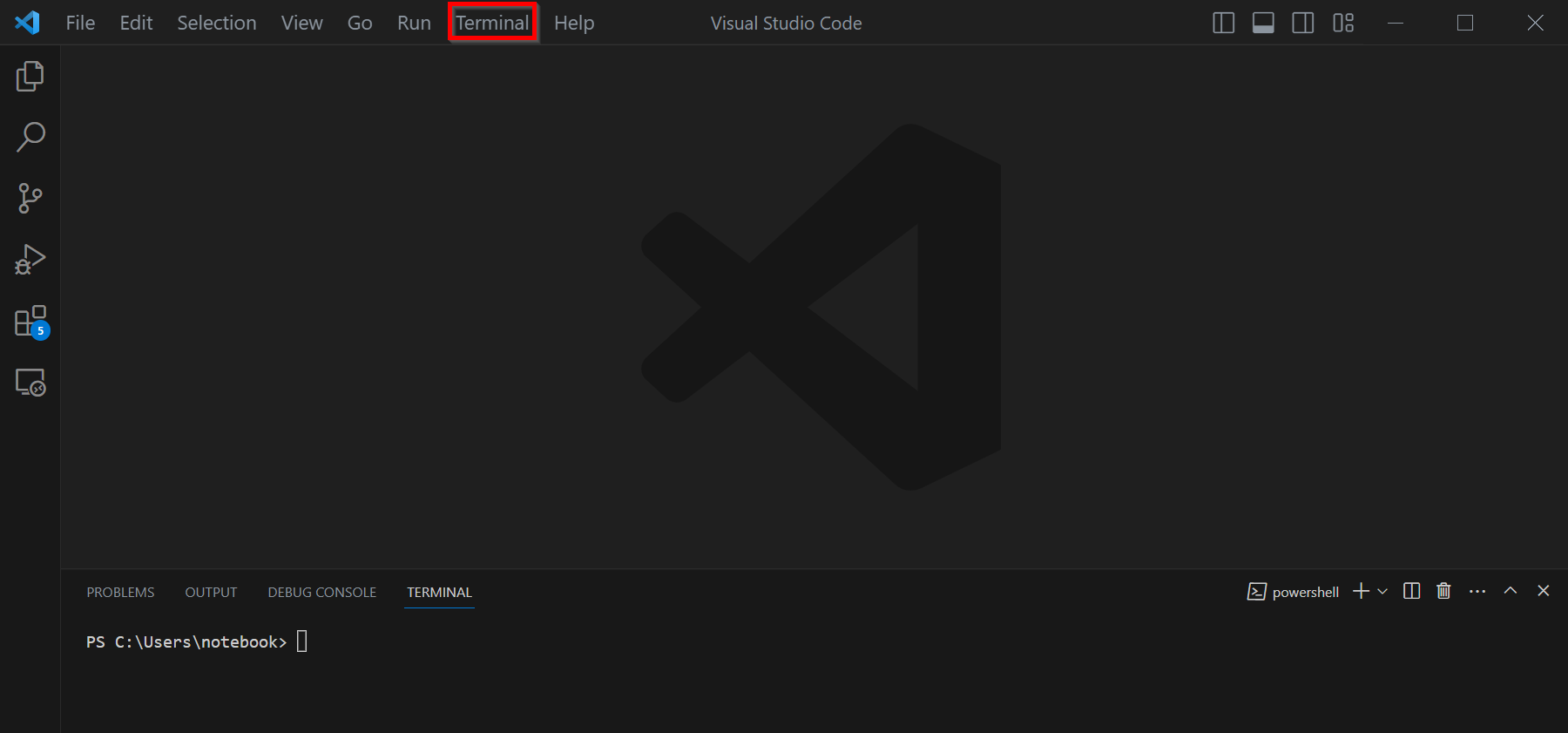
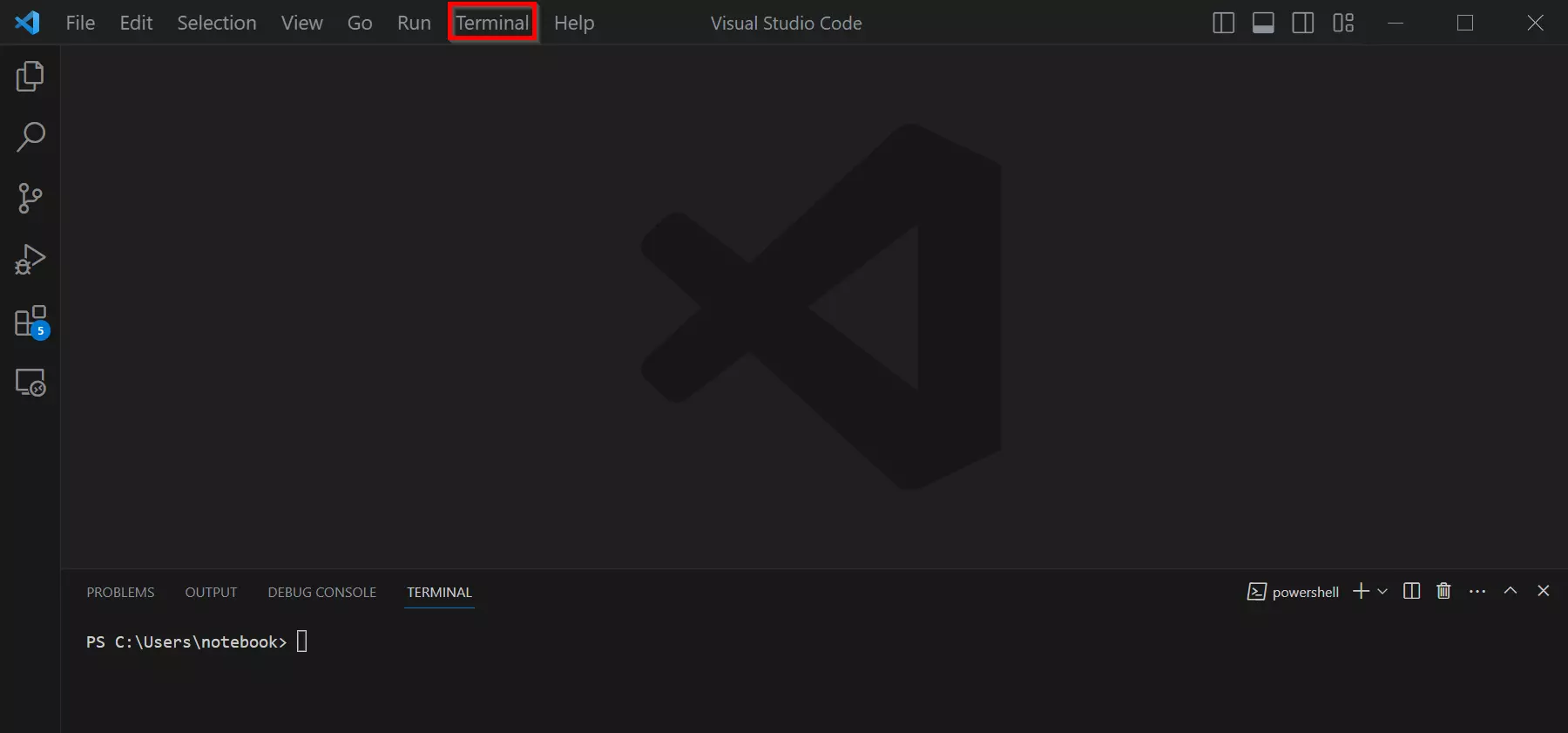
O VS Code inclui um terminal integrado que pode utilizar para executar comandos do PowerShell diretamente no ambiente. Abra o terminal clicando em «Terminal» > «New Terminal» e selecione «PowerShell» como tipo de terminal.
Criar o script com o Bloco de Notas
A seguir, vamos mostrar-lhe como criar um script do PowerShell utilizando o editor de texto Bloco de Notas.
Passo 1. Abra o Bloco de Notas
Clique em «Início» ou no ícone do Windows localizado no canto inferior esquerdo do ambiente de trabalho. Digite**«Bloco de Notas»**na barra de pesquisa e prima a tecla Enter. O editor de texto Bloco de Notas será aberto.
Passo 2. Escreva o código PowerShell
Podes colar o código do PowerShell diretamente no Bloco de Notas.
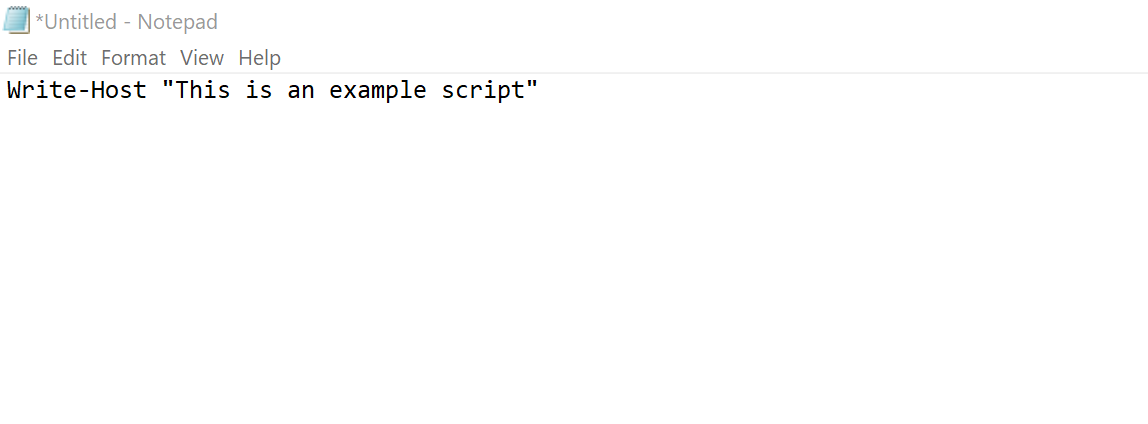
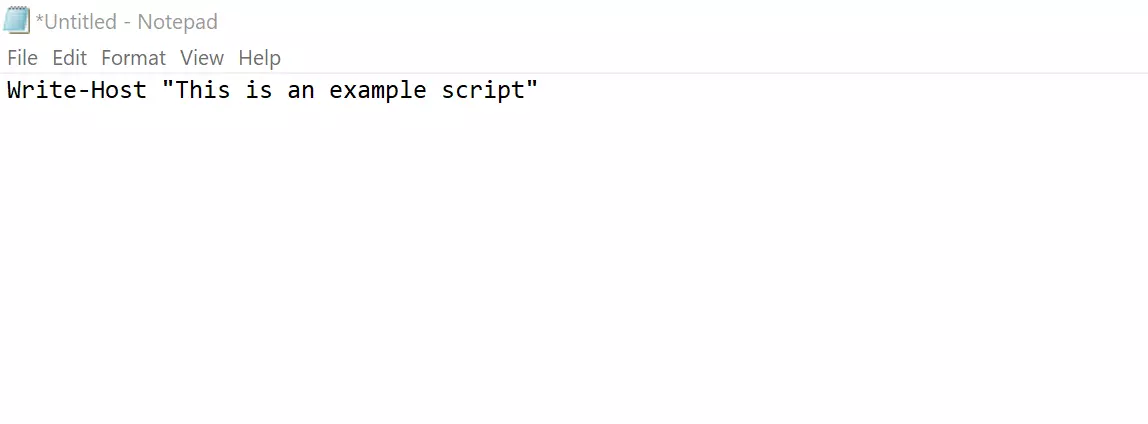
Clique em «Arquivo» > «Guardar» ou utilize a combinação de teclas [Ctrl] + [S]. Introduza um nome de ficheiro e adicione a extensão «.ps1» para guardar o script como um ficheiro PowerShell. Selecione um local de armazenamento no seu computador e clique em «Guardar».
Criar scripts do PowerShell com o Integrated Scripting Environment (ISE)
O Integrated Scripting Environment (ISE) do PowerShell é um ambiente de desenvolvimento integrado (IDE) da Microsoft. O ISE do PowerShell está disponível por predefinição nos sistemas Windows e funciona como um ambiente robusto e fácil de utilizar para o desenvolvimento de scripts do PowerShell. Deve ter em conta que o ISE foi substituído pelo Visual Studio Code (VS Code) no PowerShell 5.0 e versões superiores, uma vez que este dispõe de funcionalidades e flexibilidade adicionais.
Passo 1. Abra o ISE no PowerShell
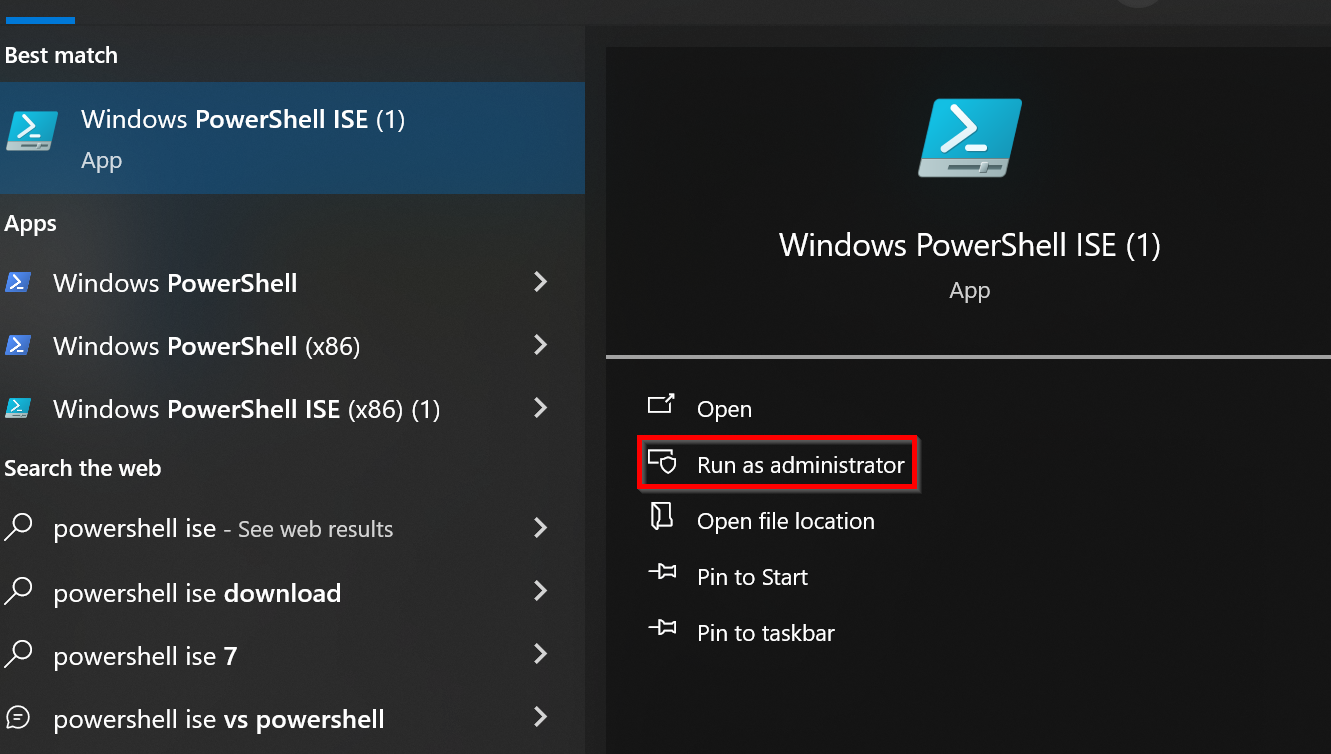
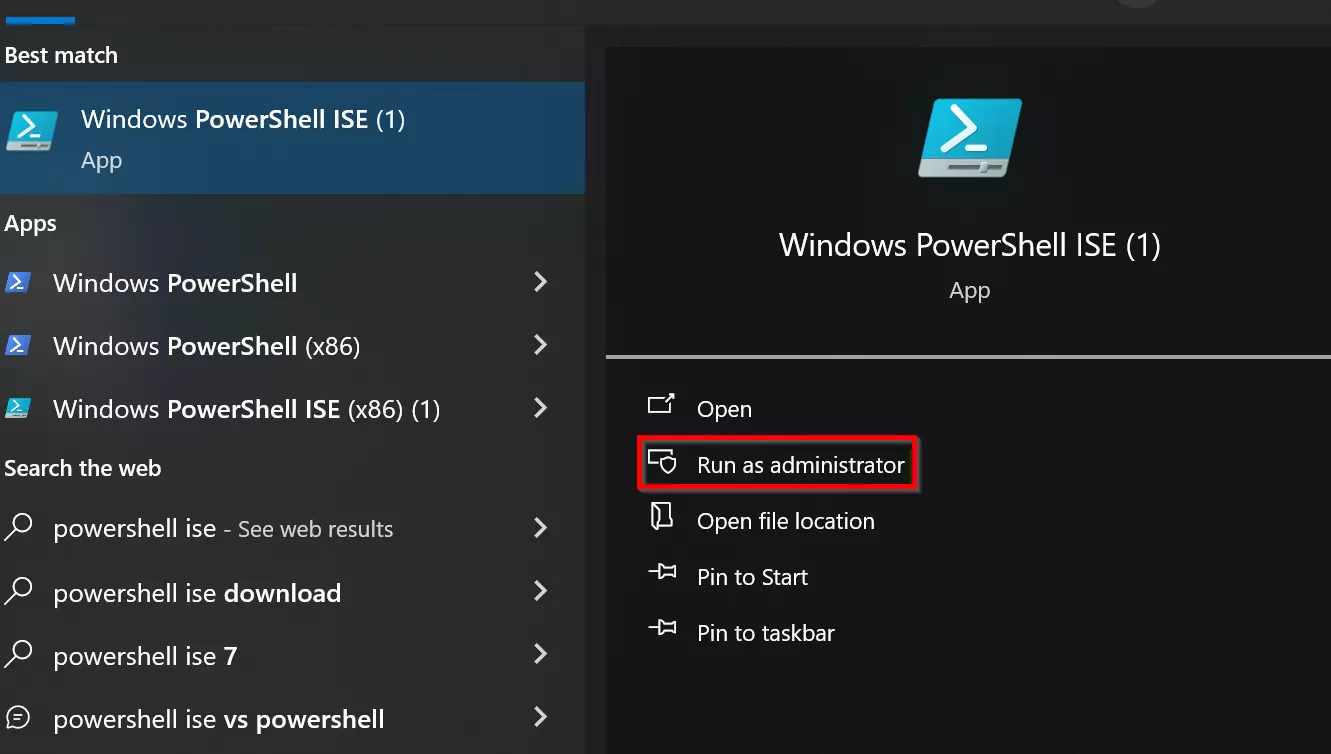
Clique em «Start» no canto inferior esquerdo do seu ambiente de trabalho. Digite «PowerShell ISE» na barra de pesquisa e selecione**«Executar como administrador**».
Passo 2. Crie um novo script
No ISE do PowerShell, pode criar um novo script clicando em «Ficheiro» > «Novo» ou utilizando a combinação de teclas [Ctrl] + [N]. Escreva o seu código PowerShell na janela principal do ISE. Terá acesso a funcionalidades como realce de sintaxe, preenchimento automático de código e uma interface de utilizador intuitiva que facilita o desenvolvimento de scripts.
Eis um exemplo de um script simples:
# This is a comment
$message = "Hello World!"
Write-Host $messagePasso 3. Guarde o script
Clique em «Arquivo» > «Guardar» ou pressione **[Ctrl] + [S]**. Certifique-se de que adiciona a extensão «.ps1» para guardar o script como um ficheiro PowerShell.
Execute o script do PowerShell
Um script do PowerShell é normalmente iniciado através da consola do PowerShell ou de outro terminal.
Passo 1. Inicie o PowerShell
Primeiro, abra o PowerShell com direitos de administrador, tal como no exemplo do ISE.
Passo 2. Altere a ExecutionPolicy
O PowerShell inclui quatro políticas deexecução diferentes que controlam a segurança e a capacidade de executar scripts no ambiente do PowerShell. As quatro políticas de execução comuns são:
- Restricted (Restrita): é a política de execução predefinida para o PowerShell. Com esta política, os scripts estão desativados e apenas é possível executar comandos interativos na consola. Isto proporciona o nível máximo de segurança, uma vez que a execução de scripts está bloqueada por predefinição.
- AllSigned (Todos assinados): com esta política, todos os scripts devem estar digitalmente assinados para poderem ser executados. Isto significa que o autor do script deve utilizar um certificado digital para assinar o script.
- RemoteSigned (Assinado remotamente): com RemoteSigned, apenas os scripts provenientes da Internet ou de um local de rede devem estar assinados. Os scripts locais armazenados no seu computador podem ser executados sem assinatura. Isto facilita a utilização de scripts locais.
- Unrestricted (Sem restrições): esta política permite a execução de todos os scripts sem qualquer assinatura ou restrição. Não é aconselhável utilizar esta política num ambiente de produção, uma vez que representa um risco de segurança. Só deve ser considerada para fins de teste ou em ambientes seguros.
Pode ver a política de execução atual no seu ambiente do PowerShell utilizando o comando Get-ExecutionPolicy. Para alterar a política de execução, utilize o comando Set-ExecutionPolicy seguido da política pretendida.
Pode introduzir o seguinte comando para permitir a execução de scripts no PowerShell:
Set-ExecutionPolicy RemoteSigned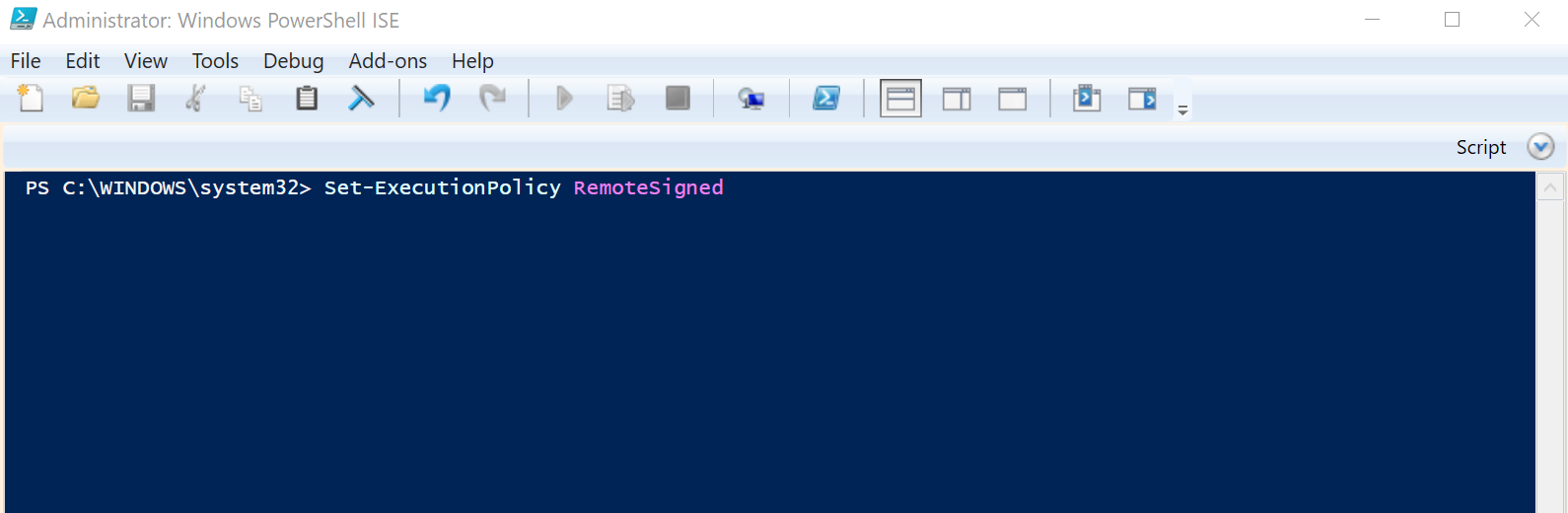
Passo 3. Confirme a execução (se necessário)
Dependendo das configurações de segurança do seu ambiente PowerShell, poderá receber uma mensagem de segurança a pedir que confirme se pretende executar o script. Digite «Y» ou «A» para aceitar, ou «N» para «Não».
Passo 4. Execute o script do PowerShell
Para executar o script do PowerShell, insira o caminho para o ficheiro:
& "C:\PATH\TO\SCRIPT\script.ps1"