Como libertar memória RAM passo a passo

Ao libertar memória RAM, cria-se espaço para os dados de que realmente precisa nas suas tarefas atuais. Desta forma, são eliminados processos inativos e ficheiros desnecessários na cache, melhorando assim o desempenho do sistema.
Por que deve libertar memória RAM
Uma perda progressiva de desempenho do computador está frequentemente relacionada com uma utilização elevada da memória RAM: por um lado, o sistema operativo e os processos do sistema utilizam-na automaticamente; por outro, cada programa aberto vai ocupando-a um pouco mais. Muitas vezes, fechar as aplicações mal melhora a situação. Isto deve-se ao facto de raramente todos os ficheiros serem eliminados da RAM, uma vez que muitos são guardados na cache ao fechar um programa. A isto juntam-se programas e processos que permanecem ativos, mesmo que não sejam realmente necessários.
Como libertar memória RAM no Windows 11 e 10
Mesmo que não tenhas a certeza se a memória RAM do teu computador está realmente cheia, podes tentar libertar memória RAM sem qualquer risco. Na verdade, este processo não faz mais do que antecipar uma tarefa que o próprio sistema realiza automaticamente ao desligar o computador. Em geral, o Windows oferece três formas de limpar a memória RAM:
- Liberar a memória RAM através do Gestor de Tarefas do sistema.
- Criar e executar um script que liberte a memória RAM.
- Utilizar uma ferramenta externa que inclua funções para a limpeza da memória RAM.
Como libertar memória RAM com o Gestor de Tarefas
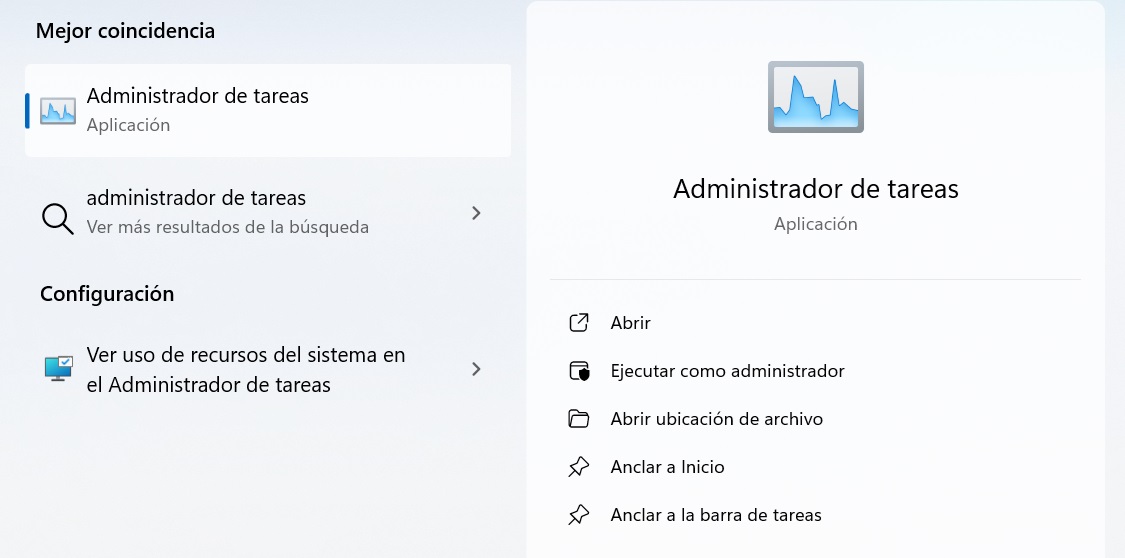
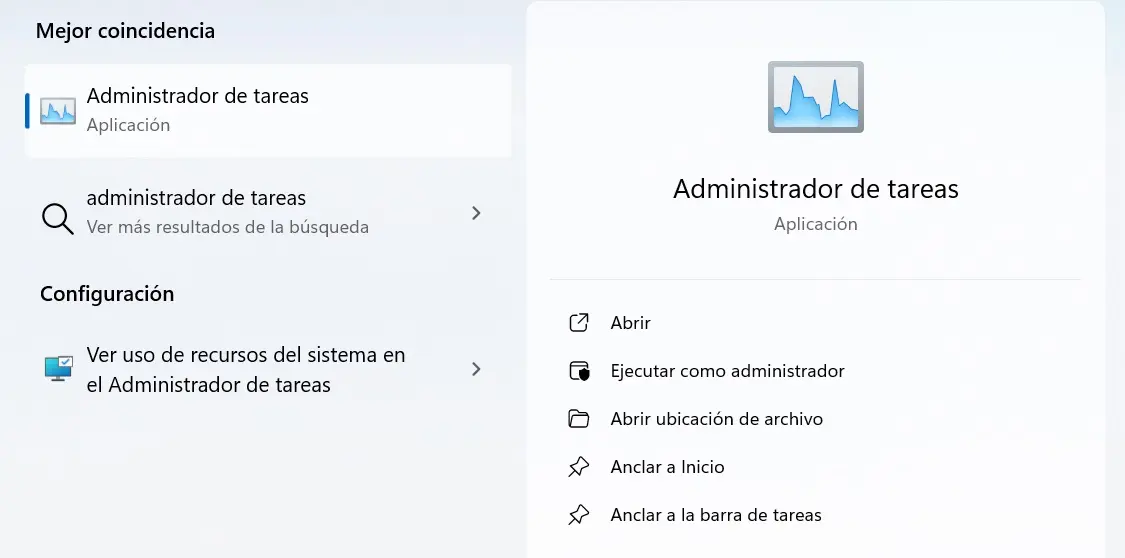
O Gestor de Tarefas mostra as aplicações, os serviços e os processos em execução e oferece ainda uma visão geral da utilização da CPU e da memória RAM. Podes abrir esta ferramenta do Windows com o atalho de teclado Ctrl + Shift + Esc. Se mantiveres estas três teclas premidas, a interface do Gestor de Tarefas será aberta. Também podes utilizar a pesquisa do Windows: basta escrever «Gestor de Tarefas».
Para utilizar o Gestor de Tarefas e libertar memória RAM no Windows 11 e versões posteriores, seleciona o menu «Processos»:
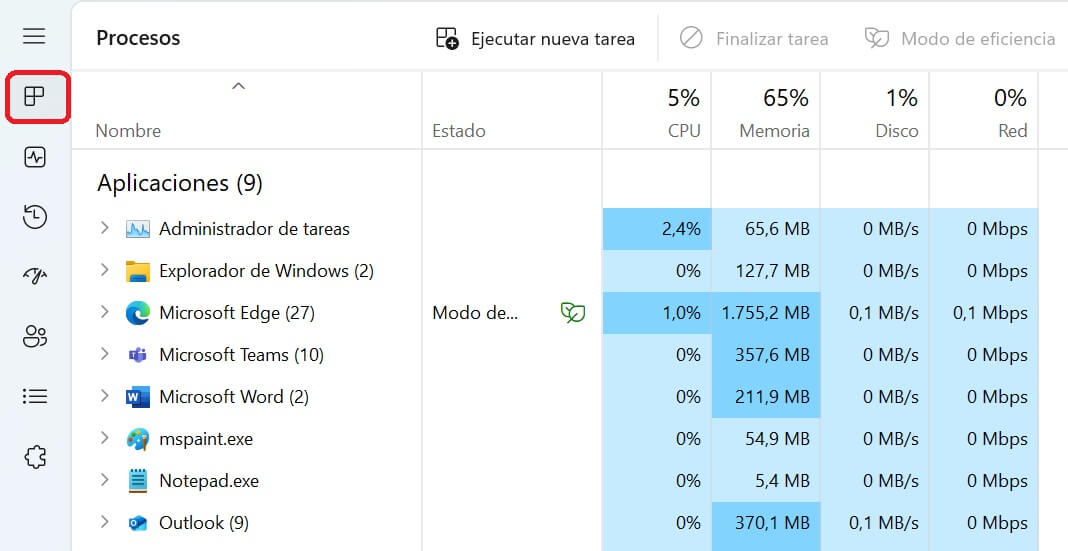
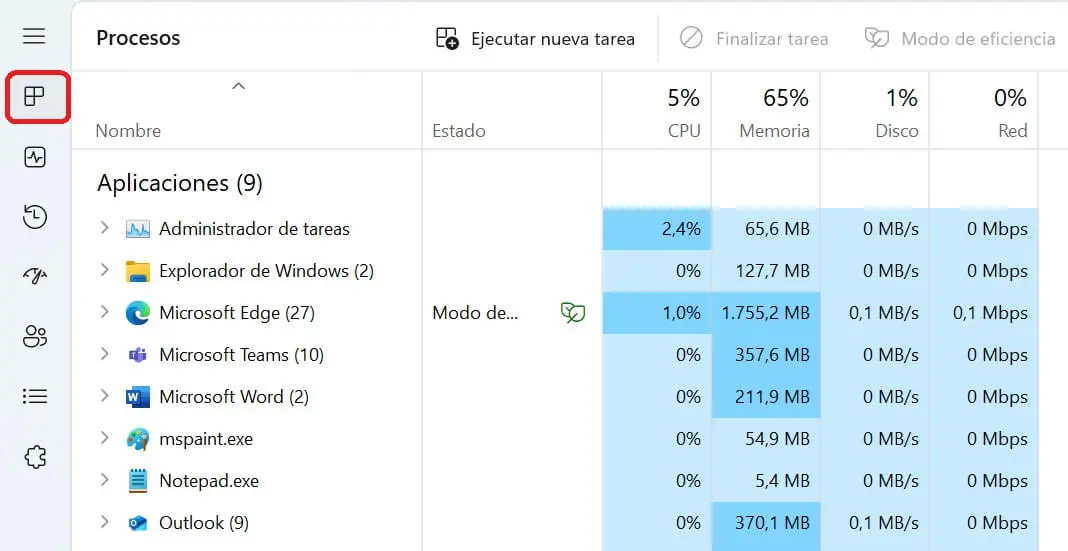
Verifique agora a lista de processos ativos e identifique aqueles de que não necessita, por exemplo, porque já fechou a aplicação correspondente. Selecione os processos com um clique do botão esquerdo ou direito do rato e clique em «Terminar tarefa» para os encerrar definitivamente e, assim, otimizar a memória RAM.
Liberar memória RAM usando um script
Uma alternativa interessante ao Gestor de Tarefas é criar um script que liberte uma quantidade específica de memória RAM ao ser executado. Basta uma pequena entrada num simples documento de texto criado para esse fim. Para criar um script que liberte memória, proceda da seguinte forma:
Crie um novo documento de texto clicando com o botão direito do rato no ambiente de trabalho e selecionando no menu que aparece «Novo» e, em seguida, «Documento de texto». Em seguida, abra o ficheiro criado e escreva a seguinte linha de texto:
FreeMem = Space(32000000)Guarde o ficheiro com o nome pretendido. Se o editor disponibilizar essa opção, certifique-se de que o formato de codificação está definido como ANSI. O último passo consiste em substituir a extensão padrão .txt pela extensão .vbs**. Só assim o Windows poderá identificar que o ficheiro é um script.
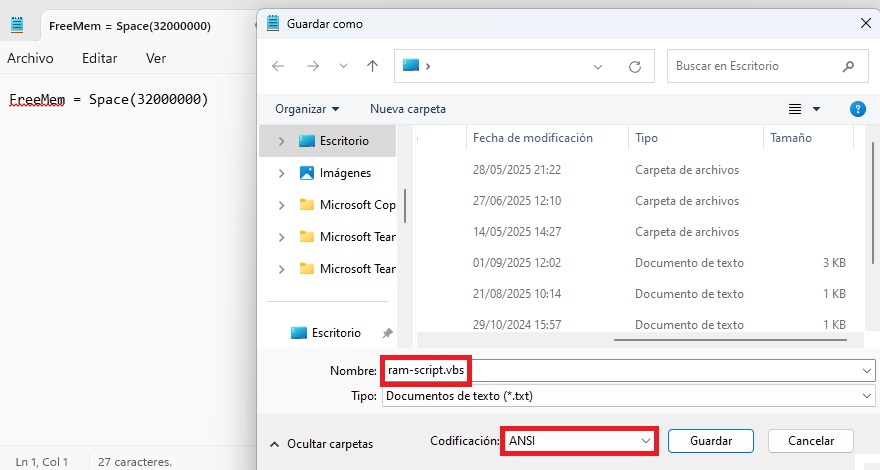
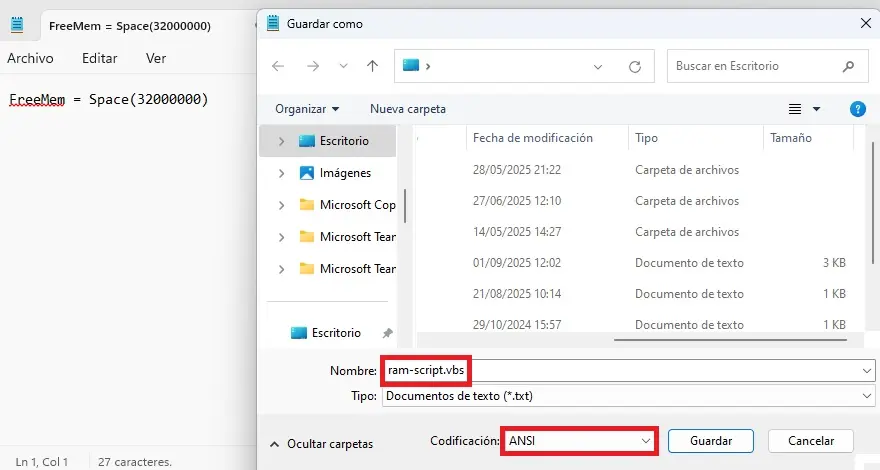
Agora pode executar o script clicando duas vezes nele. O código aqui proposto liberta automaticamente 32 megabytes de memória RAM, pelo que este processo pode ser repetido quantas vezes quiser. Claro que também pode ajustar a quantidade e libertar 128 megabytes (Space(128000000)). No entanto, o valor nunca deve exceder metade da capacidade da memória incorporada; caso contrário, podem ocorrer erros de programa ou mesmo falhas do sistema.
Liberar memória RAM com ferramentas externas
Também é possível utilizar uma solução externa em vez das opções de limpeza da memória interna do sistema: existem vários programas que foram especialmente desenvolvidos para este fim e a maioria é gratuita. Uma das ferramentas mais populares deste tipo é o Wise Memory Optimizer. O programa é totalmente gratuito e está disponível para todos os sistemas Windows comuns. Depois de instalar e iniciar o Wise Memory Optimizer, será direcionado para o ecrã principal da aplicação, que mostra tanto a memória ocupada como a livre. Com um único clique em «Optimize Now!», pode utilizar a ferramenta para libertar memória RAM no Windows 11, 10 e versões anteriores.
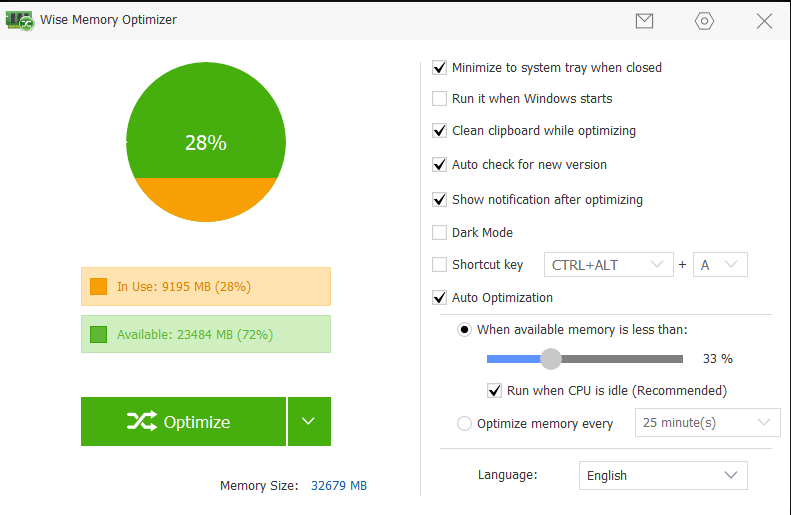
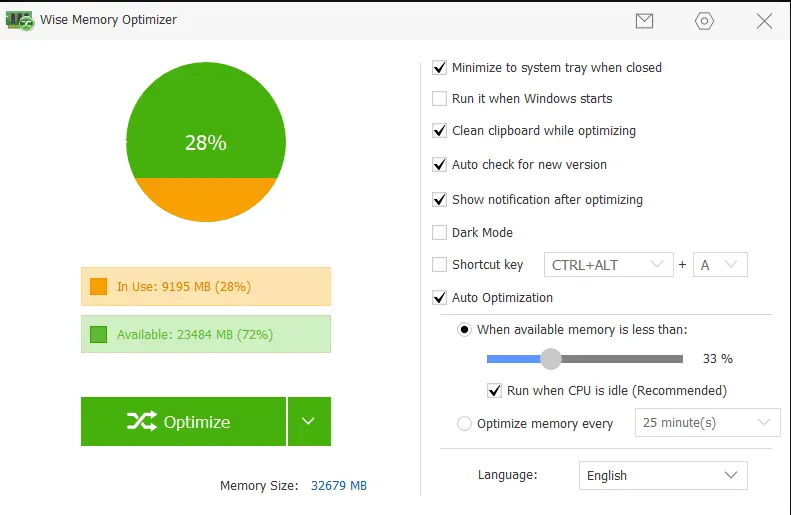
Nas definições do Wise Memory Optimizer, pode ativar, entre outras opções, a otimização automática. Com o controlo deslizante, define a partir de que nível de utilização a limpeza automática da memória RAM será ativada (por exemplo, quando restar menos de 33 % da memória disponível).