Instalar o Podman no Ubuntu 22.04: guia passo a passo

O Podman é uma alternativa moderna ao Docker que permite executar contentores sem um processo daemon centralizado. Isto proporciona maior segurança, o que é especialmente interessante para contentores sem privilégios (rootless). No Ubuntu 22.04, pode instalar o Podman em poucos passos.
O que é o Podman e para que serve?
O Podman (abreviatura de Pod Manager) é um motor de contentores de código aberto que permite gerir contentores e pods sem a necessidade de um serviço em segundo plano a funcionar constantemente. Ao contrário do Docker, o Podman não requer um daemon, uma vez que interage diretamente com os contentores e os executa no contexto do utilizador. Esta ferramenta é frequentemente utilizada em ambientes seguros e em sistemas onde é necessária uma operação de contentores segura e flexível.
O Podman oferece uma série de vantagens. Por um lado, suporta contentores sem privilégios (rootless), o que permite aos utilizadores executar contentores sem direitos de administrador, aumentando assim a segurança. Dado que os comandos da linha de comandos (CLI) são em grande parte idênticos aos do Docker, a transição é fácil para utilizadores com experiência no Docker. Além disso, o Podman é compatível com conceitos nativos do Kubernetes, como os pods e as configurações no formato YAML.
Requisitos para a instalação
Antes de instalar o Podman no Ubuntu, é necessário cumprir os seguintes requisitos:
- Um sistema Ubuntu atualizado: certifique-se de que a sua distribuição Linux está atualizada.
- Acesso a um terminal com permissões de sudo: a instalação do Podman no Ubuntu requer permissões administrativas.
- Pelo menos 2 GB de espaço livre em disco: reserve pelo menos 2 GB de espaço de armazenamento para descarregar e instalar os pacotes, bem como para futuras imagens de contentores.
- Ligação à Internet: o Podman é instalado a partir dos repositórios oficiais do Ubuntu ou de fontes alternativas, pelo que é necessária uma ligação à Internet estável para concluir o processo.
Instalação do Podman no Ubuntu 22.04
A instalação do Podman é simples e pode ser feita com apenas alguns comandos. Siga os passos indicados abaixo.
Passo 1: atualize o sistema
Antes de instalar novos pacotes, é aconselhável atualizar o sistema. Isso garante que todas as dependências estejam atualizadas.
sudo apt update && sudo apt upgrade -yEste comando atualiza as listas de pacotes e instala as últimas atualizações para o seu sistema.
Passo 2: instale o Podman
Agora pode prosseguir com a instalação propriamente dita do Podman no Ubuntu 22.04. O Ubuntu inclui o Podman diretamente nos seus repositórios oficiais, pelo que pode utilizar diretamente o gestor de pacotes:
sudo apt install podman -yEste comando descarrega o Podman juntamente com todas as dependências necessárias e instala o software no seu sistema.
Passo 3: verifique a versão
Depois de concluir a instalação, pode verificar a versão instalada do Podman para se certificar de que está pronta a ser utilizada:
podman --versionSe o Podman tiver sido instalado corretamente, o resultado irá mostrar o número da versão instalada.


Verificação da instalação
Para verificar se o Podman funciona corretamente no teu sistema, podes executar um contentor de teste. Experimenta com um contentor simples do tipo «hello-world»:
podman run --rm hello-worldSe tudo estiver em ordem, será exibida uma mensagem de boas-vindas a confirmar que o Podman está a funcionar corretamente.
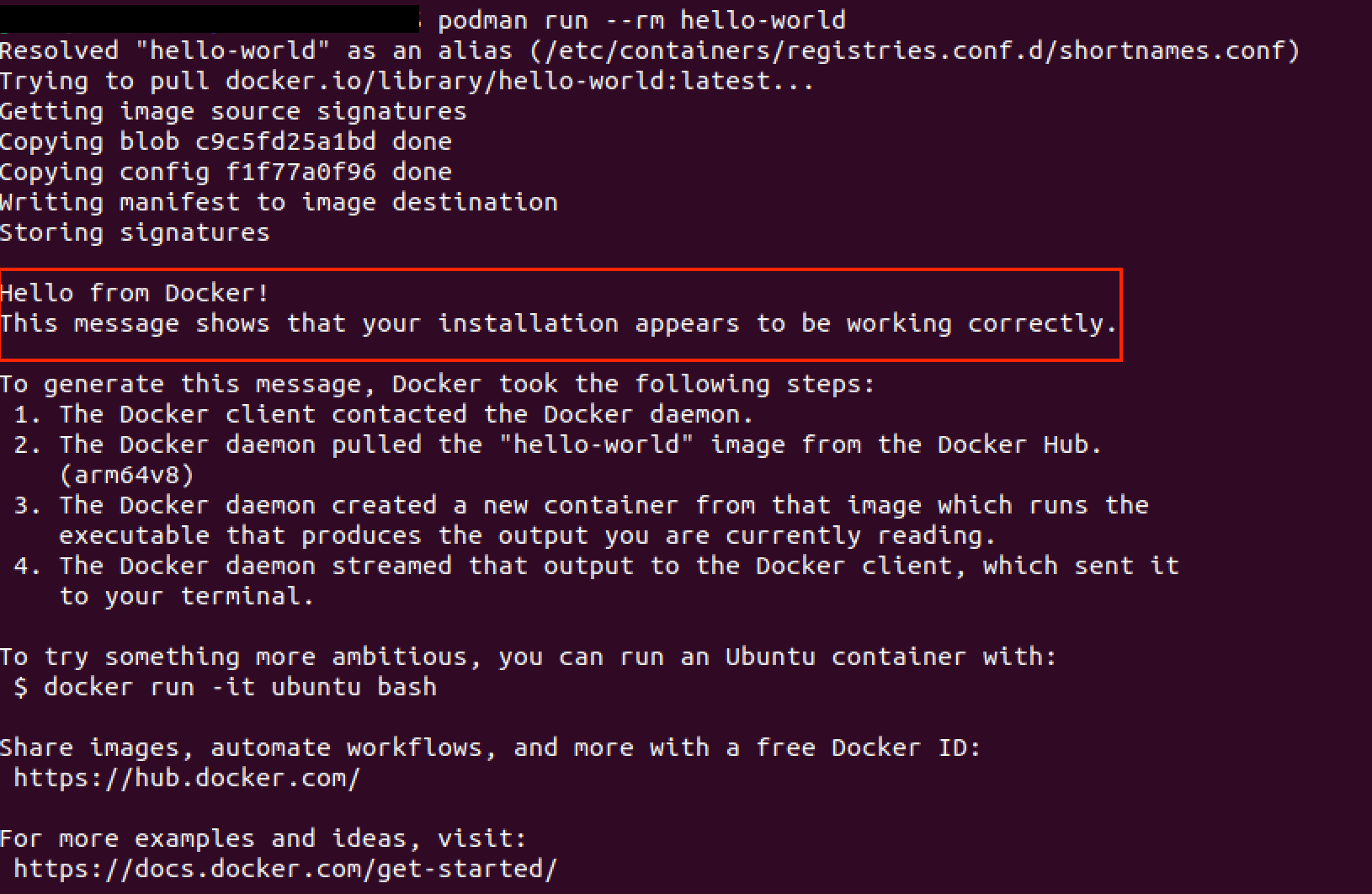
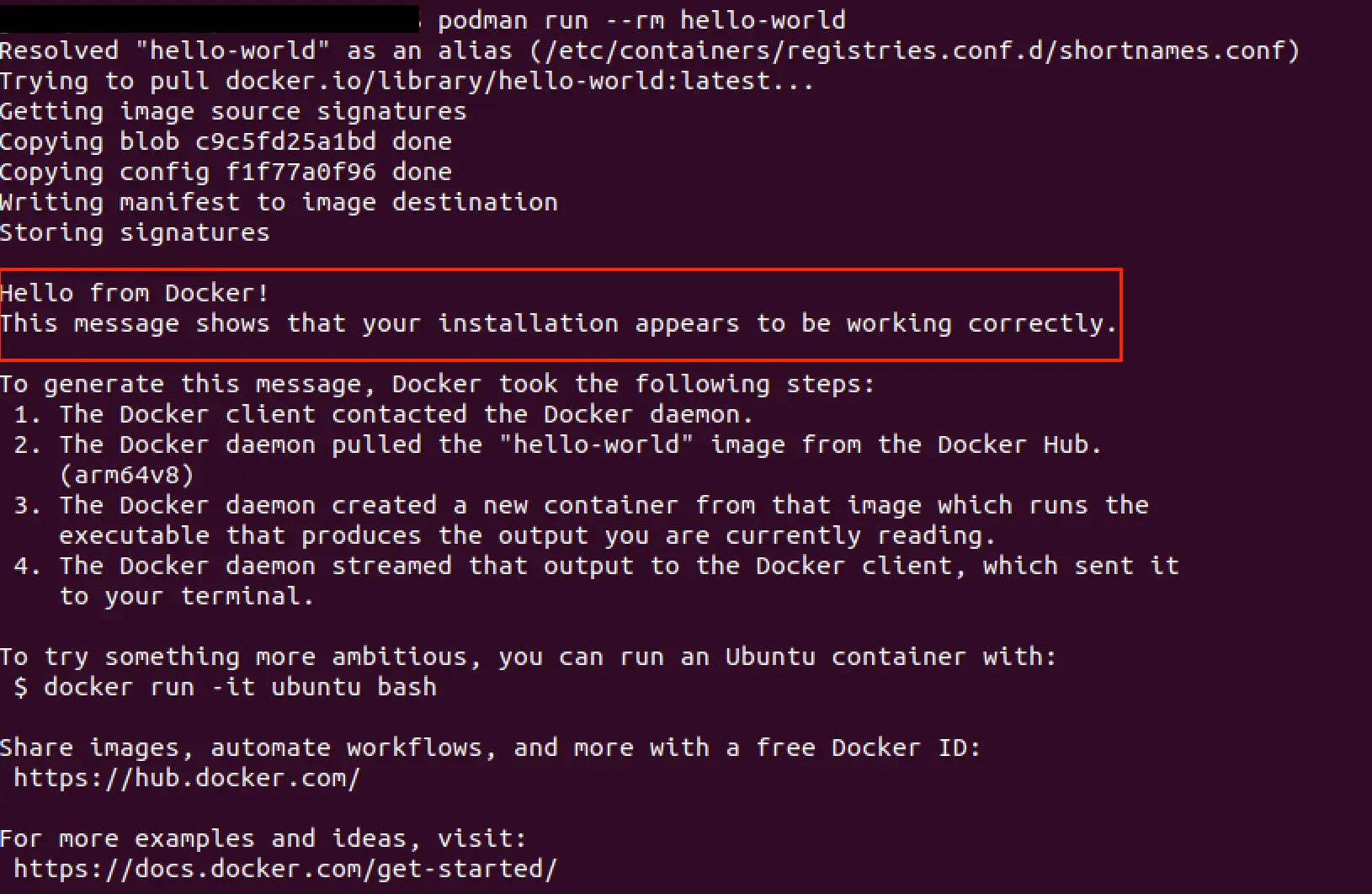
Além disso, podes verificar a qualquer momento o estado do teu ambiente de contentores com o seguinte comando:
podman infoEste comando apresenta informações detalhadas sobre a instalação do Podman, os backends de armazenamento compatíveis e outros detalhes de configuração. Se tiveres problemas, podes repor completamente a configuração do Podman com o comando podman system reset.