Como rodar o ecrã no Windows 11

Se, ao visualizar o ecrã no formato horizontal clássico, não conseguir ver o conteúdo da forma que deseja, no Windows 11 pode alterar a orientação. Pode fazê-lo a partir das definições, embora em alguns computadores também possa utilizar atalhos de teclado. Descubra como funciona.
Rodar o ecrã no Windows 11 através das definições do computador
Na maioria dos casos, o monitor é colocado na horizontal e a configuração do ecrã é apresentada da mesma forma. No entanto, sobretudo nos casos em que se trabalha com mais do que um ecrã, pode ser útil alterar a orientação de algum dos monitores. Nesse caso, a disposição do ecrã também deve ser ajustada. Desta forma, é possível apresentar textos longos em toda a altura do ecrã ou, por vezes, apresentar relatórios de forma mais eficaz.
Quando se utilizam dois ecrãs, pode ser útil verificar primeiro as definições dos dois monitores. Se necessário, defina primeiro como a imagem é apresentada em cada um deles (pode duplicar os ecrãs, estendê-los ou mostrar apenas um deles) e, só depois, altere a orientação.
O Windows 11 dispõe de um total de quatro configurações diferentes para a orientação do ecrã: horizontal, vertical, horizontal (invertida) e vertical (invertida).
A orientação do ecrã pode ser alterada rapidamente através das definições do sistema:
- Primeiro, aceda às«Definições»clicando no ícone do Windows.
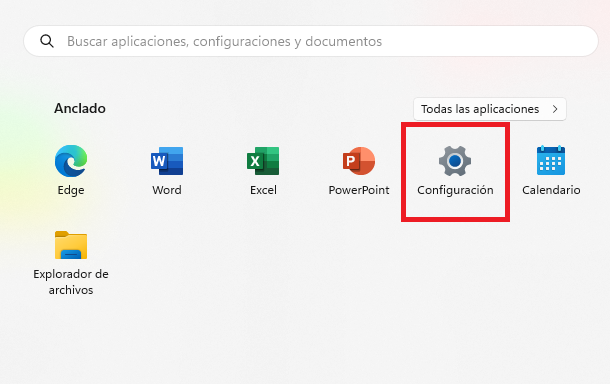
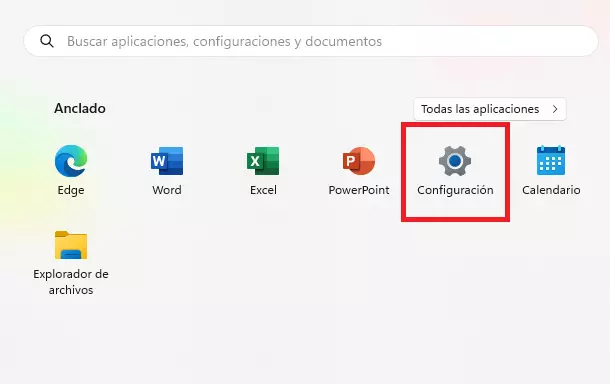
- Em seguida, selecione «Sistema» e, depois,«Ecrã», onde também estão disponíveis outras opções do menu para ajustar o brilho ou configurar o número de ecrãs utilizados.
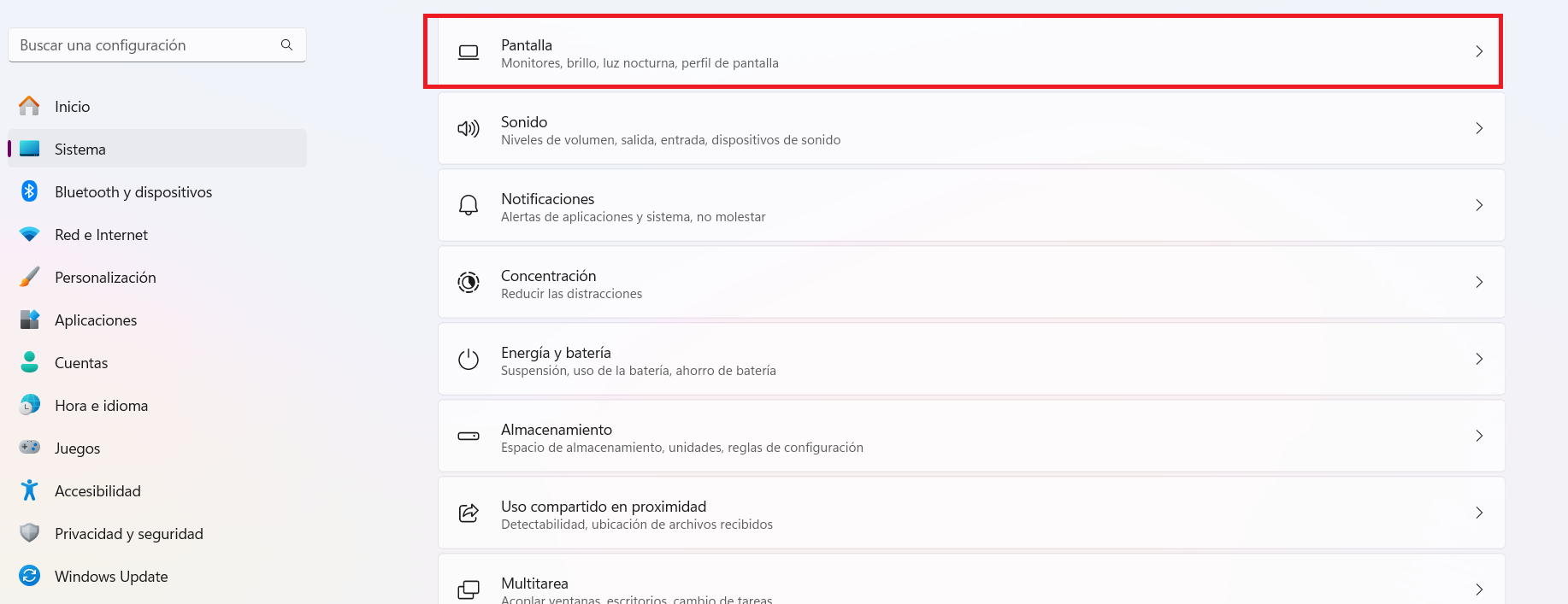
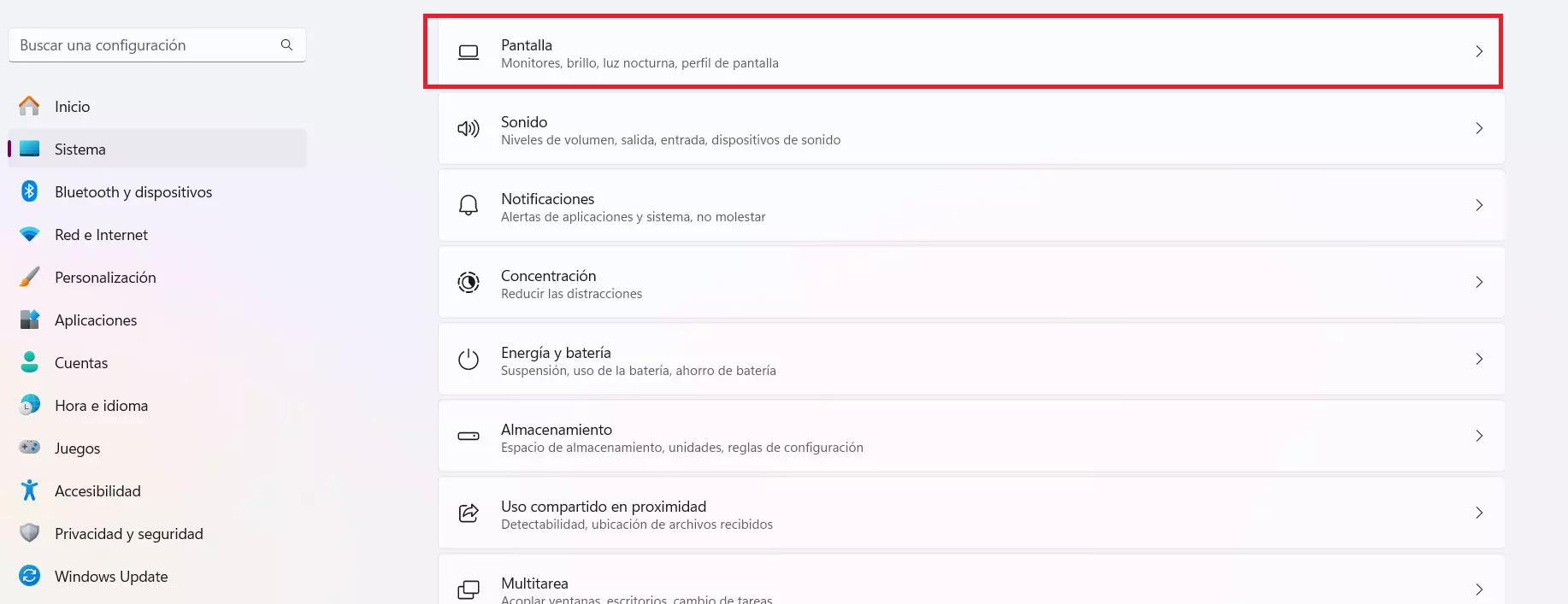
- Vá até«Escala e disposição»para encontrar a opção de configuração da orientação do ecrã.
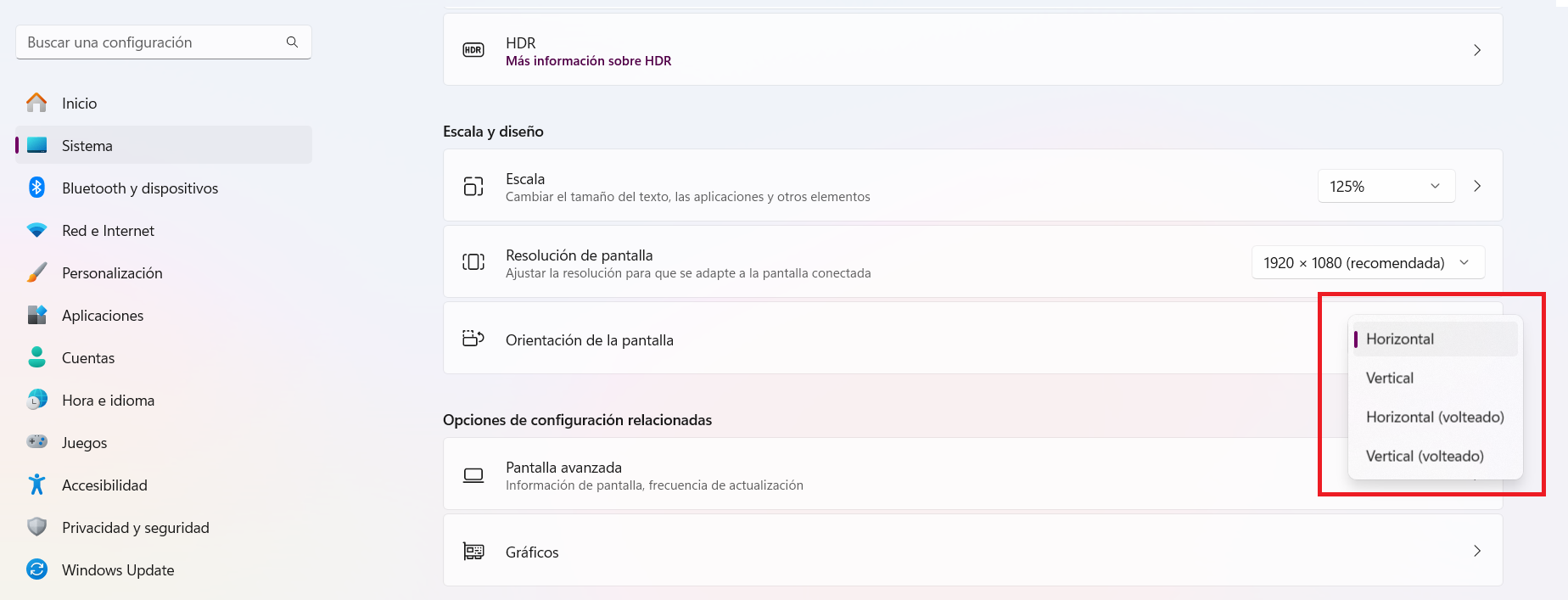
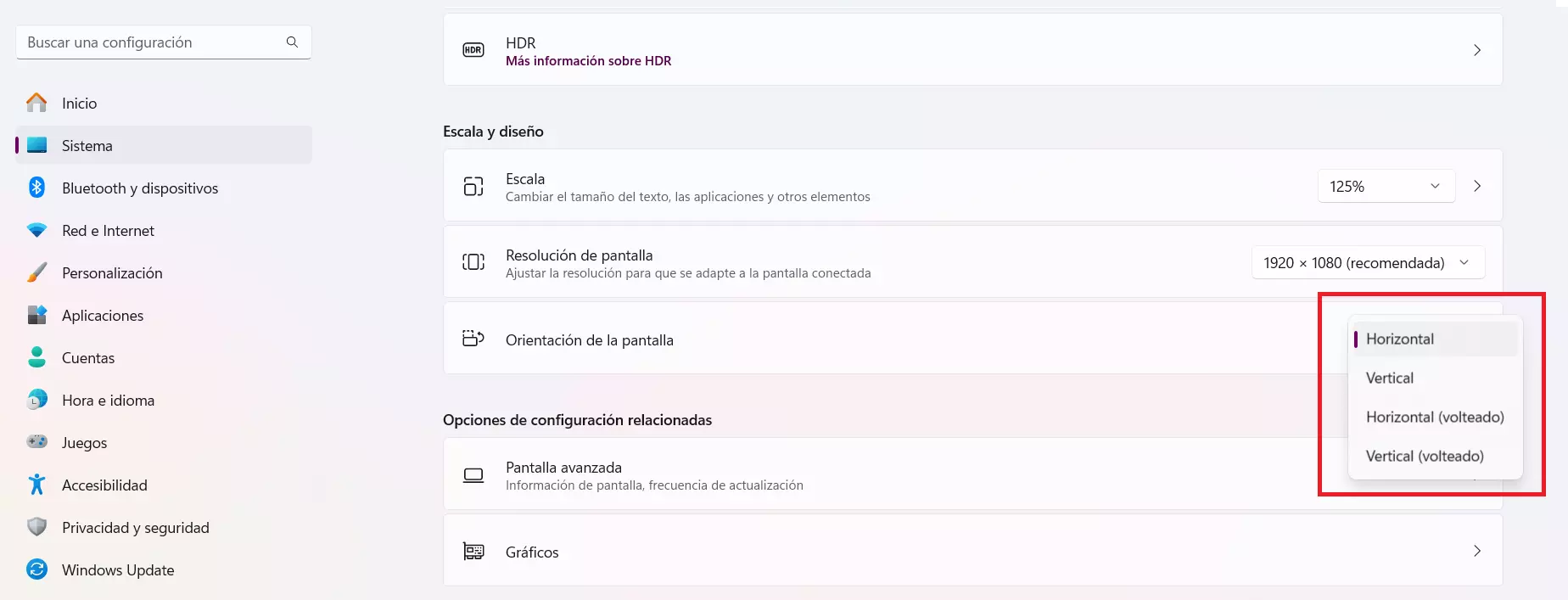
- Depois de selecionar a nova configuração, deve confirmar a seleção no prazo máximo de 15 segundos; caso contrário, ela não será aplicada.
- Para aceder mais rapidamente às definições do ecrã, pode clicar diretamente com o botão direito do rato numa área livre do ambiente de trabalho. No menu que se abre, selecione«Definições do ecrã».
Rodar o ecrã no Windows 11 utilizando um atalho de teclado
Existem várias formas de rodar o ecrã no Windows 11. Além das já explicadas, pode usar a combinação [Ctrl] + [Alt] + tecla de seta, por exemplo. No entanto, esta função não está disponível diretamente no Windows 11, mas a sua disponibilidade depende do fabricante.
Com as placas gráficas da Intel, por exemplo, é possível definir uma nova orientação para o ecrã através da combinação de teclas [Ctrl] + [Alt] ou [Ctrl] + [Shift]. Além disso, as placas gráficas da Nvidia também oferecem a opção de alterar a orientação nas definições da placa instalada.
É possível ativar outras funcionalidades de ecrã no sistema operativo Windows. Por exemplo, se quiseres, podes dividir o ecrã no Windows 11.