Servidor VNC no Windows: veja como instalar!

A instalação de um servidor VNC no Windows oferece inúmeras possibilidades para aceder remotamente a dispositivos externos. Isto permite-lhe controlar e gerir o seu PC Windows a partir de qualquer lugar.
Para que serve um servidor VNC no Windows?
Um servidor VNC, abreviatura do termo inglês Virtual Network Computing Server, é uma solução de software que permite controlar remotamente um computador através de uma rede ou da Internet. O princípio do VNC baseia-se na tecnologia de ambiente de trabalho remoto, na qual o ecrã de um computador remoto é apresentado noutro dispositivo. Isto é feito através da transferência do ecrã e dos dados de entrada entre o servidor VNC no computador de destino e um visualizador ou cliente VNC no dispositivo de controlo.
O principal objetivo de um servidor VNC no Windows é controlar e gerir computadores remotamente. Isto permite que as equipas de suporte de TI diagnostiquem e resolvam problemas em sistemas remotos sem terem de estar no local. As empresas utilizam servidores VNC para a organização geral dos ambientes de trabalho e para apoiar os funcionários que trabalham a partir de casa. Um servidor VNC também é prático para uso pessoal, para aceder ao seu próprio computador enquanto viaja ou para partilhar o ecrã em apresentações e cursos de formação. Muitas opções de servidor VNC para Windows são gratuitas e oferecem uma vasta gama de funcionalidades, o que torna este servidor uma solução económica para aceder e gerir computadores remotamente.
Requisitos para um servidor VNC no Windows
Antes de poder instalar e utilizar um servidor VNC no Windows, é necessário cumprir uma série de requisitos para garantir uma configuração correta e segura:
- Sistema operativo: O computador com Windows no qual o VNC Server será instalado deve ter, no mínimo, o Windows 7 ou uma versão mais recente. As versões anteriores podem funcionar, mas nem sempre são compatíveis com as versões mais recentes do VNC Server.
- Software VNC: Terá de selecionar e instalar um software de servidor VNC. As opções mais populares para Windows são o TightVNC, o RealVNC e o UltraVNC. Cada uma destas soluções de software tem as suas próprias características e instruções de instalação, pelo que é importante certificar-se de que escolhe a versão que melhor se adapta às suas necessidades.
- Configuração do firewall: O firewall do Windows ou qualquer outro software de segurança deve estar configurado para permitir as ligações do VNC Server. Normalmente, terá de ativar a porta 5900 para a ligação VNC, a menos que tenha configurado um número de porta diferente.
- Contas de utilizador e permissões: O VNC Server requer permissões administrativas no computador Windows para funcionar corretamente.
Além disso, deverá implementar medidas de segurança, como uma palavra-passe segura e opções de encriptação, para evitar o acesso não autorizado ao servidor VNC.
TightVNC no Windows: guia passo a passo
O TightVNC é um software de código aberto que pode descarregar e utilizar gratuitamente. O VNC Server está disponível tanto para Windows como para sistemas baseados em Unix, como o Linux. A seguir, explicamos todos os passos para configurar o TightVNC.
Passo 1: descarregar o software TightVNC
Para começar a instalar o TightVNC, aceda primeiro ao site oficial do TightVNC. Vá à secção de downloads e selecione a versão mais recente do software TightVNC compatível com o seu sistema (32 bits ou 64 bits). Clique no link de download e guarde o ficheiro de instalação no seu computador.
Passo 2: instalar o TightVNC no Windows
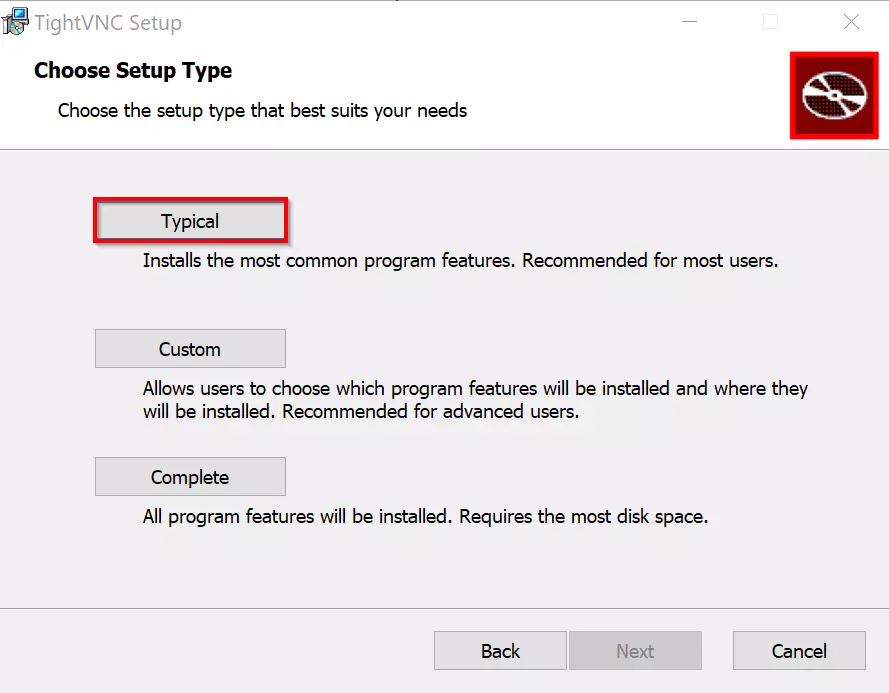
Clique duas vezes no ficheiro descarregado para iniciar o assistente de instalação. Na janela seguinte, deverá ler e aceitar o contrato de licença para continuar. Em seguida, selecione o tipo de instalação. Recomenda-se selecionar «Typical» para instalar tanto o VNC Server como o Viewer.
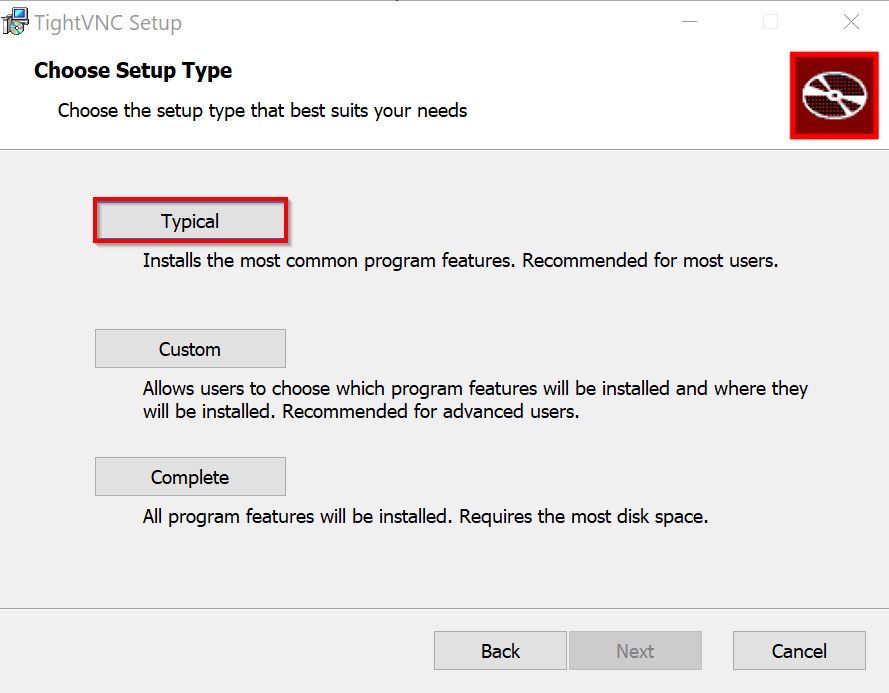
Marque a caixa para executar o TightVNC como serviço do sistema. Em seguida, clique em «Install» para iniciar a instalação. O assistente de instalação irá pedir-lhe que crie uma palavra-passe para o acesso remoto. Assim que a instalação estiver concluída, poderá confirmar clicando em «Finish» para fechar o assistente.
Por predefinição, o TightVNC utiliza a porta 5900 para a ligação. Certifique-se de que a porta está aberta no seu firewall ou altere a configuração da porta se pretender utilizar uma diferente.
Passo 3: ligar-se ao servidor TightVNC
Para aceder ao TightVNC Server a partir de outro computador, é necessário instalar um visualizador VNC. Descarregue o visualizador que preferir ou utilize o TightVNC Viewer. Abra o visualizador VNC e introduza o endereço IP do computador Windows no qual o TightVNC Server está a ser executado no campo de ligação. Se tiver configurado uma porta diferente, adicione-a também. Após introduzir o endereço IP, ser-lhe-á solicitado que introduza a palavra-passe que especificou durante a configuração do servidor. Introduza a palavra-passe e clique em «OK» para se ligar.
RealVNC Server no Windows: guia passo a passo
O RealVNC oferece, por predefinição, uma encriptação robusta de ponta a ponta para todas as transferências de dados. Isto não só protege a ligação em si, como também os dados transmitidos contra acessos não autorizados. Além disso, o RealVNC permite a autenticação de dois fatores (2FA), o que o torna uma opção popular para o Windows. A instalação é fácil de realizar.
Passo 1: descarregar o software RealVNC
Antes de poder instalar o RealVNC no seu computador Windows, deve descarregar o software a partir do site oficial do RealVNC. Selecione a versão do RealVNC para Windows e clique no botão de download. O RealVNC é um software pago, mas existe uma versão de avaliação gratuita de 14 dias, caso não tenha uma conta.
Passo 2: instalar o RealVNC Server
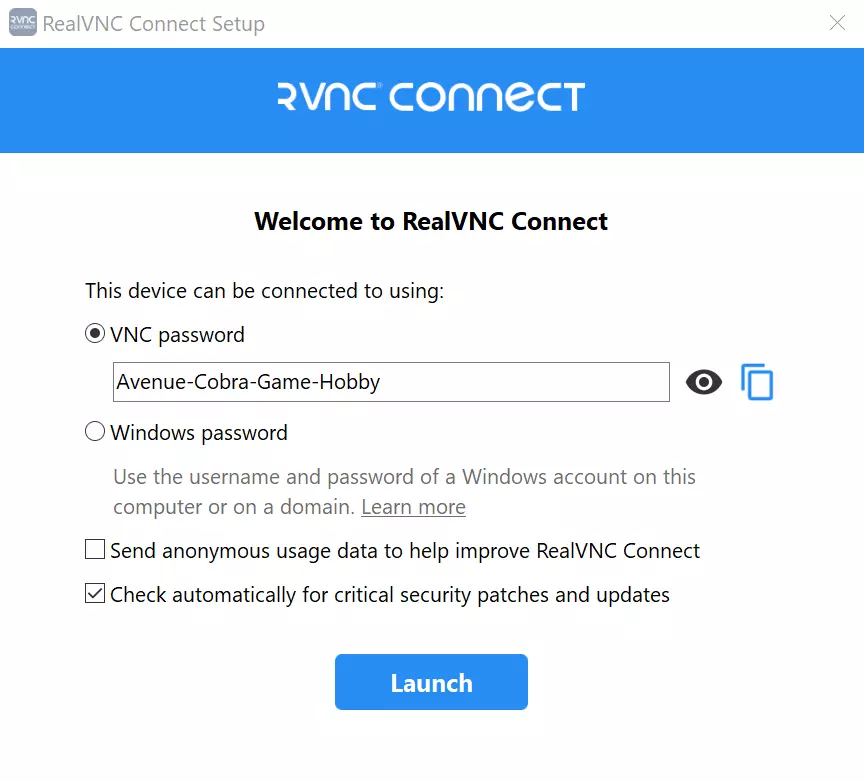
Inicie a instalação clicando duas vezes no ficheiro .exe descarregado. O assistente de instalação irá guiá-lo ao longo do processo. O seu navegador irá abrir automaticamente e terá de seguir as instruções no ecrã e, por fim, clicar em «Abrir» para regressar à aplicação RealVNC Connect Setup. Verifique as definições apresentadas e clique em «Iniciar».
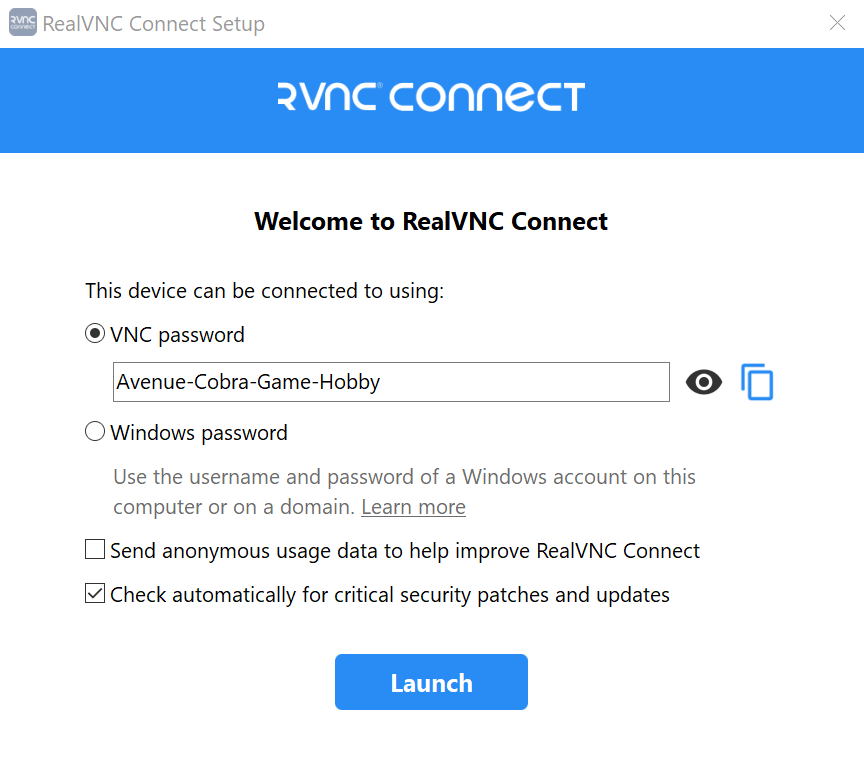
Agora repita o processo no dispositivo a partir do qual pretende aceder ao seu computador Windows, descarregando e configurando também a aplicação RealVNC Connect Setup App.
Passo 3: ligar-se ao servidor RealVNC
No RealVNC Viewer, pode aceder ao computador remoto ao qual pretende ligar-se clicando duas vezes ou tocando nele. Certifique-se de que está a utilizar o RealVNC Viewer num dispositivo diferente daquele em que o RealVNC Server está a ser executado. Caso contrário, irá ver um grande número de janelas, pois a imagem é refletida a partir do seu próprio ecrã.
Na primeira vez que tentar ligar-se ao RealVNC Viewer, aparecerá um ecrã de verificação de identidade. Aqui pode certificar-se de que está realmente a ligar-se ao computador correto. Para tal, verifique a palavra-passe e a assinatura apresentadas e compare-as com as informações do RealVNC Server. O RealVNC Viewer guardará esta identidade para futuras ligações. Se houver algum problema, receberá um aviso antes de a ligação ser estabelecida, para o proteger de possíveis riscos de segurança.
Passo 4: autenticar-se
Quando se ligar a um computador remoto, ser-lhe-á pedido que se autentique. Para tal, introduza a palavra-passe. Se selecionar a opção «Palavra-passe do Windows» durante a configuração, terá de utilizar o nome de utilizador e a palavra-passe de uma conta do computador remoto.
Certifique-se também de que os utilizadores que se vão ligar remotamente dispõem das autorizações adequadas. Por predefinição, apenas os membros do grupo Administrador podem aceder ao computador. Se necessário, adicione utilizadores e autorizações de sessão para o RealVNC Server. Caso contrário, poderá ter dificuldades em ligar-se ao computador. Pode gerir utilizadores e permissões no RealVNC Server de duas formas: personalizando o parâmetro Permissões do RealVNC Server ou através da página Opções > Utilizadores e Permissões. Utilize a interface do utilizador para adicionar utilizadores e gerir permissões.
UltraVNC Server no Windows: guia passo a passo
Para além das funcionalidades padrão, como o acesso remoto e a partilha de ecrã, o UltraVNC também oferece funcionalidades avançadas, como a transferência de ficheiros e funcionalidades de chat, que facilitam a interação e a gestão de sessões remotas. A instalação também pode ser automatizada para vários computadores.
Passo 1: descarregar o ficheiro de instalação do UltraVNC
Em primeiro lugar, deve descarregar a versão do UltraVNC adequada à sua versão do Windows. Para tal, visite a página oficial de downloads do UltraVNC. Nesta página, encontrará as versões atuais dos instaladores do UltraVNC. Selecione o instalador adequado para Windows (32 bits ou 64 bits).
Passo 2: executar o programa de instalação
Após iniciar o assistente de instalação, ser-lhe-á pedido que selecione o idioma da sua preferência. Em seguida, clique em «Next» na janela de boas-vindas do assistente de instalação. Na página seguinte, terá de aceitar o contrato de licença para poder continuar. Selecione «I accept the agreement» e clique novamente em «Next». Pode confirmar as configurações predefinidas na janela de informações e nas janelas seguintes. Se necessário, altere o diretório de instalação pretendido. Na janela «Select Components», pode selecionar**«Full installation»**para instalar tanto o UltraVNC Server como o UltraVNC Client.
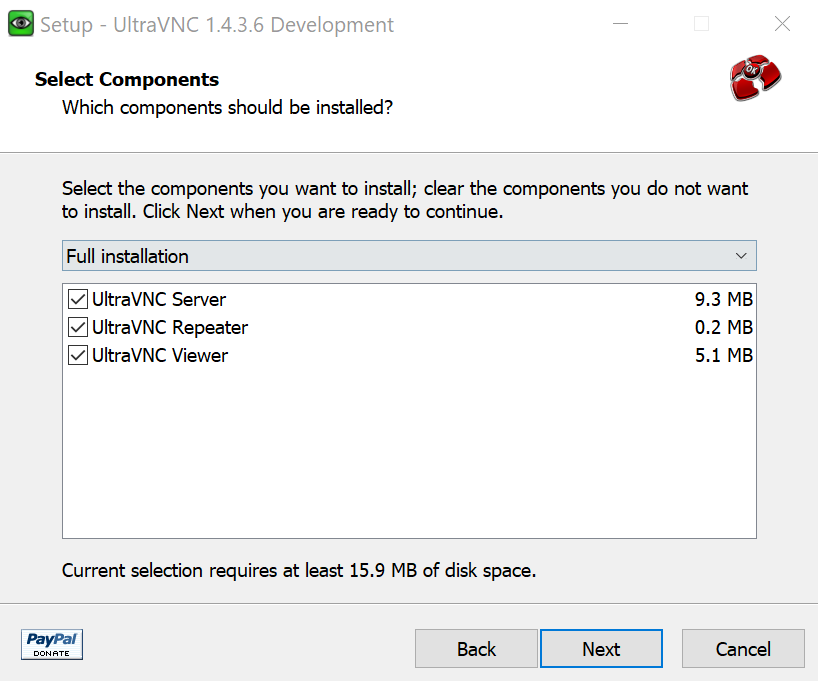
Quando a instalação estiver concluída, clique em «Finish» para sair do assistente de instalação.
Passo 3: configurar o servidor UltraVNC
Clique com o botão direito do rato no ícone do UltraVNC na barra de tarefas e selecione «Admin Properties». A janela de configuração do UltraVNC Server será aberta. Em seguida, aceda ao separador «Authentication». Aqui poderá alterar a palavra-passe do VNC e a «View-Only-Password». Certifique-se de que utiliza palavras-passe seguras para evitar acessos não autorizados.
No separador «Incoming Connections» (ligações de entrada), pode alterar as portas do UltraVNC. Certifique-se de que as portas estão configuradas corretamente, especialmente se precisar de portas específicas para o seu ambiente de rede. Verifique se o UltraVNC Server se encontra na pasta de arranque do seu computador. Caso contrário, terá de copiar manualmente o UltraVNC Server para esta pasta para que seja iniciado automaticamente ao arrancar o sistema.
Passo 4: ligar-se ao servidor UltraVNC
Teste a ligação ao seu servidor UltraVNC a partir de outro computador para se certificar de que a configuração e as palavras-passe funcionam corretamente. Isto ajuda a identificar possíveis problemas de ligação numa fase inicial. Verifique também se todas as funcionalidades pretendidas do UltraVNC funcionam corretamente, incluindo as funcionalidades de gestão remota e a transferência de ficheiros, para se certificar de que não ocorrem erros.
Passo 5: automatizar a instalação do UltraVNC (opcional)
Se precisar de instalar o UltraVNC num grande número de computadores, automatizar o processo de instalação pode poupar muito tempo e trabalho. Ao utilizar parâmetros de linha de comandos durante a configuração, pode tornar a instalação mais eficiente e consistente.
/dir="Dirname"este parâmetro é utilizado para especificar o diretório de instalação do UltraVNC. Por exemplo, se pretender instalar o software na pastaC:\Program Files\UltraVNC, deverá introduzir o seguinte comando:
UltraVNC_1436_X64_Setup.exe /dir="C:\Program Files\UltraVNC "/no restart: este parâmetro impede que o computador reinicie automaticamente após a instalação. No passado, por vezes era necessário reiniciar após a instalação, mas os programas de instalação modernos podem, muitas vezes, ser concluídos sem reiniciar./silent: este parâmetro garante que não sejam exibidas janelas de diálogo durante a instalação./very silent: se utilizar este parâmetro, a instalação é realizada sem qualquer interface de utilizador. Não é apresentada qualquer janela e a instalação é executada totalmente em segundo plano./loadinf="Filename": este parâmetro permite-lhe carregar um ficheiro de configuração que será utilizado durante a instalação. Este ficheiro contém todas as definições que deseja efetuar durante a instalação e permite uma configuração consistente em todos os computadores. Para criar este ficheiro, pode primeiro executar o processo de instalação com o parâmetro/saveinf="Filename". Isto guarda as opções de instalação atuais num ficheiro INI, que pode utilizar noutros computadores.
Um exemplo de comando para carregar um ficheiro de configuração seria:
UltraVNC_1436_X64_Setup.exe /loadinf="C:\path\to\config.ini"/log: este parâmetro cria um ficheiro de registo no diretório temporário. Este ficheiro de registo contém informações detalhadas sobre o processo de instalação, incluindo quaisquer erros ou avisos que tenham ocorrido durante a instalação.
Também pode encontrar informações sobre como instalar um servidor VNC no Ubuntu 22.04 no nosso Guia.