Instalação do SSH no Ubuntu 24.04 com o OpenSSH

Se não ativou o servidor SSH OpenSSH incluído por predefinição no Ubuntu 24.04 durante a instalação, pode fazê-lo a qualquer momento. De forma simples, pode instalar o OpenSSH a partir do terminal e, em seguida, ajustar a configuração do serviço SSH de acordo com as suas necessidades de segurança.
Ativação do SSH no Ubuntu 24.04: passo a passo
Para o acesso seguro a servidores ou equipamentos remotos, o protocolo SSH consolidou-se como um padrão indispensável. Este protocolo não só garante uma transmissão de dados encriptada, como também protege contra acessos não autorizados e manipulações. Em sistemas Linux modernos, como o Ubuntu 24.04, utiliza-se normalmente a solução de código aberto OpenSSH.
Se, ao configurar um servidor com o Ubuntu, ativares o SSH diretamente durante o processo de instalação, não terás de o fazer manualmente mais tarde.
O OpenSSH não só permite o acesso remoto, como também a transferência segura de ficheiros através do SFTP e do SCP. Uma vez que o serviço SSH não está ativo por predefinição após a instalação do Ubuntu, é necessário configurá-lo primeiro. Criar as suas próprias chaves SSH no Ubuntu é também um processo simples que pode ser realizado em poucos passos.
A seguir, explicamos-lhe passo a passo e de forma simples como configurar o OpenSSH no Ubuntu 24.04 e quais as opções de configuração disponíveis.
Passo 1: abrir o terminal
O primeiro passo é abrir a ferramenta de linha de comandos da distribuição Linux. Existem várias formas de o fazer: pode clicar com o botão direito do rato no ambiente de trabalho e selecionar «Abrir no terminal», utilizar o atalho [Ctrl] + [Alt] + [t] ou abrir o menu de aplicações e procurar «Terminal» no campo de pesquisa.
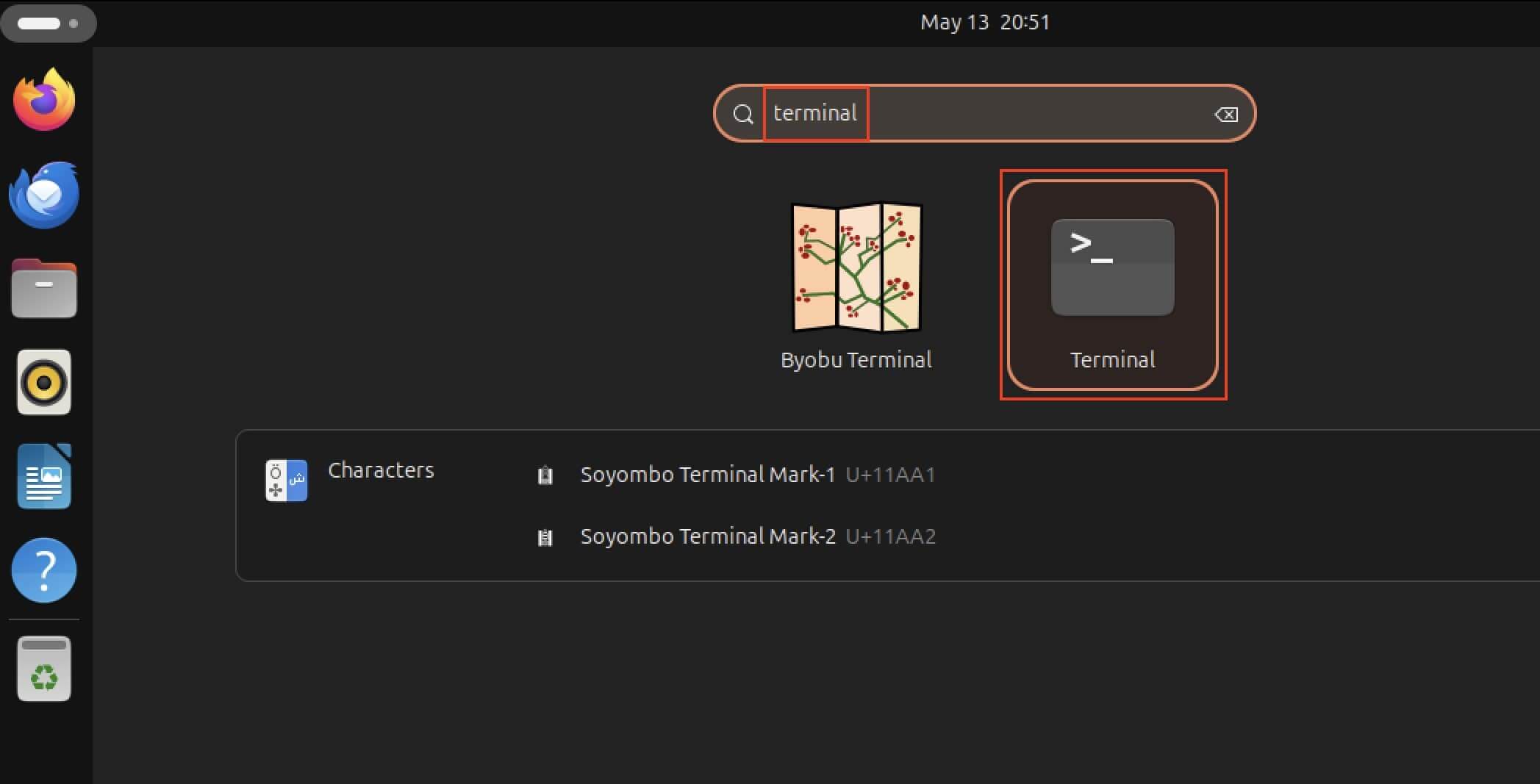
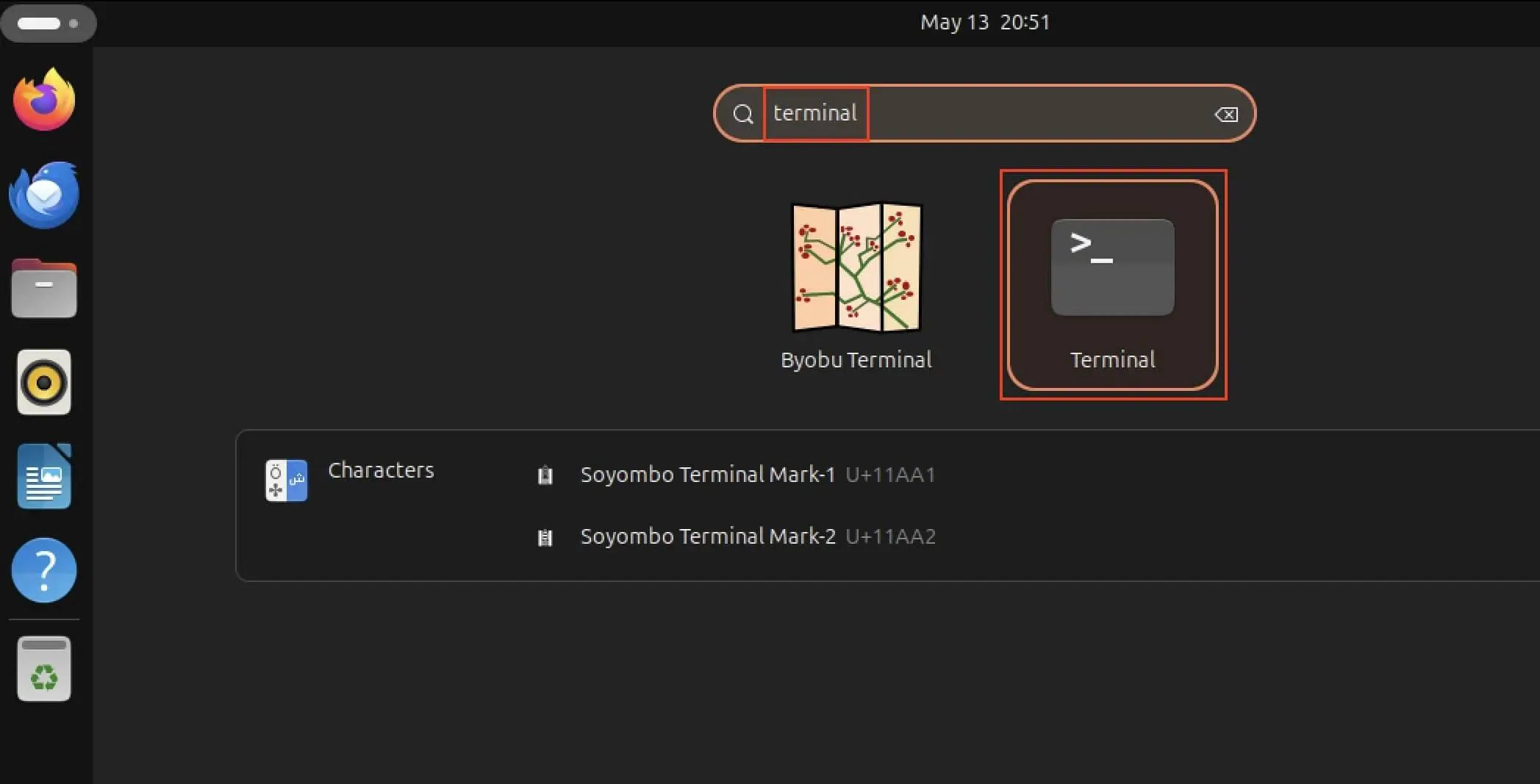
Passo 2: instalar o serviço SSH no Ubuntu
Em seguida, instale o OpenSSH. Para tal, utilize o gestor de pacotes do Ubuntu, o apt, com o comando sudo, com privilégios de superutilizador (root). Introduza o seguinte comando no terminal:
sudo apt install openssh-server

Como estará a agir como superutilizador, deverá introduzir a sua palavra-passe e confirmar com a tecla Enter para concluir a instalação.
Passo 3: verificar a instalação
Depois de executar o comando de instalação e concluir o processo com sucesso, pode verificar se tudo correu bem, verificando o estado do daemon SSH. Isto também pode ser feito facilmente a partir do terminal com o seguinte comando:
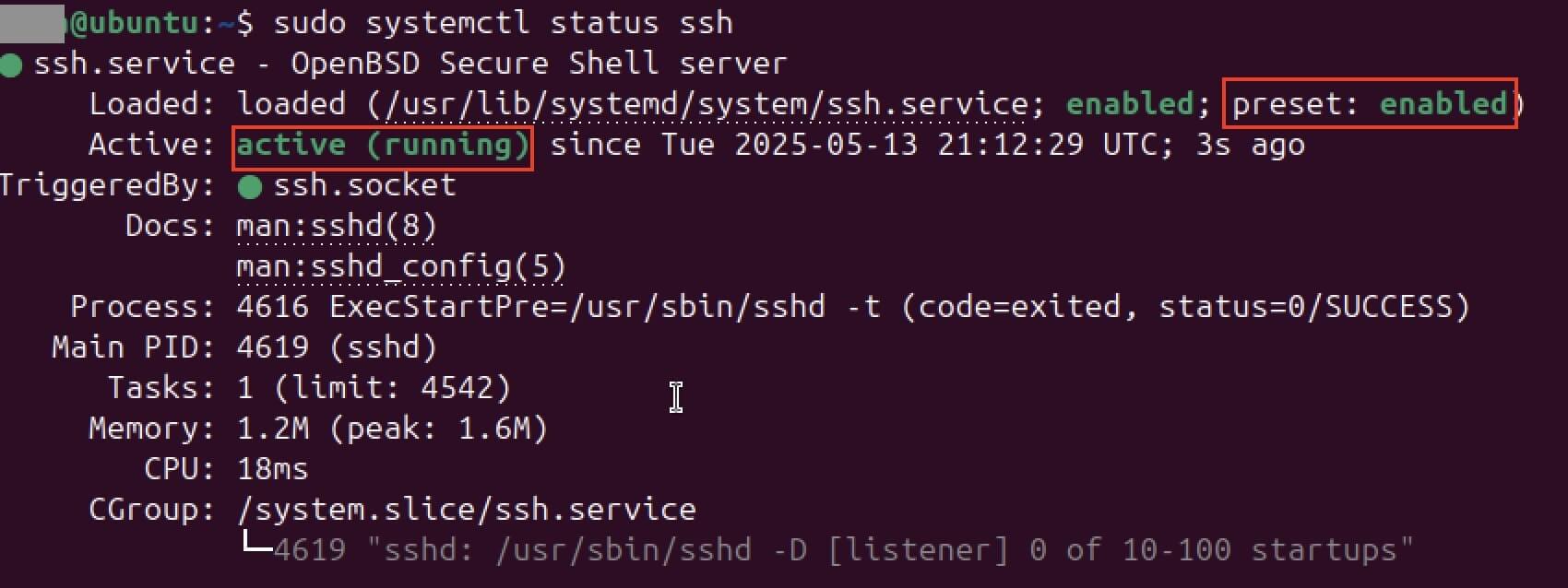
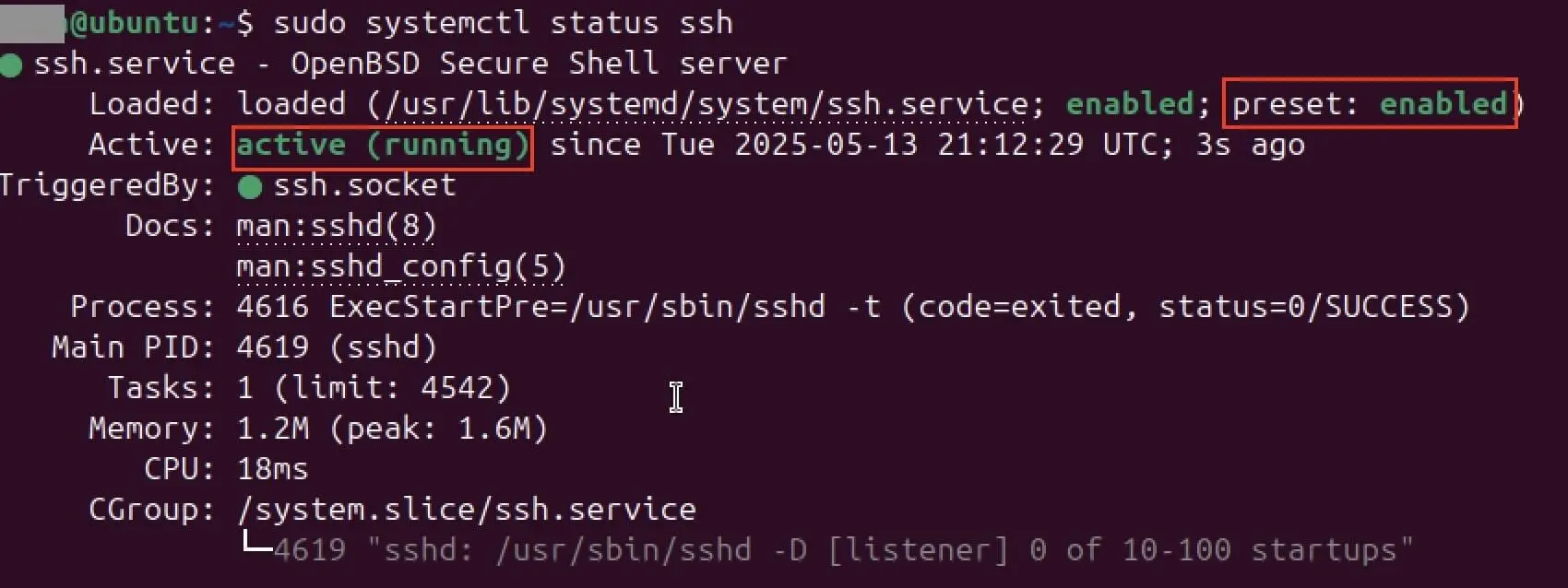
sudo systemctl status sshNa saída do comando, deverá encontrar as seguintes entradas:
- “active (running)”: indica que o serviço SSH do Ubuntu está em execução.
- “preset: enabled”: na linha “Loaded”, procure o valor “preset: enabled”. Isto confirma que o SSH será iniciado automaticamente sempre que o sistema for reiniciado.
Se o estado indicar que o serviço SSH está inativo, terá de o alterar manualmente. Para tal, pode voltar a utilizar o terminal. Introduza os seguintes comandos para ativar o SSH:
sudo systemctl enable ssh
sudo systemctl start sshPara sair da visualização do estado do serviço e voltar ao indicador do terminal, prima a tecla «q» (de «quit»).
Passo 4: abrir a porta SSH
Para que o acesso remoto via SSH ao seu sistema Ubuntu 24.04 funcione corretamente, este deve estar acessível a partir do exterior. Mais concretamente, é necessário que a porta de rede adequada esteja aberta. Por predefinição, o SSH utiliza a porta 22 e, enquanto esta estiver bloqueada pelo firewall, qualquer tentativa de ligação falhará.
O Ubuntu utiliza uma ferramenta chamada UFW (Uncomplicated Firewall) para gerir a sua firewall. Para que as ligações SSH não sejam bloqueadas e para evitar ter de resolver erros de SSH mais tarde, é necessário criar uma regra explícita para permitir a porta 22. Só quando esta regra estiver ativa é que é possível estabelecer ligações remotas com ferramentas como o PuTTY ou outros clientes SSH sem problemas. O comando para configurar esta regra é o seguinte:
sudo ufw allow ssh

Passo 5: ajustar as definições
A configuração padrão do OpenSSH já oferece uma base sólida para acessos remotos seguros no Ubuntu 24.04. No entanto, se tiver requisitos especiais de segurança ou de estrutura de rede, pode ajustar o comportamento do servidor SSH de acordo com as suas necessidades. Por exemplo, é possível alterar a porta padrão 22, permitir ou bloquear endereços IP específicos ou desativar o reencaminhamento de ligações (TCP-Forwarding), tudo em função do seu ambiente.
Todas as opções relevantes encontram-se no ficheiro de configuração central sshd_config, a partir do qual o serviço SSH é controlado. Para editar este ficheiro, basta abri-lo com o editor da sua preferência. Neste exemplo, utilizamos o editor vim:, pelo que o comando é o seguinte:
sudo vim /etc/ssh/sshd_config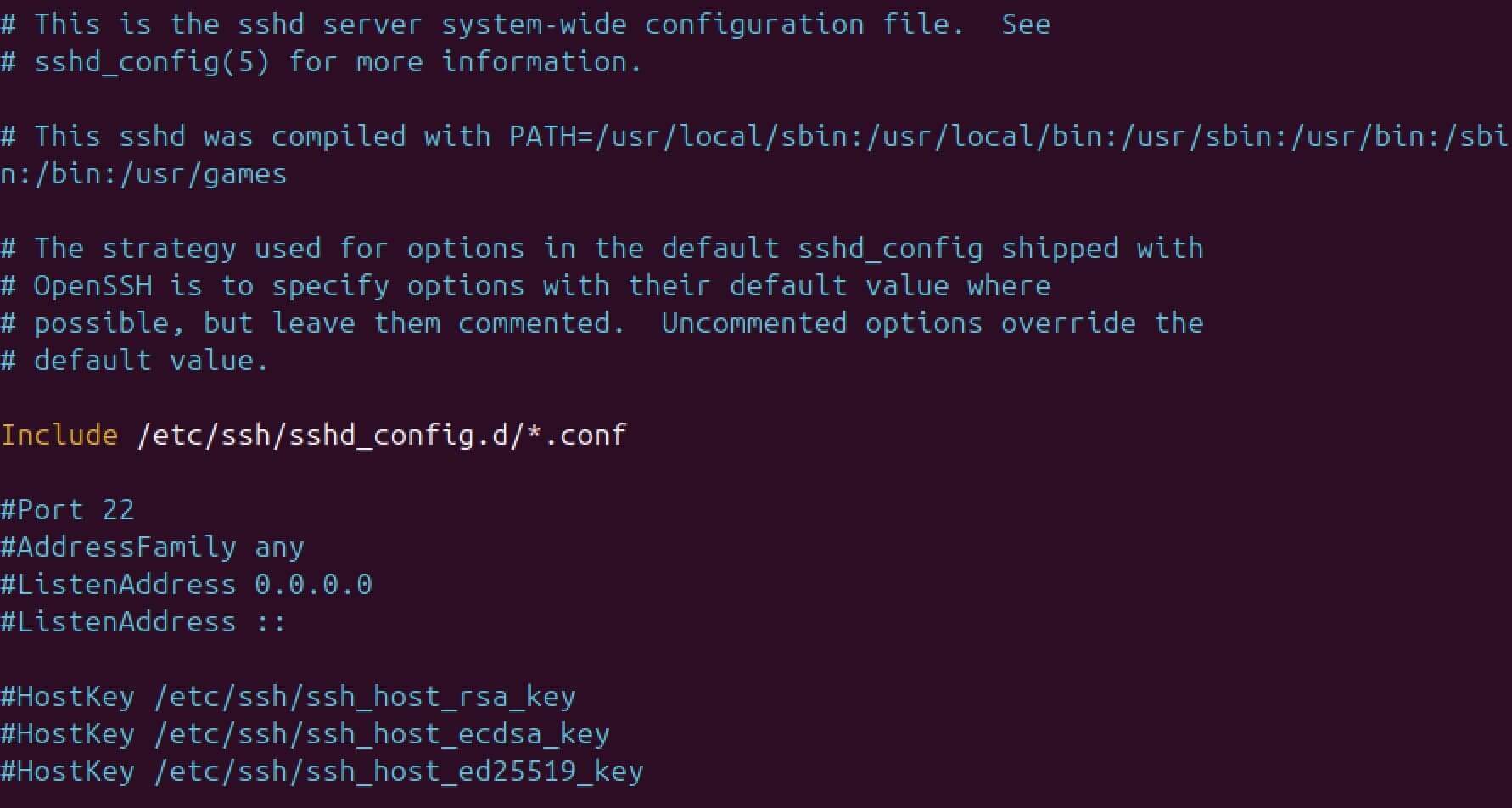
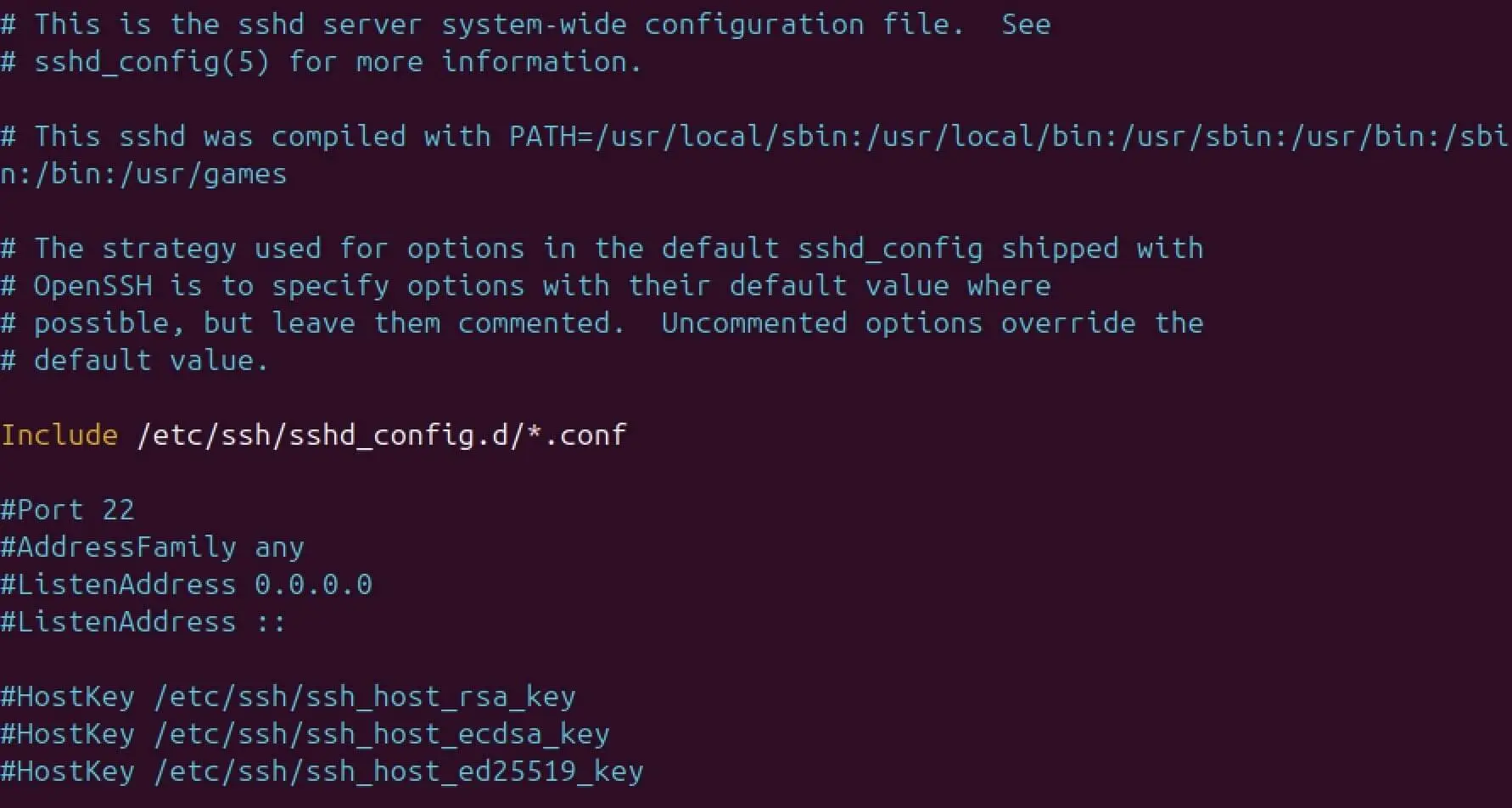
Efetue agora as alterações pretendidas no ficheiro de configuração, tais como ajustar as portas, restringir os protocolos permitidos ou definir métodos de autenticação mais seguros. Certifique-se de que guarda as alterações antes de fechar o editor.
Para que a nova configuração entre em vigor, é necessário reiniciar o serviço SSH. Pode fazê-lo com o seguinte comando no terminal:
sudo service ssh restartConfigurar corretamente o SSH é especialmente útil se gerires um servidor FTP no Ubuntu. Desta forma, poderás utilizar o SFTP, a alternativa segura ao FTP que encripta e protege os teus dados por predefinição.