Botão direito do rato no Mac: todas as opções

O botão direito do rato é uma funcionalidade padrão para a maioria dos utilizadores quando navegam num sistema. No entanto, esta funcionalidade não está disponível por predefinição no Mac. Ainda assim, com uma pequena alteração nas definições do sistema, também podes utilizar o botão direito do rato no Mac para abrir menus.
Por que é que o botão direito do rato não vem por predefinição no Mac?
A maioria dos portáteis, ratos de computador e sistemas operativos dispõe do botão direito do rato para abrir menus adicionais. No entanto, se mudar para o macOS e trabalhar com o trackpad, o teclado da Apple ou um rato da Apple, irá verificar que ou não existe botão direito do rato, ou que o clique direito não funciona.
É difícil explicar por que razão a Apple sempre dispensou o botão direito do rato. Segundo alguns rumores que circulam na Internet, tudo começou com a aversão de Steve Jobs aos ratos de computador com vários botões. Ele considerava que, sem tantos botões no rato, o utilizador cometeria menos cliques errados. Na verdade, não sabemos até que ponto esta história é verdadeira.
É assim que funciona o botão direito do rato no Mac
Mesmo num Mac, não é possível abrir menus sem clicar com o botão direito do rato; por isso, vais encontrar várias alternativas ao clique com o botão direito do rato ou «clique secundário» no Mac.
Siga estes passos para utilizar o botão direito do rato no Mac.
Ativar o clique com o botão direito do rato
Em primeiro lugar, se utilizares um MacBook, deves ativar a função do clique direito nas definições do trackpad. Para tal, acede às**«Preferências do Sistema»**através do logótipo da Apple, depois vai a «Acessibilidade» e a «Trackpad» ou «Rato». Dependendo do dispositivo, encontrarás diferentes opções para ativar esta função.
A opção**«Clique secundário»**é essencial para ativar o clique com o botão direito. Selecione esta opção para poder clicar com o botão direito nos objetos posteriormente. Dependendo do modelo, encontrará opções alternativas com nomes como «Clique com o botão direito» ou «Clique com o botão direito inferior». Ative-as também, se estiverem disponíveis.
É assim que funciona o botão direito do rato no Mac
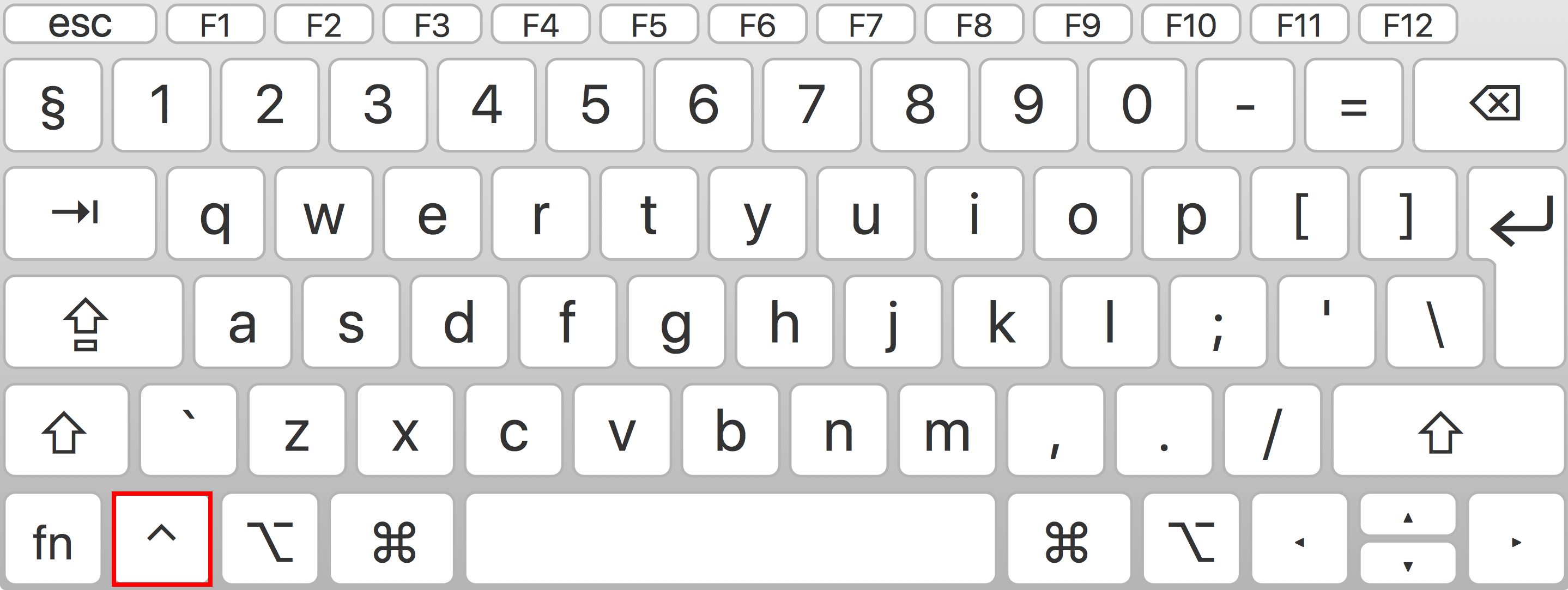
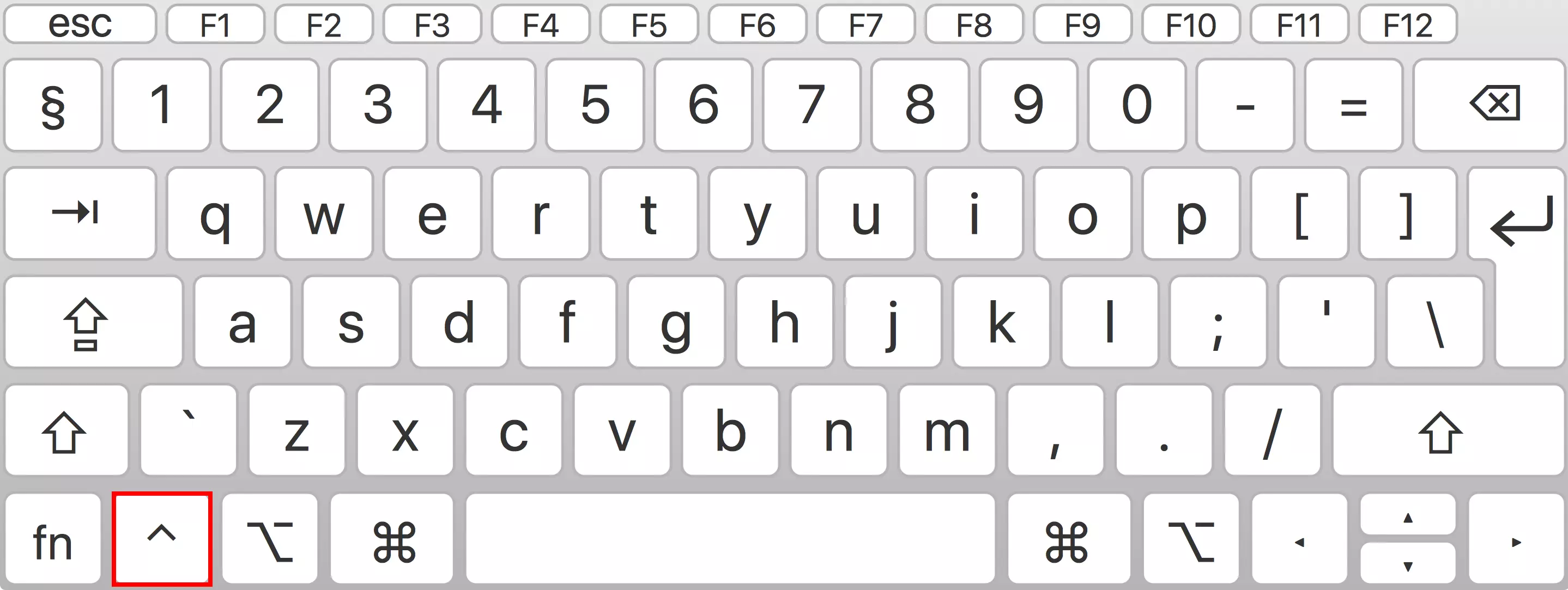
O botão direito pode ser utilizado através de um atalho de teclado do Mac ou combinando um clique do rato com o teclado. Para abrir menus, prima [Ctrl] no teclado enquanto clica com o rato do Mac. A tecla [Ctrl] (frequentemente indicada como [^]) encontra-se na parte inferior esquerda da tecla Option do Mac ou da tecla Alt no Mac. No entanto, a utilização exata depende do rato. Por exemplo, o Magic Mouse da Apple pode funcionar como um rato de um ou dois botões, enquanto o Mighty Mouse está disponível até mesmo como modelo de quatro botões nas novas versões.
Outras formas de utilizar o botão direito do trackpad
Os MacBooks mais recentes permitem clicar com um dedo. Dependendo do dispositivo, pode clicar com o botão esquerdo tocando no trackpad com um dedo. O clique direito, por outro lado, é feito tocando no trackpad com dois dedos.
Botão direito do rato num Mac com um rato universal
Se utilizares um rato de outro fabricante, encontrarás essa opção, dependendo do modelo, após ligá-lo em «Rato» nas «Preferências do Sistema» ou após estabelecer uma ligação via «Bluetooth». Se o macOS não reconhecer automaticamente a função de clique direito do rato universal, ativa também aqui a opção de clique secundário.