CPU vs. vCPU: as principais diferenças

A principal diferença entre CPU e vCPU é que a CPU existe fisicamente, enquanto a sua variante virtual, a vCPU, é uma construção de software. Os dois tipos de unidade central de processamento também diferem em termos de desempenho e aplicação.
Diferença 1. Base técnica
Ao comparar CPU e vCPU, a principal diferença é de natureza técnica: uma CPU é um hardware para computadores, também conhecido como «processador». As CPUs modernas costumam ter vários núcleos entre os quais os diferentes processos podem ser distribuídos para execução.
Por outro lado, uma vCPU é uma unidade central de processamento construída exclusivamente a partir de software. Ao contrário da CPU, a vCPU não existe fisicamente, mas é baseada numa CPU física. Se necessário, é possível derivar várias vCPUs de uma única CPU física clássica. No entanto, uma vCPU não pode utilizar várias CPUs físicas, embora possa utilizar vários núcleos de uma CPU física.
A criação e atribuição de vCPU a uma máquina virtual (VM) é realizada através do acesso dos hipervisores aos núcleos ou threads dos processadores físicos disponíveis.
Diferença 2. Desempenho
O facto de as vCPUs serem subunidades baseadas em software de uma CPU tem consequências significativas em termos de desempenho. Na comparação «CPU vs. vCPU», quando se compara uma única vCPU com uma CPU física que tem a mesma frequência de clock (gigahertz), a variante virtual não é tão potente quanto a sua equivalente em hardware. Isto deve-se, em parte, ao facto de a coordenação com a CPU física exigir um esforço adicional, especialmente em tarefas muito exigentes.
Além disso, uma CPU física com os seus núcleos e threads subdivididos pode processar várias instruções ou processos de forma direta e simultânea. Para obter uma funcionalidade semelhante com uma vCPU, esta deve ser complementada com mais vCPUs, o que também apresenta algumas pequenas desvantagens em relação a uma CPU física. Uma desvantagem é que, à medida que o número de vCPUs aumenta, a tarefa de regular a execução temporária dos diferentes processos torna-se cada vez mais complexa para o planeador da CPU responsável. Como resultado, ocorrem tempos de espera que impedem o aproveitamento máximo da capacidade de desempenho do conjunto de CPUs virtualizadas.
Descubra o artigo dedicado ao tema da utilização da CPU, que fornece mais informações sobre o assunto. Além disso, pode aceder a informações sobre a temperatura da CPU e como fazer overclocking da CPU.
Diferença 3. Áreas de aplicação
As CPUs representam o coração dos computadores clássicos. Sem capacidade de processamento suficiente, os computadores que temos em casa ou no trabalho não poderiam realizar tarefas tão diversas como jogar, fazer streaming, editar imagens e vídeos ou realizar cálculos. As CPUs físicas também são utilizadas em muitos outros dispositivos do quotidiano, como máquinas de café, máquinas de lavar louça, frigoríficos e, claro, smartphones e outros dispositivos móveis.
As vCPUs desempenham um papel crucial como componente central de processamento em ambientes virtualizados. Também são utilizadas numa ampla variedade de tarefas dentro de máquinas virtuais com os seus próprios sistemas operativos. Os cenários mais comuns para a utilização de vCPUs são em ambientes de teste, na hospedagem de servidores ou aplicações, como servidores de bases de dados, armazenamento na nuvem ou servidores virtuais (VPS).
É importante ressaltar que não é tão importante a comparação entre CPU e vCPU, mas sim a interação entre a capacidade de processamento físico e virtualizado: a CPU física subjacente pode servir de base para vários ambientes virtualizados que funcionam simultaneamente para diferentes utilizadores, o que torna as vCPUs especialmente atraentes para fornecedores e utilizadores de serviços em nuvem.
CPU vs. vCPU: como converter CPU em vCPU
Se pretender utilizar a CPU física do seu computador para criar vCPU para uma ou mais máquinas virtuais, pode aplicar uma taxa de conversão semelhante à seguinte:
(threads x núcleos) x CPU física = número de vCPU
Por exemplo, se a sua CPU tiver quatro núcleos e oito threads, poderá ter até 32 vCPUs:
(8 fios x 4 núcleos) x 1 = 32 vCPU
Pode verificar o número de núcleos e threads da sua CPU a qualquer momento, basta seguir alguns passos simples. Se estiver a utilizar um PC com Windows, siga as instruções abaixo:
- Utilize a combinação de teclas Ctrl + Shift + Esc para abrir o gestor de tarefas.
- Selecione o separador**«Desempenho**».
- Na secção de informações fornecidas pelo gestor de tarefas, encontrará o número de núcleos, threads (“Processadores lógicos”) e CPUs físicas (“Sockets”).
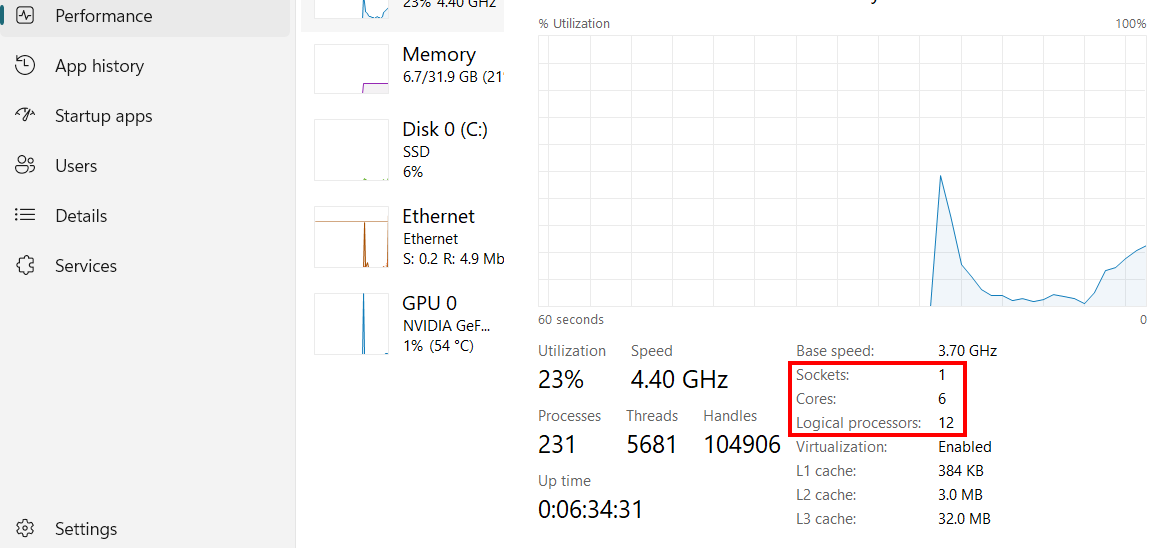
Se estiver a utilizar um sistema operativo Linux, pode obter informações sobre a sua CPU introduzindo o seguinte comando no terminal:
lscpu