Como instalar mods do Minecraft num servidor

Por predefinição, o Minecraft não permite a instalação de mods no servidor. No entanto, podes instalar mods através de ferramentas como o Curse Forge.
Instalar mods do Minecraft no servidor
Existe toda uma série de programas que facilitam a instalação de mods do Minecraft no teu servidor. Nós vamos utilizar a ferramenta Curse Forge para instalar os mods que serão indicados mais adiante. No entanto, também é possível utilizar outros programas, como o Modinstaller, para instalar uma grande variedade de mods do Minecraft. A configuração pode variar ligeiramente, dependendo se o teu servidor do Minecraft funciona em Linux ou em Windows. A seguir, mostramos-te como instalá-lo num servidor com Windows.
- Certifica-te de que estás a utilizar a versão Java do Minecraft.
- Faça uma cópia de segurança do Minecraft para não correr o risco de perder nenhum ficheiro do jogo.
- Instale a aplicação Curse Forge.
- Abra o Curse Forge, selecione o jogo Minecraft e procure os mods que lhe interessam. Clique em «Instalar» para instalar os mods.
Para criar o teu próprio servidor Minecraft, o ideal é utilizar um servidor VPS, uma vez que este não só fornece os recursos necessários, como também oferece uma excelente relação qualidade-preço. Se já tiveres outro servidor, podes fazer uma migração para o VPS.
Instalar mods do Minecraft no teu servidor: instruções passo a passo
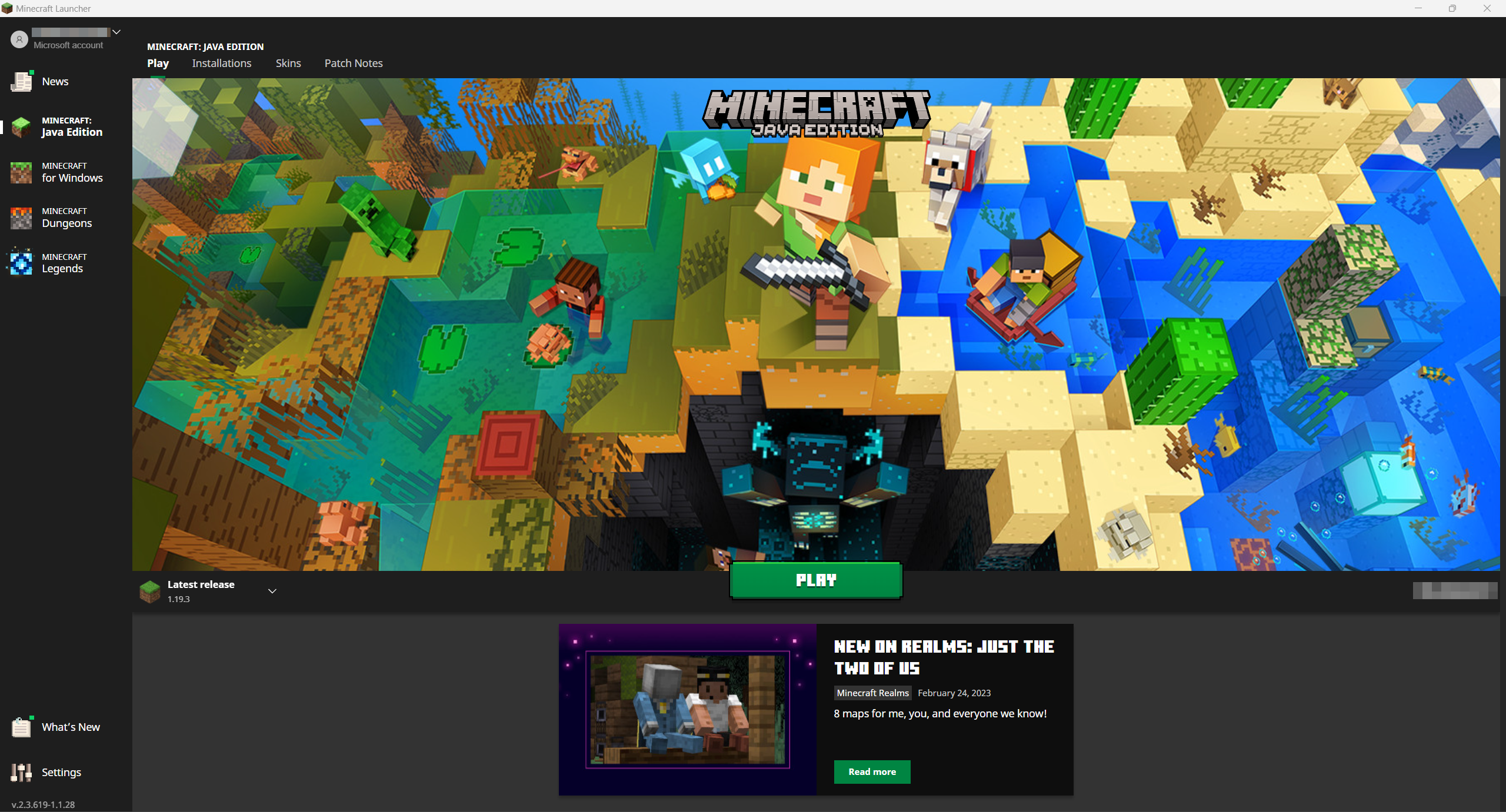
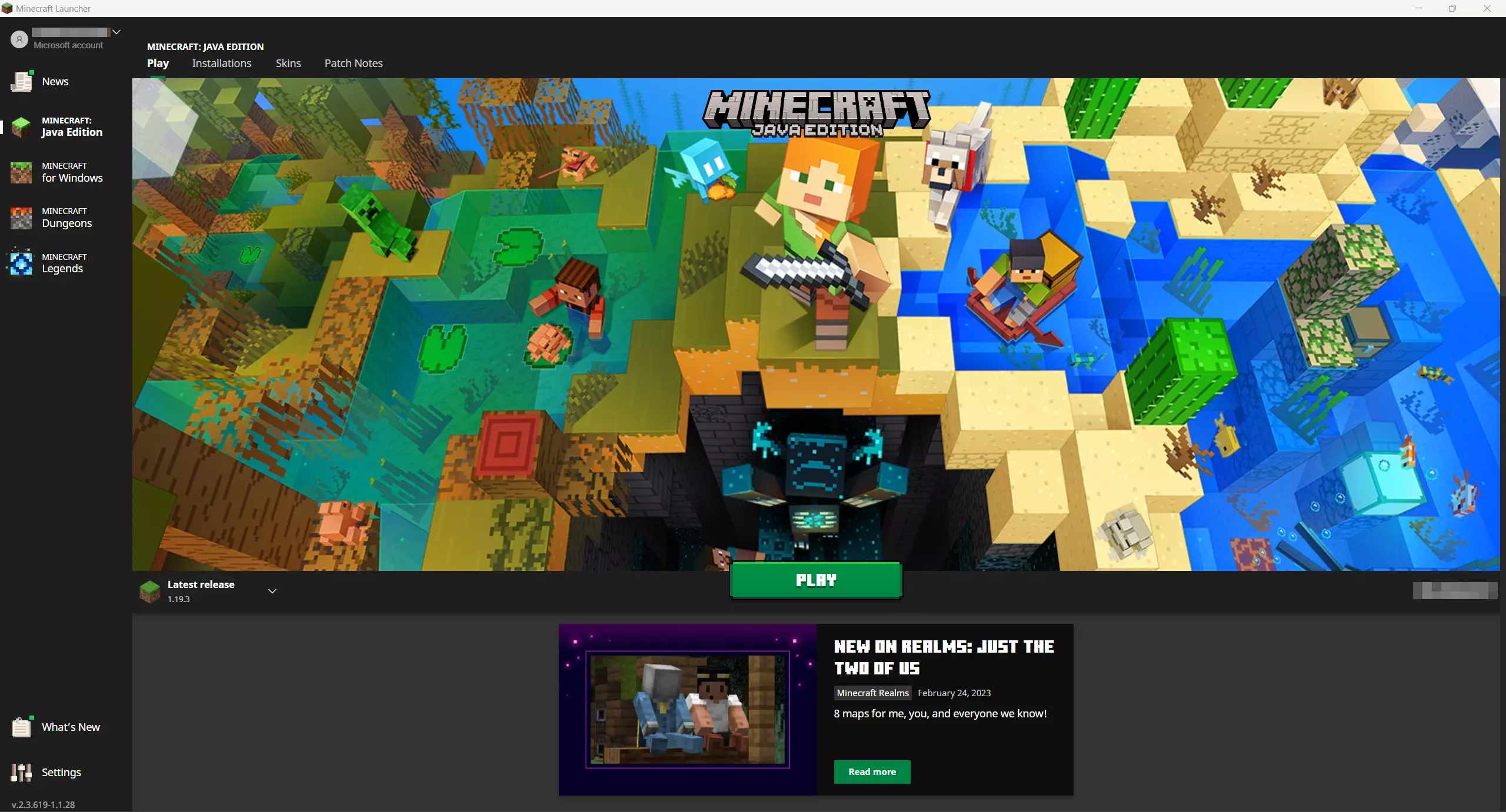
O método que te vamos ensinar para instalar mods do Minecraft só funciona se utilizares a versão Java do Minecraft, uma vez que só existem mods completos para esta versão. Por isso, abre o launcher do Minecraft para verificares se é esse o caso. Aí poderás ver qual é a versão do Minecraft que tens.
Passo 1. Criar uma cópia de segurança
Ao instalar mods, é importante ter em conta que algo pode correr mal. Por isso, deve criar previamente uma cópia de segurança dos dados do seu jogo. No Windows, pode fazê-lo com apenas alguns cliques:
Passo 1.1. Encontre a pasta Minecraft
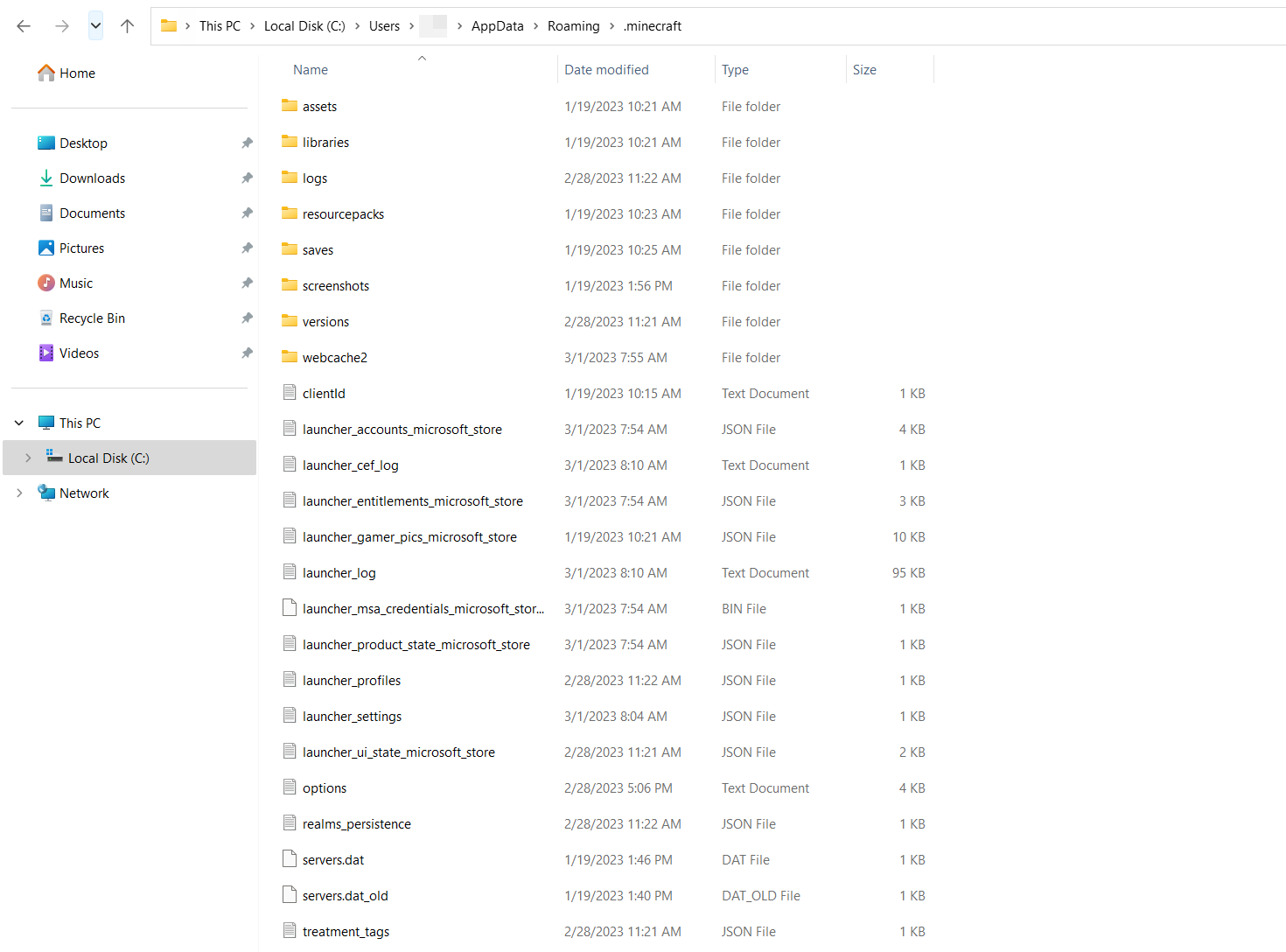
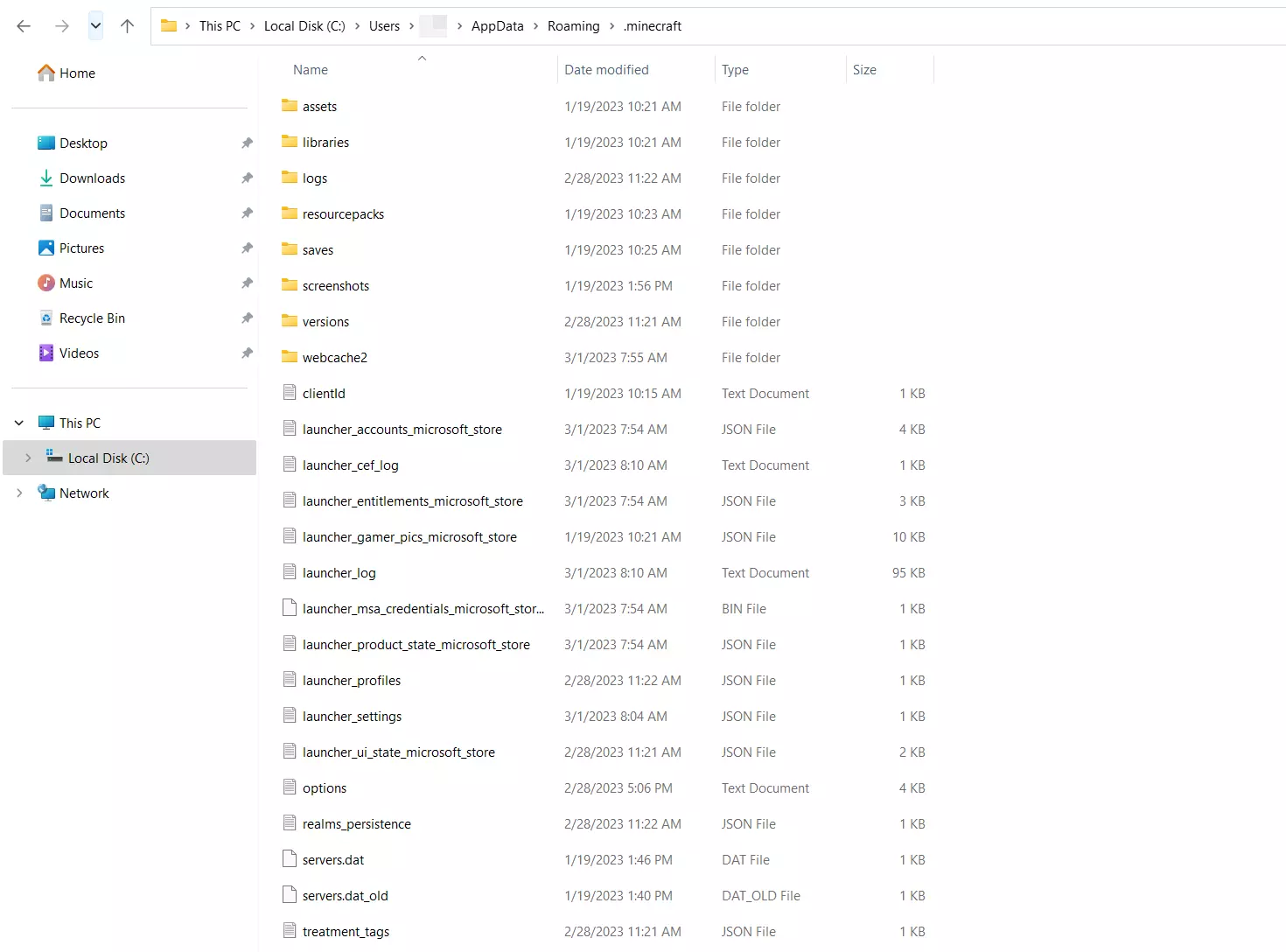
Pressione a combinação de teclas [Windows] + [R]. Digite «%appdata%» no campo de texto que aparece e confirme clicando em «Aceitar». Em seguida, será aberta uma pasta onde encontrará os dados de utilizador de vários programas. Aqui deverá existir uma pasta chamada «.minecraft».
Passo 1.2. Copie a pasta Minecraft
Copie a pasta do Minecraft com a combinação de teclas [Ctrl] + [C]. Em seguida, crie uma pasta em qualquer local do seu servidor. Pode chamá-la, por exemplo, de «Minecraft backup». Na pasta que acabou de criar, cole a pasta copiada. Se, por qualquer motivo, quiser restaurar a sua versão do Minecraft sem alterações, basta colar a cópia de segurança da pasta Minecraft na pasta AppData do seu sistema.
Passo 2. Sincronizar as versões
Se quiseres instalar um mod específico do Minecraft no teu servidor, poderá ser necessária uma versão específica do Minecraft para instalar a extensão. Por isso, certifica-te de que comparas as versões antes de iniciares o processo de instalação.
Na maioria dos casos, o Minecraft está na versão mais recente. No entanto, também podes mudar para versões anteriores do Minecraft através do separador «Instalações» que se encontra no launcher do Minecraft. Aí, podes criar e nomear uma nova instalação clicando no botão com o nome idêntico. Para esta nova versão, podes escolher entre várias versões do Minecraft (incluindo versões anteriores). Podes selecioná-las no menu suspenso. Mas certifica-te de que escolhes sempre a versão «release».
Passo 3. Instalar o Curse Forge
Com a ajuda da aplicação Curse Forge, podes gerir e carregar mods para vários jogos, incluindo o Minecraft. Se quiseres utilizá-la, tens de descarregar a Curse Forge e instalar o mod diretamente a partir do instalador da Curse Forge. Basta apenas alguns cliques para o fazeres.
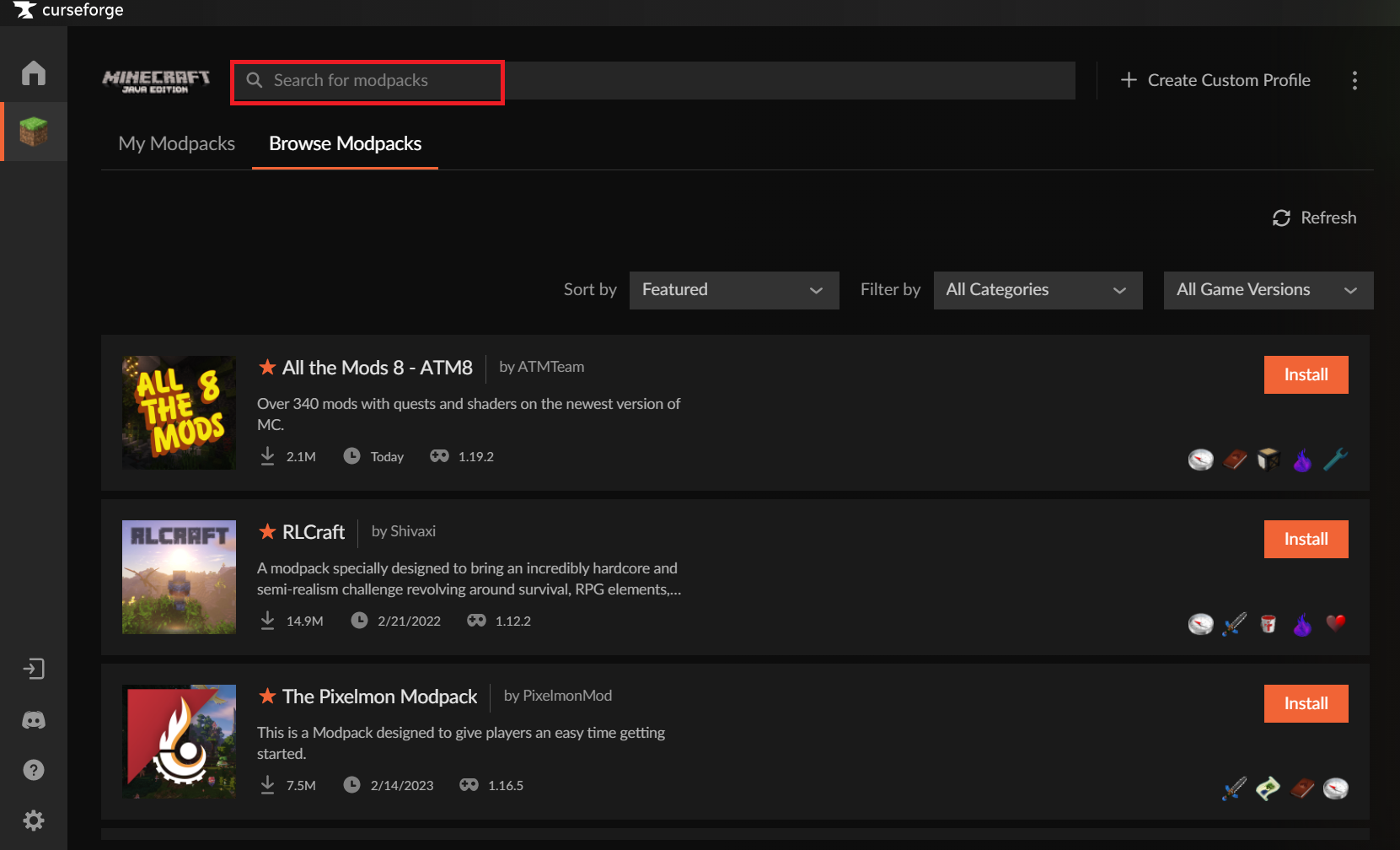
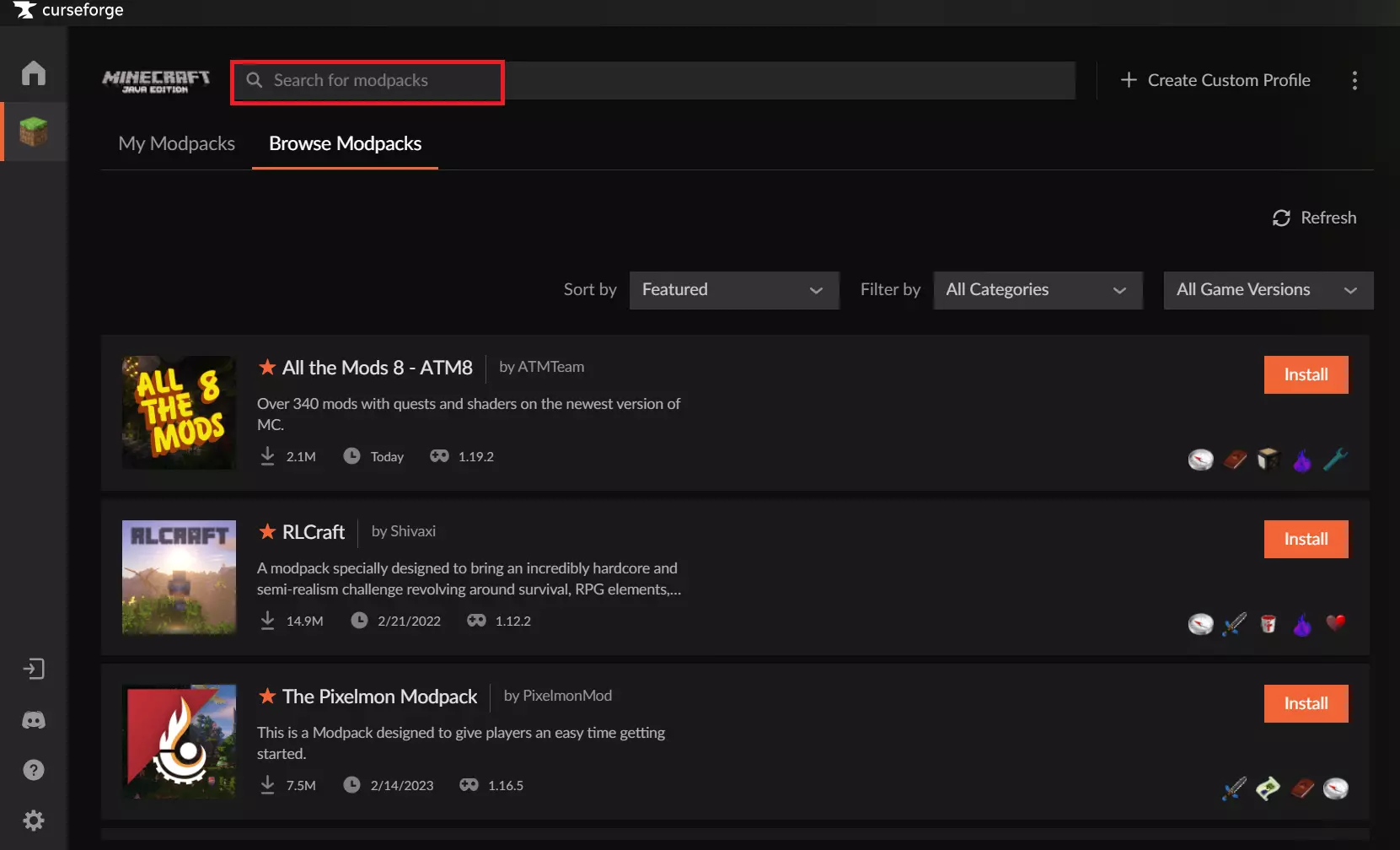
Assim que a instalação estiver concluída, podes abrir a aplicação. No separador «Choose a Game», procura o Minecraft e seleciona a pasta «Standard Modding». Clica em «Browse Modpacks» para aceder à biblioteca de mods. Aí poderás ver os mods disponíveis e escolher um. Se estiveres à procura de um mod específico, podes utilizar a barra de pesquisa.
Passo 4. Instalar o mod
No Curse Forge, podes instalar os mods que preferires. Para isso, seleciona o mod que desejas e clica no botão laranja «Instalar», que se encontra ao lado de cada mod. A instalação do mod do Minecraft será iniciada automaticamente. Assim que terminar, pode iniciar o Minecraft com o mod instalado. Para isso, clique no botão «Jogar», que aparece no lugar do botão «Instalar». Se agora aceder ao servidor através do seu domínio do servidor do Minecraft e iniciar o jogo, as extensões também serão incluídas no seu jogo.